

'%3e%3cpath%20d='M8%200C12.4183%200%2016%203.58172%2016%208C16%2012.4183%2012.4183%2016%208%2016C3.58172%2016%200%2012.4183%200%208C0%203.58172%203.58172%200%208%200ZM11.6162%204.38379C11.2257%203.99337%2010.5927%203.99338%2010.2021%204.38379L8%206.58594L5.79785%204.38379C5.40732%203.99334%204.77429%203.99329%204.38379%204.38379C3.99331%204.77429%203.99335%205.40733%204.38379%205.79785L6.58594%208L4.38379%2010.2021C3.99348%2010.5927%203.99341%2011.2257%204.38379%2011.6162C4.77426%2012.0066%205.40734%2012.0065%205.79785%2011.6162L8%209.41406L10.2021%2011.6162C10.5927%2012.0066%2011.2257%2012.0067%2011.6162%2011.6162C12.0067%2011.2257%2012.0066%2010.5927%2011.6162%2010.2021L9.41406%208L11.6162%205.79785C12.0066%205.40735%2012.0066%204.77429%2011.6162%204.38379Z'%20fill='%23080E17'%20fill-opacity='0.46'/%3e%3c/g%3e%3cdefs%3e%3cclipPath%20id='clip0_3761_713'%3e%3crect%20width='16'%20height='16'%20fill='white'/%3e%3c/clipPath%3e%3c/defs%3e%3c/svg%3e)




'%3e%3cpath%20fill-rule='evenodd'%20clip-rule='evenodd'%20d='M21.4999%2010.9993C21.4999%205.20009%2016.7986%200.498901%2010.9993%200.498901C5.19994%200.498901%200.498657%205.20009%200.498657%2010.9993C0.498657%2016.2404%204.33858%2020.5844%209.35855%2021.3722V14.0346H6.69238V10.9993H9.35855V8.68594C9.35855%206.05427%2010.9262%204.60062%2013.3248%204.60062C14.4736%204.60062%2015.6753%204.80571%2015.6753%204.80571V7.38979H14.3512C13.0468%207.38979%2012.64%208.19921%2012.64%209.0296V10.9993H15.5523L15.0867%2014.0346H12.64V21.3722C17.66%2020.5844%2021.4999%2016.2404%2021.4999%2010.9993Z'%20fill='%231568EA'/%3e%3c/g%3e%3c/svg%3e)


'%3e%3cpath%20d='M2.42045%2022.1876H6.31818V12.7217L0.75%208.54553V20.5171C0.75%2021.4414%201.49892%2022.1876%202.42045%2022.1876Z'%20fill='%234285F4'/%3e%3cpath%20d='M19.682%2022.1876H23.5797C24.5041%2022.1876%2025.2502%2021.4387%2025.2502%2020.5171V8.54553L19.682%2012.7217'%20fill='%2334A853'/%3e%3cpath%20d='M19.682%205.48293V12.7216L25.2502%208.54543V6.31816C25.2502%204.25236%2022.8921%203.07469%2021.2411%204.31361'%20fill='%23FBBC04'/%3e%3cpath%20d='M6.31824%2012.7217V5.48303L13.0001%2010.4944L19.6819%205.48303V12.7217L13.0001%2017.733'%20fill='%23EA4335'/%3e%3cpath%20d='M0.75%206.31816V8.54543L6.31818%2012.7216V5.48293L4.75909%204.31361C3.10534%203.07469%200.75%204.25236%200.75%206.31816Z'%20fill='%23C5221F'/%3e%3c/g%3e%3cdefs%3e%3cclipPath%20id='clip0_2954_7305'%3e%3crect%20width='24.5'%20height='18.375'%20fill='white'%20transform='translate(0.75%203.8125)'/%3e%3c/clipPath%3e%3c/defs%3e%3c/svg%3e)


今日のデジタル時代では、電子文書の信頼性と完全性を維持することが最も重要です。デジタル署名はこれを達成するための信頼できる方法を提供しますが、検証プロセスをナビゲートすることは多くの人にとって困難になる可能性があります。 WPS Office 内でデジタル署名の正当性を確認する方法を疑問に思ったことがあるのは、あなただけではありません。この記事は、デジタル署名をシームレスに検証するのに役立つ、明確でユーザーフレンドリーなガイドを提供することを目的としています。さらに、プロセスをさらに簡素化するための理想的なソフトウェア ソリューションを紹介します。
パート 1: WPS Office にデジタル署名を追加する
WPS Office でドキュメントにデジタル署名を追加すると、ドキュメントの信頼性とセキュリティが強化されます。このステップバイステップのチュートリアルに従って、デジタル署名を簡単に追加する方法を学習してください。
ステップ 1: ドキュメントを開く
WPS Office を起動し、署名するドキュメントを開きます。文書が完成し、署名の準備ができていることを確認します。

ステップ 2: 署名機能にアクセスする
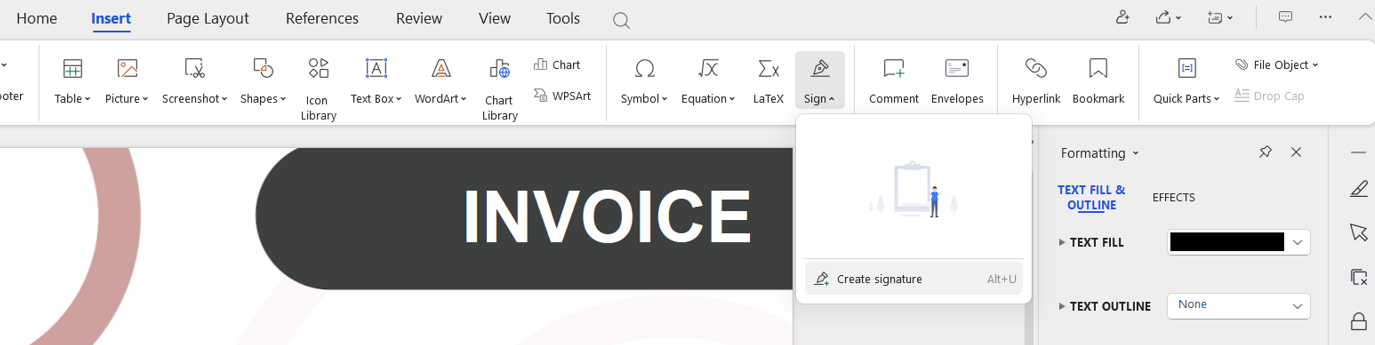
「挿入」タブを見つけて「署名」を選択し、「署名を作成」します。
ステップ 3: 署名スタイルを選択する
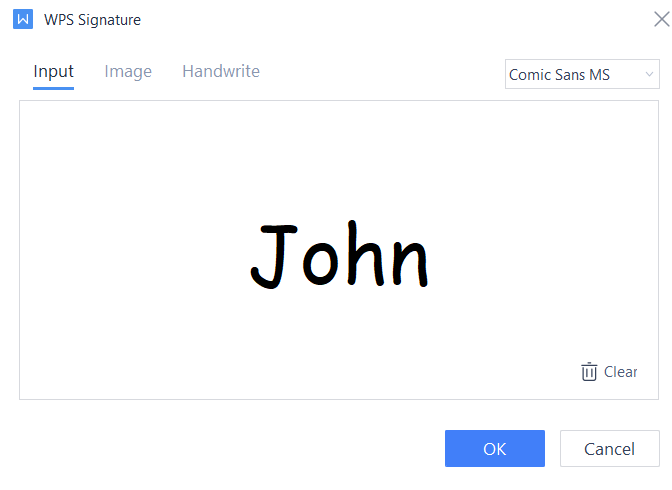
「署名」メニューでは、さまざまな署名スタイルから選択するオプションがあります。これらには、テキストベースの署名、画像ベースの署名、さらには手書きが含まれる場合があります。好みに合わせて最適なスタイルをお選びください。
ステップ 4: 位置とサイズ変更
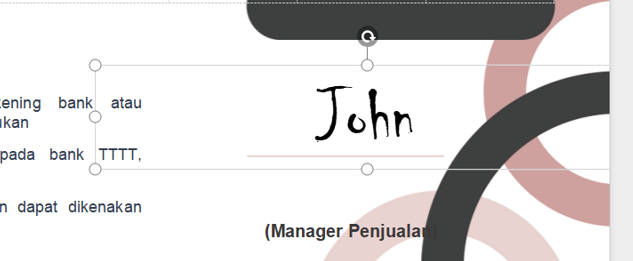
署名を作成したら、「OK」をクリックします。これで、クリックしてドキュメント内の目的の場所にドラッグできるようになります。角をクリックしてドラッグしてサイズを調整することもできます。
ステップ 5: ドキュメントを保存する
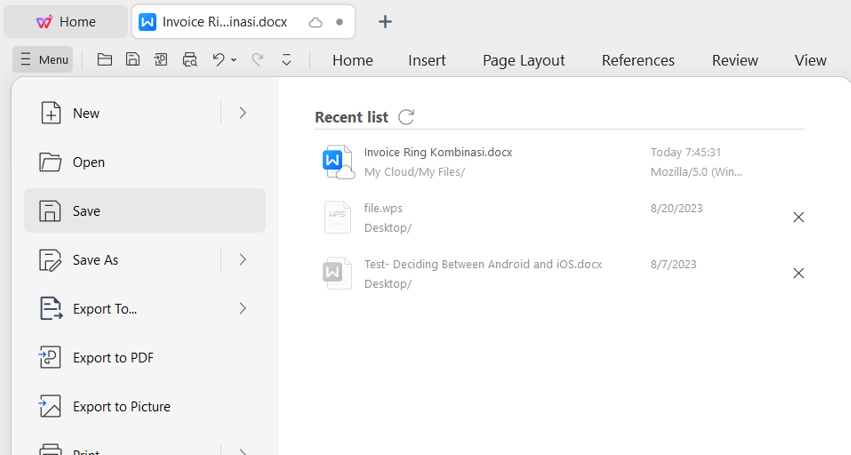
署名を行った後は、必ず文書を保存してください。これにより、署名が文書ファイルに統合され、改ざんできなくなります。
パート 2: WPS Office で PDF を使用してデジタル署名を編集する
WPS Office を使用して PDF ドキュメントにデジタル署名を追加することは、ファイルを認証する安全な方法です。 WPS Office を使用して PDF ドキュメントにデジタル署名を挿入する方法については、次の段階的な手順に従ってください。
ステップ 1: PDF ドキュメントを開く
WPS Office を起動し、デジタル署名を挿入する PDF ドキュメントを開きます。
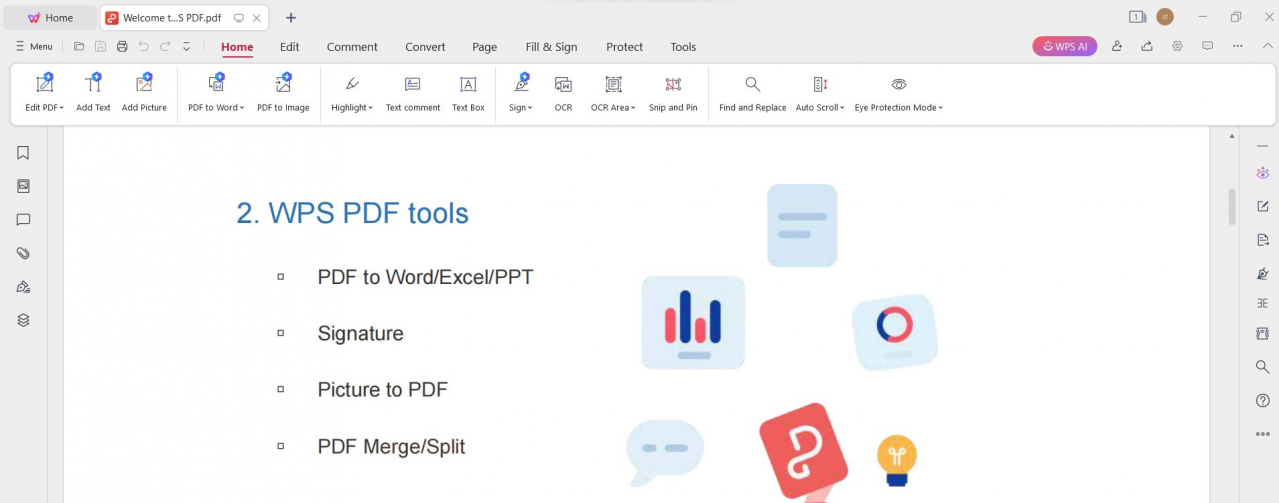
ステップ 2: 署名ツールにアクセスする
上部メニューの「ホーム」タブに移動し、クリックします。 「署名」を選択して署名ツールにアクセスします。

まとめ
WPS Office なら、この操作もスムーズに進められます。今すぐ無料でお試しください。

'%3e%3cpath%20d='M19.9911%204.11386V6.471H18.5894C18.0775%206.471%2017.7322%206.57814%2017.5536%206.79243C17.3751%207.00671%2017.2858%207.32814%2017.2858%207.75671V9.44421H19.9019L19.5536%2012.0871H17.2858V18.8639H14.5536V12.0871H12.2769V9.44421H14.5536V7.49779C14.5536%206.39064%2014.8632%205.53201%2015.4822%204.92189C16.1013%204.31177%2016.9257%204.00671%2017.9554%204.00671C18.8304%204.00671%2019.509%204.04243%2019.9911%204.11386Z'%20fill='%23333333'/%3e%3c/g%3e%3cdefs%3e%3cclipPath%20id='clip0_2938_8199'%3e%3crect%20width='16'%20height='16'%20fill='white'%20transform='translate(8%204.00671)'/%3e%3c/clipPath%3e%3c/defs%3e%3c/svg%3e)
'%3e%3cpath%20d='M17.5237%2010.7813L23.4811%204H22.0699L16.8949%209.88693L12.7648%204H8L14.2469%2012.9029L8%2020.0133H9.4112L14.8725%2013.7952L19.2352%2020.0133H24M9.92053%205.04213H12.0885L22.0688%2019.0224H19.9003'%20fill='%23333333'/%3e%3c/g%3e%3cdefs%3e%3cclipPath%20id='clip0_2938_8200'%3e%3crect%20width='16'%20height='16.0134'%20fill='white'%20transform='translate(8%204)'/%3e%3c/clipPath%3e%3c/defs%3e%3c/svg%3e)


