

'%3e%3cpath%20d='M8%200C12.4183%200%2016%203.58172%2016%208C16%2012.4183%2012.4183%2016%208%2016C3.58172%2016%200%2012.4183%200%208C0%203.58172%203.58172%200%208%200ZM11.6162%204.38379C11.2257%203.99337%2010.5927%203.99338%2010.2021%204.38379L8%206.58594L5.79785%204.38379C5.40732%203.99334%204.77429%203.99329%204.38379%204.38379C3.99331%204.77429%203.99335%205.40733%204.38379%205.79785L6.58594%208L4.38379%2010.2021C3.99348%2010.5927%203.99341%2011.2257%204.38379%2011.6162C4.77426%2012.0066%205.40734%2012.0065%205.79785%2011.6162L8%209.41406L10.2021%2011.6162C10.5927%2012.0066%2011.2257%2012.0067%2011.6162%2011.6162C12.0067%2011.2257%2012.0066%2010.5927%2011.6162%2010.2021L9.41406%208L11.6162%205.79785C12.0066%205.40735%2012.0066%204.77429%2011.6162%204.38379Z'%20fill='%23080E17'%20fill-opacity='0.46'/%3e%3c/g%3e%3cdefs%3e%3cclipPath%20id='clip0_3761_713'%3e%3crect%20width='16'%20height='16'%20fill='white'/%3e%3c/clipPath%3e%3c/defs%3e%3c/svg%3e)




'%3e%3cpath%20fill-rule='evenodd'%20clip-rule='evenodd'%20d='M21.4999%2010.9993C21.4999%205.20009%2016.7986%200.498901%2010.9993%200.498901C5.19994%200.498901%200.498657%205.20009%200.498657%2010.9993C0.498657%2016.2404%204.33858%2020.5844%209.35855%2021.3722V14.0346H6.69238V10.9993H9.35855V8.68594C9.35855%206.05427%2010.9262%204.60062%2013.3248%204.60062C14.4736%204.60062%2015.6753%204.80571%2015.6753%204.80571V7.38979H14.3512C13.0468%207.38979%2012.64%208.19921%2012.64%209.0296V10.9993H15.5523L15.0867%2014.0346H12.64V21.3722C17.66%2020.5844%2021.4999%2016.2404%2021.4999%2010.9993Z'%20fill='%231568EA'/%3e%3c/g%3e%3c/svg%3e)


'%3e%3cpath%20d='M2.42045%2022.1876H6.31818V12.7217L0.75%208.54553V20.5171C0.75%2021.4414%201.49892%2022.1876%202.42045%2022.1876Z'%20fill='%234285F4'/%3e%3cpath%20d='M19.682%2022.1876H23.5797C24.5041%2022.1876%2025.2502%2021.4387%2025.2502%2020.5171V8.54553L19.682%2012.7217'%20fill='%2334A853'/%3e%3cpath%20d='M19.682%205.48293V12.7216L25.2502%208.54543V6.31816C25.2502%204.25236%2022.8921%203.07469%2021.2411%204.31361'%20fill='%23FBBC04'/%3e%3cpath%20d='M6.31824%2012.7217V5.48303L13.0001%2010.4944L19.6819%205.48303V12.7217L13.0001%2017.733'%20fill='%23EA4335'/%3e%3cpath%20d='M0.75%206.31816V8.54543L6.31818%2012.7216V5.48293L4.75909%204.31361C3.10534%203.07469%200.75%204.25236%200.75%206.31816Z'%20fill='%23C5221F'/%3e%3c/g%3e%3cdefs%3e%3cclipPath%20id='clip0_2954_7305'%3e%3crect%20width='24.5'%20height='18.375'%20fill='white'%20transform='translate(0.75%203.8125)'/%3e%3c/clipPath%3e%3c/defs%3e%3c/svg%3e)


通常のオフィス ソフトウェア ユーザーであれば、シームレスなコピー&ペースト機能の重要性を理解しているでしょう。
生産性向上ソフトウェアの分野では、WPS Office はその多機能な機能で大きな注目を集めており、そのクリップボード機能も例外ではありません。ただし、一部のユーザーは、WPS Office のクリップボードを効果的に使用する方法を学ぶ必要があります。
この記事では、WPS Office でクリップボードを効果的に使用するための迅速で簡単な方法をいくつか紹介します。これらの方法を学ぶことで、作業が容易になり、物事をより早く完了できるようになります。
クリップボードとは何ですか?
一般にペーストボードとして知られるクリップボードは、切り取りまたはコピーしたテキストやデータを一時的に保存する、コンピュータ、タブレット、またはモバイル デバイスのメモリ上の場所です。
クリップボード上の何かをコピーまたは切り取ったら、好きな場所に貼り付けることができます。
エッセイを書いていて、段落を移動する必要があると想像してください。再入力する代わりに、セクションを切り取って、必要な場所に貼り付けるだけです。したがって、クリップボードを使用すると時間と労力を節約できます。
さらに、Web サイトなどのアプリからコピーし、ドキュメントなどの別のアプリに貼り付けることができます。これは、デジタル世界のさまざまな場所をつなぐ橋のようなものです。
クリップボードは、何かをコピーまたは切り取るか、コンピュータの電源を切るまで、そのデータまたはテキストを保持します。クリップボードには、最近コピーされたデータのみが保持されます。
たとえば、「smile」という単語をコピーして Word 文書または電子メールに貼り付けると、同じ単語が投稿されます。
しかし、別の単語「WordPress」をコピーして文書に貼り付けると、「笑顔」という用語が「WordPress」に置き換えられます。
WPS Office でコピー&ペーストするにはどうすればよいですか?
WPS Office でのコピー アンド ペーストは、作業をよりスムーズかつ効率的にできるシンプルかつ強力なツールです。レポートの作成、データの分析、プレゼンテーションのデザインのいずれにおいても、いくつかの基本的なテクニックをマスターすると、印象的な文書を作成する上で有利になります。
このガイドは、WPS Writer、プレゼンテーション、スプレッドシート、PDF でのクリップボードをマスターするのに役立ちます。それでは、早速、その内容を見ていきましょう。
WPS ライター:
WPS Writer クリップボードの動的機能を使用すると、ドキュメント内のテキストとコンテンツを簡単に管理できます。 WPS Writer でのコピーと貼り付けは簡単で、ドキュメントの作業時間を節約できます。
クリップボードを使用すると、テキスト、画像、表などのスニペットをコピーし、任意の場所にシームレスに貼り付けることができます。この機能により、ユーザーのテキスト操作能力が大幅に向上し、生産性が向上し、ドキュメント作成がよりスムーズで直感的なエクスペリエンスに変わります。
WPS Writer を使用してクリップボードにコピー&ペーストする場合、複数のオプションと形式があります。 WPS ライターを使用すると、新しく貼り付けたテキストを以前の形式で保持したり、新しいドキュメントの現在の形式に一致させたり、独自の貼り付けオプションを提供したりできます。
ここでは、それらを 1 つずつ見ていきます。
オプション 1:
ステップ1: コピーするコンテンツを選択します。
ステップ2: それを右クリックし、ドロップダウン メニューで [コピー] を選択します。

ステップ3: コンテンツを貼り付ける領域を右クリックし、[貼り付け] をクリックします。
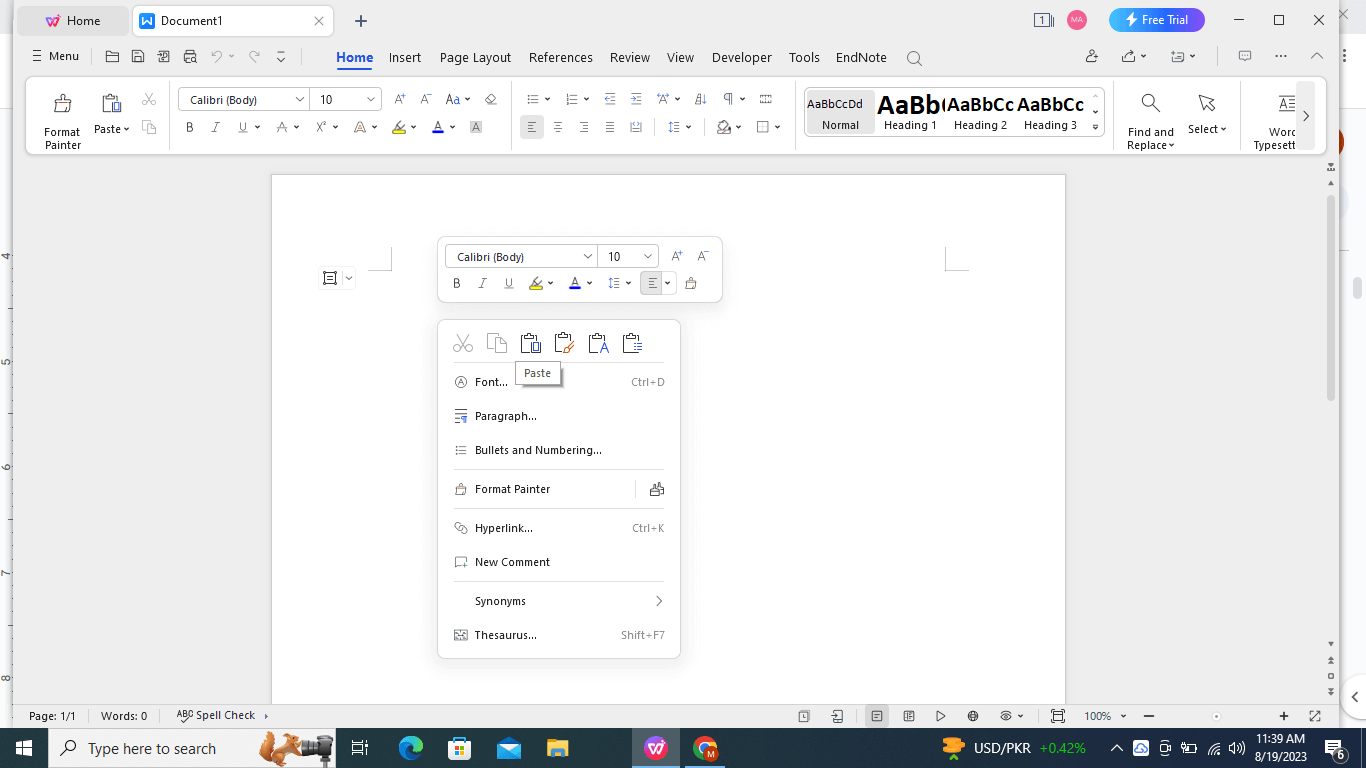
もう 1 つのオプションは、ショートカット キーを使用することです。
ステップ1: コピーしたいコンテンツを選択します。
ステップ2: Ctrl + C を押してコンテンツをコピーします。
ステップ3: Ctrl + V を押してコンテンツを貼り付けます。

WPS Writer で「特殊貼り付け」オプションを使用するにはどうすればよいですか?
WPS Writer の「形式を選択して貼り付け」は、貼り付け時の見た目を制御できる魔法のツールのようなものです。単なるコピー&ペーストではありません。追加のオプションを付けて貼り付けるようなものです。 「形式を選択して貼り付け」を簡単な手順で使用する方法は次のとおりです。
ステップ1: 貼り付けたいテキストまたはオブジェクトをコピーします。
ステップ2: コピーしたものを貼り付ける場所にカーソルを置きます。
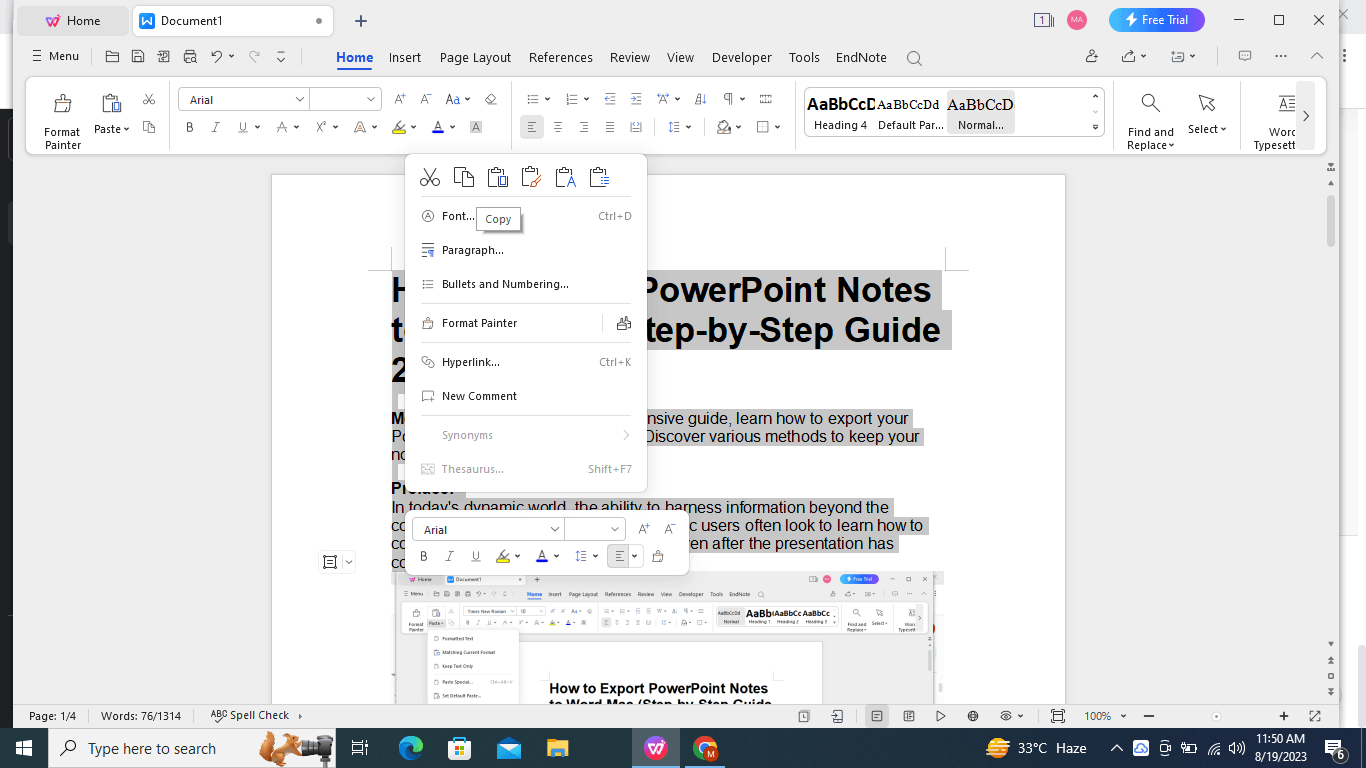
ステップ3: 通常の貼り付けの代わりに、貼り付けたい場所を右クリックし、表示されるメニューから「形式を選択して貼り付け」を選択します。
ステップ4: 新しいウィンドウが表示され、コピーした内容の外観に関するさまざまなオプションが表示されます。元の書式を維持するか、新しい場所に合わせて書式を調整するかを選択できます。
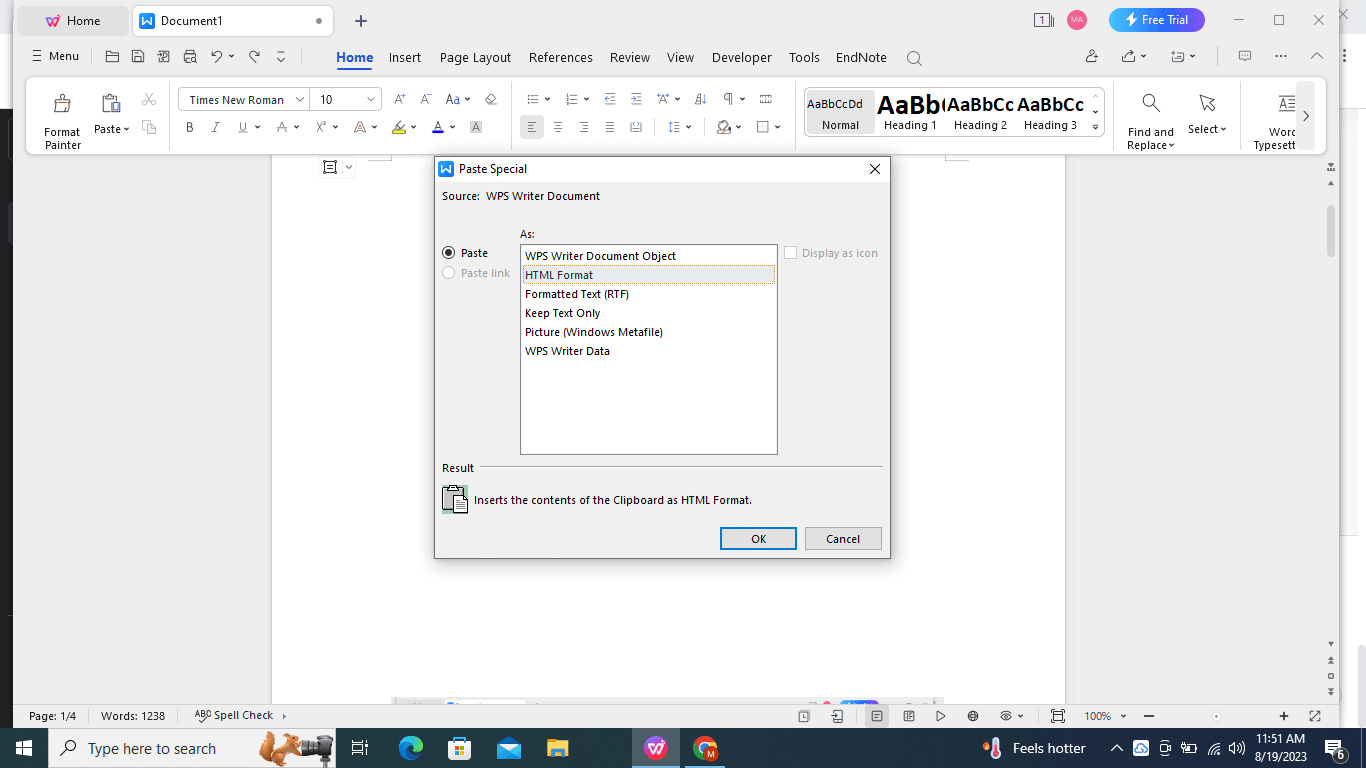
ステップ5: 形式を選択したら、「OK」または「貼り付け」ボタンをクリックします。
さあ、行きましょう!コピーされた内容は選択したスタイルで表示され、希望する場所に完全に収まることを確認します。コピーしたコンテンツにスタイリストがいるようなものです。スペシャルペーストは、ドキュメントのニーズをカスタマイズするのに役立つ素晴らしい機能です。
私の経験からのヒント:
コピー アンド ペーストできるのはテキストだけではないことに注意してください。画像、表、グラフをコピーして、ドキュメントをより魅力的なものにしてみてください。
キーボード ショートカットが最適です。これらを使用すると、コピーとペーストが非常に速くなります。
Web ページからコピーする場合は、書式設定をより明確にする必要がある場合があります。 [形式を選択して貼り付け] オプションを使用して、ドキュメント内でのコンテンツの表示方法を制御します。特別に貼り付けは、カスタマイズするのに最適です。
WPS スプレッドシート:
スプレッドシートで作業するには、あるセルから別のセルに値を頻繁にコピーして貼り付ける必要があります。ほとんどの人は説明が必要ですが、それは難しく、時間がかかると感じています。しかし、WPS スプレッドシートを使用すると非常に簡単です。
WPS スプレッドシートには、手間をかけずにセルの値をコピーして貼り付けるための複数のオプションが用意されています。プロセスを迅速かつ簡単にするために利用できるショートカットがいくつかあります。
WPS スプレッドシートを使用したコピー&ペーストをマスターするお手伝いをします。以下の簡単な手順に従ってください。準備は完了です。
ステップ1: WPS Office に移動し、使用する Excel スプレッドシートを選択します。
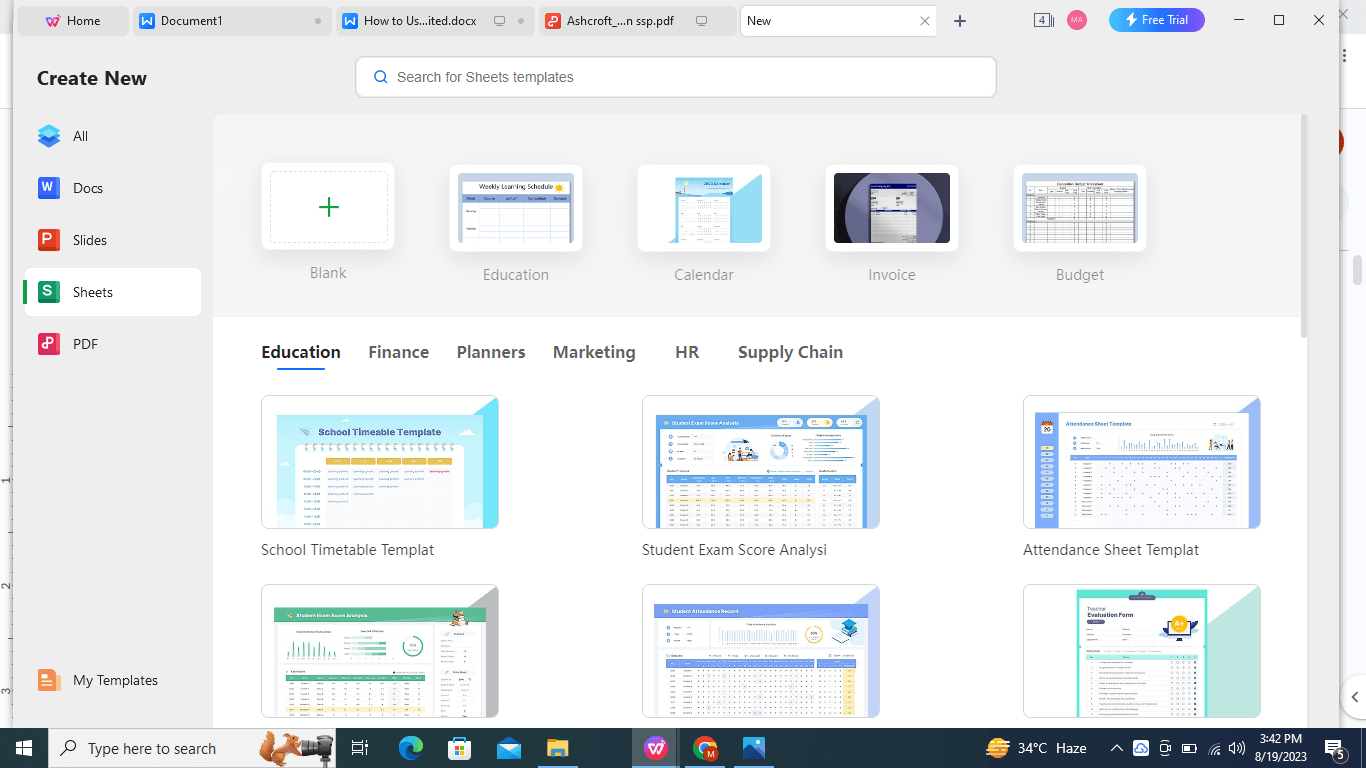
ステップ2: データのコピー元のセルを選択します。それをコピーすると、クリップボードに貼り付けられます。
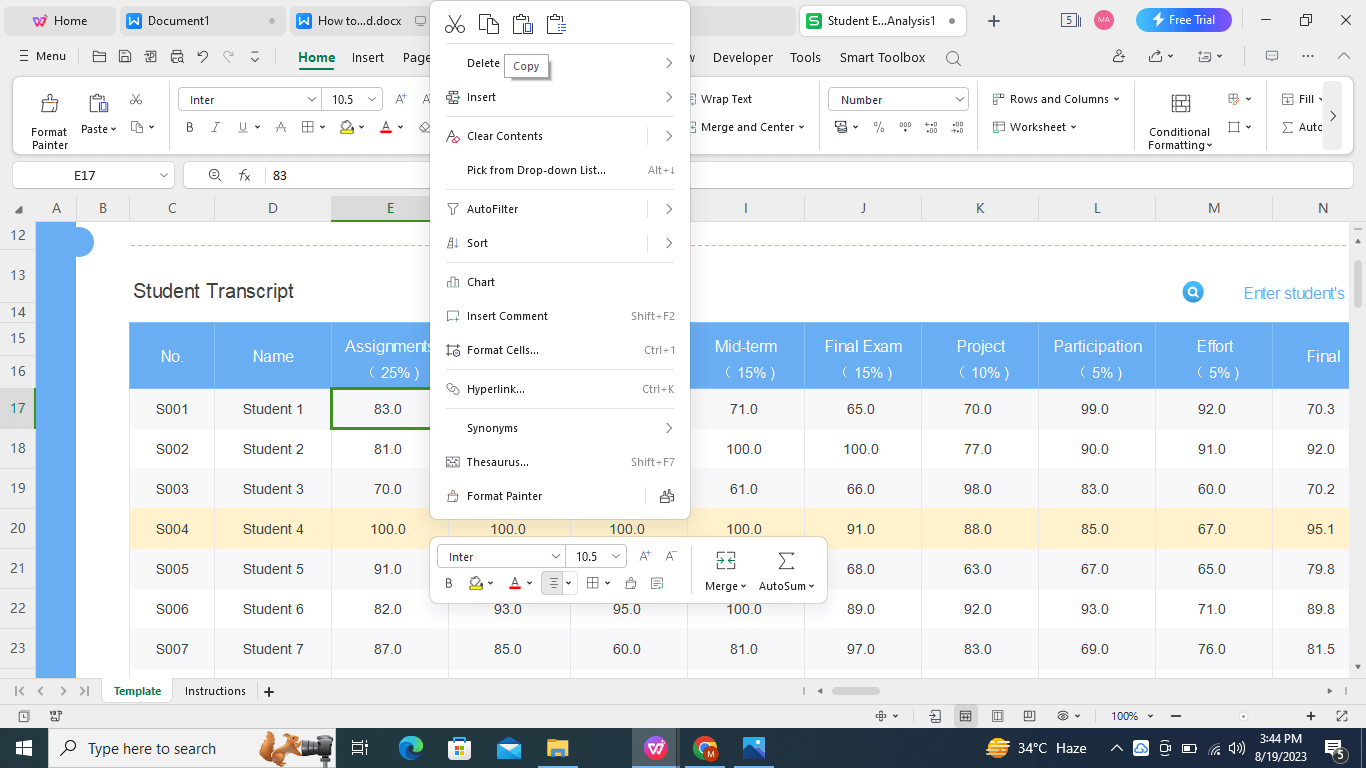
ステップ3: データを貼り付ける新しいセルを選択し、そのセルを右クリックして貼り付けます。 [値として貼り付け] を選択して数値を貼り付けます。
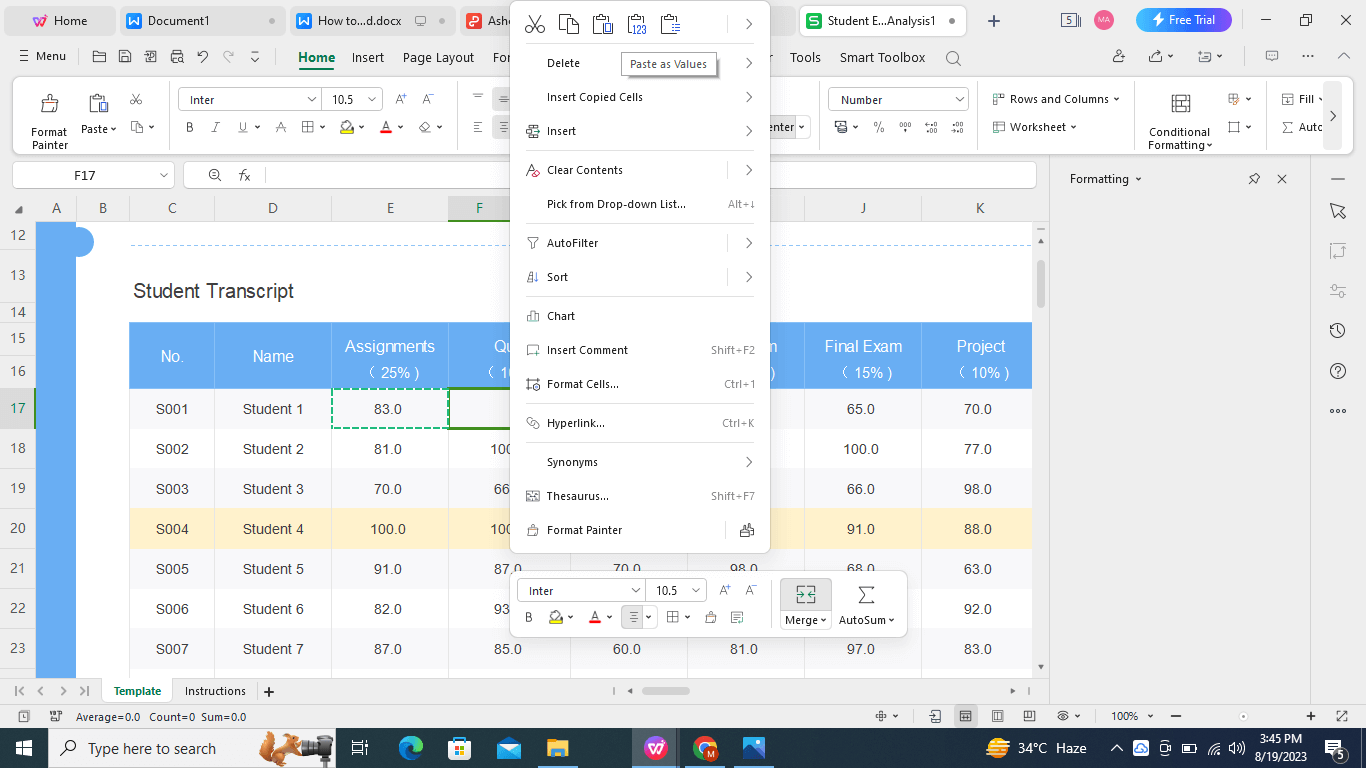
WPS スプレッドシートでは、単純な貼り付けに加えて、驚くべき形式を選択して貼り付けオプションを使用して、希望どおりにデータを貼り付けることができます。
以下に示すように、[形式を選択して貼り付け] を使用すると、データを複数の形式で貼り付けることができます。
必要なオプションを選択してください。それだけです。
キーボード ショートカットを使用してセルに値を貼り付けるにはどうすればよいですか?
ステップ1: スプレッドシート内のデータをコピーするセルを右クリックします。
ステップ2: そのセルのデータをクリップボードにコピーします。次に、データを値として貼り付けるセルをクリックします。
ステップ3: 次に、キーボードの CTRL + SHIFT + V を押すと、データが値としてセルに入力されます。
WPS プレゼンテーション:
数分以内にスライドを簡単にコピーして WPS プレゼンテーションに貼り付けることができます。
スライドをコピーしてプレゼンテーションに貼り付ける手順は次のとおりです。
ステップ1: WPS プレゼンテーションでスライドを開きます。
ステップ2: コピーしたいスライドを選択します。
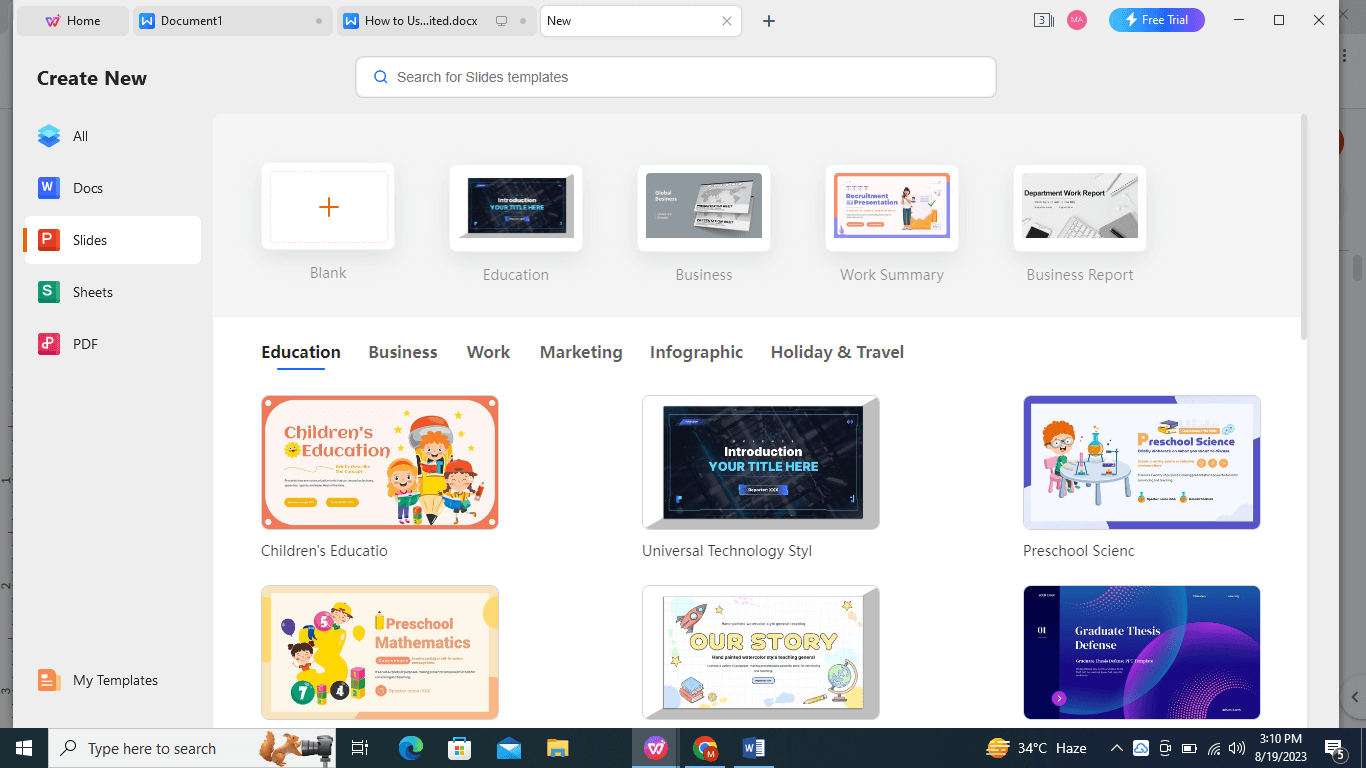
ステップ3: 右クリックしてドロップダウン メニューから [コピー] を選択します。または、ショートカット キー Ctrl + C を使用してコピーすることもできます。
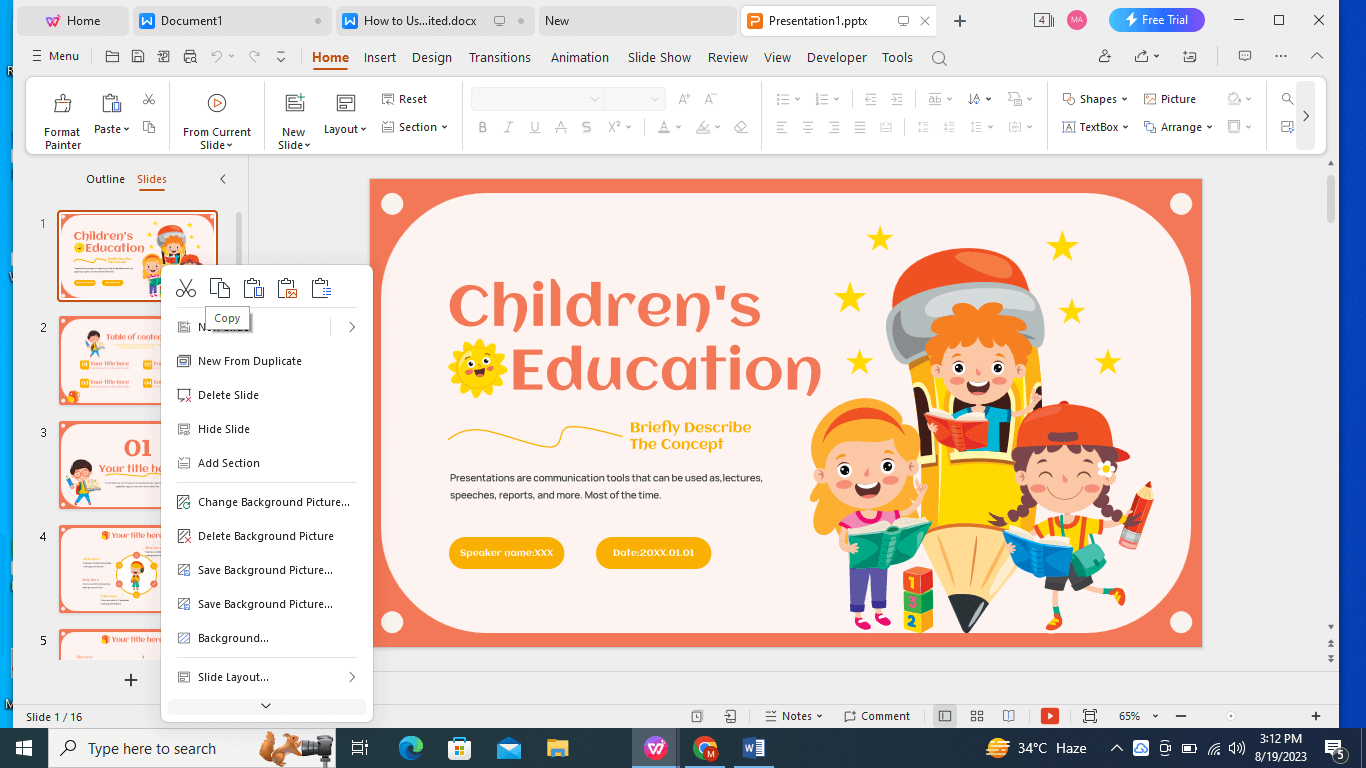
ステップ4: 次に、スライドを貼り付ける場所をクリックします。
ステップ5: 右クリックしてドロップダウン メニューから [貼り付け] を選択するか、ショートカット キー Ctrl+V を使用します。さあ、ここにあります!スライドが希望の場所に貼り付けられます。



WPS PDF:
WPS プレゼンテーション、WPS スプレッドシート、および WPS Pdf でのコンテンツのコピーと貼り付けは同じです。
WPS PDF のコンテンツをコピーして貼り付ける手順は次のとおりです。
ステップ1: WPS Office で目的のファイルを開きます。
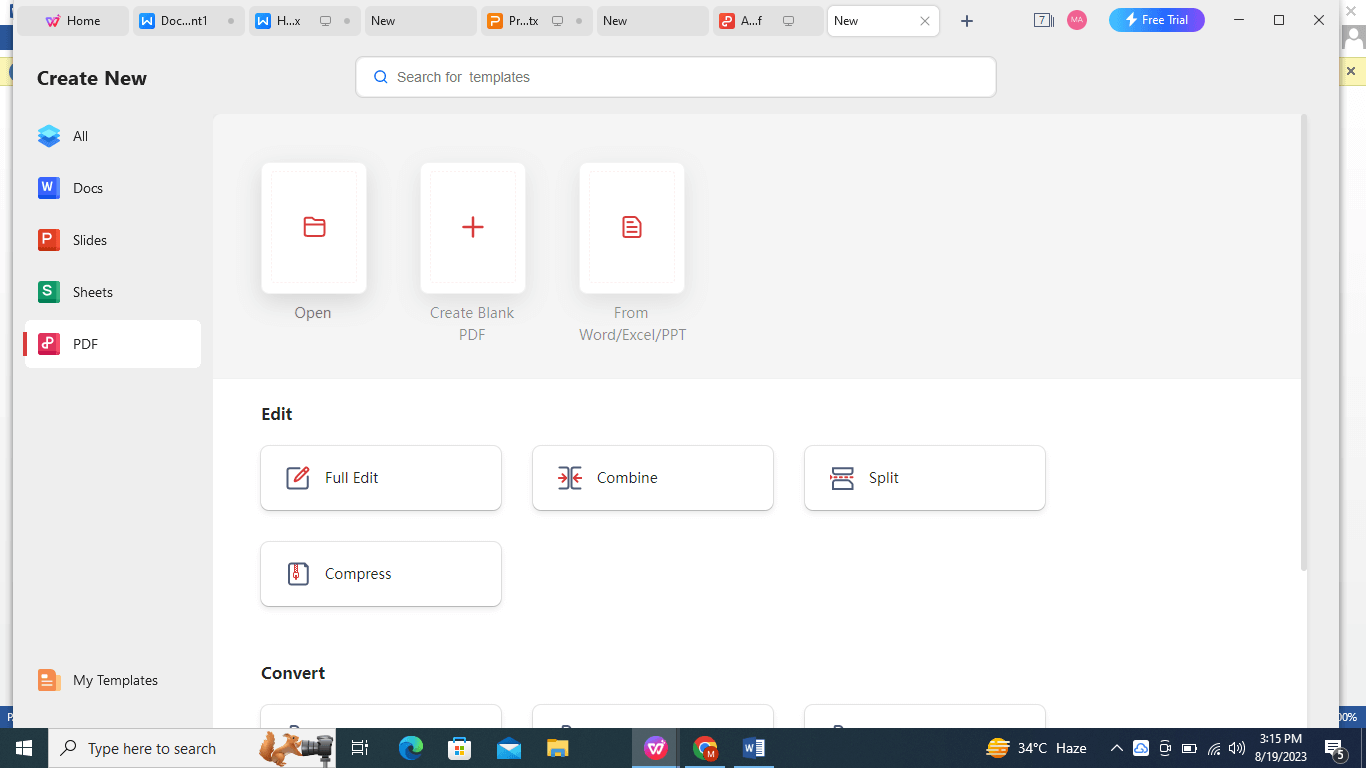
ステップ2: コピーしたい範囲を選択します。
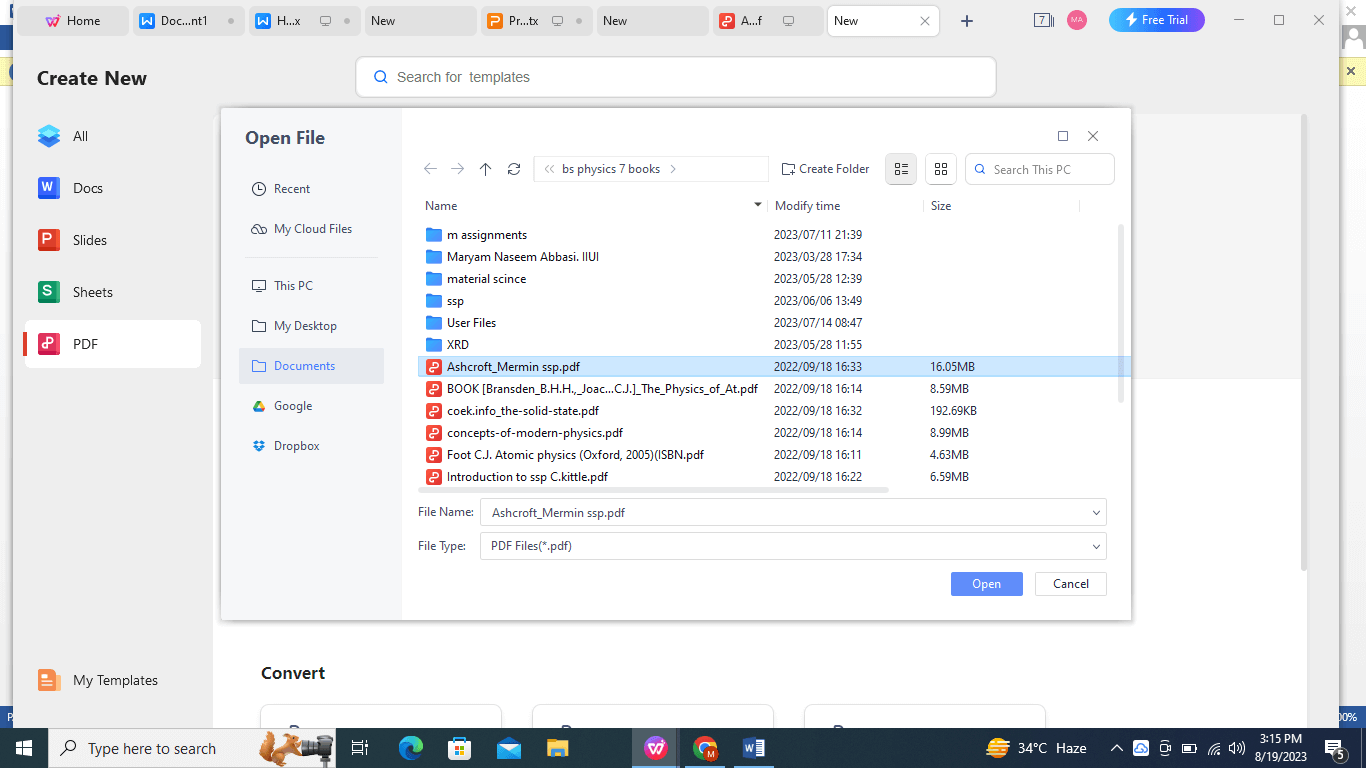
ステップ3: 右クリックしてポップアップ メニューのコピーを選択するか、ショートカット キー Ctrl+C を使用します。
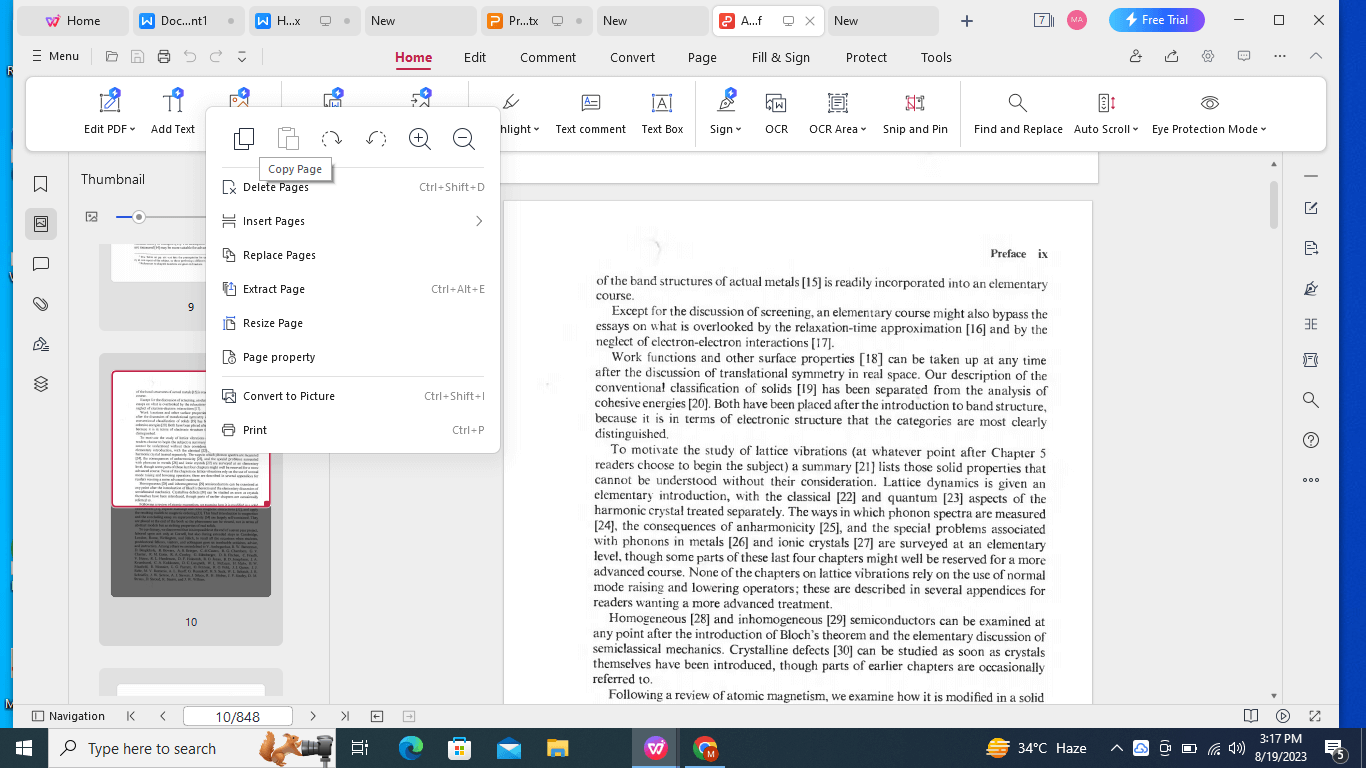
ステップ4: ショートカット キー Ctrl + V を使用して、このコピーしたデータを任意の場所に貼り付けます。
WPS Office の Microsoft Office 互換性
WPS Office は、Windows、macOS、Linux 上で動作する一連のオフィス ツールであり、Android や iOS 用のアプリもあります。
Microsoft Office の代替として人気があります。無料版では、ドキュメント用の WPS Writer、スライド用の WPS プレゼンテーション、数値用の WPS スプレッドシート、PDF ビューアーなどのツールが提供され、アプリ内からデータをクラウドに直接同期する機能も提供されます。
見た目も動作も Microsoft Office に非常に似ており、上部にメニューとツールバーがあります。
Microsoft Office に慣れている場合は、新しいことをたくさん学ばなくても、WPS Office を簡単に使用できることがわかります。
WPS Office は、デバイスに少量のメモリを必要とする軽量のソフトウェア スイートですが、Microsoft Office は大量のメモリを必要とします。
ただし、ドキュメントの互換性に関しては、WPS Office は Microsoft Office ファイルとのシームレスな対話への扉を開きます。
Word 文書、Excel スプレッドシート、PowerPoint プレゼンテーションのいずれを使用している場合でも、WPS Office は最高のパフォーマンスを発揮します。
WPS Office はドキュメントの互換性を重視しており、その形式と Microsoft Office 形式間のスムーズな移行を可能にします。
さまざまなテキスト スタイルや画像から複雑な表やグラフに至るまで、WPS Office は Microsoft Office ドキュメントで一般的に見られるさまざまな書式設定要素をサポートしています。つまり、書式設定の詳細が失われることを心配することなく、WPS Office で Microsoft Office ファイルを開いて、編集し、保存できるということです。
WPS Officeをダウンロードするにはどうすればよいですか?
WPS Officeはオフィスツールとして高い互換性を持っています。 WPS は、Windows、macOS、Linux で動作する 1 つの無料オフィス スイートで、Android と iOS 用のアプリもあります。 Microsoft は主に Windows と macOS 向けに設計されていますが、Android と iOS 向けのモバイル アプリも提供しています。

WPS Office は、デバイス間でドキュメントをシームレスに保存および共有するためのアプリ内クラウド同期を提供します。 Microsoft Office はクラウド ストレージとコラボレーションのために OneDrive と統合されており、ドキュメントのリアルタイムの共同編集が可能です。
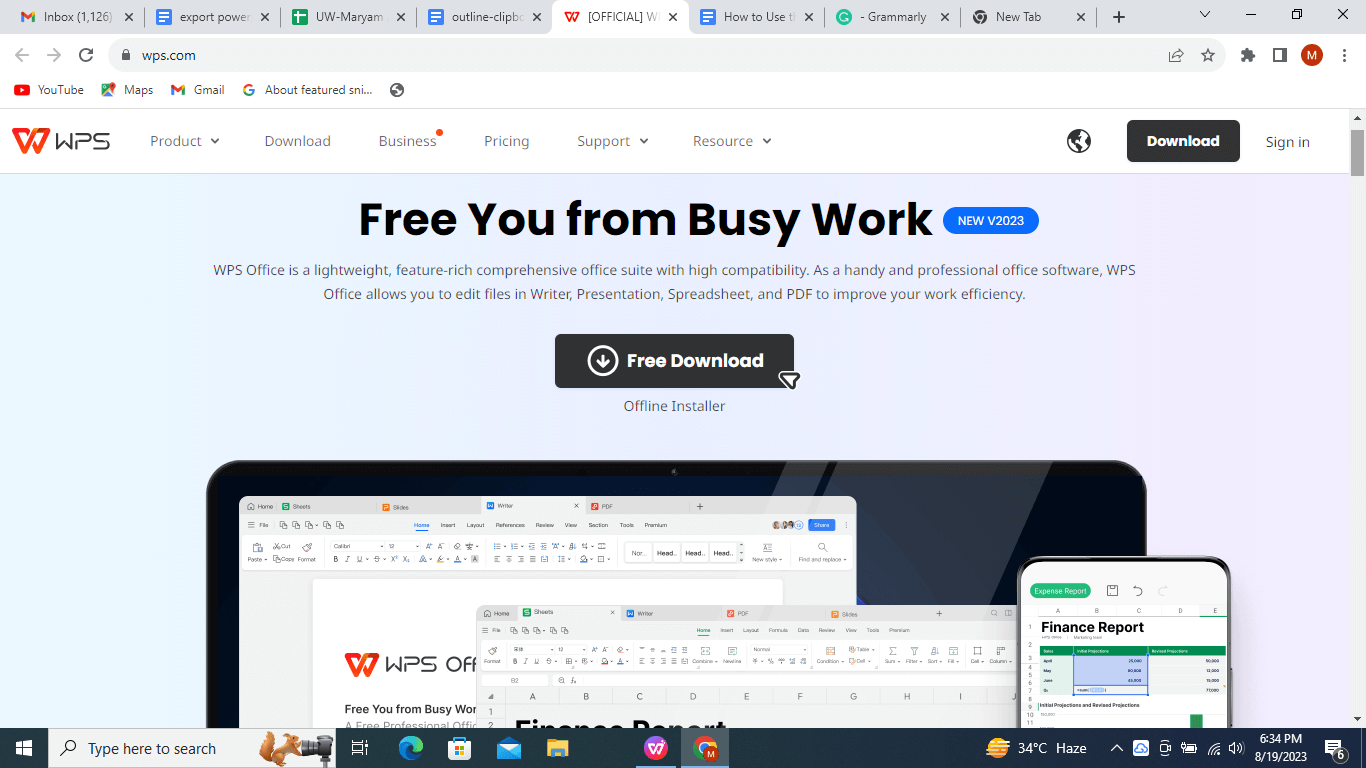
WPS をダウンロードするのに、技術に精通した友人の助けは必要ありません。数分以内に自分で行うことができます。
WPS Office の公式 Web サイトにアクセスし、オペレーティング システムの WPS Office バージョンを選択します。
ダウンロードボタンをクリックしてインストールしてください。それだけです。インストール後は、WPS Office を無料で使用できます。
よくある質問:
1. WPS Office は無料で使用できますか?
はい、WPS Office には、必須の機能を備えた無料バージョンと、追加機能を備えたプレミアム バージョンが提供されています。
2. 別のデバイスでクリップボード履歴にアクセスできますか?
WPS Office のクラウド サービスを使用している場合は、デバイス間でクリップボード履歴にアクセスできます。
3. WPS と Microsoft Office のコストの違いは何ですか?
WPS Office は、必須の機能を備えた無料版を提供しています。追加機能を備えたプレミアム バージョンをご利用いただけます。
一方、Microsoft Office では、機能に完全にアクセスするにはサブスクリプションが必要です。さまざまな価格帯の Office 365 プランを提供します。
まとめ
WPS Office コンテンツのコピー アンド ペーストは、時間と労力を節約するシンプルかつ強力な方法です。 WPS Office は、コラボレーションとドキュメントの要件を満たす無料のオールインワン Office スイートです。
さらに、WPS Office は、特に無料または予算に優しいオフィス スイートを求めるユーザーにとって、Microsoft Office に代わる確実な代替手段を提供します。どちらを選択するかは、使用しているオペレーティング システム、機能要件、予算などの要因によって異なります。
ダウンロード 今なら無料です!

'%3e%3cpath%20d='M19.9911%204.11386V6.471H18.5894C18.0775%206.471%2017.7322%206.57814%2017.5536%206.79243C17.3751%207.00671%2017.2858%207.32814%2017.2858%207.75671V9.44421H19.9019L19.5536%2012.0871H17.2858V18.8639H14.5536V12.0871H12.2769V9.44421H14.5536V7.49779C14.5536%206.39064%2014.8632%205.53201%2015.4822%204.92189C16.1013%204.31177%2016.9257%204.00671%2017.9554%204.00671C18.8304%204.00671%2019.509%204.04243%2019.9911%204.11386Z'%20fill='%23333333'/%3e%3c/g%3e%3cdefs%3e%3cclipPath%20id='clip0_2938_8199'%3e%3crect%20width='16'%20height='16'%20fill='white'%20transform='translate(8%204.00671)'/%3e%3c/clipPath%3e%3c/defs%3e%3c/svg%3e)
'%3e%3cpath%20d='M17.5237%2010.7813L23.4811%204H22.0699L16.8949%209.88693L12.7648%204H8L14.2469%2012.9029L8%2020.0133H9.4112L14.8725%2013.7952L19.2352%2020.0133H24M9.92053%205.04213H12.0885L22.0688%2019.0224H19.9003'%20fill='%23333333'/%3e%3c/g%3e%3cdefs%3e%3cclipPath%20id='clip0_2938_8200'%3e%3crect%20width='16'%20height='16.0134'%20fill='white'%20transform='translate(8%204)'/%3e%3c/clipPath%3e%3c/defs%3e%3c/svg%3e)


