

'%3e%3cpath%20d='M8%200C12.4183%200%2016%203.58172%2016%208C16%2012.4183%2012.4183%2016%208%2016C3.58172%2016%200%2012.4183%200%208C0%203.58172%203.58172%200%208%200ZM11.6162%204.38379C11.2257%203.99337%2010.5927%203.99338%2010.2021%204.38379L8%206.58594L5.79785%204.38379C5.40732%203.99334%204.77429%203.99329%204.38379%204.38379C3.99331%204.77429%203.99335%205.40733%204.38379%205.79785L6.58594%208L4.38379%2010.2021C3.99348%2010.5927%203.99341%2011.2257%204.38379%2011.6162C4.77426%2012.0066%205.40734%2012.0065%205.79785%2011.6162L8%209.41406L10.2021%2011.6162C10.5927%2012.0066%2011.2257%2012.0067%2011.6162%2011.6162C12.0067%2011.2257%2012.0066%2010.5927%2011.6162%2010.2021L9.41406%208L11.6162%205.79785C12.0066%205.40735%2012.0066%204.77429%2011.6162%204.38379Z'%20fill='%23080E17'%20fill-opacity='0.46'/%3e%3c/g%3e%3cdefs%3e%3cclipPath%20id='clip0_3761_713'%3e%3crect%20width='16'%20height='16'%20fill='white'/%3e%3c/clipPath%3e%3c/defs%3e%3c/svg%3e)




'%3e%3cpath%20fill-rule='evenodd'%20clip-rule='evenodd'%20d='M21.4999%2010.9993C21.4999%205.20009%2016.7986%200.498901%2010.9993%200.498901C5.19994%200.498901%200.498657%205.20009%200.498657%2010.9993C0.498657%2016.2404%204.33858%2020.5844%209.35855%2021.3722V14.0346H6.69238V10.9993H9.35855V8.68594C9.35855%206.05427%2010.9262%204.60062%2013.3248%204.60062C14.4736%204.60062%2015.6753%204.80571%2015.6753%204.80571V7.38979H14.3512C13.0468%207.38979%2012.64%208.19921%2012.64%209.0296V10.9993H15.5523L15.0867%2014.0346H12.64V21.3722C17.66%2020.5844%2021.4999%2016.2404%2021.4999%2010.9993Z'%20fill='%231568EA'/%3e%3c/g%3e%3c/svg%3e)


'%3e%3cpath%20d='M2.42045%2022.1876H6.31818V12.7217L0.75%208.54553V20.5171C0.75%2021.4414%201.49892%2022.1876%202.42045%2022.1876Z'%20fill='%234285F4'/%3e%3cpath%20d='M19.682%2022.1876H23.5797C24.5041%2022.1876%2025.2502%2021.4387%2025.2502%2020.5171V8.54553L19.682%2012.7217'%20fill='%2334A853'/%3e%3cpath%20d='M19.682%205.48293V12.7216L25.2502%208.54543V6.31816C25.2502%204.25236%2022.8921%203.07469%2021.2411%204.31361'%20fill='%23FBBC04'/%3e%3cpath%20d='M6.31824%2012.7217V5.48303L13.0001%2010.4944L19.6819%205.48303V12.7217L13.0001%2017.733'%20fill='%23EA4335'/%3e%3cpath%20d='M0.75%206.31816V8.54543L6.31818%2012.7216V5.48293L4.75909%204.31361C3.10534%203.07469%200.75%204.25236%200.75%206.31816Z'%20fill='%23C5221F'/%3e%3c/g%3e%3cdefs%3e%3cclipPath%20id='clip0_2954_7305'%3e%3crect%20width='24.5'%20height='18.375'%20fill='white'%20transform='translate(0.75%203.8125)'/%3e%3c/clipPath%3e%3c/defs%3e%3c/svg%3e)


WPS Office でグラフを操作する場合、軸ラベルを追加するとデータがより明確になります。軸ラベルの重要性はいくら強調してもしすぎることはありません。しかし、この明確さを達成するための道は、多くの場合、不確実性に包まれたままです。 WPS Office スプレッドシートに軸ラベルをシームレスに組み込む方法を疑問に思ったことがある場合でも、ご安心ください。この記事は、データに視覚的な魅力と簡単な理解を与えるための簡単な手順を説明するガイドとして機能します。
パート 1. WPS Office で Excel 軸ラベルを追加する方法
WPS Office の新規ユーザーで、グラフの明瞭さを向上させたい場合は、次の簡単な手順に従って軸ラベルを追加します。
ステップ 1:変更するグラフを含む WPS Office スプレッドシートを開きます。
ステップ 2:チャートをクリックして選択します。上部に表示される「グラフツール」タブを探してください。

ステップ 3:[グラフ ツール] タブ内で、[グラフ要素の追加] ドロップダウン矢印を見つけます。カーソルをその上に移動すると、さらに多くのオプションが表示されます。

ステップ 4:ドロップダウン メニューで、[軸のタイトル] を見つけます。クリックすると、「主水平軸」、「主垂直軸」などのオプションが表示されます。
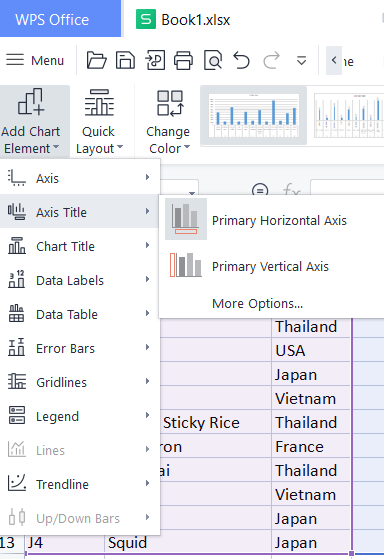
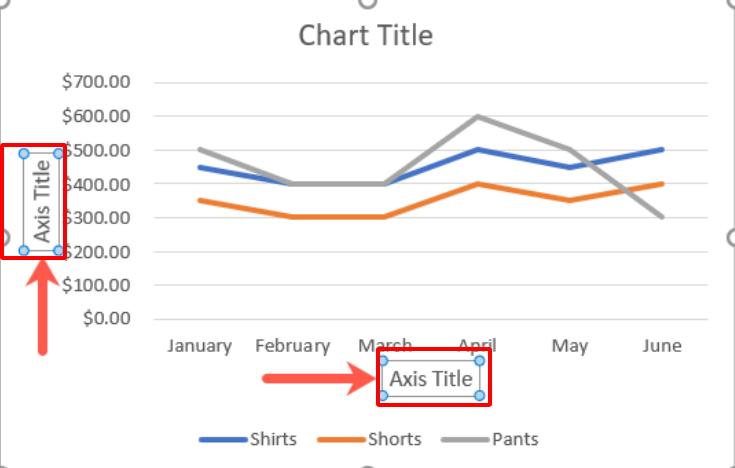
ステップ5:ラベルを付けたい軸を選択します。選択した軸の横にテキスト ボックスが表示されます。テキスト ボックス内をクリックして、目的のラベルを入力します。
パート 2: 軸ラベルを間違いなく作成するためのヒント
軸ラベルの作成も難しく、エラーが発生しやすい場合があります。避けるべきよくある間違いとその修正方法を次に示します。
曖昧または不明確なラベルを使用する:これにより、データの混乱や誤解が生じる可能性があります。これに対処するには、ラベルが簡潔でわかりやすいものにし、必要に応じて測定単位を含めるようにしてください。たとえば、売上の種類を指定するには、「売上」を「売上 ($)」または「売上 (単位)」に置き換えます。
ラベルを含めるのを忘れた場合:ラベルを省略すると、グラフが不完全になり、理解しにくくなる可能性があります。特に複数の軸またはデータ系列を扱う場合は、すべての軸にラベルを追加したかどうかを必ず再確認してください。
間違ったラベルの種類を選択すると:ラベルの種類が正しくないと、誤解を招くグラフが作成される可能性があります。
長くて複雑なラベルを使用する:ラベルが長いとグラフが乱雑になり、読みにくくなることがあります。
これらのガイドラインを遵守し、間違いを避けることで、Excel でのデータの視覚化を強化する明確で効果的な軸ラベルを作成できます。
パート 3: WPS Office を使用する理由?

WPS Office は、多くのサービスを無料で提供する強力なオフィス スイートです。 Word、Excel、PowerPoint、PDF などのすべての一般的なファイル形式と互換性があるため、Microsoft Office の優れた代替品となります。 WPS Office を使用すると、ドキュメント、スプレッドシート、プレゼンテーション、PDF ファイルを簡単に作成、編集、共有できます。
長所
無料のオフィススイート:Word、Excel、PowerPoint に代わる強力なツールと、広範な PDF ツールキットにすべて無料でアクセスできます。
軽量&互換性:WPS Office はわずか 200MB を占有し、Windows 7、10、および 11 と互換性があるため、システムに過負荷をかけることなく最適なパフォーマンスを保証します。
オンラインコラボレーション:WPS AirPage を利用してシームレスなオンライン ドキュメント コラボレーションを実現し、複数のユーザーがリアルタイムで一緒に編集できるようにします。
クロスプラットフォーム同期:Linux、Android、iOS にわたる柔軟性を活用してください。単一のアカウントにログインするだけで、デバイス間でファイルを簡単に同期できます。
強力な互換性:WPS Office は、さまざまなドキュメント形式との互換性の維持に優れており、ソースに関係なく正しいレンダリングを保証します。
安全性と安定性:ユーザーのセキュリティとプライバシーを優先する WPS Office は、安定したパフォーマンスと最小限のクラッシュを保証します。
まとめ
WPS Office なら、この操作もスムーズに進められます。今すぐ無料でお試しください。

'%3e%3cpath%20d='M19.9911%204.11386V6.471H18.5894C18.0775%206.471%2017.7322%206.57814%2017.5536%206.79243C17.3751%207.00671%2017.2858%207.32814%2017.2858%207.75671V9.44421H19.9019L19.5536%2012.0871H17.2858V18.8639H14.5536V12.0871H12.2769V9.44421H14.5536V7.49779C14.5536%206.39064%2014.8632%205.53201%2015.4822%204.92189C16.1013%204.31177%2016.9257%204.00671%2017.9554%204.00671C18.8304%204.00671%2019.509%204.04243%2019.9911%204.11386Z'%20fill='%23333333'/%3e%3c/g%3e%3cdefs%3e%3cclipPath%20id='clip0_2938_8199'%3e%3crect%20width='16'%20height='16'%20fill='white'%20transform='translate(8%204.00671)'/%3e%3c/clipPath%3e%3c/defs%3e%3c/svg%3e)
'%3e%3cpath%20d='M17.5237%2010.7813L23.4811%204H22.0699L16.8949%209.88693L12.7648%204H8L14.2469%2012.9029L8%2020.0133H9.4112L14.8725%2013.7952L19.2352%2020.0133H24M9.92053%205.04213H12.0885L22.0688%2019.0224H19.9003'%20fill='%23333333'/%3e%3c/g%3e%3cdefs%3e%3cclipPath%20id='clip0_2938_8200'%3e%3crect%20width='16'%20height='16.0134'%20fill='white'%20transform='translate(8%204)'/%3e%3c/clipPath%3e%3c/defs%3e%3c/svg%3e)


