



'%3e%3cpath%20fill-rule='evenodd'%20clip-rule='evenodd'%20d='M21.4999%2010.9993C21.4999%205.20009%2016.7986%200.498901%2010.9993%200.498901C5.19994%200.498901%200.498657%205.20009%200.498657%2010.9993C0.498657%2016.2404%204.33858%2020.5844%209.35855%2021.3722V14.0346H6.69238V10.9993H9.35855V8.68594C9.35855%206.05427%2010.9262%204.60062%2013.3248%204.60062C14.4736%204.60062%2015.6753%204.80571%2015.6753%204.80571V7.38979H14.3512C13.0468%207.38979%2012.64%208.19921%2012.64%209.0296V10.9993H15.5523L15.0867%2014.0346H12.64V21.3722C17.66%2020.5844%2021.4999%2016.2404%2021.4999%2010.9993Z'%20fill='%231568EA'/%3e%3c/g%3e%3c/svg%3e)


'%3e%3cpath%20d='M2.42045%2022.1876H6.31818V12.7217L0.75%208.54553V20.5171C0.75%2021.4414%201.49892%2022.1876%202.42045%2022.1876Z'%20fill='%234285F4'/%3e%3cpath%20d='M19.682%2022.1876H23.5797C24.5041%2022.1876%2025.2502%2021.4387%2025.2502%2020.5171V8.54553L19.682%2012.7217'%20fill='%2334A853'/%3e%3cpath%20d='M19.682%205.48293V12.7216L25.2502%208.54543V6.31816C25.2502%204.25236%2022.8921%203.07469%2021.2411%204.31361'%20fill='%23FBBC04'/%3e%3cpath%20d='M6.31824%2012.7217V5.48303L13.0001%2010.4944L19.6819%205.48303V12.7217L13.0001%2017.733'%20fill='%23EA4335'/%3e%3cpath%20d='M0.75%206.31816V8.54543L6.31818%2012.7216V5.48293L4.75909%204.31361C3.10534%203.07469%200.75%204.25236%200.75%206.31816Z'%20fill='%23C5221F'/%3e%3c/g%3e%3cdefs%3e%3cclipPath%20id='clip0_2954_7305'%3e%3crect%20width='24.5'%20height='18.375'%20fill='white'%20transform='translate(0.75%203.8125)'/%3e%3c/clipPath%3e%3c/defs%3e%3c/svg%3e)


xlsbファイルはExcelバイナリブックです。XLSXファイルと同様にシート、数式、グラフを保持しますが、これらをXMLテキストではなくコンパクトなバイナリレコードとして保存します。この違いにより、巨大なブックでもこの形式の方が開いたり保存したりする速度が向上することがある一方で、一部のアプリでは全く開けない理由でもあります。
本ガイドでは、ファイルの内容、この形式を使用するメリット、WPS Spreadsheetでの開き方、そして他の人に送信する前にXLSXに変換する方法について解説します。
xlsbファイルに実際に保存されるもの
Microsoftは、Excel 2007でXLSXとともにExcelバイナリブックを導入しました。どちらの形式もZIPパッケージで構成されています。XLSXはそのパッケージ内にXMLパーツを格納しますが、xlsbファイルは同じパッケージの概念を用いながら、それらのXMLパーツをバイナリレコード(BIFF12)に置き換えています。
そのため、どちらの形式もグリッドサイズ(1,048,576行×16,384列)と数式を同じように保持でき、メモリ上に読み込まれた後の動作は変わりません。この形式は主に、アプリがディスクからファイルを読み込み、書き戻す方法を変更するものです。
1つ注意点があります。xlsbファイルはVBAマクロを含めることができますが、XLSXはできません。予期しない.xlsbの添付ファイルを受け取った場合は、XLSMと同じように扱ってください。送信元が信頼できる場合にのみマクロを有効にしましょう。


xlsbファイルを利用すべきケース
ブックのサイズが大きく、開くのや保存に時間がかかる場合で、かつファイルを利用するほぼ全員がExcelや「Excelバイナリブック」に対応しているデスクトップ版の表計算ソフトを使っているなら、この形式が適しています。社内モデル、長大なトランザクションのダンプデータ、シート数の多いブックなどで効果を発揮します。
日常的なファイルにはXLSXを使いましょう。XLSXがデフォルトであるのには理由があります。Google Sheets、Apple Numbers、多くのPythonライブラリ、ほとんどのアップロードポータルがXLSXを前提としているからです。また、ファイルが破損した場合、バイナリデータは検査や修復が困難になるため、互換性と安全性を考慮するとXLSXが適しています。
ファイルサイズの縮小が保証されているわけではありません。Microsoftによると、どちらの形式もZIPで圧縮されるため、最終的なサイズはほぼ同じになることもあります。縮小するブックもあれば、逆に大きくなるものもあります。一般的な経験則に頼るのではなく、実際に両方の形式で保存して結果を比較してください。
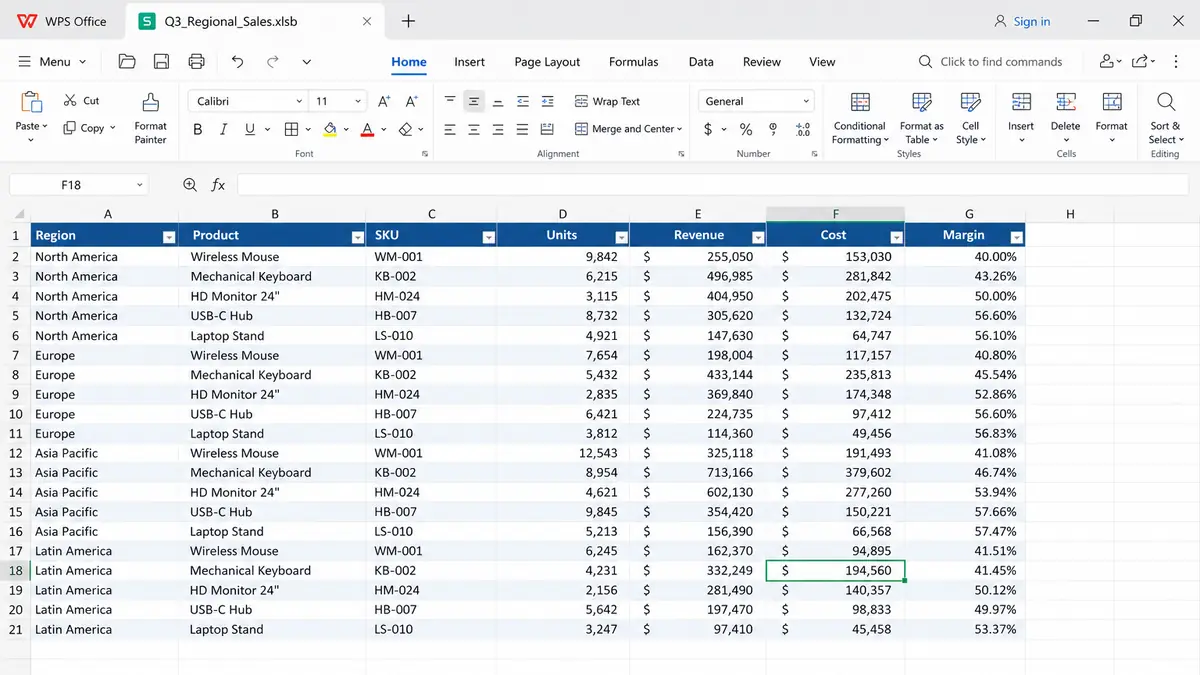
xlsbファイルを開いたWPS Spreadsheet
WPS Spreadsheetでxlsbファイルを開く方法
デスクトップ版のWPS Spreadsheetは、XLSXと同じ方法でxlsbファイルを開くことができます。一般的なデータブックであれば、専用のビューアーは必要ありません。
パソコンにインストールされていない場合は、WPS Spreadsheetをインストールします。
.xlsbファイルをダブルクリックするか、WPSでファイル > 開くを選択します。
リストにファイルが表示されない場合は、ファイルの種類フィルターをExcel バイナリ ブック (*.xlsb)に設定します。
ブックを選択し、開くをクリックします。
マクロに関するセキュリティ警告が表示された場合は、ファイルが安全だと確信できない限り、無効のままにしてください。
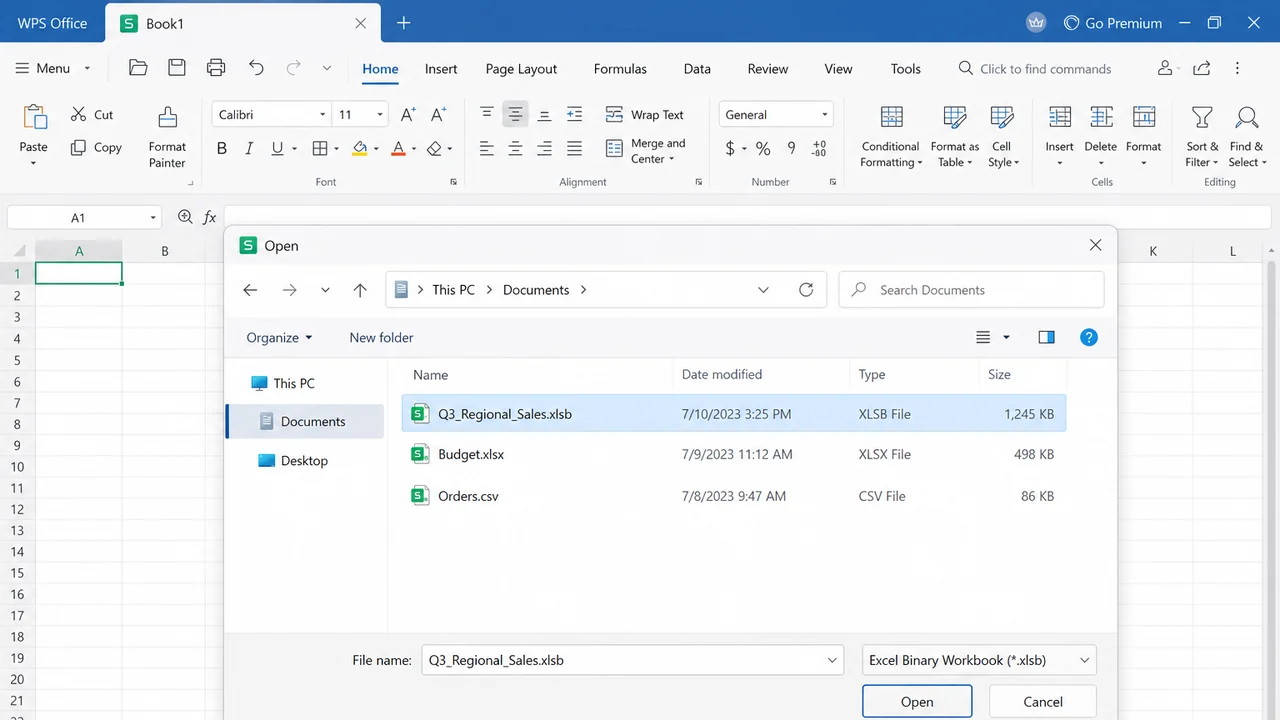
WPSでxlsbファイルを開く
WindowsやmacOSでファイルを開くアプリを尋ねられた場合は、WPS OfficeまたはWPS Spreadsheetを選択してください。複雑なPower Queryモデル、一部のExcel専用アドイン、および保護されたブックは、一部の機能が欠落した状態で開かれることがあります。その場合は、送信者にXLSX形式のコピーを依頼するか、まずExcelでファイルを開いてください。
ブックをxlsbファイルとして保存する方法
容量の大きいXLSXブックをパソコンで開いていて動作が重いと感じる場合は、バイナリ形式で保存すると効果的です。現在リリースされているデスクトップ版WPS Spreadsheetでは、「名前を付けて保存」のリストにExcel バイナリ ブック (*.xlsb)が表示されることが多くなっています。リストの内容はバージョンによって異なるため、表示されていると決めつけず、ドロップダウンメニューを確認してください。
WPS Spreadsheetでブックを開きます。
ファイル > 名前を付けて保存を選択します。
保存先フォルダを選び、分かりやすいファイル名を入力します。
ファイルの種類を開き、Excel バイナリ ブック (*.xlsb)を選択します。
保存をクリックします。新しいファイルが問題なく開けるか確認するまでは、元のXLSXを保存しておいてください。
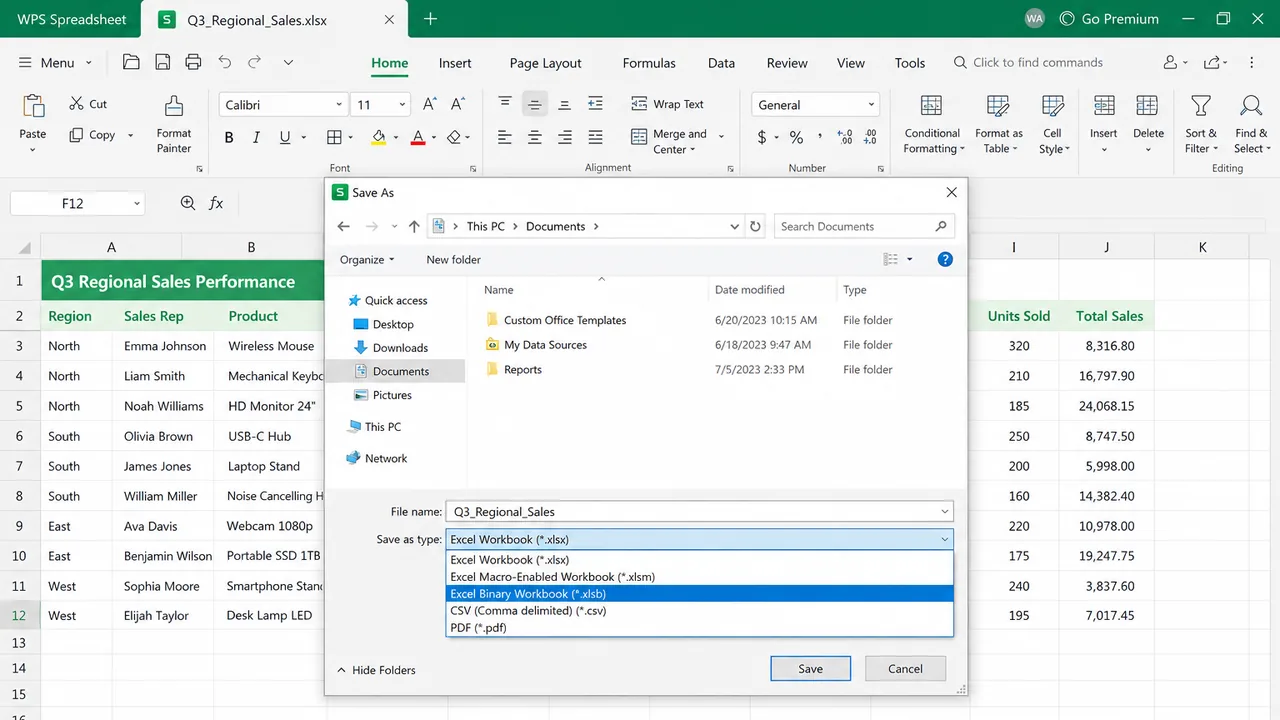
ブックをxlsbファイルとして保存する
ご利用のバージョンで*.xlsbがリストにない場合でも、WPSで作業を続け、XLSX形式で保存することができます。ファイルを開いたり保存したりする速度を向上させる必要がある場合は、後でExcelを使ってバイナリのコピーを作成できます。
共有のためにxlsbファイルをXLSXに変換する
ブックをメールで送信したり、ポータルサイトにアップロードしたり、Google Sheetsを使っている相手に渡したりする前には、変換しておくのが適切な対応です。XLSXは、ほとんどのツールでサポートされている形式です。
WPS Spreadsheetでxlsbファイルを開きます。
ファイル > 名前を付けて保存を選択します。
ファイルの種類でExcel ブック (*.xlsx)を選択します。
ブックにマクロが含まれている場合は、代わりにExcel マクロ有効ブック (*.xlsm)を選択してください。通常のXLSX形式で保存すると、VBAプロジェクトは削除されます。
保存をクリックした後、新しいファイルを開き、いくつかの数式、グラフ、ウィンドウ枠の固定が正しく引き継がれているか確認します。
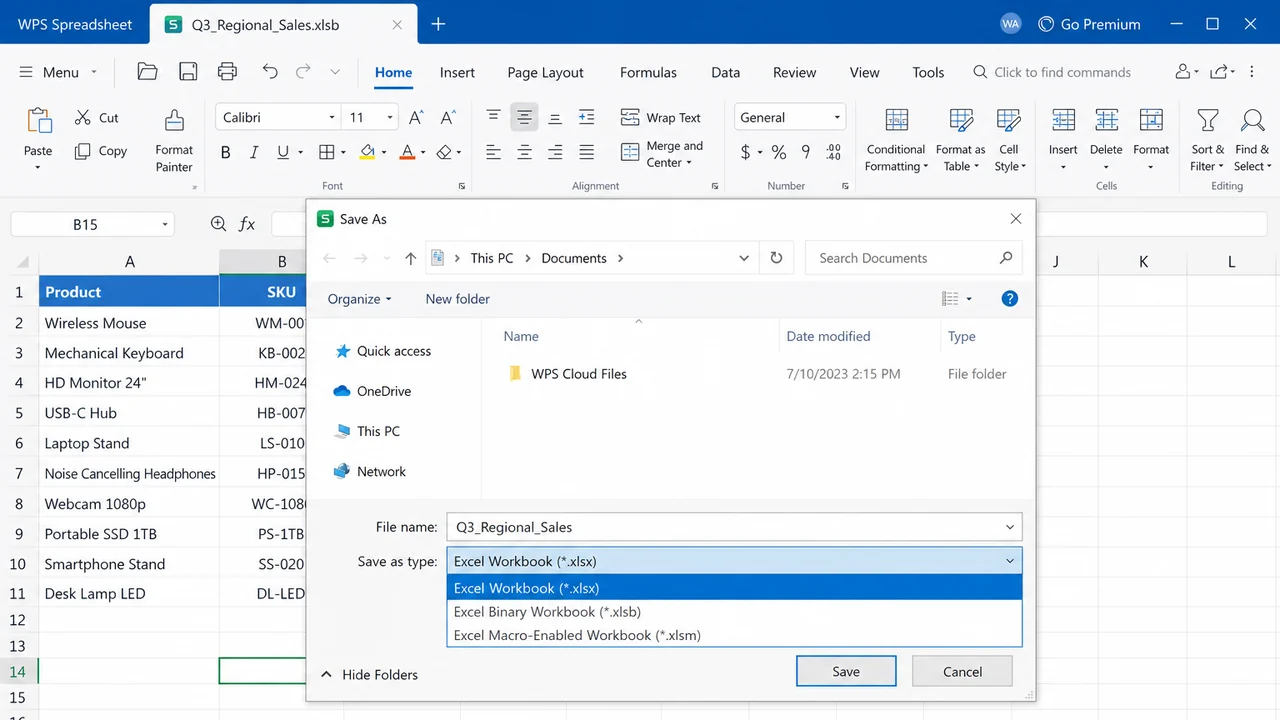
xlsbファイルをXLSXに変換する
より古いExcel 97–2003形式のコピーが必要ですか?XLSXをXLSに変換する方法をご覧ください。逆に、古い.xlsファイルから最新のブックに移行する場合は、まずXLSをXLSXに変換してください。
給与情報や顧客リストなど機密情報を含むブックを処理する場合は、出所不明のオンラインコンバーターは使用しないでください。ローカル環境で「名前を付けて保存」を使用すれば、データはパソコン内に安全に保持されます。
XLSBファイル vs XLSXおよびXLSM:どの形式を選ぶべきか
以下は順位付けではなく、実用的な判断基準としてご活用ください。
XLSX: デフォルトの形式。ファイルの共有、Gitへのコミット、または他のソフトウェアへのインポートに最適です。VBAは保存できません。
XLSM: XLSXと同じXMLパッケージにマクロを追加したもの。VBAが必要でありながら、携帯性に優れたXMLパッケージを使用したい場合に適しています。
XLSB: バイナリパッケージ。オプションでマクロを含めることができ、巨大なシートを開いたり保存したりする速度が向上することが多い形式です。ExcelやWPSのデスクトップ版を利用することで合意しているチーム内での使用に適しています。
ファイルが読み込まれた後の計算速度はほぼ同じです。この形式を使ってもSUMやVLOOKUP関数の処理が速くなるわけではありません。主にファイルの読み込みと保存の時間が短縮されます。
よくあるご質問
Google Sheetsでxlsbファイルを開くことはできますか?
多くの場合開けないか、一部の機能が欠落した状態で開かれます。代わりにXLSXのコピーをアップロードしてください。Apple Numbersでも同様の問題が発生します。相手がExcelやWPSを使っていない場合は、まず変換してください。
xlsbファイルはマクロをサポートしていますか?
はい、サポートしています。この形式ではマクロが許可されているため、公式のMIMEタイプもマクロ有効として分類されています。すべての.xlsbファイルにVBAが含まれているわけではありませんが、XLSXのようにマクロが含まれていない(安全である)と安易に判断すべきではありません。
xlsbファイルがXLSXバージョンよりもサイズが大きくなるのはなぜですか?
そのような現象は起こり得ます。バイナリ保存は特定のレイアウトに有利な反面、不利になる場合もあります。ピボットキャッシュ、大量の短い文字列、複雑な書式設定などが結果を逆転させる要因となります。お使いのブックを両方の形式で保存し、比較してみてください。
変換すると数式は消えてしまいますか?
XLSXで「名前を付けて保存」を使用すれば、数式、書式設定、ほとんどのグラフは保持されます。失われる可能性があるのはVBA(XLSMではなくXLSXとして保存した場合)や、移行先のアプリがもともとサポートしていない一部のExcel専用機能のみです。


'%3e%3cpath%20d='M19.9911%204.11386V6.471H18.5894C18.0775%206.471%2017.7322%206.57814%2017.5536%206.79243C17.3751%207.00671%2017.2858%207.32814%2017.2858%207.75671V9.44421H19.9019L19.5536%2012.0871H17.2858V18.8639H14.5536V12.0871H12.2769V9.44421H14.5536V7.49779C14.5536%206.39064%2014.8632%205.53201%2015.4822%204.92189C16.1013%204.31177%2016.9257%204.00671%2017.9554%204.00671C18.8304%204.00671%2019.509%204.04243%2019.9911%204.11386Z'%20fill='%23333333'/%3e%3c/g%3e%3cdefs%3e%3cclipPath%20id='clip0_2938_8199'%3e%3crect%20width='16'%20height='16'%20fill='white'%20transform='translate(8%204.00671)'/%3e%3c/clipPath%3e%3c/defs%3e%3c/svg%3e)
'%3e%3cpath%20d='M17.5237%2010.7813L23.4811%204H22.0699L16.8949%209.88693L12.7648%204H8L14.2469%2012.9029L8%2020.0133H9.4112L14.8725%2013.7952L19.2352%2020.0133H24M9.92053%205.04213H12.0885L22.0688%2019.0224H19.9003'%20fill='%23333333'/%3e%3c/g%3e%3cdefs%3e%3cclipPath%20id='clip0_2938_8200'%3e%3crect%20width='16'%20height='16.0134'%20fill='white'%20transform='translate(8%204)'/%3e%3c/clipPath%3e%3c/defs%3e%3c/svg%3e)


