

'%3e%3cpath%20d='M8%200C12.4183%200%2016%203.58172%2016%208C16%2012.4183%2012.4183%2016%208%2016C3.58172%2016%200%2012.4183%200%208C0%203.58172%203.58172%200%208%200ZM11.6162%204.38379C11.2257%203.99337%2010.5927%203.99338%2010.2021%204.38379L8%206.58594L5.79785%204.38379C5.40732%203.99334%204.77429%203.99329%204.38379%204.38379C3.99331%204.77429%203.99335%205.40733%204.38379%205.79785L6.58594%208L4.38379%2010.2021C3.99348%2010.5927%203.99341%2011.2257%204.38379%2011.6162C4.77426%2012.0066%205.40734%2012.0065%205.79785%2011.6162L8%209.41406L10.2021%2011.6162C10.5927%2012.0066%2011.2257%2012.0067%2011.6162%2011.6162C12.0067%2011.2257%2012.0066%2010.5927%2011.6162%2010.2021L9.41406%208L11.6162%205.79785C12.0066%205.40735%2012.0066%204.77429%2011.6162%204.38379Z'%20fill='%23080E17'%20fill-opacity='0.46'/%3e%3c/g%3e%3cdefs%3e%3cclipPath%20id='clip0_3761_713'%3e%3crect%20width='16'%20height='16'%20fill='white'/%3e%3c/clipPath%3e%3c/defs%3e%3c/svg%3e)




'%3e%3cpath%20fill-rule='evenodd'%20clip-rule='evenodd'%20d='M21.4999%2010.9993C21.4999%205.20009%2016.7986%200.498901%2010.9993%200.498901C5.19994%200.498901%200.498657%205.20009%200.498657%2010.9993C0.498657%2016.2404%204.33858%2020.5844%209.35855%2021.3722V14.0346H6.69238V10.9993H9.35855V8.68594C9.35855%206.05427%2010.9262%204.60062%2013.3248%204.60062C14.4736%204.60062%2015.6753%204.80571%2015.6753%204.80571V7.38979H14.3512C13.0468%207.38979%2012.64%208.19921%2012.64%209.0296V10.9993H15.5523L15.0867%2014.0346H12.64V21.3722C17.66%2020.5844%2021.4999%2016.2404%2021.4999%2010.9993Z'%20fill='%231568EA'/%3e%3c/g%3e%3c/svg%3e)


'%3e%3cpath%20d='M2.42045%2022.1876H6.31818V12.7217L0.75%208.54553V20.5171C0.75%2021.4414%201.49892%2022.1876%202.42045%2022.1876Z'%20fill='%234285F4'/%3e%3cpath%20d='M19.682%2022.1876H23.5797C24.5041%2022.1876%2025.2502%2021.4387%2025.2502%2020.5171V8.54553L19.682%2012.7217'%20fill='%2334A853'/%3e%3cpath%20d='M19.682%205.48293V12.7216L25.2502%208.54543V6.31816C25.2502%204.25236%2022.8921%203.07469%2021.2411%204.31361'%20fill='%23FBBC04'/%3e%3cpath%20d='M6.31824%2012.7217V5.48303L13.0001%2010.4944L19.6819%205.48303V12.7217L13.0001%2017.733'%20fill='%23EA4335'/%3e%3cpath%20d='M0.75%206.31816V8.54543L6.31818%2012.7216V5.48293L4.75909%204.31361C3.10534%203.07469%200.75%204.25236%200.75%206.31816Z'%20fill='%23C5221F'/%3e%3c/g%3e%3cdefs%3e%3cclipPath%20id='clip0_2954_7305'%3e%3crect%20width='24.5'%20height='18.375'%20fill='white'%20transform='translate(0.75%203.8125)'/%3e%3c/clipPath%3e%3c/defs%3e%3c/svg%3e)


Microsoft 2007は、長年にわたり個人およびオフィスでの文書作成に広く使われてきた信頼性の高いソフトウェアです。 同様に、Microsoft Word 2007のような多くの旧バージョンのMicrosoft Wordもサポートが終了し、ユーザーは適切な代替ソフトを探す必要があります。 その Microsoft Office 無料ダウンロード まだ可能です もしあなたがそのユーザーの一人であれば。 本記事では、Microsoft Word 2007を無料ダウンロードする方法と、その代替ソフトについての基本的な情報を紹介します。


2024年でもMicrosoft Word 2007を使えますか?
Word 2007は2024年でも技術的には動作しますが、2017年以降セキュリティ更新がされていないため、大きなリスクがあります。 このソフトはスペルチェックや書式設定ツールなどの基本機能を維持していますが、現代のシステムとの互換性の問題が増大しています。 高度な機能を必要とするビジネスユーザー向けに、 Office 2019 プロフェッショナル プラス 2025年まで拡張されたセキュリティアップデートを提供し、堅牢なソリューションを実現します。
新しいバージョンでは、リアルタイムの共同作業やクラウド連携など、優れた機能が搭載されています。 Microsoft Office 2021 現在、2026年まで主流のサポートを受ける最新のスタンドアロン版として知られており、一方でWPS Officeのようなクロスプラットフォームの代替ソフトは、最新のファイル形式に完全に対応しています。 Googleドキュメントのような無料のソリューションは基本的なニーズには十分対応できますが、企業はライセンスされたMicrosoft製品の強化されたセキュリティを好む場合があります。 ボリュームライセンスのオプションが必要な企業向けに、 オフィス LTSC 2024 (Long-Term Servicing Channel)は、5年間にわたる長期サポートのために固定された機能セットを必要とする規制産業向けに設計されています.
Microsoft Officeのバージョンによってインストール方法が異なることが多く、その詳細は当社の資料にまとめられています Office インストールガイド.

ディスクとプロダクトキーを使用して Microsoft Word 2007 を再インストールする
最初にリリースされたとき、 マイクロソフト・ワード 2007年版は、Office 2007パッケージの一部としてのみ販売され、単独製品としては販売されませんでした。 適切なライセンスがあれば、Microsoft Word 2007を使用できます Microsoft Office 2007 プロダクトキー インストール。
ただし、Microsoftは2012年にOffice 2007の販売を終了したため、もう新規インストールはできない点に注意してください。 すでにこのプログラムを所有していて、ディスクと製品キーを持っている場合は、無期限に使用し続けることができます。 MS Officeのインストール手順はここで学ぶことができます。
Microsoft Word 2007 のインストール手順
Microsoft Office 2007のディスクを使ってMicrosoft Word 2007をインストールする手順は以下の通りです:
1. Microsoft Office 2007 をインストールする場所に、ディスクをコンピューターの CD または DVD ドライブに挿入します。

2. さらなる処理を待ちます。 起動時にエラーが表示された場合は、ファイルを移動するか、setup.exeをダブルクリックしてインストールを開始してください。

3. インストール中に、プロダクトキーの入力を求められます。

4. 25文字のプロダクトキーを入力してください。 製品キーは、ソフトウェアを購入した際に受け取った元のパッケージまたは確認メールに記載されています。

5. インストールウィザードの残りの指示に従って、処理を完了してください。

6. インストールボタンをクリックして開始します。

7. インストールが完了したら、スタートメニューを開き、「すべてのプログラム」>「Microsoft Office 2007」>「Microsoft Word 2007」を選択してください。

Microsoft Word 2007を無料ダウンロード
Microsoft Word 2007を無料ダウンロードするには、無料ダウンロードを提供しているウェブサイトを利用する必要があります。
サブスクリプションが選択肢にない場合、一部のユーザーは Microsoft Office クラック ダウンロードしかし、非公式のコピーはしばしば更新がなく、セキュリティ上のリスクを伴います。
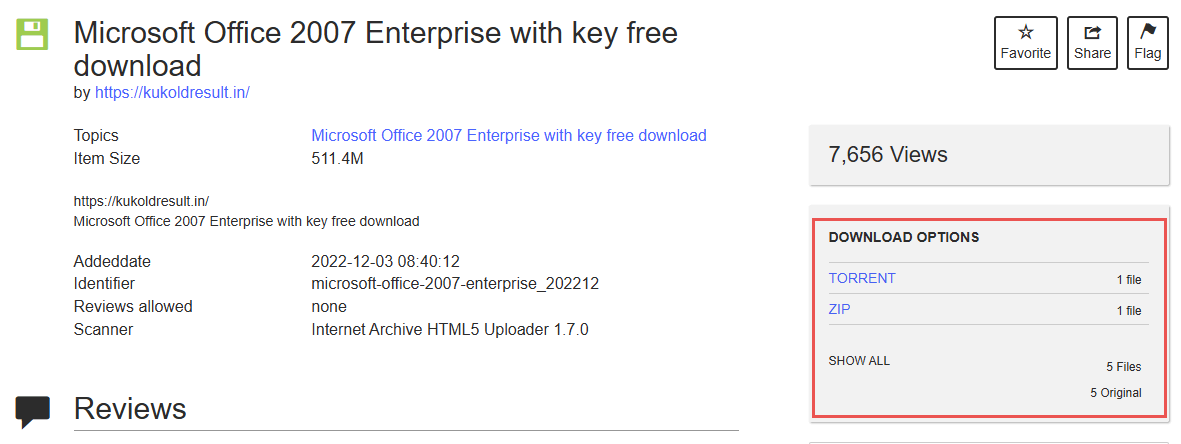
ここをクリックできます ウェブサイト 無料の Microsoft Office 2007 を入手する。
Microsoft Word 2007 の4つの代替案
Microsoft Office 2007は、ほとんどまたはまったく更新がない最も古いソフトウェアのバージョンです。 非常に古いシステムから移行するユーザーは、中間的な選択肢としてMicrosoft Office 2013または2016を検討してもよいでしょう。主流のサポートは2018年に終了しましたが、一部の組織ではカスタムセキュリティパッチを適用した状態でこのバージョンを運用し続けています。
アップグレーダー向けの重要な注意事項:多くのユーザーが誤って検索します Office 2017しかし、Microsoftは実際にはこのバージョン番号を完全に省略しました。 最も近い代替製品は、Office 2016(クラシックインターフェースの最終バージョン)またはOffice 2019 Professional Plus(初の現代的な永久ライセンス)です。
Microsoft 365やOffice 2021のような最新バージョンは、最も高度な機能とセキュリティを提供します。 そのため、最適なパフォーマンスと保護のために、完全にサポートされたバージョンへのアップグレードを強くお勧めします。
1. WPS Office Writer(無料)
WPS オフィス これは、文書、スプレッドシート、プレゼンテーションの作成や編集に役立つさまざまなツールをユーザーに提供するオフィススイートソフトウェアであり 無料のPowerPoint代替ツールこのソフトウェアは、Windows、macOS、Linux、Android、iOSを搭載したマシンで使用できます。

機能
ワードプロセッシングツール―WPS Office製品の最も注目すべき機能は、WPS Writerです。 WPS Writerは、ワードプロセッシング、文書管理、保存など、さまざまな用途で頻繁に使用されています。
スプレッドシートツール - WPSスプレッドシートもWPS Officeの一部です。 WPSは、高度なスプレッドシートや数学的処理を必要とするデータの利用を簡単にします。
PDFツール - WPS Presentationは、プロフェッショナルで無料のプレゼンテーション編集ソフトで、テキスト、画像、音声、さらには録音まで、巧みにプロフェッショナルな形でまとめて見せることができます。 必要なら、文字を書いて変更することもできます。
WPS Presentationという、無料でプロフェッショナルなプレゼンテーション編集ソフトを使えば、テキストや画像、音声、さらには録音まで、スキルと熟練度をもって整理・表示することができます。 希望すれば、文章で編集しても構いません。

価格
無料版と有料版の両方が利用可能です。 無料版は機能が制限されていますが、有料版はユーザー向けに高度な機能が備わっています。
互換性
WPSは、以下を含むレガシーフォーマットとの後方互換性を維持しています Microsoft Office 2010現代のDOCX標準をサポートしながら。

長所
互換性
クラウドストレージ
無料ダウンロード
協働
デメリット
機能制限
WPS Office のインストール手順
に WPS Office をダウンロードするまずは、デバイスの検索エンジンにログインしてみてください。 そこから、WPS Academy に移動できます。
これで、お使いのデバイスに対応したWPS Officeのダウンロードオプションを確認できるウェブサイトに移動します。 利用可能なオプションも聞くことができます。
このオプションをクリックすると、ダウンロードが開始されます。 インターネットの速度によりますが、WPS Officeがデバイスに正常にダウンロードされるまでに2〜3分かかります。

2. Microsoft 365 Word
Microsoft Word 365 は、Microsoft Office の一部である Microsoft Word のクラウドベース版です。 文書の作成、編集、書式設定のための高度な機能やツールを提供します。
機能
高度なセキュリティ
クラウドストレージ
高度な編集・書式設定ツール
協働
他のMicrosoft Officeアプリとの連携
価格
利用可能なオプションの一部をご紹介します:
Microsoft 365 パーソナル
個人はこのプランを月額6.99ドル、または年額69.99ドルで購入できます。 Microsoft Word、PowerPoint、Excel、Outlook、OneNoteへのアクセスに加え、OneDrive上の1TBのクラウドストレージも含まれています。 教育機関は特別価格の対象となる場合があります iPad 用 Microsoft Office ボリュームライセンスプログラムを通じて、Appleタブレット上でデスクトップクラスのWord体験を提供します。
Microsoft Office 365
この月額9.99ドル、または年額99.99ドルのプランは、ご家族向けに設計されています。 これには、Microsoft Word、PowerPoint、Excel、Outlook、OneNotへのアクセスが含まれ、最大6ユーザーまで利用可能で、1ユーザーあたり1TBのOneDriveクラウドストレージが利用できます。
マイクロソフト ビジネス ベーシック
この月額プランはユーザー1人あたり5ドルで、小規模な企業向けに設計されています。 Microsoft Word、Excel、PowerPoint、OneNote、Outlookへのアクセスに加え、ユーザーごとにOneDriveの1TBのクラウドストレージが利用できます。
標準的なMicrosoft 365 Business::
このプランは中小企業向けで、ユーザー1人あたり月額12.50ドルです。 これにより、Microsoft Word、Excel、PowerPoint、OneNote、Outlook、Teamsに加え、ユーザーごとに1TBのOneDriveクラウドストレージへのアクセスが提供されます。
互換性
Microsoft Word 365は、さまざまなデバイスやオペレーティングシステムと相互運用できます。 Windows と互換性があります、そして マックOSシステム。 モバイルユーザーは、フルな生産性機能にアクセスできます Androidオフィス さらにiOSアプリでは、スマートフォンやタブレットでリアルタイムに文書を編集できます。
長所
最新機能
クラウドストレージ
カスタマーサポート
デメリット
サブスクリプション費用
インターネット依存
Microsoft 365 Word と Microsoft Word 2007 の比較
Microsoft Word 2007と比べて、Microsoft 365 Wordは、コラボレーションツールを含む最新かつ高度な機能を備えており、より信頼性が高いです。 Officeモバイルアプリを使えば、どこからでも文書の確認や編集ができます。 また、高度な研究機能も備えています。
Microsoft 365 Word をダウンロードする手順
Microsoft 365 Wordのダウンロード手順は以下の通りです:
1. ウェブブラウザを開き、その事務所の公式ウェブサイトにアクセスします https://www.office.com

2. 「サインイン」オプションを選択し、メールアドレスとパスワードでアカウントにログインしてください。

3. 画面の右上に「インストール」オプションが表示されます。

4. さらに進めるには、画面に表示される手順に従ってください。

5. 「実行」と「はい」をクリックしてインストールを開始します。

6. Microsoft 365 Office のインストールが開始されます。

7. インストールが完了したら、「閉じる」ボタンをクリックして、Microsoft Office 365 を使用してください。

ただし、お使いのコンピューターがMicrosoft 365 Wordに対応していない場合や、料金を支払いたくない場合は、無料のソフトウェアをダウンロードすることができます。 以下の無料ソフトウェアパッケージを検討してください。
3. LibreOffice ライター
Document Foundationは、無料でオープンソースのワードプロセッシングソフトウェアであるLibreOffice Writerを開発しました。 LibreOfficeという生産性向上ソフトウェアスイートの一部であり、Windows、macOS、Linuxで利用可能です。 LibreOffice Writerは、Microsoft Wordの代替として設計されており、さまざまな類似機能や特徴を提供します。
機能
文書作成
書式設定
スペルチェック
協働
価格
LibreOffice Writerは無料のオープンソースソフトウェアであり、誰でも費用をかけずに入手して使用することができます。 LibreOffice Writer の利用にあたって、サブスクリプション料金やライセンス料は発生しません。
4. Google ドキュメント
過去20年間にわたり、Googleドキュメントは最も普及しているクラウドベースの文書編集ツールの一つでした。 Googleドキュメントは、世界中の作家や研究者がコンテンツを作成し、チームと協力し、仕事を進めるために利用しています。
機能
自動保存
どこからでもアクセスできます
バージョン履歴
コメントする
長所
アクセシビリティ
無料
自動保存
デメリット
インターネット依存
セキュリティ上の懸念
オフラインでのフォーマットはありません
公式ウェブサイトから Office Suites をダウンロードする
廃止されたバージョンでも、例えば Office 2016ダウンロード元の正当性は、必ず Microsoft の公式ライフサイクル文書で確認してください。 特に64bitシステム向けに、正当なものです Microsoft Office 2016 64bit オプションは、ボリュームライセンスパートナーを通じてのみ利用可能です。 または、以下のような問題が発生することがあります:
許可されていないソフトウェアで、公式の技術サポートはありません。
海賊版ソフトウェアにはコンピュータウイルスが含まれている可能性があり、安全ではありません。
公式機関が違法ソフトウェアを発見した場合、そのソフトウェアは禁止されることがあります。
正当なソースでないものは、更新やパッチを受け取ることができません。
例えば、ウイルスを除去したり新しいバージョンにアップグレードしたりする費用は、海賊版ソフトを使うとすぐに膨らんでしまいます。
海賊版ソフトウェアを使用しているところを見つかると、あなたやあなたの会社は法的な処罰を受ける可能性があります。
よくある質問
Microsoft Word 2007を無料ダウンロードすることは合法ですか?
不正に入手した場合、Microsoft Word 2007を無料ダウンロードすることは違法です。
Microsoft Word 2007 で他のユーザーと共同作業するにはどうすればよいですか?
Microsoft Word 2007では、他のユーザーと協力することができます:
メールでファイルを他の人と共有する。
文書を個別に作業して変更を加えてください。
文書を保存して、返送してください。
さまざまなバージョンを手動で比較し、各人が加えた変更を一つの文書に統合します。
以前のバージョンのWordでファイルを開くことはできますか?
Word 2016および2013で.docxまたは.doc形式で保存されたファイルは、古いバージョンのWord(2007および2010)で開くことができます。 ただし、新しい機能の中には古いバージョンでは動作しなかったり、編集できなかったりするものもあります。
Office のインストールを最適化するにはどうすればよいですか?
複数のインストールを管理するユーザー向けに オフィス展開ツール あなたの頼りになる解決策です。 大規模な展開や高度な設定が可能で、特定のニーズに合わせてインストールプロセスをカスタマイズできます。 より細かいカスタマイズが必要な場合は Microsoft Office カスタマイズツール ODTを完璧に補完し、デフォルトのファイル形式やユーザーインターフェースの設定など、個別の設定を調整できます。
Office 2007 のファイルは、バージョンが変わってもどのように動作しますか?
文書は基本的な互換性を維持しつつ Microsoft Office 2003 現在のバージョンでは、最新の暗号化や3Dモデルなどの機能は変換が必要な場合があります。
結論
Microsoft Word 2007、Microsoft Word 365、LibreOffice Writer、Google Docsは、利用可能な多くのワードプロセッサのほんの一部です。 これらのソフトウェアパッケージは、機能、特徴、およびシステム要件が異なります。 しかし、互換性、柔軟性、そして低価格のため、WPS Officeは優れた選択肢です。
WPS Officeはです 無料のオフィスソフトウェア 多くのファイル形式に対応し、ユーザーフレンドリーなインターフェースを持ち、クラウドに保存できるものです。 また、WPS OfficeはWordとの互換性があるため、Word文書を日常的に使う人にとってMicrosoft Wordの優れた代替手段となります。
ワードプロセッシングソフトは、学生であれ、専門職であれ、たまに使う人であれ、個人の好みによるものです。 選択肢を調べ、機能や価格、システム要件を比較することで、自分のニーズに最適なソフトウェアを選ぶことができます。

'%3e%3cpath%20d='M19.9911%204.11386V6.471H18.5894C18.0775%206.471%2017.7322%206.57814%2017.5536%206.79243C17.3751%207.00671%2017.2858%207.32814%2017.2858%207.75671V9.44421H19.9019L19.5536%2012.0871H17.2858V18.8639H14.5536V12.0871H12.2769V9.44421H14.5536V7.49779C14.5536%206.39064%2014.8632%205.53201%2015.4822%204.92189C16.1013%204.31177%2016.9257%204.00671%2017.9554%204.00671C18.8304%204.00671%2019.509%204.04243%2019.9911%204.11386Z'%20fill='%23333333'/%3e%3c/g%3e%3cdefs%3e%3cclipPath%20id='clip0_2938_8199'%3e%3crect%20width='16'%20height='16'%20fill='white'%20transform='translate(8%204.00671)'/%3e%3c/clipPath%3e%3c/defs%3e%3c/svg%3e)
'%3e%3cpath%20d='M17.5237%2010.7813L23.4811%204H22.0699L16.8949%209.88693L12.7648%204H8L14.2469%2012.9029L8%2020.0133H9.4112L14.8725%2013.7952L19.2352%2020.0133H24M9.92053%205.04213H12.0885L22.0688%2019.0224H19.9003'%20fill='%23333333'/%3e%3c/g%3e%3cdefs%3e%3cclipPath%20id='clip0_2938_8200'%3e%3crect%20width='16'%20height='16.0134'%20fill='white'%20transform='translate(8%204)'/%3e%3c/clipPath%3e%3c/defs%3e%3c/svg%3e)


