

'%3e%3cpath%20d='M8%200C12.4183%200%2016%203.58172%2016%208C16%2012.4183%2012.4183%2016%208%2016C3.58172%2016%200%2012.4183%200%208C0%203.58172%203.58172%200%208%200ZM11.6162%204.38379C11.2257%203.99337%2010.5927%203.99338%2010.2021%204.38379L8%206.58594L5.79785%204.38379C5.40732%203.99334%204.77429%203.99329%204.38379%204.38379C3.99331%204.77429%203.99335%205.40733%204.38379%205.79785L6.58594%208L4.38379%2010.2021C3.99348%2010.5927%203.99341%2011.2257%204.38379%2011.6162C4.77426%2012.0066%205.40734%2012.0065%205.79785%2011.6162L8%209.41406L10.2021%2011.6162C10.5927%2012.0066%2011.2257%2012.0067%2011.6162%2011.6162C12.0067%2011.2257%2012.0066%2010.5927%2011.6162%2010.2021L9.41406%208L11.6162%205.79785C12.0066%205.40735%2012.0066%204.77429%2011.6162%204.38379Z'%20fill='%23080E17'%20fill-opacity='0.46'/%3e%3c/g%3e%3cdefs%3e%3cclipPath%20id='clip0_3761_713'%3e%3crect%20width='16'%20height='16'%20fill='white'/%3e%3c/clipPath%3e%3c/defs%3e%3c/svg%3e)




'%3e%3cpath%20fill-rule='evenodd'%20clip-rule='evenodd'%20d='M21.4999%2010.9993C21.4999%205.20009%2016.7986%200.498901%2010.9993%200.498901C5.19994%200.498901%200.498657%205.20009%200.498657%2010.9993C0.498657%2016.2404%204.33858%2020.5844%209.35855%2021.3722V14.0346H6.69238V10.9993H9.35855V8.68594C9.35855%206.05427%2010.9262%204.60062%2013.3248%204.60062C14.4736%204.60062%2015.6753%204.80571%2015.6753%204.80571V7.38979H14.3512C13.0468%207.38979%2012.64%208.19921%2012.64%209.0296V10.9993H15.5523L15.0867%2014.0346H12.64V21.3722C17.66%2020.5844%2021.4999%2016.2404%2021.4999%2010.9993Z'%20fill='%231568EA'/%3e%3c/g%3e%3c/svg%3e)


'%3e%3cpath%20d='M2.42045%2022.1876H6.31818V12.7217L0.75%208.54553V20.5171C0.75%2021.4414%201.49892%2022.1876%202.42045%2022.1876Z'%20fill='%234285F4'/%3e%3cpath%20d='M19.682%2022.1876H23.5797C24.5041%2022.1876%2025.2502%2021.4387%2025.2502%2020.5171V8.54553L19.682%2012.7217'%20fill='%2334A853'/%3e%3cpath%20d='M19.682%205.48293V12.7216L25.2502%208.54543V6.31816C25.2502%204.25236%2022.8921%203.07469%2021.2411%204.31361'%20fill='%23FBBC04'/%3e%3cpath%20d='M6.31824%2012.7217V5.48303L13.0001%2010.4944L19.6819%205.48303V12.7217L13.0001%2017.733'%20fill='%23EA4335'/%3e%3cpath%20d='M0.75%206.31816V8.54543L6.31818%2012.7216V5.48293L4.75909%204.31361C3.10534%203.07469%200.75%204.25236%200.75%206.31816Z'%20fill='%23C5221F'/%3e%3c/g%3e%3cdefs%3e%3cclipPath%20id='clip0_2954_7305'%3e%3crect%20width='24.5'%20height='18.375'%20fill='white'%20transform='translate(0.75%203.8125)'/%3e%3c/clipPath%3e%3c/defs%3e%3c/svg%3e)


マイクロソフト・オフィスのような道具を仕事のためにちょうど適用する必要が頻繁にあることです。 スキルや知識を身につけた後、シンプルなジョブアプリケーションを固定する不公平な感じで、価格タグが付くことができます。 私はあなたのキャリアの意欲を追求することは、あなたがあなたの夢の仕事に適用するのに役立ついくつかの無料のツールを紹介するので、なぜ私は何よりも費用がかかるべきではないと信じています。 この記事では、求職者のために無料でOffice 365を使用する方法を説明しますので、あなたは戻って保持している任意の金融障壁なしであなたの目標を達成するより良いチャンスを立てることができます。

Office 365 Benefitジョブハンティングの方法は?
Office 365は、Word、Excel、PowerPoint、Outlookなどの重要なツールを提供するクラウドベースの生産性スイートで、最終的には仕事ハンターのための金嶺を作ります。 これらのアプリケーションでは、プロフェッショナルな文書を作成したり、検索を整理したり、インタビューの準備など、ジョブ検索プロセスのさまざまな側面を効率的に管理できます。
マイクロソフト オフィスツールは、仕事のアプリケーションだけでなく、あなたの位置のための仕事を見つけるのを助けるために金嶺です。 これらのツールは、あなたの側で持っている素晴らしいリソースになるために抜け出すことができます。
キーワード
Wordでは、美しくデザインされたカスタマイズ可能なテンプレートにアクセスして、履歴書をプロに見えるようにすることができます。 そのため、デジタルマーケティングのポジションを申請しているとします。 経験、スキル、教育などのセクションを含むWordのテンプレートを選択できます。 Resume Assistant機能を使用すると、業界固有のキーワードを履歴書に追加して、リクルーダが探しているものと整列できます。

これは、あなたの履歴書があなたが申請しているジョブに合わせて調整されるように、最終的に既製のテンプレートで時間を節約します。 Microsoft Editor は、送信前にエラーをプルーフバックしてキャッチすることもできます。
パワーポイント
面接中にプレゼンテーションをするように求めている場合、PowerPointは、あなたのスキルと成果を強調するプロのスライドショーを作成する素晴らしいツールです。
プロジェクト管理の役割についてインタビューしているとしましょう。 過去のプロジェクト、達成したマイルストーン、成功にチームを率いた方法を紹介するPowerPointでスライドデッキを作成できます。 グラフやタイムラインなどのビジュアルを含めて、プレゼンテーションのやりとりができます。

あなたの成果をクリアで視覚的にアピールする方法で提示することで、あなたは思い出に残る印象を作ります。 話すことについて緊張している場合, プレゼンターコーチは、あなたが練習し、改善を支援するために、あなたの配信にリアルタイムのフィードバックを提供することができます.
メニュー
Excelは、ジョブ検索に役立つ最高のツールです。 しかし、それはあまりにも多くのだけでなく、パンク番号のためのツールよりも. ジョブ検索プロセス全体を整理し、アプリケーション、インタビュー、フォローアップの日付を簡単に追跡できます。
私はあなたに例を与えます。 「会社名」「ポジション」「日付適用」「ステータス」「フローアップ」の欄に、シンプルなExcelシートを作成できます。 このようにして、回答を期待するときに、あなたが適用した会社が、あなたがフォローアップメールを送る必要があるときに、グレンスで見ることができます。

これにより、期限が不足しているか、フォローアップを忘れずに複数のジョブアプリケーションを管理したり、インタビューを追跡するチャンスを増やすことができます。
ニュース
採用者と潜在的な雇用主とのコミュニケーションの管理は、専門家に滞在する鍵です。 Outlook では、電子メールを送信したり、インタビューをスケジュールしたり、重要なフォローアップタスクのリマインダーを設定したりすることができます。
そのため、履歴書を会社に提出していると仮定して、Outlookでリクルーターにフォローアップメールを1週間後に送信することができます。 また、メールをフォルダに整理して、さまざまな企業との対応を簡単に把握することもできます。

コミュニケーションを整理し、追跡することで機会を逃すことはありません。
なぜWPS Office 365の代替?
マイクロソフト オフィスは、あなたのジョブハントをキックスタートするための素晴らしいツールを持っています, しかし、それはちょうどジョブに適用するために、盗難価格を支払う価値はありますか? 簡単な答えは、WPS Officeで、Microsoft Officeのすべてがコストなしで、より多くのものを提供する無料のツールです。
WPS Officeでは、履歴書の作成、アプリケーションの追跡、インタビューの準備など、作家、スプレッドシート、プレゼンテーションツールを提供しています。 しかし、WPS オフィスが止まらない。 履歴書を作成したり、スキルを磨きたり、就職活動を支援したりするのに役立つWPS AIがあります。 そして、それが十分でないなら、AIを搭載した無料のPDFツールも付属しています。 ジョブの説明を分析し、キーポイントを即座に抽出し、カバーの文字をパーソナライズすることができます。

あなたの履歴書にプロの写真が必要ですが、正しい背景を持つものはありませんか? WPSについて オフィスは、内蔵のフォト編集ツールで覆われています。 さらに、Microsoft Officeとの統合により、単なる代替手段ではありません。仕事検索プロセスを強化する補完的なツールになります。
ですから、すでにMicrosoft Officeをお持ちの場合でも、WPS Officeはツールボックスに追加するすべての理由を提供します!
強み
ジョブハンティングに関しては、正しいツールがすべての違いを生むことができます。 WPSについて オフィスは、Microsoft Officeの盗難価格タグなしで、成功するために必要なすべてのものを、提供する、完全に無料で強力なオフィススイートです。 そのため、求職者に最適なツールです。

完全無料: 試用期間が限られず、隠れた料金なし、WPS Officeは100%無料です。 サブスクリプション費用を心配することなく、すべての機能にアクセスすることができます。
Microsoft 365 のフォーマットと互換性がある: WPSについて Office は Word、Excel、PowerPoint ファイル形式とシームレスに連携しているため、Microsoft Office を使用する雇用主や同僚と簡単に共有できます。
WPSクラウド統合: WPSクラウドでは、いつでもどこでもドキュメントを保存してアクセスすることができます。 これは、あなたのラップトップ上であなたの履歴書を編集することができ、あなたの携帯電話にそれを更新し、潜在的な雇用者にそれを送ることができることを意味します。
すべてのプラットホームで利用できる: Windows、Linux、Mac、Android、iOS を使用している場合でも、WPS Office では、どのデバイスにも関わらず、文書にアクセスできることを確認してください。
広範なテンプレートライブラリ: WPSについて オフィスは、履歴書、表紙、さらにはジョブアプリケーションフォーム用のテンプレートの優れたライブラリを提供しています。 これは時間を節約し、あなたの文書が磨かれ、専門的に見えるように助けます。
PDFコンバーター: 履歴書や表をPDFとして送信する必要がありますか? WPSについて オフィスは、あなたの書式を保持する無料のPDFコンバータを持っています。 任意の手間や追加のツールなしでPDFに変換できます。
AI-パワードライティングアシスタント: WPS AI では、履歴書やカバーレターを精査し、最高の光でスキルを披露するのに役立ちます。
リードマスター
WPSについて 標準テンプレートと混同してはならない専用の履歴書作成ツールを提供します。 マニュアルフォーマットの手間を省き、洗練された履歴書を楽に作成することができます。 あなたがしなければならないのは、あなたの情報に記入し、瞬間の中で、あなたは、あなたの選択のプロの履歴書を持って、使用準備が整います。 WPS Officeでできることは次のとおりです。
ステップ1: システムにWPS Officeを開き、左側のペインの「WPS AI」タブをクリックします。
ステップ2: これで、WPS AIの助けを借りて再開を作成するための「Resume Master」機能をクリックします。

ステップ3: WPS AI Resume Masterがオープンしました。 スクロールダウンして、より速く履歴書を作成したり、「今すぐ履歴書を作成」をクリックして履歴書を作成したりできます。

ステップ4: 「今すぐ履歴書を作成」を選択した場合は、「履歴書の作成」ボタンをクリックして、履歴書をゼロから作成します。

ステップ5: WPS Officeで履歴書を作成するプロセスは簡単です。履歴書情報を追加し、「ダウンロード」をクリックします。

ステップ6: 履歴書を作成したら、WPS Writerでコンテンツを表示したり、WPS Office Resume Masterを使ってコンテンツを編集したりすることができます。
これは、研磨された履歴書を時間なしでホイップするような迅速かつ簡単な方法です。 さらに、必要に応じて再訪し、調整する柔軟性があります。 しかし、実際の魔法はWPS Officeの優れたPDF変換機能で起こります。 履歴書メーカーをクリックするだけで、文書を専門PDFに変換できます。
Office 365を無料で入手する方法
WPSについて オフィスは利点と詰められて来ます、あなたの活動化の面倒か頑丈な価格の札なしで継ぎ目が無い経験を提供します。 しかし、オフィス 365 の機能へのアクセスを低コストで判断した場合は、銀行を破らずに始める方法があります。 就職旅行中にOffice 365を無料で活用する方法は次のとおりです。
1. Web版を使用する
コストなしでOffice 365を利用するための最もアクセスしやすい方法の1つは、Web版を使用することです。 以下を含む重要な機能の範囲を提供します。
リアルタイムコラボレーション: 文書、スプレッドシート、プレゼンテーションの他と同時作業。
アクセシビリティ: あらゆるデバイスからインターネットに接続してファイルにアクセスし、どこにいてもジョブアプリケーションで作業できるようにします。
中心の適用: Word、Excel、PowerPointをオンラインで利用し、文書の作成と編集、スプレッドシート、プレゼンテーションを行います。
しかし、有料版と比較していくつかの制限に注意することが重要です。
限られた特徴: 広範なフォーマットオプション、Excel の高度なデータ分析ツール、Word と PowerPoint のテンプレートなど、特定の高度な機能が利用できなくなる場合があります。
貯蔵の帽子: 有料加入者と比較してOneDriveストレージが限られているので、大きなファイルを格納する能力を妨げる可能性があります。
インターネットの依存関係: Webベースのサービスであるため、ドキュメントにアクセスして作業するための信頼できるインターネット接続が必要です。
これらの制限にもかかわらず、Webバージョンは、素早く文書を作成して共有する必要がある求職者にとって非常に機能的かつ効果的であり、ここでアクセスする方法は次のとおりです。
ステップ1: ナビゲートしてみよう Microsoft Office オンライン ブラウザのWebサイト
ステップ2: Microsoft Officeのウェブサイトで、「サインイン」ボタンをクリックして、Microsoftアカウントにログインします。

注意: マイクロソフトのアカウントをお持ちでない場合は、「無料でサインアップ」ボタンをクリックすると、MicrosoftのWebバージョンに無料でアクセスできます。
ステップ3: ログイン資格情報を入力してサインインを完了します。

ステップ4:ログイン完了後、Microsoft Office Webホームページにリダイレクトされます。 新しいドキュメント、スプレッドシート、プレゼンテーションを作成するには、左側のペインにある「作成」ボタンをクリックします。
ステップ5: Microsoft Officeが提供する幅広いWebアプリから、生産性を向上させることができます。

2.学生のメリットを活用
学生は単なる学習者ではありません。彼らはまた、労働力を入力する準備をしている求職者です。 Microsoftは、学生のためのOffice 365の無料アクセスを提供する教育プログラムを提供しています。 大学がこのプログラムに参加すると、就職活動の活用ができます。
Office 365 教育を無料で始めるには、次の手順に従ってください。
ステップ1: ブラウザを開き、ブラウザに移動 Microsoft Office教育 サイトマップ
ステップ2: 「スタート」ボタンをクリックし、サインインページに移動します。

ステップ3: 今、単にあなたの学校や機関によって提供される電子メールIDを入力し、あなたのUCLAアカウントなど、学生のメリットを活用します。

ステップ4: 学生アカウントでログインすると、Microsoft Office Webホームページにリダイレクトされます。
ステップ5: オフラインで使用するためにインストールされているMicrosoft Officeアプリを取得するには、単に「インストール」ボタンをクリックし、システムにMicrosoft Officeをインストールするために「Microsoft 365アプリをインストール」を選択します。

このプログラムは、ジョブを求める学生のための素晴らしいリソースです, あなたは、プロの履歴書を作成することができます, 表紙, そして、あなたの仕事のアプリケーションで際立たせるように、他の文書.
3. 30日無料トライアルをお試しください
より包括的な経験を探しているなら、Microsoftは30日間のOffice 365の無料トライアルを提供しています。 あなたが知る必要があるものは次のとおりです。
期間: トライアルは30日間続き、フルスイートのオフィスアプリケーションへのアクセスを提供します。
特徴: OneDriveのストレージ、高度な編集ツール、コラボレーション機能など、Office 365のすべての機能にアクセスできます。
制限事項: 試用期間が終了したら、購読を決めない限り、プレミアム機能へのアクセスを失います。
ステップ1: お使いのブラウザで、 Microsoft 365トライアル サイトマップ
ステップ2: これで、Microsoft 365トライアルにサインアップするために「1か月トライアルを開始する」ボタンをクリックするだけです。

ステップ3: ログイン資格情報を入力してサインインを完了します。

ステップ4: Microsoft 365のチェックアウトページにリダイレクトされ、購入と無料トライアルの詳細を確認できます。
ステップ5: 正しくない場合は、必ず地域を更新し、「次へ」をクリックして続行してください。

ステップ6: 購入を完了するために使用する支払い方法を選択します。

ステップ7: Microsoft 365無料トライアルでお支払い方法の詳細を入力してください。
ステップ8: 支払い方法を入力した後、Microsoft 365トライアル期間を開始するために「トライアル開始」ボタンをクリックするだけです。
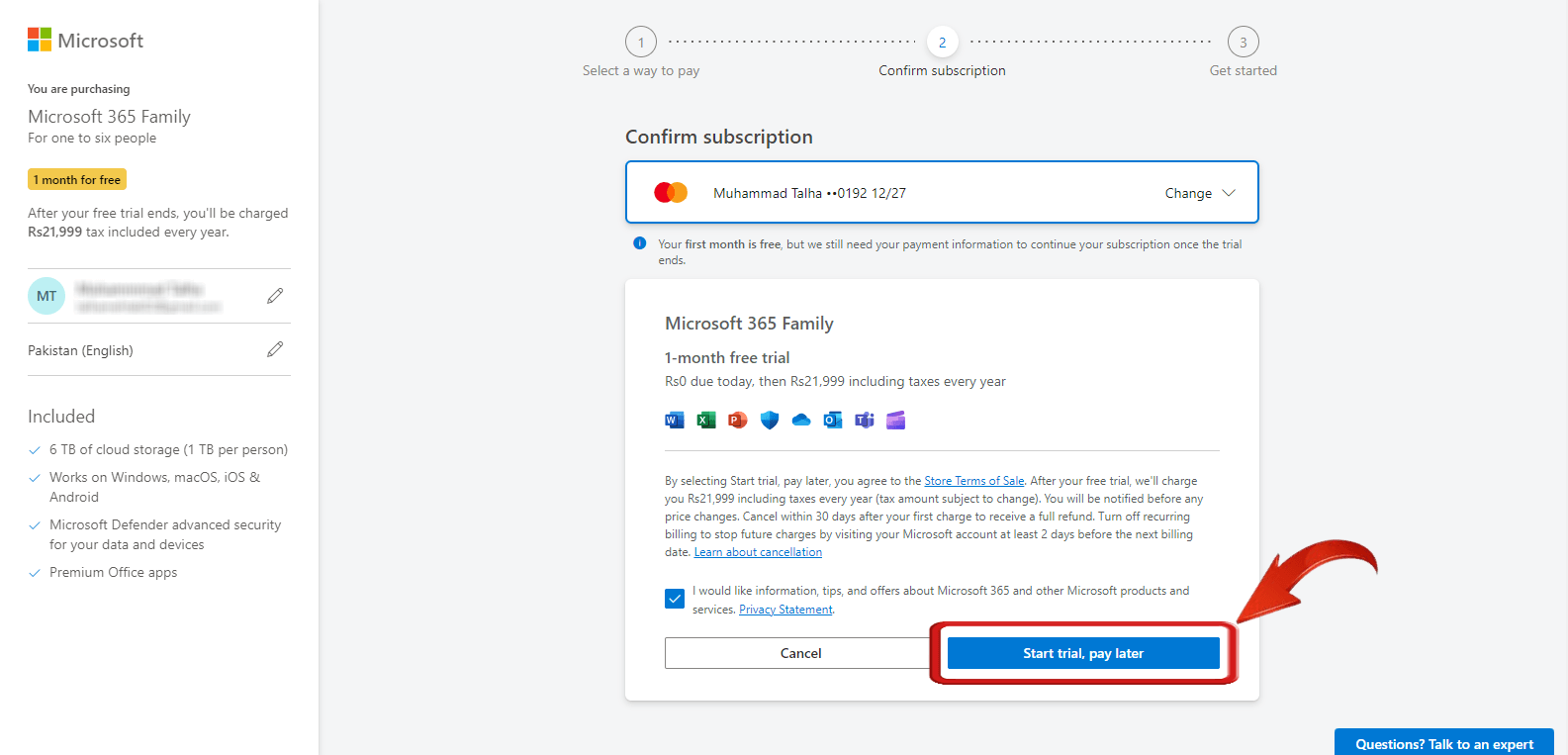
リマインダー: 30日後に支払ったサブスクリプションを続行したい場合は、リマインダーを設定してください。 これは通常、サブスクリプションの下でMicrosoftアカウント設定で行うことができます。
これらのオプションが利用可能で、ジョブシーカーは、説得力のあるアプリケーションを作成するために不可欠なツールにアクセスし、過小評価せずに自分の夢のジョブを着陸するチャンスを増やすことができます。
よくある質問
1.無料トライアル終了後はどうなりますか?
トライアル期間が終了したら、事前にキャンセルを決めた場合を除き、アカウントは自動的に支払ったサブスクリプションに切り替えます。 登録時に選択したプランに基づいて手数料が適用されます。 予期せぬ料金を防止するために、トライアル終了前にサブスクリプション設定をチェックすることをお勧めします。
2. 過去に無料トライアルを既に使用していたら?
以前にメールアドレスで無料トライアルをアクティブにしている場合は、再度アクセスできません。 ただし、無料のオンラインバージョンや教育アクセスの資格を確認するなどの代替を検討することができます。 さらに、利用可能なプロモーションオファーや割引のチェックを検討してください。
3。 Office 365の完全無料版はありますか?
Office 365の完全機能の無料版は利用できませんが、ユーザーは無料でWebベースのOfficeアプリケーションにアクセスすることができます。 これらのオンラインツールは、仕事探し手やカジュアルなユーザーに適した文書を作成および編集するための重要な機能を提供します。 また、多くの教育機関は、学校メールアドレスを使用する学生や教育者のためのMicrosoft Office 365教育を無料で利用できます。
WPS Officeでジョブ検索を簡素化
仕事を見つけることは、特にあなたが現在失業しているとき、感情的に精神的に排水の旅のように感じることができます。 完璧なアプリケーションや履歴書の作成のストレスは、誰にでも大きく量ることができます。 オフィススイートの利便性が向上する場所です。 求職者のためのOffice 365を無料で使用する方法を学ぶことで、仕事探しのプロセスを合理化し、孤立したタスクのように感じることができ、より協業的な努力のように感じることができます。
WPSについて オフィスは、この旅を通して、あなたの側から支持的な仲間のように本当に感じている機能を提供しています。 使いやすいテンプレートから、レジュメやカバーレターから便利なコラボレーションツールまで、WPS Officeはプロセス全体を簡素化します。 ダウンロード WPS Office 今日は、別の日に就職活動の負担を惜しむ!

'%3e%3cpath%20d='M19.9911%204.11386V6.471H18.5894C18.0775%206.471%2017.7322%206.57814%2017.5536%206.79243C17.3751%207.00671%2017.2858%207.32814%2017.2858%207.75671V9.44421H19.9019L19.5536%2012.0871H17.2858V18.8639H14.5536V12.0871H12.2769V9.44421H14.5536V7.49779C14.5536%206.39064%2014.8632%205.53201%2015.4822%204.92189C16.1013%204.31177%2016.9257%204.00671%2017.9554%204.00671C18.8304%204.00671%2019.509%204.04243%2019.9911%204.11386Z'%20fill='%23333333'/%3e%3c/g%3e%3cdefs%3e%3cclipPath%20id='clip0_2938_8199'%3e%3crect%20width='16'%20height='16'%20fill='white'%20transform='translate(8%204.00671)'/%3e%3c/clipPath%3e%3c/defs%3e%3c/svg%3e)
'%3e%3cpath%20d='M17.5237%2010.7813L23.4811%204H22.0699L16.8949%209.88693L12.7648%204H8L14.2469%2012.9029L8%2020.0133H9.4112L14.8725%2013.7952L19.2352%2020.0133H24M9.92053%205.04213H12.0885L22.0688%2019.0224H19.9003'%20fill='%23333333'/%3e%3c/g%3e%3cdefs%3e%3cclipPath%20id='clip0_2938_8200'%3e%3crect%20width='16'%20height='16.0134'%20fill='white'%20transform='translate(8%204)'/%3e%3c/clipPath%3e%3c/defs%3e%3c/svg%3e)


