

'%3e%3cpath%20d='M8%200C12.4183%200%2016%203.58172%2016%208C16%2012.4183%2012.4183%2016%208%2016C3.58172%2016%200%2012.4183%200%208C0%203.58172%203.58172%200%208%200ZM11.6162%204.38379C11.2257%203.99337%2010.5927%203.99338%2010.2021%204.38379L8%206.58594L5.79785%204.38379C5.40732%203.99334%204.77429%203.99329%204.38379%204.38379C3.99331%204.77429%203.99335%205.40733%204.38379%205.79785L6.58594%208L4.38379%2010.2021C3.99348%2010.5927%203.99341%2011.2257%204.38379%2011.6162C4.77426%2012.0066%205.40734%2012.0065%205.79785%2011.6162L8%209.41406L10.2021%2011.6162C10.5927%2012.0066%2011.2257%2012.0067%2011.6162%2011.6162C12.0067%2011.2257%2012.0066%2010.5927%2011.6162%2010.2021L9.41406%208L11.6162%205.79785C12.0066%205.40735%2012.0066%204.77429%2011.6162%204.38379Z'%20fill='%23080E17'%20fill-opacity='0.46'/%3e%3c/g%3e%3cdefs%3e%3cclipPath%20id='clip0_3761_713'%3e%3crect%20width='16'%20height='16'%20fill='white'/%3e%3c/clipPath%3e%3c/defs%3e%3c/svg%3e)




'%3e%3cpath%20fill-rule='evenodd'%20clip-rule='evenodd'%20d='M21.4999%2010.9993C21.4999%205.20009%2016.7986%200.498901%2010.9993%200.498901C5.19994%200.498901%200.498657%205.20009%200.498657%2010.9993C0.498657%2016.2404%204.33858%2020.5844%209.35855%2021.3722V14.0346H6.69238V10.9993H9.35855V8.68594C9.35855%206.05427%2010.9262%204.60062%2013.3248%204.60062C14.4736%204.60062%2015.6753%204.80571%2015.6753%204.80571V7.38979H14.3512C13.0468%207.38979%2012.64%208.19921%2012.64%209.0296V10.9993H15.5523L15.0867%2014.0346H12.64V21.3722C17.66%2020.5844%2021.4999%2016.2404%2021.4999%2010.9993Z'%20fill='%231568EA'/%3e%3c/g%3e%3c/svg%3e)


'%3e%3cpath%20d='M2.42045%2022.1876H6.31818V12.7217L0.75%208.54553V20.5171C0.75%2021.4414%201.49892%2022.1876%202.42045%2022.1876Z'%20fill='%234285F4'/%3e%3cpath%20d='M19.682%2022.1876H23.5797C24.5041%2022.1876%2025.2502%2021.4387%2025.2502%2020.5171V8.54553L19.682%2012.7217'%20fill='%2334A853'/%3e%3cpath%20d='M19.682%205.48293V12.7216L25.2502%208.54543V6.31816C25.2502%204.25236%2022.8921%203.07469%2021.2411%204.31361'%20fill='%23FBBC04'/%3e%3cpath%20d='M6.31824%2012.7217V5.48303L13.0001%2010.4944L19.6819%205.48303V12.7217L13.0001%2017.733'%20fill='%23EA4335'/%3e%3cpath%20d='M0.75%206.31816V8.54543L6.31818%2012.7216V5.48293L4.75909%204.31361C3.10534%203.07469%200.75%204.25236%200.75%206.31816Z'%20fill='%23C5221F'/%3e%3c/g%3e%3cdefs%3e%3cclipPath%20id='clip0_2954_7305'%3e%3crect%20width='24.5'%20height='18.375'%20fill='white'%20transform='translate(0.75%203.8125)'/%3e%3c/clipPath%3e%3c/defs%3e%3c/svg%3e)


ライセンス認証されていない Microsoft Office は、重要な機能へのアクセスを制限し、継続的に認証の警告を表示するため、生産性の妨げになる可能性があります。Microsoft は公式の認証方法を提供していますが、一部のユーザーは認証ステータスの確認、問題のトラブルシューティング、特定の機能へのアクセスの復元のために、Microsoft Activation Scripts (MAS) のような代替ツールを利用しています。そこで本記事では、Microsoft Activation Scripts とは一体何か、その使い方、そしてなぜユーザーがこのツールを利用するのかについて詳しく解説します。

Microsoft Activation Scripts とは?
Microsoft Activation Scripts (MAS) は、Windows や Microsoft Office のライセンス認証の確認およびトラブルシューティングを支援するツールです。コマンドプロンプト上で動作し、32ビット版および64ビット版の Windows システムの両方に対応しています。MAS を使用すると、インターネット接続がない環境でも、認証ステータスやシステム情報を確認できます。オープンソースであり、初心者から上級者まで簡単に操作できるように設計されています。ただし、これは非公式のツールであり、Microsoft が推奨するものではありません。
Microsoft Activation Scripts を使用して Office をライセンス認証する方法
KMS 方式やプロダクトキーによる Microsoft のライセンス認証とは異なり、MAS ははるかにシンプルで自動化されたアプローチを提供します。これにより、手動での認証エラーやキーの有効期限切れの手間を省くことができます。MAS を使用して、いくつかの簡単なステップで Microsoft Office を認証する方法は以下の通りです。
Windows のリアルタイム保護を無効にする
ライセンス認証のプロセスを開始する前に、まず「Windows セキュリティ」で「リアルタイム保護」を無効にする必要があります。これは、Windows が Microsoft Activation Scripts を潜在的な脅威として検出し、ダウンロードプロセスを妨げる可能性があるためです。
ステップ 1: タスクバーの Windows 検索バーを開き、「Windows セキュリティ」と入力してクリックし、開きます。
ステップ 2: 「Windows セキュリティ」の左側のペインから「ウイルスと脅威の防止」タブを選択し、「ウイルスと脅威の防止の設定」セクションの下にある「設定の管理」をクリックします。
ステップ 3: 「リアルタイム保護」を見つけ、スイッチを「オフ」に切り替えて一時的に無効にします。
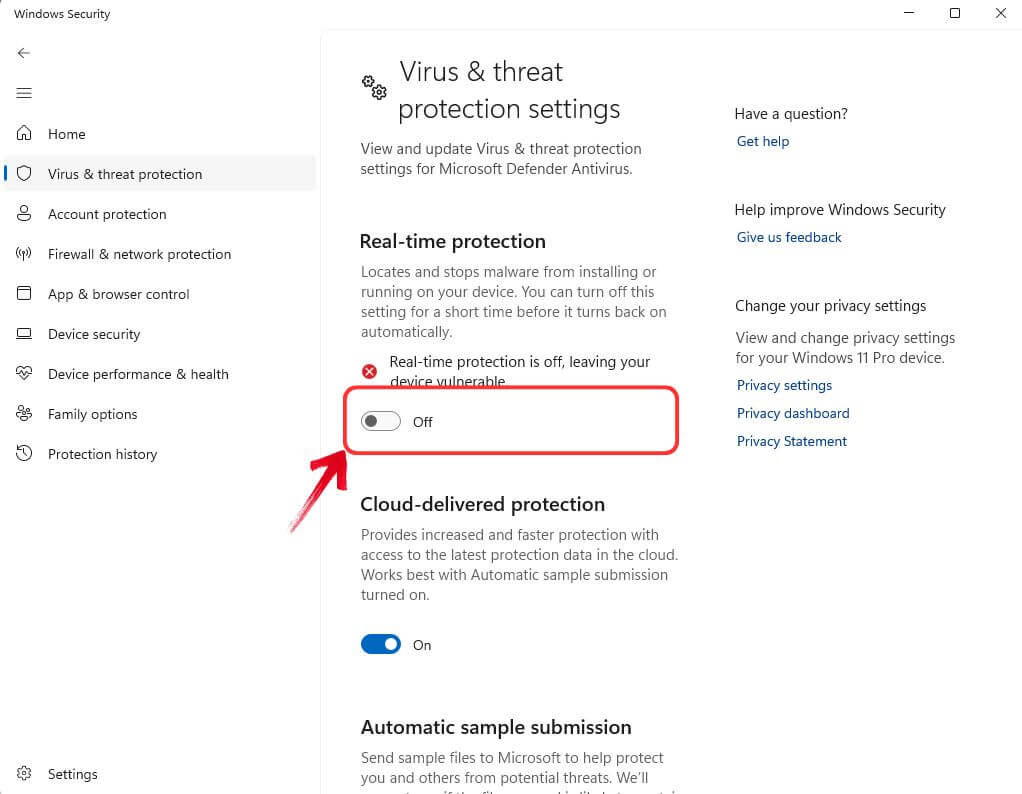
MAS をダウンロードする
Windows の保護が無効になったので、Microsoft Activation Script のダウンロードに進むことができます。以下の手順に従ってください。
ステップ 1: ブラウザを開き、「Microsoft Activation Scripts GitHub」と検索します。最初の検索結果をクリックします。これは、massgravel の GitHub リンクであるはずです。

ステップ 2: 「Method 2」まで下にスクロールし、「Click here for info」というテキストをクリックして展開します。ここからダウンロードリンクをコピーし、アドレスバーに貼り付けて Microsoft Activation Script の ZIP ファイルをダウンロードできます。

ステップ 3: ダウンロードした ZIP ファイルを開き、「All-In-One-Version-KL」フォルダを展開します。

ステップ 4: 展開したフォルダを開き、「MAS_AIO.cmd」ファイルを管理者として実行します。ファイルを選択して右クリックし、コンテキストメニューから「管理者として実行」を選択します。

ステップ 5: MAS_AIO.cmd を開くとコマンドプロンプトが表示され、Windows や Office をライセンス認証するためのオプションや、いくつかの追加機能が表示されます。
MAS_AIO.cmd を開くとコマンドプロンプトが表示され、Windows や Office をライセンス認証するためのオプションや、いくつかの追加機能が表示されます。
Microsoft Activation Scripts で Windows をライセンス認証する
まず、「Windows はライセンス認証されていません」という透かしが表示されている Windows 11 のライセンス認証を行います。
ステップ 1: コマンドプロンプトで「HWID」オプションを選択します。これにより、Windows 7 以降の任意のバージョンの Windows を認証できます。進めるには「1」を押します。

ステップ 2: ライセンス認証プロセスが直ちに開始され、数秒で完了します。完了すると、「Permanently activated with a digital license(デジタルライセンスによって永久にライセンス認証されました)」というメッセージが表示されます。

ステップ 3: Microsoft Activation Script のホーム画面に戻るには、キーボードの任意のキーを押します。
ステップ 4: Windows のライセンス認証ステータスを確認するには、タスクバーの検索バーに「ライセンス認証されているかどうかを確認」と入力します。ここで、Windows が正常に認証されたかどうかを確認できます。

Microsoft Activation Script を使用して Microsoft Office スイートをライセンス認証する
Windows のライセンス認証が正常に完了したら、次に Microsoft Activation Script を使用してシステム上の Office スイートのライセンス認証を行います。
ステップ 1: Microsoft Activation Script のホーム画面で、Microsoft Office を永久に認証する「OHook」メソッドを選択します。「2」を押して進みます。

ステップ 2: 次のウィンドウで「1」を押し、OHook Office Activation をインストールします。

ステップ 3: ライセンス認証プロセスが開始され、完了すると「Office is permanently activated(Office は永久にライセンス認証されました)」というメッセージが表示されます。任意のキーを押して Microsoft Activation Script のホーム画面に戻ります。

ステップ 4: Office スイートのライセンス認証ステータスを確認するには、システム上の任意の Microsoft Office アプリケーションを開き、「アカウント」タブに移動します。ここに「ライセンス認証された製品」というメッセージが表示されているはずです。

Microsoft Activation Script を使用して Microsoft 製品のライセンス認証ステータスを確認する
Microsoft Activation Script を使用して、Microsoft 製品のライセンス認証ステータスを確認することもできます。
ステップ 1: Microsoft Activation Script のメイン画面で「5」を押し、「Activation Status」を選択します。

ステップ 2: スクリプトによるチェックが実行され、まもなく Windows と Office スイートのライセンス認証ステータスが表示されます。

手間のかからないセットアップのために:WPS Office をダウンロード
MAS は非常に洗練された方法であり、レビューを見る限り、多くのユーザーが Windows や Office のライセンス認証において安全かつ効果的だと感じています。しかし、Microsoft Office がサブスクリプション型のツールであることには理由があります。ライセンス料を支払うことで、公式のアップデート、セキュリティパッチ、シームレスな機能をリスクなしで確実に利用できるのです。
MAS は Office を認証する簡単な方法を提供しますが、長期的な解決策としては理想的ではありません。最善の策は、信頼性と安全性が保証された正規のオフィススイートに投資することです。予算に限りがある場合や、単にコストパフォーマンスに優れた代替ソフトを探しているなら、WPS Office は素晴らしい選択肢です。

WPS Office は、すべての基本機能を備えた無料版と、高度なツールを利用できる有料プランを提供しています。Microsoft Office に似たスムーズで親しみやすい操作性を、高額な費用をかけずに実現します。さらに、組み込みの AI ツール、クラウドストレージ、マルチプラットフォーム対応により、ライセンス認証の問題を心配することなく、フル機能のオフィススイートを活用できます。
作業を中断させることなく、安全で予算に優しい代替ソフトをお探しなら、WPS Office は間違いなく検討する価値があります!
WPS Office のダウンロード方法
WPS Office のダウンロードは非常に簡単です。以下の手順に従ってください。
ステップ 1: まず、ブラウザを開き、WPS Office の公式サイトにアクセスします。
ステップ 2: WPS Office のホームページで、「無料ダウンロード」ボタンをクリックしてダウンロードを開始します。

ステップ 3: ダウンロードは自動的に開始されます。完了したら、ダウンロードしたファイルをダブルクリックしてインストールプロセスを開始します。

ステップ 4: インストールが完了したら、WPS Office を起動してください。これで作業を始める準備はすべて整いました。

よくある質問(FAQ)
1. Microsoft Activation Script が失敗する理由は何ですか?
Microsoft Activation Script が失敗した場合、以下の理由が考えられます。
バージョンの非互換性: スクリプトがご利用の Windows または Office のバージョンに対応していない可能性があります。
不適切な実行: 手順の省略や誤ったコマンドなど、スクリプトの実行時のエラーが原因で失敗することがあります。
無効なライセンスキー: スクリプトで使用されたキーが無効、有効期限切れ、または Microsoft によってブロックされている可能性があります。
管理者権限の不足: 管理者権限なしでスクリプトを実行すると、必要な変更をシステムに加えることができず、失敗する場合があります。
インターネット接続の問題: 一部のライセンス認証方法では、ライセンスを確認するためにアクティブなインターネット接続が必要です。
システムファイルの破損: 重要なシステムファイルが破損していたり不足している場合、ライセンス認証が機能しないことがあります。
セキュリティソフトの干渉: ウイルス対策ソフトや Windows Defender が、スクリプトの正常な実行をブロックしている可能性があります。
2. Microsoft Activation Scripts を使用するにはインターネット接続が必要ですか?
はい。通常、Microsoft Activation Scripts が Microsoft のサーバーに接続し、認証キーを検証するためには、アクティブなインターネット接続が必要です。インターネットへのアクセスがないと、スクリプトがライセンス認証プロセスを正常に完了できない場合があります。
3. Microsoft Activation Scripts を実行するには追加の権限が必要ですか?
はい、Microsoft Activation Scripts を実行するには、デバイスの管理者権限が必要です。この権限により、ライセンス認証プロセスが正しく機能するために必要なシステム変更をスクリプトが行うことができます。
WPS Office:検討する価値のある優れた選択肢
非公式なバージョンの Microsoft Office や Windows を入手するために、Microsoft Activation Scripts やクラックツールに手を出すのは決して良い考えではありません。違法であるだけでなく、システムをウイルスやマルウェアの危険にさらすことになります。法的な側面をあまり気にしない場合でも、これらの方法はコンピューターをセキュリティの脅威に対して脆弱にしてしまいます。
より優れた選択肢は WPS Office です。手頃な価格で機能が豊富であり、必要な基本機能をすべて網羅した無料版もあります。プレミアム機能が必要な場合でも、WPS Office は Microsoft Office よりもはるかに低価格で提供されているため、手間がかからず安全な代替手段となります。

'%3e%3cpath%20d='M19.9911%204.11386V6.471H18.5894C18.0775%206.471%2017.7322%206.57814%2017.5536%206.79243C17.3751%207.00671%2017.2858%207.32814%2017.2858%207.75671V9.44421H19.9019L19.5536%2012.0871H17.2858V18.8639H14.5536V12.0871H12.2769V9.44421H14.5536V7.49779C14.5536%206.39064%2014.8632%205.53201%2015.4822%204.92189C16.1013%204.31177%2016.9257%204.00671%2017.9554%204.00671C18.8304%204.00671%2019.509%204.04243%2019.9911%204.11386Z'%20fill='%23333333'/%3e%3c/g%3e%3cdefs%3e%3cclipPath%20id='clip0_2938_8199'%3e%3crect%20width='16'%20height='16'%20fill='white'%20transform='translate(8%204.00671)'/%3e%3c/clipPath%3e%3c/defs%3e%3c/svg%3e)
'%3e%3cpath%20d='M17.5237%2010.7813L23.4811%204H22.0699L16.8949%209.88693L12.7648%204H8L14.2469%2012.9029L8%2020.0133H9.4112L14.8725%2013.7952L19.2352%2020.0133H24M9.92053%205.04213H12.0885L22.0688%2019.0224H19.9003'%20fill='%23333333'/%3e%3c/g%3e%3cdefs%3e%3cclipPath%20id='clip0_2938_8200'%3e%3crect%20width='16'%20height='16.0134'%20fill='white'%20transform='translate(8%204)'/%3e%3c/clipPath%3e%3c/defs%3e%3c/svg%3e)


