
動作が遅いWindowsの「フォト」
課題
組み込みの「フォト」アプリは読み込み中で止まり、画像が表示される前に広告やクラウド、余分なUIを読み込みます。
WPSによる解決策
PC向けPhoto Reader — フォルダーをすばやく開き、矢印キーで写真を切り替え、画像に集中できます。
動作の遅い「フォト」アプリはもう不要。この無料のPC向けPhoto Readerは、JPG、PNG、GIF、HEICを軽量なビューアーで開き、画像のトリミングや補正を行ったり、Word、PPT、PDFに挿入したりできます。1つのインストーラーで完結し、Windows 10用の画像ビューアーを追加でダウンロードする必要はありません。

従来のWindowsフォトビューアーは隠されており、新しい「フォト」アプリは動作が重く感じられます。WPS Photosは、オフィス作業も完了できる軽量な画像ビューアーです。
課題
組み込みの「フォト」アプリは読み込み中で止まり、画像が表示される前に広告やクラウド、余分なUIを読み込みます。
WPSによる解決策
PC向けPhoto Reader — フォルダーをすばやく開き、矢印キーで写真を切り替え、画像に集中できます。
課題
Windows 10ではフォトビューアーが隠されています。シンプルなスライドショーを復元するためだけにレジストリを変更するのはリスクが伴います。
WPSによる解決策
Windows 10用画像ビューアーのダウンロード — WPSをインストールするだけで、レジストリの編集は不要です。
課題
iPhoneの写真はHEIC形式で保存されるため、Windowsではコーデックを探すまで空白のサムネイルが表示されます。
WPSによる解決策
HEIC + JPG + PNG + WEBP — iPhoneで撮影した写真を表示し、同じスイート内で圧縮や変換が行えます。
課題
あるアプリで表示し、別のアプリでトリミングして、WordやPDFに貼り付けると画質が低下します。
WPSによる解決策
表示 → 編集 → 挿入 — 1回のPhoto Readerのダウンロードで、Writer、PPT、PDFへの挿入まで完了します。
Photo Readerのダウンロード
1つの軽量なインストーラーで、Windows 10用の画像ビューアーと、Writer、Spreadsheet、Presentation、PDFが手に入ります。写真をローカルで表示し、同じスイートでドキュメント作業を完了できます。
軽量インストーラー(50MB未満) · 100%安全かつ安心
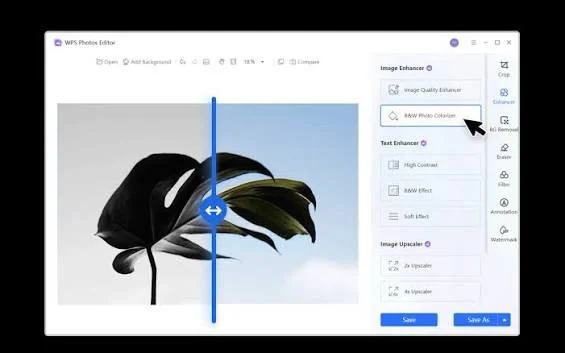
高速表示、多様なフォーマットへの対応、その場でのAI編集、Word、PPT、OCRへの直接連携など、WPS Office PC向けPhoto Readerに必要なものがすべて揃っています。
遅延なく瞬時に開きます。高解像度の画像や縦長の画像でも、スムーズなズームや快適なブラウジングができるように設計された、クリーンで集中できるビューアーをお楽しみください。
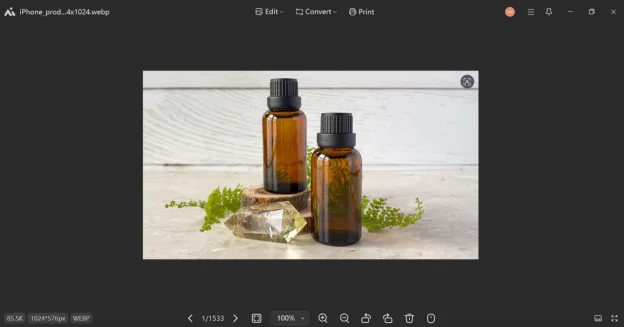
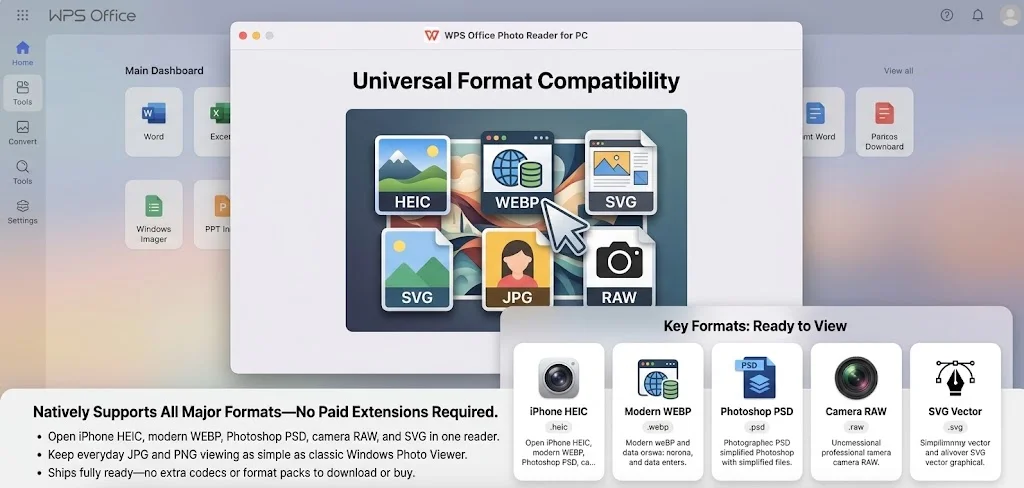
HEIC、WEBP、PSD、RAW、SVG、そしてJPGやPNGなどの従来のフォーマットをネイティブサポート。追加のコーデック拡張機能や有料のダウンロードは必要ありません。
その場で画像を修正。ワンクリックのAI背景削除、画像解像度補正、スマートマジック消しゴム、豊富な注釈ツールなどの機能を備えています。
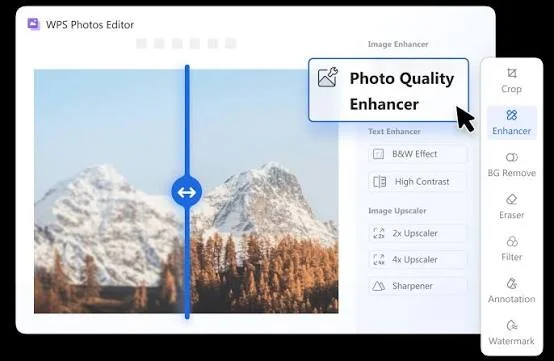
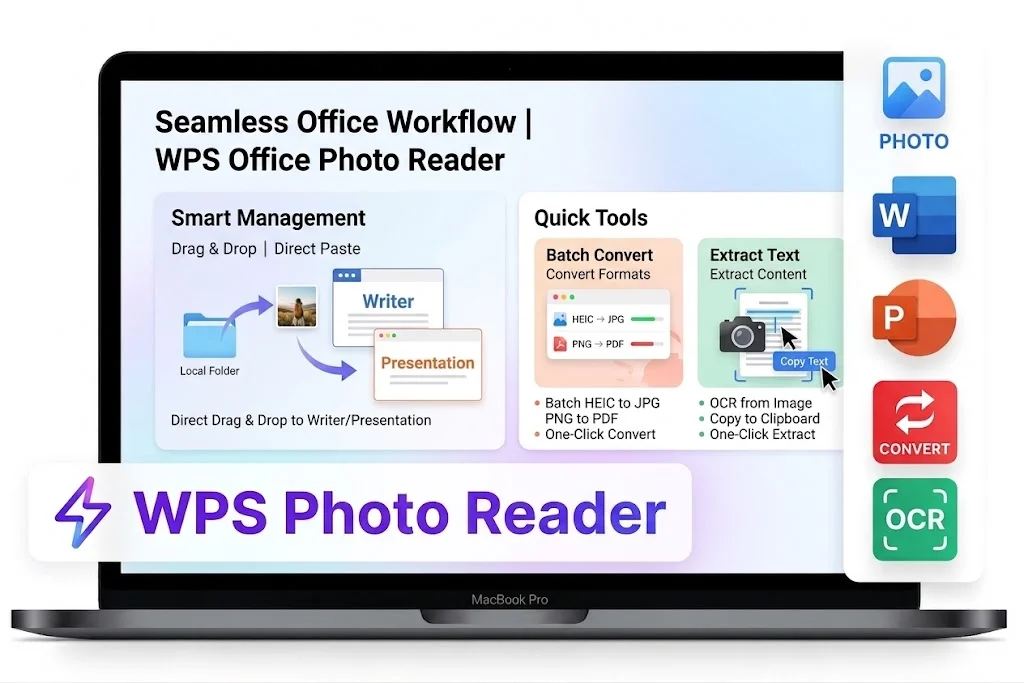
生産性を高める設計。WordやPPTへの直接ドラッグ&ドロップ、フォーマットの一括変換、ワンクリックでのOCRテキスト抽出が可能です。
PCで写真をプレビューした後、WPSの本格的なアルバム、旅行、結婚式用のテンプレートに挿入し、スイートを離れることなくPPTやWordとしてエクスポートできます。
アルバム作成もできるPhoto Readerのダウンロードをお探しですか?WPS Officeをインストールして、上記のテンプレートを開いてみてください。
無料ダウンロード実際のユーザー · WPS OFFICE
WPS Officeをインストールして、Windows 10用の画像ビューアーと、レポートやアルバムの作成に必要なオフィスツールを手に入れましょう。
0
グローバルの月間アクティブユーザー数
Win 10
画像ビューアー
4-in-1
オフィススイート
無料で開始 · Windows、Mac、iOS、Android、Linuxに対応
「Windowsの『フォト』は、順番待ちをしているような感覚でした。WPS Photosならフォルダーをサクサク開き、矢印キーで写真を切り替えて、気に入った画像をレポートにすぐに挿入できます。」
Jordan L.
Windows 10ユーザー
Photo Readerのダウンロードから画面上の画像表示まで — Windows 10でWPS Office PC向けPhoto Readerを使用するシンプルな手順。
Windows 10、Windows 11、またはMacに無料のPhoto Readerのダウンロードをインストールします。WPS Photosは同じインストーラーに含まれているため、アプリストアで別のアプリを探す必要はありません。
JPG、PNG、GIF、HEIC、またはWEBPファイルを右クリックしてWPS Photosで開くを選択するか、WPS Officeからフォルダーを参照します。
拡大、回転、トリミング、または補正を行い、アプリを切り替えることなく画像を保存したり、Writer、Presentation、PDFに挿入したりできます。
WPS Officeを無料でダウンロードし、動作の遅い「フォト」アプリを、画像の編集や圧縮、Word、PPT、PDFへの挿入もできるPC向けPhoto Readerに置き換えましょう。
1つのインストーラー · Writer + Spreadsheet + Presentation + PDF + Photos


