

'%3e%3cpath%20d='M8%200C12.4183%200%2016%203.58172%2016%208C16%2012.4183%2012.4183%2016%208%2016C3.58172%2016%200%2012.4183%200%208C0%203.58172%203.58172%200%208%200ZM11.6162%204.38379C11.2257%203.99337%2010.5927%203.99338%2010.2021%204.38379L8%206.58594L5.79785%204.38379C5.40732%203.99334%204.77429%203.99329%204.38379%204.38379C3.99331%204.77429%203.99335%205.40733%204.38379%205.79785L6.58594%208L4.38379%2010.2021C3.99348%2010.5927%203.99341%2011.2257%204.38379%2011.6162C4.77426%2012.0066%205.40734%2012.0065%205.79785%2011.6162L8%209.41406L10.2021%2011.6162C10.5927%2012.0066%2011.2257%2012.0067%2011.6162%2011.6162C12.0067%2011.2257%2012.0066%2010.5927%2011.6162%2010.2021L9.41406%208L11.6162%205.79785C12.0066%205.40735%2012.0066%204.77429%2011.6162%204.38379Z'%20fill='%23080E17'%20fill-opacity='0.46'/%3e%3c/g%3e%3cdefs%3e%3cclipPath%20id='clip0_3761_713'%3e%3crect%20width='16'%20height='16'%20fill='white'/%3e%3c/clipPath%3e%3c/defs%3e%3c/svg%3e)




'%3e%3cpath%20fill-rule='evenodd'%20clip-rule='evenodd'%20d='M21.4999%2010.9993C21.4999%205.20009%2016.7986%200.498901%2010.9993%200.498901C5.19994%200.498901%200.498657%205.20009%200.498657%2010.9993C0.498657%2016.2404%204.33858%2020.5844%209.35855%2021.3722V14.0346H6.69238V10.9993H9.35855V8.68594C9.35855%206.05427%2010.9262%204.60062%2013.3248%204.60062C14.4736%204.60062%2015.6753%204.80571%2015.6753%204.80571V7.38979H14.3512C13.0468%207.38979%2012.64%208.19921%2012.64%209.0296V10.9993H15.5523L15.0867%2014.0346H12.64V21.3722C17.66%2020.5844%2021.4999%2016.2404%2021.4999%2010.9993Z'%20fill='%231568EA'/%3e%3c/g%3e%3c/svg%3e)


'%3e%3cpath%20d='M2.42045%2022.1876H6.31818V12.7217L0.75%208.54553V20.5171C0.75%2021.4414%201.49892%2022.1876%202.42045%2022.1876Z'%20fill='%234285F4'/%3e%3cpath%20d='M19.682%2022.1876H23.5797C24.5041%2022.1876%2025.2502%2021.4387%2025.2502%2020.5171V8.54553L19.682%2012.7217'%20fill='%2334A853'/%3e%3cpath%20d='M19.682%205.48293V12.7216L25.2502%208.54543V6.31816C25.2502%204.25236%2022.8921%203.07469%2021.2411%204.31361'%20fill='%23FBBC04'/%3e%3cpath%20d='M6.31824%2012.7217V5.48303L13.0001%2010.4944L19.6819%205.48303V12.7217L13.0001%2017.733'%20fill='%23EA4335'/%3e%3cpath%20d='M0.75%206.31816V8.54543L6.31818%2012.7216V5.48293L4.75909%204.31361C3.10534%203.07469%200.75%204.25236%200.75%206.31816Z'%20fill='%23C5221F'/%3e%3c/g%3e%3cdefs%3e%3cclipPath%20id='clip0_2954_7305'%3e%3crect%20width='24.5'%20height='18.375'%20fill='white'%20transform='translate(0.75%203.8125)'/%3e%3c/clipPath%3e%3c/defs%3e%3c/svg%3e)


今日のデジタル環境では、ドキュメントを効率的に作成および編集することが不可欠です。 Microsoft Word は頼りになるソリューションですが、デスクトップ バージョンの入手とインストールには多大なコストと労力がかかります。ソフトウェアをインストールしたり、高額なライセンス料を支払ったりせずに、Web ブラウザーで Word のコア機能を使用する方法はありますか?
この記事では使い方を詳しく説明します 無料のMicrosoft Wordオンライン。ローカルにインストールする必要がなく、ブラウザーでドキュメントにアクセス、作成、編集、保存、共有する方法を学びます。


Microsoft Word Online とは何ですか?
Microsoft Word Online (Web 用 Word とも呼ばれます) は、Microsoft Word のブラウザベースのバージョンです。 マイクロソフト 365。無料の Microsoft アカウントを使用して、ブラウザーで Word 文書を作成および編集できます。 OneDrive への自動保存がリアルタイムで変更されるため、どのデバイスからでも作業内容を取得できます。 .doc、.docx、.dotx、.odt などの一般的な形式をサポートしており、固定コピーを共有する必要がある場合は、ワンクリックで PDF をエクスポートできます。
以下に、Microsoft アカウントでサインインし、ドキュメントを作成および編集し、OneDrive またはコンピューターに保存し、他のユーザーと共有するための詳しい手順を示します。
Microsoft アカウントを使用して Microsoft Word Online にアクセスする方法
ブラウザを開きます (Chrome、Edge、Firefox、または Safari)、Web 用 Word ホームページ (office.com または word.cloud.microsoft) に移動します。 Microsoft アカウントでサインインします。まだお持ちでない場合は、無料で作成できます。

オンラインで新しい Word 文書を作成する方法
1. サインインすると、Microsoft 365 のようこそ画面が表示されます。次の方法で新しいドキュメントを作成できます。
をクリックすると、 プラス (+) アイコン (左上)→「」を選択文書」を選択するか、 単語アイコン 左側のパネルにあります。

2. ドキュメントを最初から作成するには、 新しい空白のドキュメント または既存のものを使用する テンプレート ドキュメントをより便利に作成するために。

3. 書式設定、編集、挿入などの Microsoft Word のすべての基本オプションは、 メニューバー そして ツールバー 開いた文書の。これらのオプションを使用して、ドキュメントを作成、編集、書式設定できます。
Word Online ドキュメントを OneDrive に保存する方法
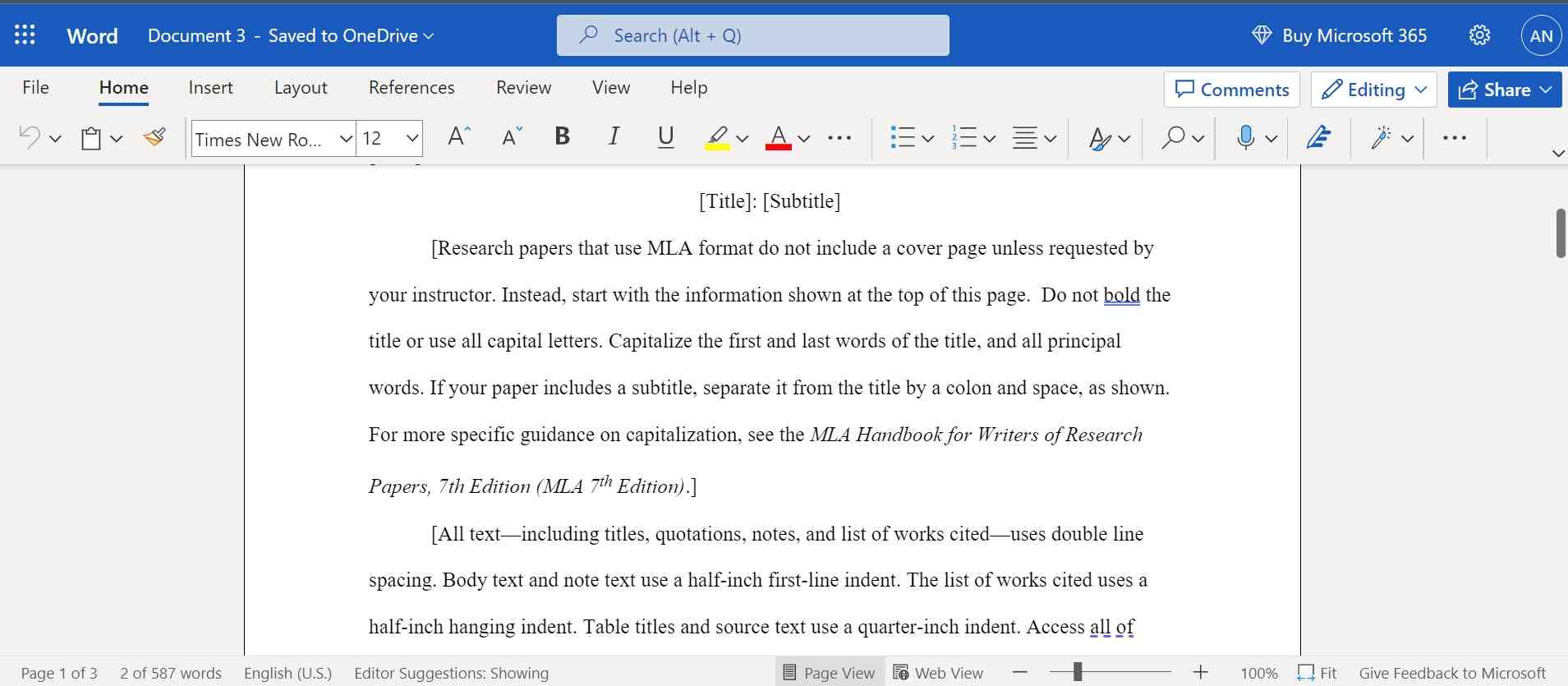
1. デフォルトでは、ドキュメントには段階的に名前が付けられます 文書[番号];あなたもできます 名前を変更する ページ上部のタイトル バーをクリックして新しい名前を入力することで、いつでも名前を変更できます。
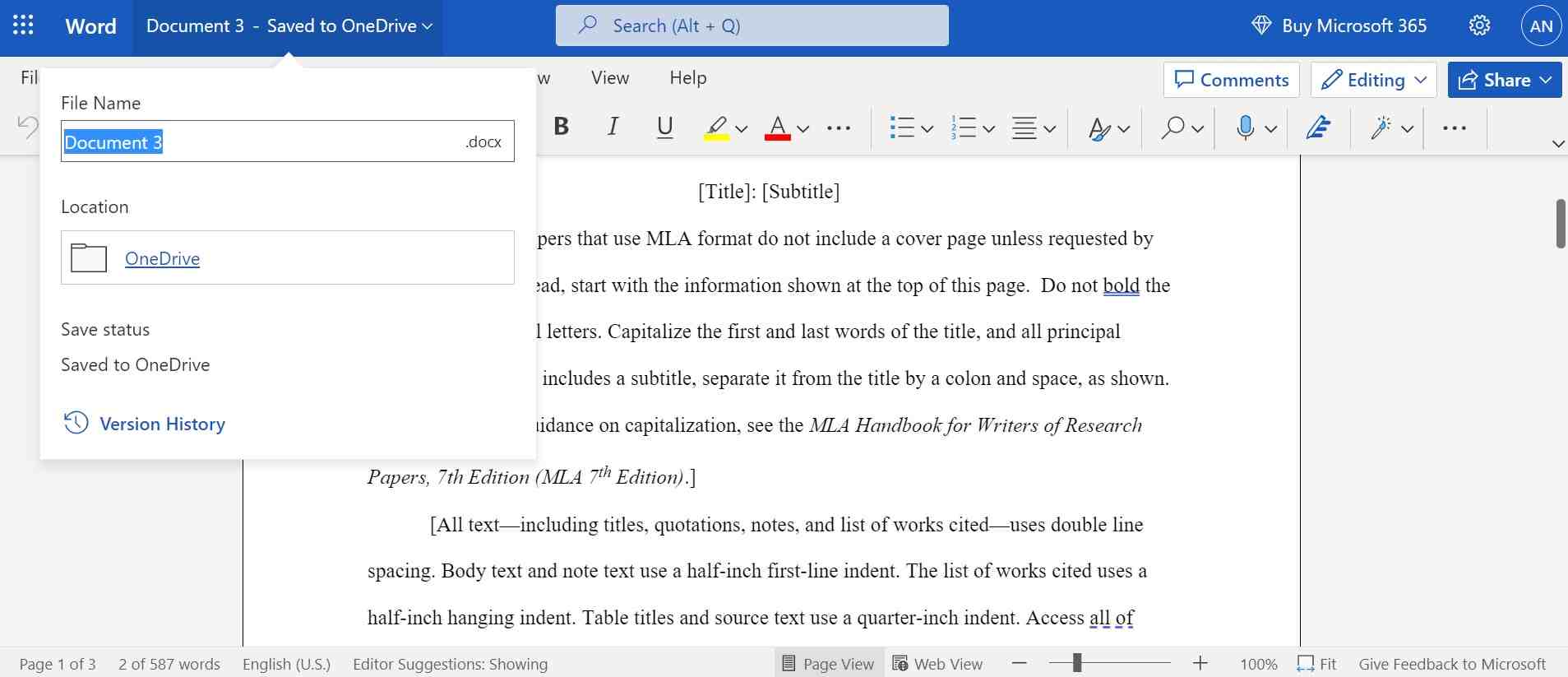
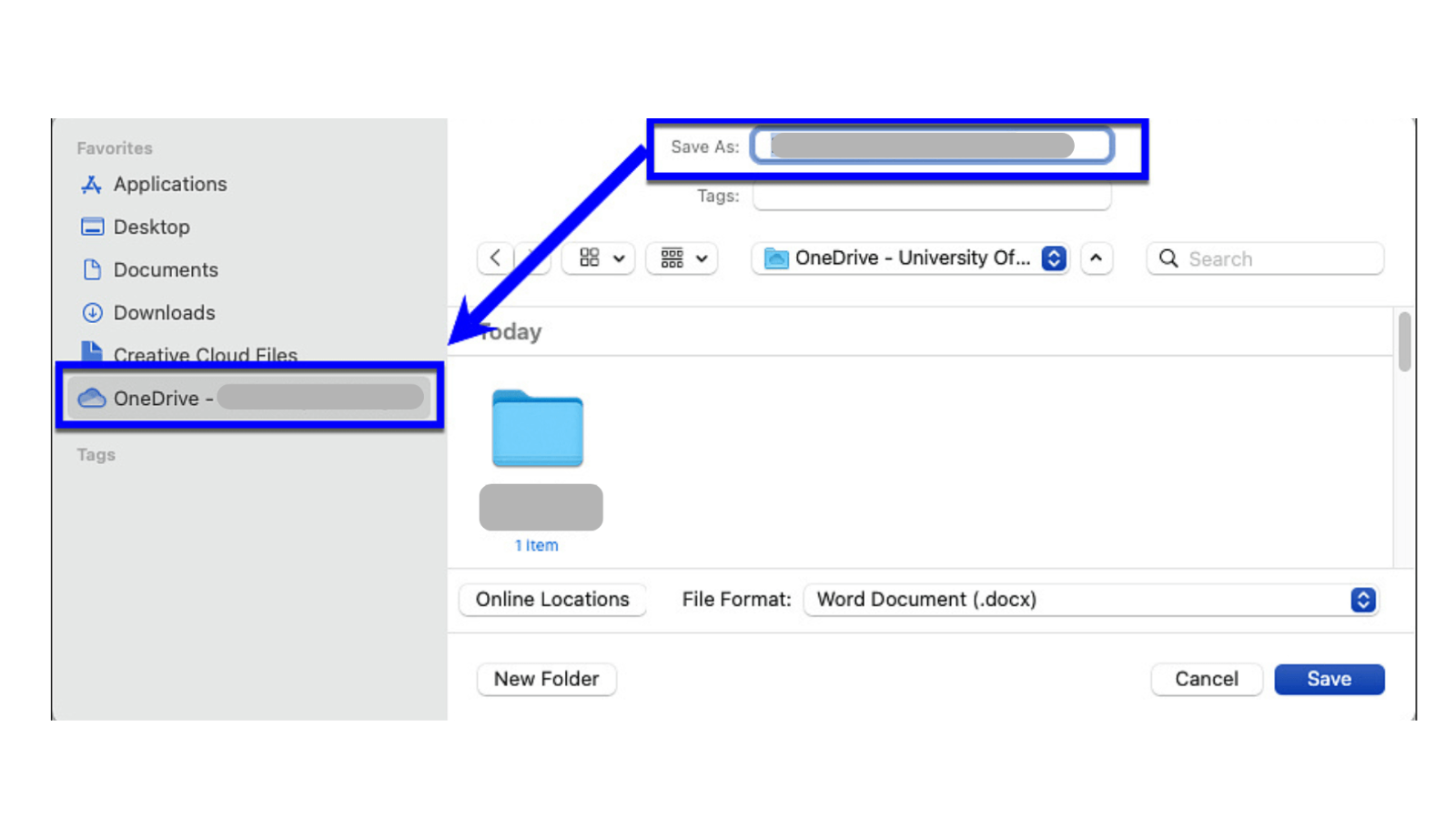
2. ドキュメントは自動的に保存されます。 OneDrive のルートの場所。デフォルトの場所を変更するには、「ファイル」をクリックしてから、 名前を付けて保存 オプション。 OneDrive 内の任意のフォルダーを選択して、新しいドキュメントを保存できます。

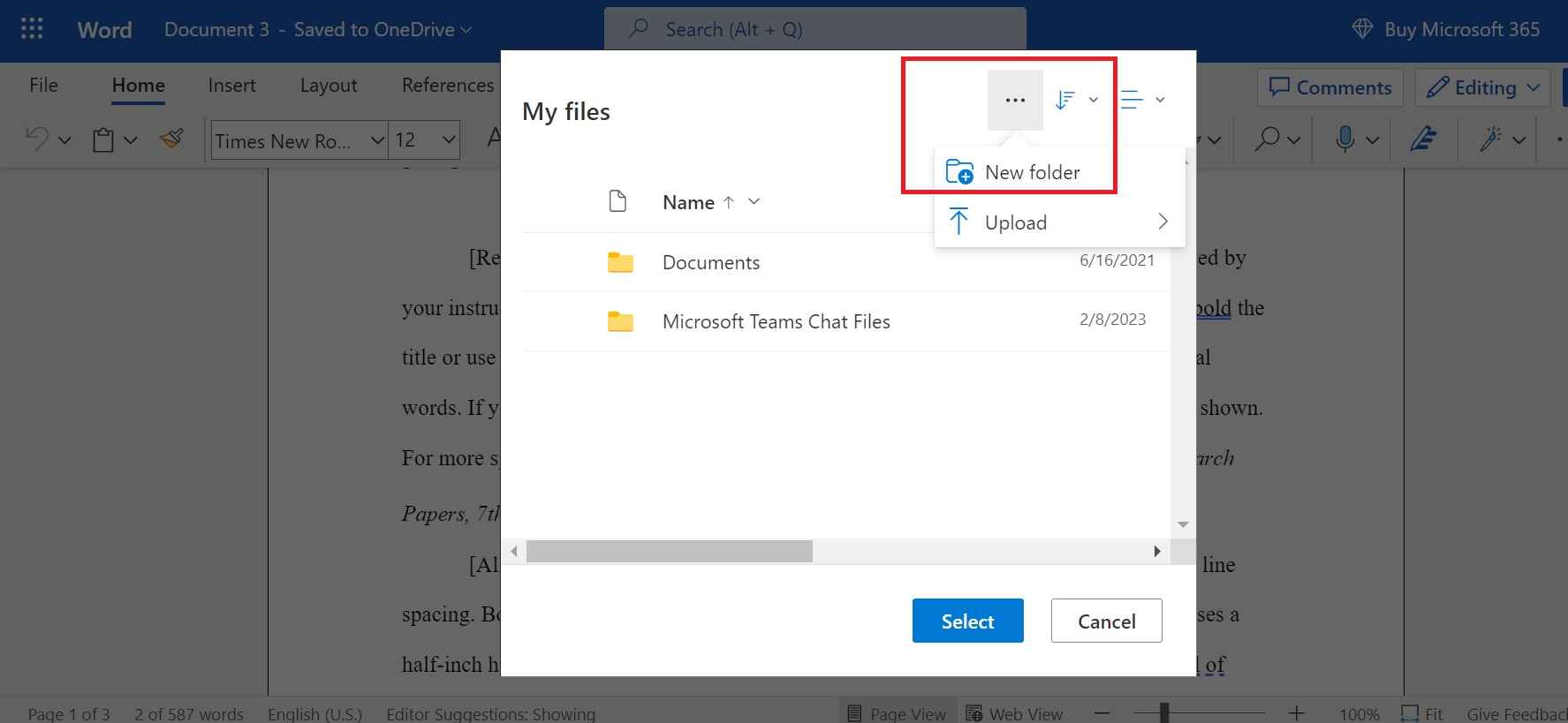
3. 3 つの点をクリックしてから、OneDrive に新しいフォルダーを作成できます。 新しいフォルダー.
フォルダーの希望の名前を入力し、 「作成」ボタン.
Word Online ドキュメントをコンピュータに保存する方法
1. ドキュメントのコピーを PC に保存することもできます。 「名前を付けて保存」をクリックして選択するだけです コピーをダウンロードする。新しく作成したドキュメントの PDF または ODT バージョンをダウンロードすることもできます。

2. 他にもいくつかのオプションがあります。 ファイルメニュー。これらのオプションを使用して、ドキュメントを印刷、共有、エクスポートできます。 さらに詳しく知りたい場合は、「単語のダウンロード」のトピックについては、他の記事にもご注目ください。

Microsoft Word Online ドキュメントを共有する方法
ドキュメントを共同編集する必要がある場合は、次の 2 つの方法でドキュメントを共有できます。
1. リンクとして共有する
まず、右上隅のボタンまたは ファイル > 共有。次に、「」を選択して共有可能なリンクを生成します。リンクをコピー「または」リンクを取得する".
次に権限を調整します。「」を有効にします。編集を許可する「共同編集者がコンテンツを変更する必要がある場合、またはコンテンツを無効にして表示専用アクセスを強制する必要がある場合。機密文書の場合は、オプションで有効期限やパスワード保護を設定してセキュリティを強化します。
最後に、メール、メッセージング プラットフォーム(Slack、Teams など)、または共有ドキュメントにリンクを直接貼り付けて、アクセスを即座に分散します。
2. Onedrive経由で共有する
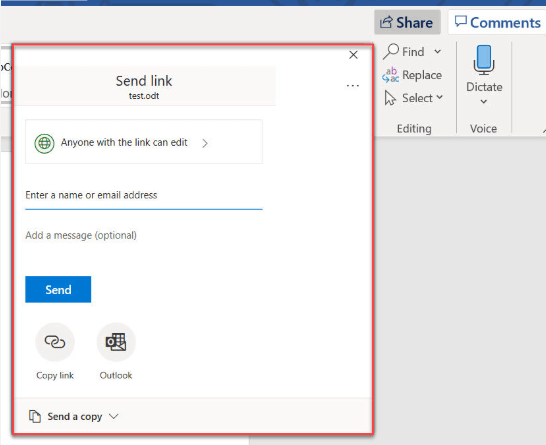
まず、ドキュメントが次の場所に保存されていることを確認します。 OneDriveクラウドストレージ – これによりリアルタイムのコラボレーションが可能になるためです。 次に、右上隅にある「共有」ボタンをクリックしてください。
次に、共同編集者のメール アドレスを入力し、権限を選択します: 表示可能 (読み取り専用)、コメント可能、または編集可能。
必要に応じて、招待状にパーソナライズされたメッセージを追加します。 最後に、[送信] をクリックして、即座にアクセスを提供します。
Microsoft Word Online の制限事項
デスクトップ版の Microsoft Word と比較すると、 Microsoft Wordオンライン 完全に無料です。ただし、機能に関しては次のような多くの制限があります。
1. 高度な機能はありません: マクロ、差し込み印刷、透かし、セクション区切り。
2. 限定されたオブジェクトのサポート: ActiveX、埋め込みビデオ、またはスクリーンショットはありません。
3. 保護されたファイルは表示専用: パスワードで保護されたドキュメントは読み取り専用モードで開きます。
高い料金を支払わずに MS Word の機能を最大限に活用したい場合は、ファイルをコンピュータに保存し、他のソフトウェアを使用して編集、保存、共有することもできます。 WPS Office は、Microsoft Word Online のバージョン制限を取り除き、作業効率を高めることができる優れたオプションです。
デスクトップ上で Word Online 文書の編集を続ける方法
Microsoft 独自のアプリを使用してデスクトップ上のドキュメントを編集するには、通常、有料の Microsoft 365 プランまたは Microsoft からの 1 回限りの Office ライセンスが必要です。価格とプラン名は時間の経過とともに変更されるため、現在のオプションについては Microsoft Store または Microsoft 365 サイトを確認してください。
Microsoft Word Online は Microsoft アカウントがあればブラウザーで無料で使用できますが、デスクトップ アプリでは支払いが必要です。あるいは、Microsoft Word を購入せずに、デスクトップに保存したばかりのドキュメントを編集するには、Word ファイルと互換性のある無料のオフィス スイートである WPS Office を使用することを検討してください。
WPS Office で編集を続ける
WPS Office は、Writer、Spreadsheet、Presentation、PDF などを含むさまざまなアプリケーションのパッケージです。すべての主要なオペレーティング システムで無料で使用できます。 WPS Office は、macOS、iOS、Windows、Android、Linux 上で無料で使用できます。
WPS Office は Microsoft Office ファイル形式で動作するように設計されているため、.doc および .docx ファイルを変換せずに開いたり、編集したり、保存したりできます。そのため、Word Online の機能セットでは不十分な場合に実用的なデスクトップ オプションになります。
簡単で簡単な手順に従って、WPS Office をダウンロードできます。
1. 公式ウェブサイトにアクセスします。 WPS オフィス.
2. 「無料ダウンロード」ボタンをクリックしてください。
3. ダウンロードが完了したら、左下隅にあるダウンロードした exe ファイルをクリックしてください。
4. WPS Office インストール ウィザードが開きます。ライセンス契約とプライバシー ポリシーを読んで同意し、[今すぐインストール] ボタンをクリックしてください。 WPS Office Suite は数分以内にダウンロードされ、PC にインストールされます。

デスクトップの代替として WPS Office を選択する理由
WPS Office は、手頃な価格で使いやすいオフィス スイートです。一般的な Microsoft Office 形式をサポートし、Windows、macOS、Linux、Android、iOS で実行でき、ブラウザーでドキュメントを作成、編集、共同作業するためのオンライン バージョンも提供します。
トラストパイロットの評価
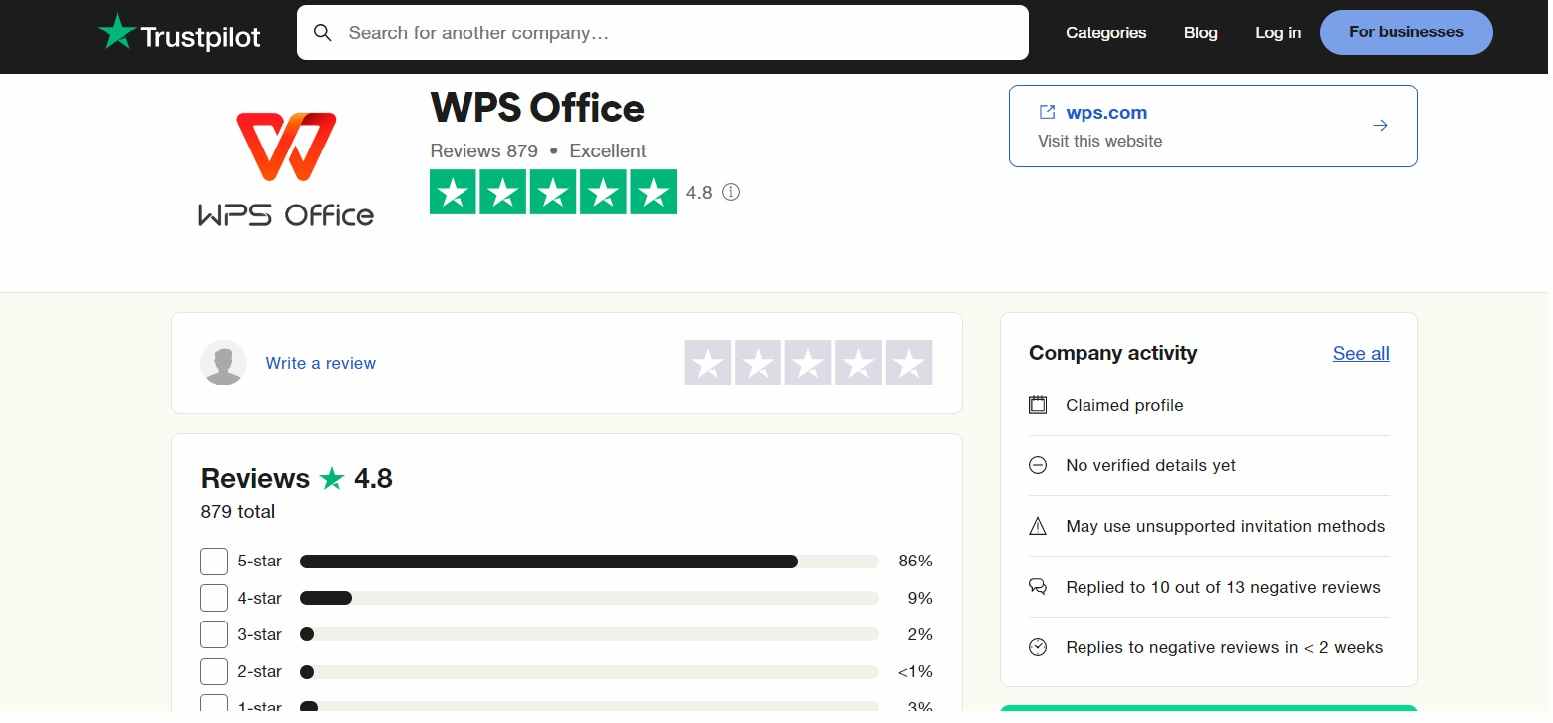
WPS Office の TrustPilot 評価は 4.8 です。
よくある質問
ここでは、Microsoft Word Online に関するよくある質問に対する簡単な回答を示します。
Microsoft Word Online は無料ですか?
はい。 Web 用 Word は、Microsoft アカウントがあれば無料で使用できます。ブラウザーでドキュメントを作成、編集、OneDrive に保存、共有できます。一部の高度なデスクトップ専用機能と特定の Microsoft 365 の特典については、引き続き有料プランが必要です。
Microsoft Word Online を開くにはどうすればよいですか?
ブラウザーを開き、Web 用 Word (office.com または word.cloud.microsoft) に移動し、Microsoft アカウントでサインインします。そこから、空のドキュメントを作成したり、テンプレートから開始したり、OneDrive に保存されているファイルを開くことができます。
Word Online の主な制限は何ですか?
Word Online は、主要な作成、書式設定、コラボレーション、PDF エクスポートをカバーしていますが、マクロ、差し込み印刷、および一部の高度なオブジェクト機能などの多くのデスクトップ専用ツールが欠けています。パスワードで保護されたファイルは表示専用モードで開くことができます。これらの機能が必要な場合は、ファイルをダウンロードして、WPS Office や Microsoft Word などのデスクトップ スイートで開きます。


'%3e%3cpath%20d='M19.9911%204.11386V6.471H18.5894C18.0775%206.471%2017.7322%206.57814%2017.5536%206.79243C17.3751%207.00671%2017.2858%207.32814%2017.2858%207.75671V9.44421H19.9019L19.5536%2012.0871H17.2858V18.8639H14.5536V12.0871H12.2769V9.44421H14.5536V7.49779C14.5536%206.39064%2014.8632%205.53201%2015.4822%204.92189C16.1013%204.31177%2016.9257%204.00671%2017.9554%204.00671C18.8304%204.00671%2019.509%204.04243%2019.9911%204.11386Z'%20fill='%23333333'/%3e%3c/g%3e%3cdefs%3e%3cclipPath%20id='clip0_2938_8199'%3e%3crect%20width='16'%20height='16'%20fill='white'%20transform='translate(8%204.00671)'/%3e%3c/clipPath%3e%3c/defs%3e%3c/svg%3e)
'%3e%3cpath%20d='M17.5237%2010.7813L23.4811%204H22.0699L16.8949%209.88693L12.7648%204H8L14.2469%2012.9029L8%2020.0133H9.4112L14.8725%2013.7952L19.2352%2020.0133H24M9.92053%205.04213H12.0885L22.0688%2019.0224H19.9003'%20fill='%23333333'/%3e%3c/g%3e%3cdefs%3e%3cclipPath%20id='clip0_2938_8200'%3e%3crect%20width='16'%20height='16.0134'%20fill='white'%20transform='translate(8%204)'/%3e%3c/clipPath%3e%3c/defs%3e%3c/svg%3e)


