

'%3e%3cpath%20d='M8%200C12.4183%200%2016%203.58172%2016%208C16%2012.4183%2012.4183%2016%208%2016C3.58172%2016%200%2012.4183%200%208C0%203.58172%203.58172%200%208%200ZM11.6162%204.38379C11.2257%203.99337%2010.5927%203.99338%2010.2021%204.38379L8%206.58594L5.79785%204.38379C5.40732%203.99334%204.77429%203.99329%204.38379%204.38379C3.99331%204.77429%203.99335%205.40733%204.38379%205.79785L6.58594%208L4.38379%2010.2021C3.99348%2010.5927%203.99341%2011.2257%204.38379%2011.6162C4.77426%2012.0066%205.40734%2012.0065%205.79785%2011.6162L8%209.41406L10.2021%2011.6162C10.5927%2012.0066%2011.2257%2012.0067%2011.6162%2011.6162C12.0067%2011.2257%2012.0066%2010.5927%2011.6162%2010.2021L9.41406%208L11.6162%205.79785C12.0066%205.40735%2012.0066%204.77429%2011.6162%204.38379Z'%20fill='%23080E17'%20fill-opacity='0.46'/%3e%3c/g%3e%3cdefs%3e%3cclipPath%20id='clip0_3761_713'%3e%3crect%20width='16'%20height='16'%20fill='white'/%3e%3c/clipPath%3e%3c/defs%3e%3c/svg%3e)




'%3e%3cpath%20fill-rule='evenodd'%20clip-rule='evenodd'%20d='M21.4999%2010.9993C21.4999%205.20009%2016.7986%200.498901%2010.9993%200.498901C5.19994%200.498901%200.498657%205.20009%200.498657%2010.9993C0.498657%2016.2404%204.33858%2020.5844%209.35855%2021.3722V14.0346H6.69238V10.9993H9.35855V8.68594C9.35855%206.05427%2010.9262%204.60062%2013.3248%204.60062C14.4736%204.60062%2015.6753%204.80571%2015.6753%204.80571V7.38979H14.3512C13.0468%207.38979%2012.64%208.19921%2012.64%209.0296V10.9993H15.5523L15.0867%2014.0346H12.64V21.3722C17.66%2020.5844%2021.4999%2016.2404%2021.4999%2010.9993Z'%20fill='%231568EA'/%3e%3c/g%3e%3c/svg%3e)


'%3e%3cpath%20d='M2.42045%2022.1876H6.31818V12.7217L0.75%208.54553V20.5171C0.75%2021.4414%201.49892%2022.1876%202.42045%2022.1876Z'%20fill='%234285F4'/%3e%3cpath%20d='M19.682%2022.1876H23.5797C24.5041%2022.1876%2025.2502%2021.4387%2025.2502%2020.5171V8.54553L19.682%2012.7217'%20fill='%2334A853'/%3e%3cpath%20d='M19.682%205.48293V12.7216L25.2502%208.54543V6.31816C25.2502%204.25236%2022.8921%203.07469%2021.2411%204.31361'%20fill='%23FBBC04'/%3e%3cpath%20d='M6.31824%2012.7217V5.48303L13.0001%2010.4944L19.6819%205.48303V12.7217L13.0001%2017.733'%20fill='%23EA4335'/%3e%3cpath%20d='M0.75%206.31816V8.54543L6.31818%2012.7216V5.48293L4.75909%204.31361C3.10534%203.07469%200.75%204.25236%200.75%206.31816Z'%20fill='%23C5221F'/%3e%3c/g%3e%3cdefs%3e%3cclipPath%20id='clip0_2954_7305'%3e%3crect%20width='24.5'%20height='18.375'%20fill='white'%20transform='translate(0.75%203.8125)'/%3e%3c/clipPath%3e%3c/defs%3e%3c/svg%3e)


ここ数年、人工知能は驚異的なペースで発展し、翻訳業界に革命をもたらしてきました。現在、翻訳作業を容易にするために多くの AI ツールがインターネット上で利用可能ですが、問題は、これらの翻訳ソフトウェア プログラムが何をするのかということです。
翻訳ソフトを使えば国境を越えたコミュニケーションが可能ですが、WPS AIを使えばリアルタイムに翻訳できるため、作業効率が大幅に向上します。さて、問題は、WPS AI 翻訳機能を使用してドキュメントをどのように操作できるかということです。
この詳細なガイドのすべてを理解するには、読み続けてください。
Part1: WPS AI翻訳とは

WPS AI翻訳 は、文書内のテキストを複数の言語に翻訳するために使用できる完全な翻訳ソフトウェア プログラムです。ブラウザにアクセスせずにテキストをリアルタイムで翻訳する必要があるシナリオでは、WPS AI Translate が便利なツールとなります。
これは、専門的な空間で文書を処理し、世界中のクライアントとコミュニケーションを取りたい場合に特に重要です。任意の言語で書かれた文書を開いて、その文書内で好みの言語に翻訳することができます。
WPS AI 翻訳の特徴と機能
市場には膨大な AI 翻訳ツールが存在しますが、その中でトップに挙げられる実際の品質を備えているものはほんのわずかです。 WPS AI Translate はその中で最高のものです。この AI 翻訳プログラムの特徴と機能は次のとおりです。
シンプルで使いやすいインターフェース
迅速かつ高品質な翻訳
ドキュメント内でリアルタイムに使用できます
最も正確で正確な翻訳を入手
他のアプリケーションにも設定可能
無制限に翻訳可能
多言語への翻訳機能
翻訳後に文章の調子を変える
翻訳後にテキストを拡張して要約する
テキストの読みやすさを変更する
Part2: WPS AI翻訳の使い方
WPS AI Translate の使用は、技術に詳しくない人でも非常に簡単です。インターフェイスは非常に簡単で、プロンプトは簡単な英語で表示されます。 PC に WPS AI と Office スイートがインストールされており、以下で説明するいくつかの簡単な手順を実行するだけで WPS AI Translate を使用できます。
1. WPS AIチャットを使用する
ステップ1. PC で WPS Office を開き、WPS Docs で空のドキュメントを開きます。これを行うには、WPS メイン画面に移動し、 「ドキュメント」 サイドバーまたはトップバーから選択し、空白のドキュメントを選択します。

ステップ2. WPS Docs のメイン画面の上部ヘッダーに移動すると、 「WPS AI」 トップメニューのウィジェット。このウィジェットをクリックすると、ドキュメント画面に次のようなプロンプトが表示されます。 「WPS AI で書き込みを開始」。これで、作品の翻訳を開始できます。

ステップ3. 画面上のすでに利用可能なテキストから、翻訳する必要がある部分を選択できます。カーソルを使用してテキストの一部を選択し、入力ボックスに必要なプロンプトを入力します。たとえば、この場合、このテキストを特定の言語に翻訳することを意味するものを記述する必要があります。
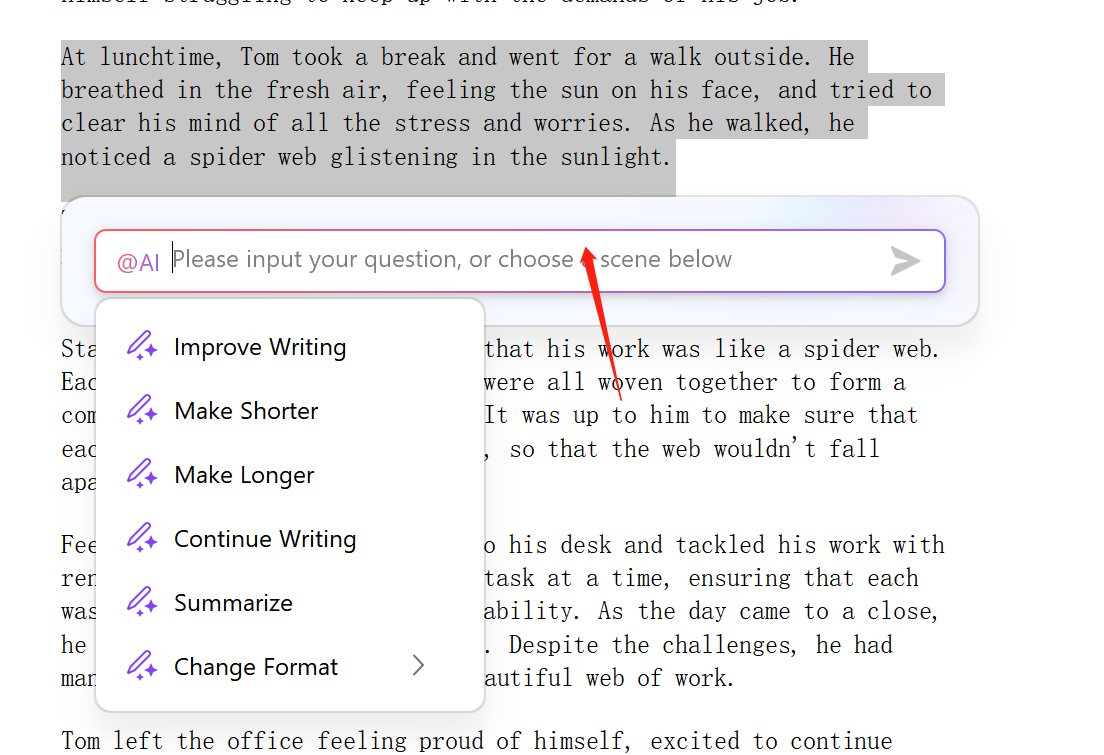
ステップ4. 翻訳するテキストを選択すると、ドロップダウン リストにいくつかのオプションが表示され、選択したテキストを翻訳するためのプロンプトを追加できます。
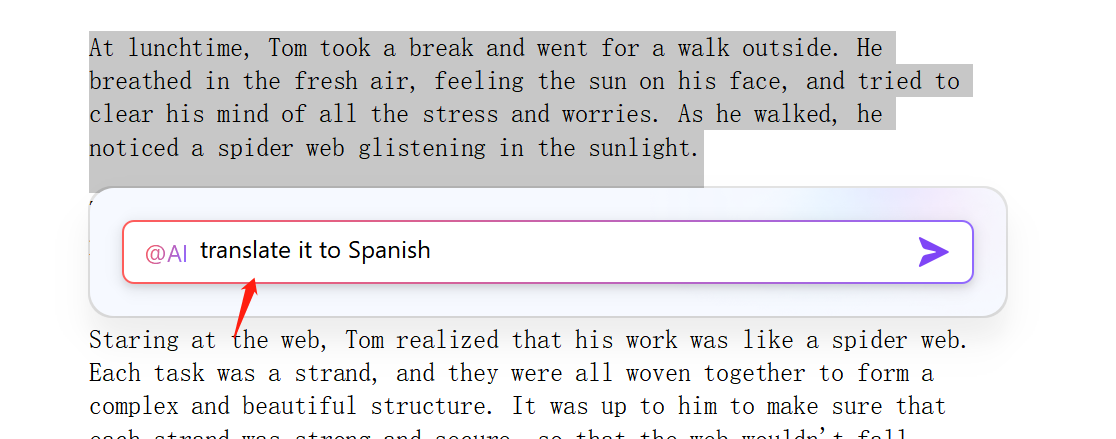
ステップ5. プロンプトを作成した後、送信ボタンをクリックすると、プロンプトで指定した言語にテキストを翻訳する応答が生成されます。
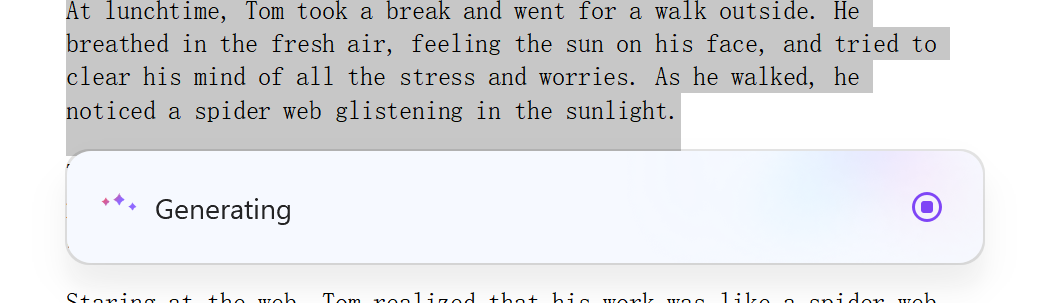
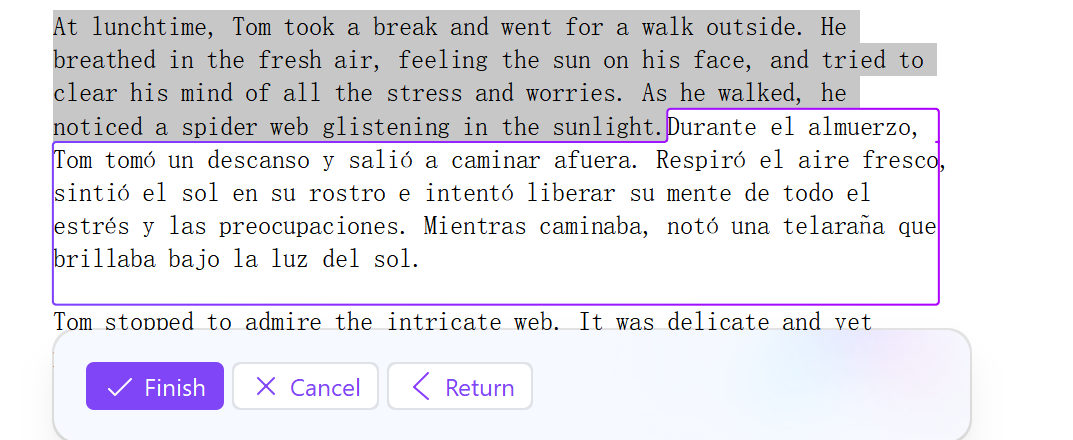
ステップ6. 送信ボタンを押すとすぐに結果が画面に表示されます。その後、テキストの元のバージョンに戻って修正したり、テキストを用語化したりできます。 "仕上げる" 最終結果に満足したら。
作品を修正する
テキストの結果を生成した後、結果に満足できない場合は、テキストを変更して再翻訳することができます。また、プロンプトを適宜変更することで、出力を変更したり、結果を微調整したりすることもできます。以下は、作品をより良いバージョンに修正および変更するために実行できるいくつかの手順です。
ステップ1. 変更する必要がある部分を選択し、以下の利用可能なオプションから選択して、それに応じてプロンプトを調整します。文章を改善したり、短くしたり長くしたり、さらに書き続けたり、テキストを要約したり、テキストの形式を段落、箇条書き、または番号付きリストに変更したりすることができます。
ステップ2. 以前に生成した翻訳済みテキストの修正を WPS AI Translate でどのように支援するかを選択します。翻訳されたテキストを変更するには、複数のオプションから選択できます。
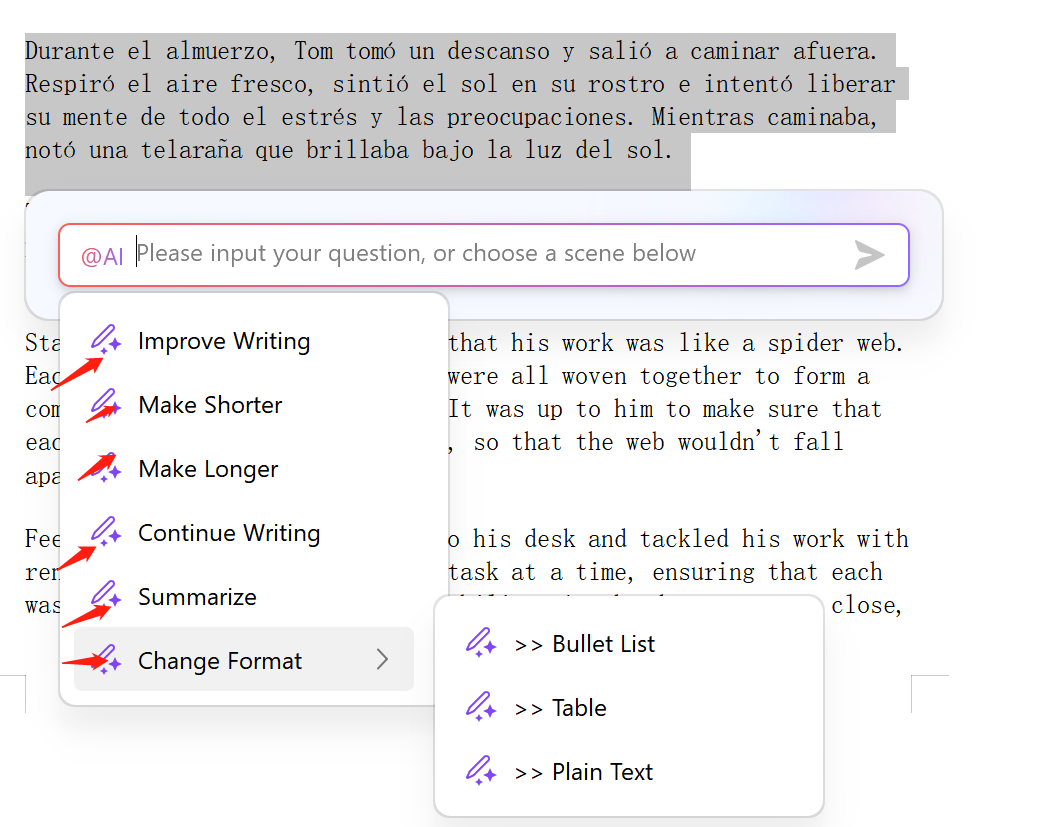
2. ファイルの並列翻訳: WPS Office でドキュメント全体を翻訳する革新的な方法
今回は並列翻訳機能を導入することで、WPS Office に更なる革新をもたらしました。この新しい機能は、画像、テキストの書式設定、さらには数式などの複雑な要素を損なうことなく、DOCX、PDF、PPT などのファイル全体を翻訳します。翻訳結果はスムーズで、複数の言語で文書を扱うからといってデザインの精度や品質を犠牲にする必要はないことをユーザーに保証します。
このセクションでは、並列翻訳機能の使用方法を説明し、さまざまなファイル形式での機能を示します。
T対訳翻訳を活用する簡単な方法
技術データを含む研究論文、画像やグラフィックを含むビジネス プレゼンテーション、または多言語アクセスが必要な PDF ドキュメントのいずれであっても、並列翻訳機能はファイルを翻訳するための 2 つの便利な方法を提供します。
方法 1: インターフェイスの対訳ボタンを使用する
ステップ1: WPS Office へのアクセス: WPS Office を開きます。翻訳したい文書 (DOC、PDF、PPT) を目の届くところに置いてください。

ステップ2: 翻訳対象の選択: メイン インターフェイスの上部にある対訳ボタンを見つけてクリックします。このボタンを使用して、翻訳オプションに直接アクセスできます。

ステップ3: ファイルを選択します。ウィンドウが目の前にポップアップ表示され、ここで翻訳に必要なファイルをコンピュータで検索できます。 Word 文書、PDF、さらには PowerPoint プレゼンテーションであっても、Parallel Translate はすべてを処理する機能を備えています。ファイルを選択して次のステップに進むだけです。

ステップ4: 翻訳を開始します: [翻訳] をクリックすると、WPS Office がこのドキュメントを処理し、画像、表、書式設定などの元の要素をすべて維持して完全な翻訳を提供します。

方法 2: すでに開いているファイルから直接翻訳する
すでに文書やプレゼンテーションの作業中で、迅速な翻訳が必要なユーザーにとって、これによりプロセスが容易になります。
ステップ1: ファイルを開きます。 WPS Office を開き、翻訳するドキュメント、PDF、または PPT を開きます。
ステップ2: 並列翻訳を有効にします。ファイルを開いて、上部のツールバーにある [平行移動] オプションをクリックします。これにより、文書の外に出たり、ホーム画面に戻ったりすることなく、文書内から直接翻訳ツールがアクティブになります。

ステップ3: 即時翻訳: WPS Office はコンテンツを即座に翻訳し、元のコンテンツと並べて表示します。また、すべての画像、数式、その他の視覚要素を正しい場所で表示することもできます。
並列翻訳の力: 機能と効果
WPS Office Parallel Translate は、テキストをある言語から別の言語に翻訳するだけではありません。翻訳されたドキュメントが元のドキュメントと同じ視覚的および構造的な完全性を維持できるように、最大限の努力を払っています。それを際立たせる主な効果と機能には次のようなものがあります。
数式認識: WPS Office は、ドキュメント内の数式を認識し、そのまま保持することができます。これは、以下の例のように、学術文書や技術文書を翻訳するときに非常に役立ちます。
テキストの強調表示: テキストのセクションにカーソルを置くと、原文と翻訳の両方でそれぞれのセクションが強調表示されます。こうすることで、翻訳が正確であるかどうかを原文と照らし合わせてチェックすることが簡単になります。
画像の互換性: このツールは画像を適切に処理し、翻訳時に画像が歪んだり、元の位置からずれたりすることはありません。これにより、プレゼンテーションやデザイン重視のドキュメントに最適になります。
このインタラクティブな機能は、翻訳の正確さを比較および検証できるため、コンテンツの編集者、翻訳者、およびレビュー担当者にとって非常に役立ちます。
翻訳済みファイルの保存: 柔軟なオプション
翻訳が完了すると、WPS Office はファイルを保存するための柔軟なオプションをユーザーに提供します。 ユーザーは 2 つの保存形式から選択できます。
1. 翻訳オーバーレイを含む元のファイルとして保存します。 このアクションは、ユーザーがファイルを DOC、PDF、PPT などの元の形式で保存し、その上に翻訳を重ねて保存することを意味します。これは、ユーザーが文書の確認や編集のために元のテキストと翻訳されたテキストの両方を一緒に保存したい場合に便利です。
2. 新しい翻訳として保存: 翻訳をオリジナルとは別にしておきたい場合は、新しいファイルとして保存するとよいでしょう。これにより、ドキュメントの完全に翻訳されたバージョンを作成する際に、レイアウト、画像、その他のコンテンツをそのままの状態に保つことができます。
Part3: WPS AI 翻訳を使用するメリット
WPS AI Translate は、さまざまな形で幅広いメリットを提供します。リアルタイム翻訳から正確で精密な結果の生成まで、文書内のテキストを翻訳するプロセスを合理化します。 他の AI 製品を超えた、 AIを人間化する 現実世界の執筆用に設計されています。私たちの先進的な 言い換えツール そして 文リライター 単にテキストを生成するだけではなく、明瞭さ、トーン、インパクトを考慮してテキストを洗練し、あなたの作品を簡単にプロフェッショナルに仕上げます。
そのため、ユーザーのタイプや目的に関係なく、WPS AI Translate を使用すると、必ず何らかのメリットが得られます。
参考までに、WPS AI を使用する主な利点を以下に示します。
あなたはできる 書式とレイアウトを保持する 文書を翻訳するとき
WPS AI 翻訳が提供するもの リアルタイム翻訳 ブラウザやサードパーティのアプリにアクセスせずに、ドキュメント内で実行できます。
使いやすいインターフェース、技術者以外のユーザーでも
正確かつ精密な翻訳 結果の精度を最大限に高める
あなたはできる 品質を修正して改善する ニーズに合わせた翻訳結果を提供
無料の言い換えツール 意味を失うことなく、アイデアを即座に書き直すことができます。
無料の文章リライター ワンクリックでフレーズを完成させます。
パート 4: WPS AI をダウンロードするには?
WPS AI は間もなくダウンロードできるようになります。 wps.ai Webサイト。それまでは、順番待ちリストにあなたの名前を追加してもらうことができます。これを行うには、前述のように WPS AI Web サイトにアクセスし、以下の手順に従う必要があります。
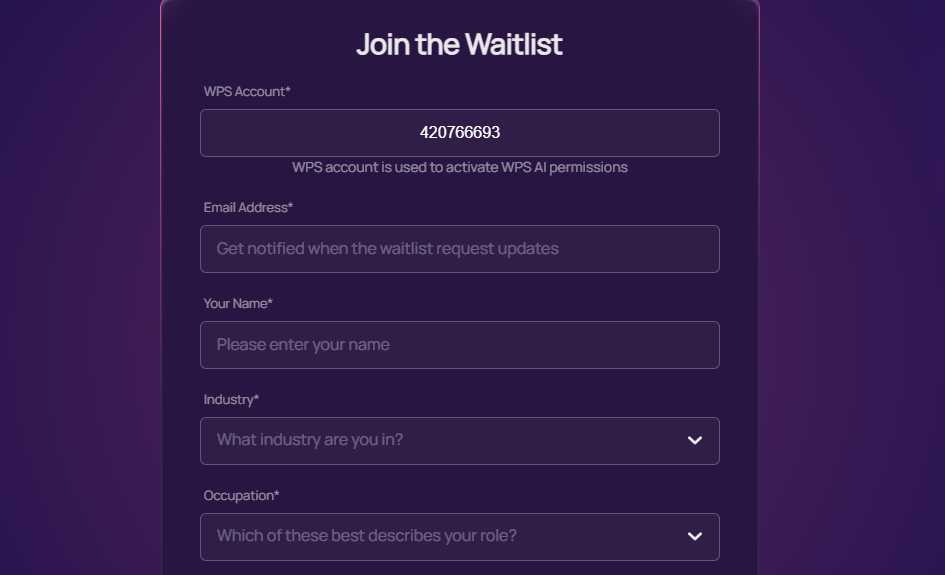
ステップ1. WPS AI Web サイトにアクセスし、ホームページで利用可能なログインおよびサインアップ フォームを探します。このフォームは基本的に、今後の WPS AI アプリケーションのスポットを予約するための最初のステップです。
このフォームでは、名前、電子メール アドレス、および働いている業界を入力する必要があります。これらの詳細を入力した後、 "提出する" ボタン。
ステップ2. 詳細を送信すると、別のウィンドウにリダイレクトされ、クエリが送信されたことを示すメッセージが表示されます。これは、WPS AI ダウンロードのキューにあるユーザーの待機リストにあなたが追加されたことを示すメッセージです。

ステップ3. これらすべての作業を行った後、WPS AI がリリースされ、PC にダウンロードして使用できるようになるまで、しばらく待つ必要があります。フォームに入力した電子メール アドレスに通知が届くため、WPS AI が市場に出たらすぐに通知を受け取り、PC で使用できます。
ai翻訳に関するよくある質問
Q.1. WPS AI Translate は個人使用とビジネス使用の両方に利用できますか?
はい、確かに、個人用とビジネス用の両方で利用でき、リリースされたら、組織、学生、その他のユーザーの両方が自分の PC やその他のデバイスにダウンロードして使用できるようになります。
Q.2. WPS AI Translate を他のアプリケーションやプラットフォームと統合することはできますか?
WPS がリリースされると、WPS AI Translate を使用して、PC やその他のデバイス上の他のアプリケーションやプログラムと統合できるようになります。
まとめ
WPS AI Translate は、あらゆるドキュメント内で使用して、複数の言語を相互に翻訳できます。上記のプロセスを使用すると、任意のドキュメント内で WPS AI 翻訳を使用して、ドキュメントの一部または全体を必要に応じて複数の言語に翻訳できます。
この WPS AI を WPS Office Suite と併用すると、生産性が向上し、作業の効率が向上します。を使用することで WPS AI WPS Office スイート内では、作業の執筆、編集、レビュー中に AI の力を利用できます。これらすべての最も優れた点は、完全な WPS Office スイートが完全に無料で使用できることです。
WPS の公式 Web サイトから WPS Office をダウンロードし、そのプログラムを使用して Word、スプレッドシート、プレゼンテーション ファイルを作成および編集することができます。これも 1 ペニーも支払う必要はありません。

'%3e%3cpath%20d='M19.9911%204.11386V6.471H18.5894C18.0775%206.471%2017.7322%206.57814%2017.5536%206.79243C17.3751%207.00671%2017.2858%207.32814%2017.2858%207.75671V9.44421H19.9019L19.5536%2012.0871H17.2858V18.8639H14.5536V12.0871H12.2769V9.44421H14.5536V7.49779C14.5536%206.39064%2014.8632%205.53201%2015.4822%204.92189C16.1013%204.31177%2016.9257%204.00671%2017.9554%204.00671C18.8304%204.00671%2019.509%204.04243%2019.9911%204.11386Z'%20fill='%23333333'/%3e%3c/g%3e%3cdefs%3e%3cclipPath%20id='clip0_2938_8199'%3e%3crect%20width='16'%20height='16'%20fill='white'%20transform='translate(8%204.00671)'/%3e%3c/clipPath%3e%3c/defs%3e%3c/svg%3e)
'%3e%3cpath%20d='M17.5237%2010.7813L23.4811%204H22.0699L16.8949%209.88693L12.7648%204H8L14.2469%2012.9029L8%2020.0133H9.4112L14.8725%2013.7952L19.2352%2020.0133H24M9.92053%205.04213H12.0885L22.0688%2019.0224H19.9003'%20fill='%23333333'/%3e%3c/g%3e%3cdefs%3e%3cclipPath%20id='clip0_2938_8200'%3e%3crect%20width='16'%20height='16.0134'%20fill='white'%20transform='translate(8%204)'/%3e%3c/clipPath%3e%3c/defs%3e%3c/svg%3e)


