

'%3e%3cpath%20d='M8%200C12.4183%200%2016%203.58172%2016%208C16%2012.4183%2012.4183%2016%208%2016C3.58172%2016%200%2012.4183%200%208C0%203.58172%203.58172%200%208%200ZM11.6162%204.38379C11.2257%203.99337%2010.5927%203.99338%2010.2021%204.38379L8%206.58594L5.79785%204.38379C5.40732%203.99334%204.77429%203.99329%204.38379%204.38379C3.99331%204.77429%203.99335%205.40733%204.38379%205.79785L6.58594%208L4.38379%2010.2021C3.99348%2010.5927%203.99341%2011.2257%204.38379%2011.6162C4.77426%2012.0066%205.40734%2012.0065%205.79785%2011.6162L8%209.41406L10.2021%2011.6162C10.5927%2012.0066%2011.2257%2012.0067%2011.6162%2011.6162C12.0067%2011.2257%2012.0066%2010.5927%2011.6162%2010.2021L9.41406%208L11.6162%205.79785C12.0066%205.40735%2012.0066%204.77429%2011.6162%204.38379Z'%20fill='%23080E17'%20fill-opacity='0.46'/%3e%3c/g%3e%3cdefs%3e%3cclipPath%20id='clip0_3761_713'%3e%3crect%20width='16'%20height='16'%20fill='white'/%3e%3c/clipPath%3e%3c/defs%3e%3c/svg%3e)




'%3e%3cpath%20fill-rule='evenodd'%20clip-rule='evenodd'%20d='M21.4999%2010.9993C21.4999%205.20009%2016.7986%200.498901%2010.9993%200.498901C5.19994%200.498901%200.498657%205.20009%200.498657%2010.9993C0.498657%2016.2404%204.33858%2020.5844%209.35855%2021.3722V14.0346H6.69238V10.9993H9.35855V8.68594C9.35855%206.05427%2010.9262%204.60062%2013.3248%204.60062C14.4736%204.60062%2015.6753%204.80571%2015.6753%204.80571V7.38979H14.3512C13.0468%207.38979%2012.64%208.19921%2012.64%209.0296V10.9993H15.5523L15.0867%2014.0346H12.64V21.3722C17.66%2020.5844%2021.4999%2016.2404%2021.4999%2010.9993Z'%20fill='%231568EA'/%3e%3c/g%3e%3c/svg%3e)


'%3e%3cpath%20d='M2.42045%2022.1876H6.31818V12.7217L0.75%208.54553V20.5171C0.75%2021.4414%201.49892%2022.1876%202.42045%2022.1876Z'%20fill='%234285F4'/%3e%3cpath%20d='M19.682%2022.1876H23.5797C24.5041%2022.1876%2025.2502%2021.4387%2025.2502%2020.5171V8.54553L19.682%2012.7217'%20fill='%2334A853'/%3e%3cpath%20d='M19.682%205.48293V12.7216L25.2502%208.54543V6.31816C25.2502%204.25236%2022.8921%203.07469%2021.2411%204.31361'%20fill='%23FBBC04'/%3e%3cpath%20d='M6.31824%2012.7217V5.48303L13.0001%2010.4944L19.6819%205.48303V12.7217L13.0001%2017.733'%20fill='%23EA4335'/%3e%3cpath%20d='M0.75%206.31816V8.54543L6.31818%2012.7216V5.48293L4.75909%204.31361C3.10534%203.07469%200.75%204.25236%200.75%206.31816Z'%20fill='%23C5221F'/%3e%3c/g%3e%3cdefs%3e%3cclipPath%20id='clip0_2954_7305'%3e%3crect%20width='24.5'%20height='18.375'%20fill='white'%20transform='translate(0.75%203.8125)'/%3e%3c/clipPath%3e%3c/defs%3e%3c/svg%3e)


OnlyOffice と WPS Office のどちらを選ぶべきですか?この記事ではそれについて説明します。どちらもオフィスの生産性において最有力候補であるため、選択は難しい場合があります。しかし、心配しないでください。私たちはあなたが完璧にフィットするものを見つけるお手伝いをします。飛び込んでみましょう!
パート 1. WPS Office と Onlyoffice の紹介

WPS Office は、ライター、スプレッドシート、プレゼンテーション、PDF を含む無料のオフィス スイートで、PC、パッド、電話などの複数のデバイスにシームレスな作業エクスペリエンスを提供し、いつでもどこでも高い作業効率を実現します。 Microsoft Office および Google ドキュメント、スプレッドシート、スライドと互換性があります。
WPS Office は、Windows、macOS、Linux、iOS、Android、HarmonyOS などの複数のオペレーティング システムをサポートしています。 Fireタブレットにもプリインストールされています。
WPS Office の主な機能には次のようなものがあります。
Microsoft Office形式との互換性
リアルタイムの複数人コラボレーション
クラウドストレージと同期
PDFエディタ
スクリーンレコーダー
フォーミュラビルダー
ピボットテーブル
チャートとグラフ
テンプレートとテーマ
安全な暗号化

Onlyoffice は、Writer、スプレッドシート、プレゼンテーション、PDF に加え、ドキュメント管理システムとプロジェクト管理ツールを含む、無料のオープンソース オフィス スイートです。デスクトップ アプリケーション、Web アプリケーション、モバイル アプリケーションとして利用できます。
Onlyoffice は Microsoft Office 形式と互換性があり、Google Drive や Dropbox などの他のクラウド ストレージ サービスと統合できます。
Onlyoffice の主な機能には次のようなものがあります。
Microsoft Office形式との互換性
リアルタイムの複数人コラボレーション
クラウドストレージと同期
PDFエディタ
フォーミュラビルダー
ピボットテーブル
チャートとグラフ
テンプレートとテーマ
安全な暗号化
文書管理システム
プロジェクト管理ツール
パート 2. 詳細な比較: WPS Office と Onlyoffice

特徴 | WPS Office | オンリーオフィス |
特徴 | ワード プロセッシング、スプレッドシート、プレゼンテーション、PDF エディター、スクリーン レコーダー、数式ビルダー、ピボット テーブル、チャートとグラフ、テンプレートとテーマ、安全な暗号化 | ワード プロセッシング、スプレッドシート、プレゼンテーション、PDF エディター、数式ビルダー、ピボット テーブル、チャートとグラフ、テンプレートとテーマ、安全な暗号化、ドキュメント管理システム、プロジェクト管理ツール |
価格 | 無料プランとプレミアムプランが利用可能 | 無料かつオープンソース |
長所 | ユーザーフレンドリーで学びやすく、幅広いテンプレートとテーマが利用可能 | ドキュメント管理やプロジェクト管理などの強力でカスタマイズ可能な高度な機能 |
短所 | Onlyoffice ほど Microsoft Office 形式との互換性がない可能性があり、一部の機能はプレミアム プランでのみ���用できる場合があります | WPS Office ほどユーザーフレンドリーではないため、一部の機能は使用が複雑になる可能性があります |
WPS Office と Onlyoffice の両方を使用した私自身の経験に基づくと、初心者や、使いやすく習得しやすいオフィス スイートを必要とするユーザーにとっては、WPS Office がより良い選択肢であると言えます。
Onlyoffice は、ドキュメント管理やプロジェクト管理などの高度な機能を備えた、強力でカスタマイズ可能なオフィス スイートを必要とするユーザーにとってより良い選択肢です。
WPS Office は、Onlyoffice よりも最新で使いやすいインターフェイスを備えています。また、特に初心者にとっては、学習と使用が簡単です。 WPS Office には、より幅広いテンプレートやテーマが用意されているため、プロフェッショナルな外観のドキュメントを簡単に作成できます。
Onlyoffice は、WPS Office よりも強力でカスタマイズ可能です。ドキュメント管理ツールやプロジェクト管理ツールなど、幅広い機能を備えています。 Onlyoffice は、WPS Office よりも Microsoft Office 形式との互換性も優れています。
推奨事項
WPS Office は次のような人たちにおすすめします。
初心者向け
ユーザーフレンドリーで学びやすいオフィススイートを必要とするユーザー
幅広いテンプレートとテーマを必要とするユーザー
Onlyoffice は次のような人たちにおすすめします。
強力でカスタマイズ可能なオフィス スイートを必要とするユーザー
ドキュメント管理やプロジェクト管理などの高度な機能を必要とするユーザー
定期的に Microsoft Office 形式を使用して作業する必要があるユーザー
全体として、WPS Office と Onlyoffice はどちらも優れたオフィス スイートです。あなたにとって最適な選択は、個人のニーズや好みによって異なります。


パート3. WPS OfficeとOnlyOfficeの使い方【無料Officeスイート】
WPS Office と OnlyOffice は両方とも無料のオフィススイートドキュメント、スプレッドシート、プレゼンテーション、PDF の作成と編集に使用できます。どちらも Windows、macOS、Linux、iOS、Android デ����イスと互換性があります。
WPS Office
WPS Office は、プロフェッショナルな外観のドキュメントを作成するためのさまざまな機能を備えた使いやすいオフィス スイートです。 Microsoft Officeに似たインターフェイスを備えているため、習得と使用が簡単です。 WPS Office には幅広いテンプレートやテーマも用意されているため、ドキュメントをすばやく簡単に作成できます。
WPS Office を使用して新しい履歴書を作成する方法の例を次に示します。
ステップ 1:WPS Office を開き、[新規] > [Word ドキュメント] > [再開] をクリックします。

ステップ 2:履歴書のテンプレートまたはテーマを選択します。
ステップ 3:名前、連絡先、職歴、学歴などの情報を入力します。
ステップ 4:フォント、色、枠線など、WPS Office のさまざまな機能を使用して履歴書の書式を設定します。
ステップ5:履歴書を保存します。
オンリーオフィス
Onlyoffice は、ドキュメント管理ツールやプロジェクト管理ツールなどの高度な機能を備えた、強力でカスタマイズ可能なオフィス スイートです。また、WPS Office よりも Microsoft Office 形式との互換性が高くなります。
Onlyoffice を使用して新しい To Do リストを作成する方法の例を次に示します。
ステップ 1:Onlyoffice を開き、[新規作成] > [スプレッドシート] をクリックします。

ステップ 2:スプレッドシートのセルに To Do リストの項目を入力します。

ステップ 3:Onlyoffice のフォント、色、枠線などのさまざまな機能を使用して、ToDo リストの書式を設定します。
ステップ 4:Onlyoffice の高度な機能を使用して、期日、優先順位、ステータス更新の追加など、より詳細な To Do リストを作成することもできます。
ステップ5:To Do リストを保存します。
WPS Office と Onlyoffice はどちらも優れたオフィス スイートです。あなたにとって最適な選択は、個人のニーズや好みによって異なります。
初心者または使いやすいオフィス スイートが必要な場合は、WPS Office が最適です。高度な機能を備えた強力でカスタマイズ可能なオフィス スイートが必要な場合は、Onlyoffice が最適です。
WPS OfficeとOnlyofficeをダウンロードしてインストールする方法
WPS Office または Onlyoffice をダウンロードしてインストールするには、それぞれの Web サイトにアクセスして [ダウンロード] ボタンをクリックするだけです。
WPS Office をダウンロードしてインストールするには:
ステップ 1:WPS Office Web サイトに移動します: https://www.wps.com/download/
ステップ 2:「無料ダウンロード」ボタンをクリックします。
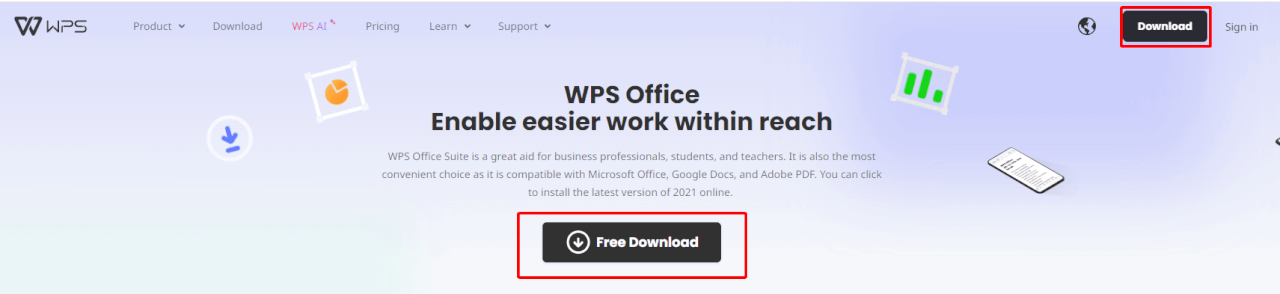
ステップ 3:WPS Office の Windows バージョンを選択します。

ステップ 4:インストーラー ファイルをダブルクリックし、画面の指示に従います。
Onlyoffice をダウンロードしてインストールするには:
ステップ 1:Onlyoffice Web サイトにアクセスします。https://www.onlyoffice.com/download-docs.aspx

ステップ 2:Onlyoffice の Windows バージョンの [ダウンロード] ボタンをクリックします。
ステップ 3:インストーラー ファイルをダブルクリックし、画面の指示に従います。
WPS Office は、初心者や使いやすいオフィス スイートを必要とするユーザーに最適です。 Onlyoffice は、高度な機能を備えた強力でカスタマイズ可能なオフィス スイートを必要とする上級ユーザーに適しています。
WPS Office と OnlyOffice に関するよくある質問
WPS は Microsoft Word を置き換えることができますか?
はい、WPS Office は多くのユーザーにとって Microsoft Word の実行可能な代替手段として機能します。ドキュメントの作成、編集、書式設定に同様の機能を提供します。 WPS Office はさまざまなファイル形式をサポートしており、Microsoft Office ファイルと互換性があります。
ただし、WPS Office は Microsoft Word に匹敵するさまざまな機能を提供しますが、高度な機能や特定の書式設定オプションが 2 つ間で異なる場合があることに注意することが重要です。 WPS Office が特定の要件や好みを満たしていることを確認するために、WPS Office をテストすることをお勧めします。
WPS Office を Microsoft Office に変換するにはどうすればよいですか?
ドキュメントを WPS Office から Microsoft Office に変換するには:
ステップ 1:WPS Office でドキュメントを開きます。
Step 2: [ファイル] > [名前を付けて保存] に移動します。
ステップ 3:Microsoft Office 形式 (Word の場合は .docx など) を選択します。
ステップ 4:ファイルを保存します。
現在は、Microsoft Office アプリケーションと互換性のある形式になっています。複雑な書式設定は変換後に調整が必要になる場合があることに注意してください。
まとめ
この記事では、WPS Office と OnlyOffice を比較し、その機能、長所、短所を概説します。両方のスイートの使用例とダウンロード手順が記載されています。最終的には、選択はお客様の特定のニーズと好みによって決まります。どちらのスイートも優れたオプションであり、WPS Office はよりユーザーフレンドリーであり、OnlyOffice は高度な機能を提供することに留意してください。

'%3e%3cpath%20d='M19.9911%204.11386V6.471H18.5894C18.0775%206.471%2017.7322%206.57814%2017.5536%206.79243C17.3751%207.00671%2017.2858%207.32814%2017.2858%207.75671V9.44421H19.9019L19.5536%2012.0871H17.2858V18.8639H14.5536V12.0871H12.2769V9.44421H14.5536V7.49779C14.5536%206.39064%2014.8632%205.53201%2015.4822%204.92189C16.1013%204.31177%2016.9257%204.00671%2017.9554%204.00671C18.8304%204.00671%2019.509%204.04243%2019.9911%204.11386Z'%20fill='%23333333'/%3e%3c/g%3e%3cdefs%3e%3cclipPath%20id='clip0_2938_8199'%3e%3crect%20width='16'%20height='16'%20fill='white'%20transform='translate(8%204.00671)'/%3e%3c/clipPath%3e%3c/defs%3e%3c/svg%3e)
'%3e%3cpath%20d='M17.5237%2010.7813L23.4811%204H22.0699L16.8949%209.88693L12.7648%204H8L14.2469%2012.9029L8%2020.0133H9.4112L14.8725%2013.7952L19.2352%2020.0133H24M9.92053%205.04213H12.0885L22.0688%2019.0224H19.9003'%20fill='%23333333'/%3e%3c/g%3e%3cdefs%3e%3cclipPath%20id='clip0_2938_8200'%3e%3crect%20width='16'%20height='16.0134'%20fill='white'%20transform='translate(8%204)'/%3e%3c/clipPath%3e%3c/defs%3e%3c/svg%3e)


