

'%3e%3cpath%20d='M8%200C12.4183%200%2016%203.58172%2016%208C16%2012.4183%2012.4183%2016%208%2016C3.58172%2016%200%2012.4183%200%208C0%203.58172%203.58172%200%208%200ZM11.6162%204.38379C11.2257%203.99337%2010.5927%203.99338%2010.2021%204.38379L8%206.58594L5.79785%204.38379C5.40732%203.99334%204.77429%203.99329%204.38379%204.38379C3.99331%204.77429%203.99335%205.40733%204.38379%205.79785L6.58594%208L4.38379%2010.2021C3.99348%2010.5927%203.99341%2011.2257%204.38379%2011.6162C4.77426%2012.0066%205.40734%2012.0065%205.79785%2011.6162L8%209.41406L10.2021%2011.6162C10.5927%2012.0066%2011.2257%2012.0067%2011.6162%2011.6162C12.0067%2011.2257%2012.0066%2010.5927%2011.6162%2010.2021L9.41406%208L11.6162%205.79785C12.0066%205.40735%2012.0066%204.77429%2011.6162%204.38379Z'%20fill='%23080E17'%20fill-opacity='0.46'/%3e%3c/g%3e%3cdefs%3e%3cclipPath%20id='clip0_3761_713'%3e%3crect%20width='16'%20height='16'%20fill='white'/%3e%3c/clipPath%3e%3c/defs%3e%3c/svg%3e)




'%3e%3cpath%20fill-rule='evenodd'%20clip-rule='evenodd'%20d='M21.4999%2010.9993C21.4999%205.20009%2016.7986%200.498901%2010.9993%200.498901C5.19994%200.498901%200.498657%205.20009%200.498657%2010.9993C0.498657%2016.2404%204.33858%2020.5844%209.35855%2021.3722V14.0346H6.69238V10.9993H9.35855V8.68594C9.35855%206.05427%2010.9262%204.60062%2013.3248%204.60062C14.4736%204.60062%2015.6753%204.80571%2015.6753%204.80571V7.38979H14.3512C13.0468%207.38979%2012.64%208.19921%2012.64%209.0296V10.9993H15.5523L15.0867%2014.0346H12.64V21.3722C17.66%2020.5844%2021.4999%2016.2404%2021.4999%2010.9993Z'%20fill='%231568EA'/%3e%3c/g%3e%3c/svg%3e)


'%3e%3cpath%20d='M2.42045%2022.1876H6.31818V12.7217L0.75%208.54553V20.5171C0.75%2021.4414%201.49892%2022.1876%202.42045%2022.1876Z'%20fill='%234285F4'/%3e%3cpath%20d='M19.682%2022.1876H23.5797C24.5041%2022.1876%2025.2502%2021.4387%2025.2502%2020.5171V8.54553L19.682%2012.7217'%20fill='%2334A853'/%3e%3cpath%20d='M19.682%205.48293V12.7216L25.2502%208.54543V6.31816C25.2502%204.25236%2022.8921%203.07469%2021.2411%204.31361'%20fill='%23FBBC04'/%3e%3cpath%20d='M6.31824%2012.7217V5.48303L13.0001%2010.4944L19.6819%205.48303V12.7217L13.0001%2017.733'%20fill='%23EA4335'/%3e%3cpath%20d='M0.75%206.31816V8.54543L6.31818%2012.7216V5.48293L4.75909%204.31361C3.10534%203.07469%200.75%204.25236%200.75%206.31816Z'%20fill='%23C5221F'/%3e%3c/g%3e%3cdefs%3e%3cclipPath%20id='clip0_2954_7305'%3e%3crect%20width='24.5'%20height='18.375'%20fill='white'%20transform='translate(0.75%203.8125)'/%3e%3c/clipPath%3e%3c/defs%3e%3c/svg%3e)


Microsoft Office に代わる無料の製品を探している人にとって、最終的には WPS Office か LibreOffice を選択することになります。 どちらも強力なオフィス スイートですが、さまざまなニーズに対応します。この記事では、2026 年のニーズに適したスイートを選択できるように、ファイルの互換性、AI を活用した機能、テンプレート オプション、ユーザー インターフェイスのデザイン、独自の生産性機能など、両者の主な違いを詳しく説明します。
まずは主な違いをまとめた簡単な比較表から始めましょう。
特徴 | WPS Office | LibreOffice |
ファイルの互換性 |
|
|
テンプレート | 1000+ | 35 |
ユーザーインターフェース |
|
|
簡単な比較: WPS Office と LibreOffice
ファイルの互換性
Microsoft Word ファイルを開いて、テキストがあちこちにあることに気付いたことがありますか?これは、特に別のオフィス スイートを使用している場合によくあるフラストレーションです。それでは、WPS Office と LibreOffice が Microsoft ドキュメントの互換性をどのように処理するかを見てみましょう。
LibreOffice を使用すると、物事が常に完全に一致しないことに気付くかもしれません。履歴書テンプレートを開いたところ、大きな問題はなく読み込まれましたが、テキストの位置がずれていたり、日付がわずかにずれていたりするなど、いくつかの問題が見られました。

一方、WPS Office はこれをシームレスに処理します。同じファイルを開くと、テキストの配置、日付、インデントなどの要素が本来のとおり保持されていました。このレベルの精度により、Microsoft Office ファイルの操作に関して WPS が際立っています。

これは、特に履歴書のような複雑なドキュメントに関しては、WPS Office がファイル互換性をより適切に処理することを示しています。レイアウト、配置、書式設定はそのまま維持されるため、Microsoft Office ファイルを使用するすべての人にとって、よりスムーズなエクスペリエンスが得られます。
ユーザーインターフェース
ユーザー インターフェイスは単なる見た目ではなく、ユーザーがどれだけシームレスに移動して作業を完了できるかを決定します。では、WPS Office と LibreOffice は、この重要な分野でどのように対応できるのでしょうか?
LibreOffice のインターフェイスは機能的ですが、少し過去に行����詰まっているように感じることがあります。仕事はうまくいきますが、そのデザインと応答性は現代の基準に達していないことがよくあります。

たとえば、LibreOffice の多くのツールには、ユーザーのアクションに基づいてツールバーが自動的に更新される Microsoft Office で使用される、より直観的な動的ツールバーではなく、必要なときにポップアップする個別のサイドバーからアクセスします。この追加の手順によりワークフローが中断され、タスク間の移動が少し面倒になる可能性があります。

さらに、LibreOffice では複数のドキュメントを同じウィンドウで開くことはできません。代わりに、それぞれが個別のウィンドウにポップアップ表示されるため、複数のファイルを同時に操作している場合は非常に煩雑になる可能性があります。

それでは、WPS Office を見てみましょう。そのインターフェイスは Microsoft Office によく似ているため、以前に MS Office を使用したことがあれば、ほとんど習得する必要はありません。レイアウトはすっきりしていて直感的で、ツールバーは作業内容に応じて調整されるため、必要なものを探すために探し回る必要はありません。
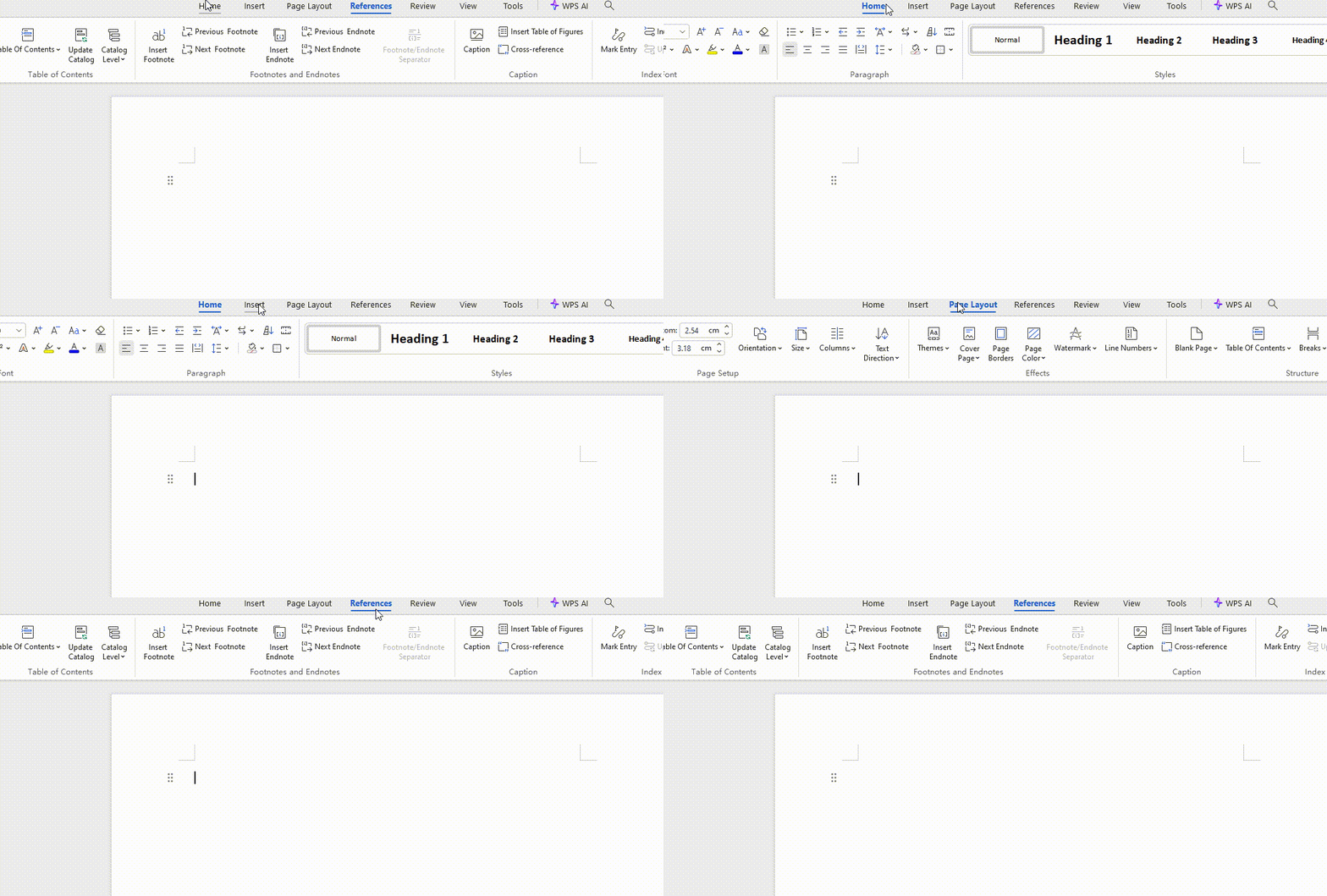
WPS を使用すると、単一ウィンドウ内のタブで複数のドキュメントを開くこともできます。これにより、デスクトップを乱雑にせずにファイル間の移動がはるかに簡単になります。オンラインドキュメントエディター.

テンプレート
履歴書やスライドショーを作成する場合、適切に作成されたテンプレートから始めると、プロセスを非常に効率化できます。では、この点で WPS Office と LibreOffice はどう違うのでしょうか?
LibreOffice には、約 35 個の組み込みテンプレートが付属しています。これらは、履歴書、手紙、簡単なワークフロー、プレゼンテーションなどの基本的なものをカバーしています。基本的なニーズは満たしていますが、デザインはかなり最小限で、特により洗練された、またはモダンな外観を目指している場合にはカスタマイズの余地があまりありません。

LibreOffice:テンプレート
WPS Office は大規模なライブラリを提供します1,000 以上の寺院多くの一般的なドキュメント タイプをカバーするファイル。
ドキュメント: 履歴書、教材、手紙、プランナーのいずれを作成している場合でも、最初から作成しなくても、ニーズに合ったものが見つかる可能性があります。

スライド: プレゼンテーションももう 1 つの強みです。ビジネスのピッチから学術講演、さらにはインフォグラフィック スタイルのスライドまで、あらゆるテンプレートが用意されています。これらは、アイデアをよ����明確かつ迅速に伝えるのに役立ちます。

スプレッドシート: スプレッドシートには、教育、財務、マーケティング、人事、サプライ チェーン管理などの実用的な用途向けに設計されたさまざまなテンプレートも付属しています。

全体として、WPS Office は、今日のプロフェッショナル標準に適合する、より幅広く最新のテンプレートの選択肢を提供します。
関数
WPS Office と LibreOffice はどちらも基本を十分にカバーしており、テキストの書式設定、ドキュメントのスタイル設定、データの整理に不可欠なツールを提供します。
WPS Writer と LibreOffice Writer
ワードプロセッサに関しては、段落の調整、テキストのスタイル設定、書式設定などのタスクは、WPS Writer と LibreOffice Writer の両方でスムーズに処理されます。
とはいえ、WPS Writer には AI Writer や AI Chat などの機能がさらに追加されています。これらのツールは、リアルタイムの文法提案、コンテキストの改善、およびワークフローの高速化と文書の完成度の向上に役立つ作成支援を提供します。
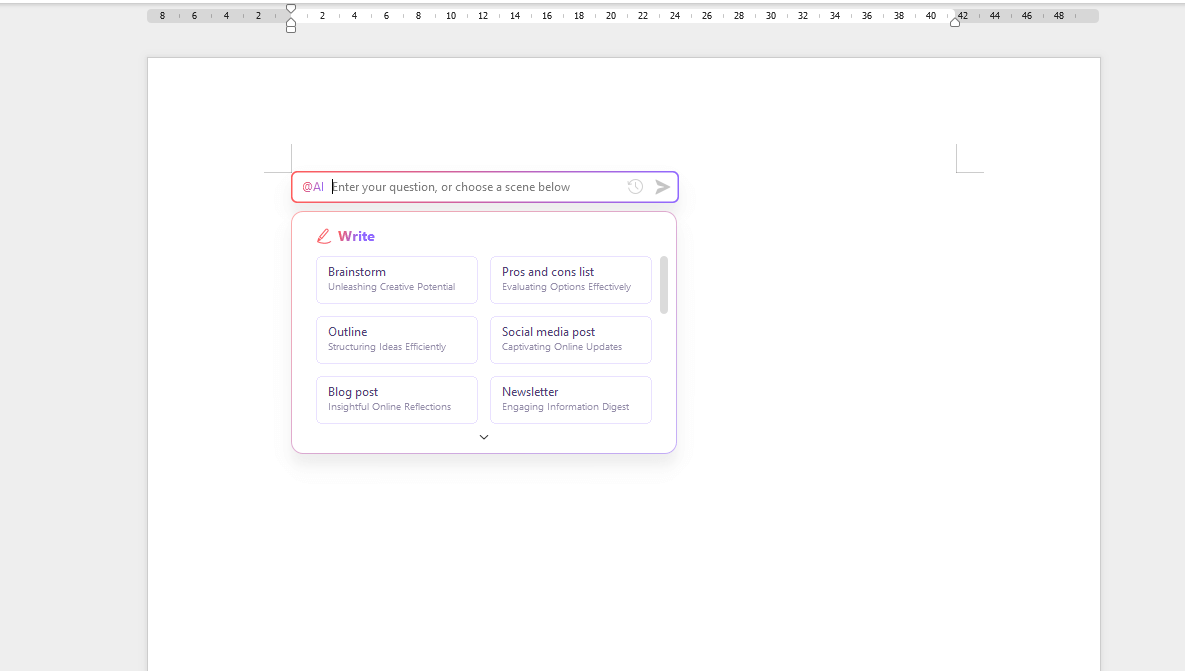
WPS スプレッドシートと LibreOffice Calc
グラフの作成、予算管理、生データのクリーンアップなどの日常的なタスクについて WPS Spreadsheet と LibreOffice Calc の両方をテストしたところ、どちらも基本的な機能は問題なく処理されました。しかし、単純な計算を超えて、WPS が前進し始めました。
Invoice Creator: 専門的な請求書を迅速に作成するために設計されたツール。 この組み込みの Invoice Creator により、簡単な請求書を作成する必要があるときに、時間を大幅に節約できました。自分で請求書をデザインしたり、テンプレートを探したりする必要はありません。

バッチ ファイルの名前変更: 複数のファイルの名前を一度に変更できるため、データ管理タスクの時間を節約できます。 CSV のスタックを並べ替える場合。これは驚くほど便利で、手動で名前を変更するよりもはるかに高速でした。

数値を入力したり、基本的なグラフを作成したりするだけの場合は、LibreOffice Calc を使用して作業を完了できます。しかし、あなたが私と同じで、大規模なスプレッドシートを頻繁に使用する場合は、WPS の分割シートや結合シートなどのツールが大きな違いをもたらします。余分な手順を実行することなく、物事を整理整頓して管理しやすくするのに役立ちます。

したがって、どちらのツールも強固な基盤を提供しますが、特にユーザーがスプレッドシートで実際に行うことを予測する機能を探している場合は、生のデータ入力以上のワークフローに WPS の方が適していることがわかりました。
WPS プレゼンテーションと LibreOffice Impress
私は WPS プレゼンテーションと LibreOffice Impress の両方を使用して、チームの簡単な最新情報から本格的な学術講演まで、あらゆるスライドを作成してきました。テキストの追加、フォントの調整、画像の挿入といった基本的な作業は、どちらも適切に行うことができます。
しかし、ここから WPS がよりユーザーフレンドリーに感じられるようになりました。
事前にデザインされたテンプレート: 時間がない場合、書式設定に何時間も費やすことなく洗練された外観にする必要がある場合、WPS の豊富な組み込みテンプレートが救世主となりました。

学生ツール: 学生の学術プレゼンテーションの準備を支援してきた者として、WPS には LaTeX 方程式サポートや既成の学術テンプレートなどのツールがあることにも気づきました。 LibreOffice でも同様のことができますが、より多くの労力と場合によってはプラグインが必要です。

まとめ
WPS Office は、AI ツール、優れたファイル互換性、最新のユーザー インターフェイスなどの高度な機能を備えた、LibreOffice のより包括的かつ効率的な代替手段を提供します。テンプレート、機能、マルチタスクなどの分野で優れており、より合理化された生産的なエクスペリエンスを提供します。 LibreOffice は基本的なニーズをカバーしますが、WPS Office は生産性の向上と Microsoft Office ファイルとのシームレスな統合を求めるユーザーに適しています。

'%3e%3cpath%20d='M19.9911%204.11386V6.471H18.5894C18.0775%206.471%2017.7322%206.57814%2017.5536%206.79243C17.3751%207.00671%2017.2858%207.32814%2017.2858%207.75671V9.44421H19.9019L19.5536%2012.0871H17.2858V18.8639H14.5536V12.0871H12.2769V9.44421H14.5536V7.49779C14.5536%206.39064%2014.8632%205.53201%2015.4822%204.92189C16.1013%204.31177%2016.9257%204.00671%2017.9554%204.00671C18.8304%204.00671%2019.509%204.04243%2019.9911%204.11386Z'%20fill='%23333333'/%3e%3c/g%3e%3cdefs%3e%3cclipPath%20id='clip0_2938_8199'%3e%3crect%20width='16'%20height='16'%20fill='white'%20transform='translate(8%204.00671)'/%3e%3c/clipPath%3e%3c/defs%3e%3c/svg%3e)
'%3e%3cpath%20d='M17.5237%2010.7813L23.4811%204H22.0699L16.8949%209.88693L12.7648%204H8L14.2469%2012.9029L8%2020.0133H9.4112L14.8725%2013.7952L19.2352%2020.0133H24M9.92053%205.04213H12.0885L22.0688%2019.0224H19.9003'%20fill='%23333333'/%3e%3c/g%3e%3cdefs%3e%3cclipPath%20id='clip0_2938_8200'%3e%3crect%20width='16'%20height='16.0134'%20fill='white'%20transform='translate(8%204)'/%3e%3c/clipPath%3e%3c/defs%3e%3c/svg%3e)


