

'%3e%3cpath%20d='M8%200C12.4183%200%2016%203.58172%2016%208C16%2012.4183%2012.4183%2016%208%2016C3.58172%2016%200%2012.4183%200%208C0%203.58172%203.58172%200%208%200ZM11.6162%204.38379C11.2257%203.99337%2010.5927%203.99338%2010.2021%204.38379L8%206.58594L5.79785%204.38379C5.40732%203.99334%204.77429%203.99329%204.38379%204.38379C3.99331%204.77429%203.99335%205.40733%204.38379%205.79785L6.58594%208L4.38379%2010.2021C3.99348%2010.5927%203.99341%2011.2257%204.38379%2011.6162C4.77426%2012.0066%205.40734%2012.0065%205.79785%2011.6162L8%209.41406L10.2021%2011.6162C10.5927%2012.0066%2011.2257%2012.0067%2011.6162%2011.6162C12.0067%2011.2257%2012.0066%2010.5927%2011.6162%2010.2021L9.41406%208L11.6162%205.79785C12.0066%205.40735%2012.0066%204.77429%2011.6162%204.38379Z'%20fill='%23080E17'%20fill-opacity='0.46'/%3e%3c/g%3e%3cdefs%3e%3cclipPath%20id='clip0_3761_713'%3e%3crect%20width='16'%20height='16'%20fill='white'/%3e%3c/clipPath%3e%3c/defs%3e%3c/svg%3e)




'%3e%3cpath%20fill-rule='evenodd'%20clip-rule='evenodd'%20d='M21.4999%2010.9993C21.4999%205.20009%2016.7986%200.498901%2010.9993%200.498901C5.19994%200.498901%200.498657%205.20009%200.498657%2010.9993C0.498657%2016.2404%204.33858%2020.5844%209.35855%2021.3722V14.0346H6.69238V10.9993H9.35855V8.68594C9.35855%206.05427%2010.9262%204.60062%2013.3248%204.60062C14.4736%204.60062%2015.6753%204.80571%2015.6753%204.80571V7.38979H14.3512C13.0468%207.38979%2012.64%208.19921%2012.64%209.0296V10.9993H15.5523L15.0867%2014.0346H12.64V21.3722C17.66%2020.5844%2021.4999%2016.2404%2021.4999%2010.9993Z'%20fill='%231568EA'/%3e%3c/g%3e%3c/svg%3e)


'%3e%3cpath%20d='M2.42045%2022.1876H6.31818V12.7217L0.75%208.54553V20.5171C0.75%2021.4414%201.49892%2022.1876%202.42045%2022.1876Z'%20fill='%234285F4'/%3e%3cpath%20d='M19.682%2022.1876H23.5797C24.5041%2022.1876%2025.2502%2021.4387%2025.2502%2020.5171V8.54553L19.682%2012.7217'%20fill='%2334A853'/%3e%3cpath%20d='M19.682%205.48293V12.7216L25.2502%208.54543V6.31816C25.2502%204.25236%2022.8921%203.07469%2021.2411%204.31361'%20fill='%23FBBC04'/%3e%3cpath%20d='M6.31824%2012.7217V5.48303L13.0001%2010.4944L19.6819%205.48303V12.7217L13.0001%2017.733'%20fill='%23EA4335'/%3e%3cpath%20d='M0.75%206.31816V8.54543L6.31818%2012.7216V5.48293L4.75909%204.31361C3.10534%203.07469%200.75%204.25236%200.75%206.31816Z'%20fill='%23C5221F'/%3e%3c/g%3e%3cdefs%3e%3cclipPath%20id='clip0_2954_7305'%3e%3crect%20width='24.5'%20height='18.375'%20fill='white'%20transform='translate(0.75%203.8125)'/%3e%3c/clipPath%3e%3c/defs%3e%3c/svg%3e)


WPS PPTで小文字を大文字に変更する方法
WPS PowerPoint でテキストを小文字から大文字に変換する段階的なプロセスを説明します。この包括的なガイドには、効率的にテキストを編集するためのヒントとショートカットも含まれています。

ALT: WPS PowerPoint 上のダミー プレゼンテーションを示す画像
導入
WPS PowerPoint は、プレゼンテーションを作成するための人気のあるツールです。ユーザーは、テキストの大文字を小文字から大文字に変更するときに問題に直面することがよくあります。ただし、多くのユーザーは、テキストの大文字と小文字を小文字から大文字に変更するときに困難に直面することがよくあります。すぐにこのガイドに取り組み、WPS PowerPoint を使用してプレゼンテーション スキルを向上させましょう。.
WPS PPT で小文字を大文字に変更する方法:
WPS PowerPoint でプレゼンテーションを作成する場合、テキストを操作できることはスキルです。発表者にとっての一般的なタスクは、小文字のテキストを大文字に変換することです。このセクションでは、プレゼンテーション内のテキストの大文字と小文字を簡単に変更できるように、プロセスの各ステップを説明します。
テキストボックスの選択:
テキストの大文字と小文字を変更する前に、まず変更する必要があります。これらの変更を適用するプレゼンテーション内のテキスト ボックスを選択します。WPS PowerPoint でテキストを変更するには、次の手順に従います。まず、WPS PowerPoint でプレゼンテーションを開きます。次に、変更するテキストが含まれるスライドを見つけます。目的のテキストが含まれるテキスト ボックスをクリックし、変更を続けます。 テキストの周囲には境界ボックスがあるため、テキスト ボックスを簡単に認識できます。

ALT: テキスト ボックスの選択
プレゼンテーションに複数のテキスト ボックスが含まれている場合は、正しいテキスト ボックスを選択していることを確認してください。加えた変更は選択したテキスト ボックスにのみ適用されるため、この手順は非常に重要です。 変換が必要なテキスト ボックス内のテキストを強調表示します。
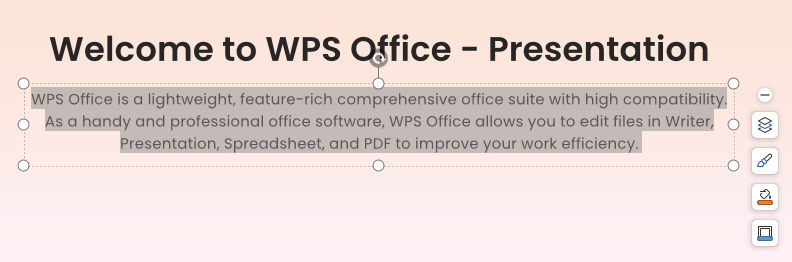
ALT: 選択したテキスト ボックス内のテキストを強調表示する
テキスト編集メニューの操作:
変更するテキストを含むテキスト ボックスを選択したら、WPS PowerPoint のテキスト編集メニューにアクセスします。このメニューには、テキストの大文字と小文字を簡単に変更するために必要なツールが用意されています。このメニューには次の 2 つの方法でアクセスできます。
オプション 1. 右クリックによる方法:テキスト編集メニューにアクセスする効率的な方法は、選択したテキストを右クリックすることです。コンテキスト メニューが表示され、テキスト操作のためのさまざまなオプションが提供されます。これらのオプションの中には、「フォント」オプションがあります。 「フォント」オプションをクリックすると、選択したテキストに対して実行できるアクションを示すウィンドウが表示されます。

ALT: テキストを右クリックすると表示されるメニュー
オプション 2. リボン メニュー:あるいは、WPS PowerPoint ウィンドウの上部にあるリボン メニューを使用することもできます。 「ホーム」タブを探してください。そこには、テキストの書式設定専用のセクションがあります。このセクション内で「設定」オプションをクリックし、「フォント」オプションを選択します。フォント オプションをクリックすると、選択したテキストに対して実行できるアクションを示すウィンドウが表示されます。
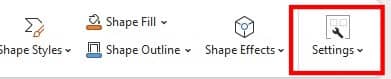
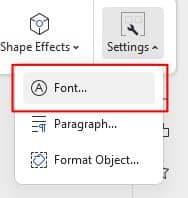
ALT: リボン メニューからテキスト編集メニューにアクセスする
段階的なチュートリアル:
テキスト編集メニューにアクセスしたので、実際にテキストを小文字から大文字に、またはその逆に変更する手順を詳しく説明します。
ステップ 1:どちらの方法を選択しても「フォント」オプションをクリックすると、選択したテキストに対して実行できるアクションを示すウィンドウが表示されます。
ステップ 2:一番下には「効果」というセクションがあり、そのセクションには「小文字」と「すべて大文字」のオプションがあります。
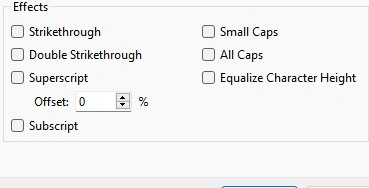
ALT: テキスト編集メニューの効果サブセクション
ステップ 3:選択したすべてのテキストの大文字と小文字を小文字に変換する場合は、「小文字」を選択します。この選択により、WPS PowerPoint は選択したすべてのテキストを大文字に変換します。次に、ウィンドウの下部にある「OK」ボタンをクリックします。
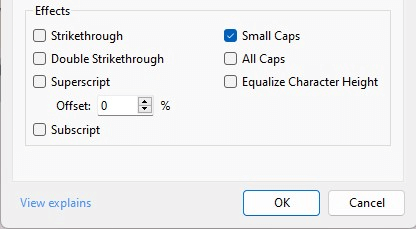
ALT: 「Small Caps」オプションを選択します
ステップ 4:選択したすべてのテキストの大文字と小文字を大文字に変換する場合は、「すべて大文字」を選択します。この選択により、WPS PowerPoint は選択したすべてのテキストを大文字に変換します。次に、ウィンドウの下部にある「OK」ボタンをクリックします。
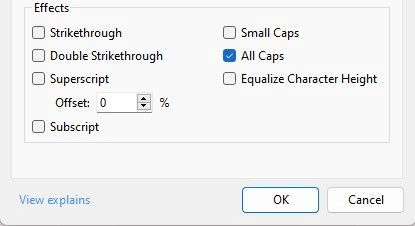
ALT: 「すべて大文字」オプションを選択します
上記の手順を実行した後、次のことを行う必要があります。
1. 変更を確認します。「すべて大文字」オプションを選択した後、テキスト内の変更を確認してください。以前は小文字だった文字がすべて大文字になっていることがわかります。
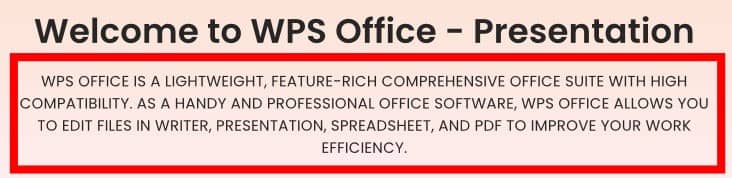
ALT: 小文字であったテキストが大文字に変換されました
2. 必要に応じて元に戻します。気が変わったり、間違ったテキスト ボックスを選択したことに気づいた場合でも、心配する必要はありません。キーボードの「Ctrl + Z」を押すと、変更を簡単に元に戻すことができます。
3. プレゼンテーションを保存します。テキストの大文字と小文字の変更に満足したら、忘れずにプレゼンテーションを保存してください。 C「ファイル」タブをクリックし、「保存」または「名前を付けて保存」を選択し、希望の場所とファイル名を選択します。保存すると、変更内容が確実に保存されます。
変更の確認と保存:
変更が正しく適用されて保存されていることを確認するには、次の最後の手順に従ってください。
1. スライドをプレビューします。 テキストケースの変更を適用したスライドを数秒かけて確認してください。テキスト全体が希望どおりに大文字になっていることを確認します。
2. 再度保存します。 変更を確実に行った後、プレゼンテーションをもう一度保存することは、非常に役立つ習慣です。 2 回確認することで、作業内容を安全な場所に保存していることを確認し、何も失わないようにすることができます。
これらの手順に従うことで、WPS PowerPoint でテキストを小文字から大文字に自信を持って変換できるようになり、プレゼンテーションの読みやすさと印象的な性質が向上します。特定の領域を強調し、スライドの一貫性を確保したい場合は、このテクニックを使用するのが最適です。
プレゼンテーションで大文字を使用する場合:
プレゼンテーションで大文字を使用することは、要点をより明確に、インパクトを与えて読みやすく伝えるのに役立つため、非常に重要です。大文字が重要な役割を果たす 2 つの主要なシナリオを見てみましょう。
ヘッダーとタイトルの強調:
タイトルとヘッダーはプレゼンテーションをまとめるものです。つまり、内容とともに読者をガイドします。見出しとタイトルを大文字にすると、上品なタッチが加わりますが、フォーカスも求められます。
スライドのヘッダーやタイトルに大文字を使用すると、聴衆に権威のある雰囲気が伝わります。これらは新しいセクションや主題の始まりを示し、リスナーや読者を軌道に乗せるのに役立ちます。また、プレゼンテーション内のテキスト間の順序関係を識別できるように、視覚的な階層も作成されます。
つまり、何かを強調するには、重要な詳細を強調表示したり、テキストの新しいセグメントを開始したりするには、見出しとタイトルに大文字を使用すると効果的です。
重要なポイントを強調:
成功するプレゼンテーションは、発言や引用、重要な用語などの強調点を中心に構築されます。大文字の使用は、この目標を達成するためのテクニックの 1 つです。
重要な情報を大文字で表示すると、明確な視覚的アイデンティティが与えられます。これにより視聴者の目を引き、コンテンツの重要性を伝えます。重要な引用、重要な統計、目立つ用語のいずれであっても、大文字を使用することで、注目されないことがなくなります。
プレゼンテーションでは、明瞭さが何よりも重要です。大文字は、標準テキストと注目すべき要素とを明確に区別することにより、この明瞭さに貢献します。視聴者に特定のポイントを覚えてもらうことが目的の場合は、大文字を強い味方にしてください。
WPS PowerPoint でテキスト編集を効率化するためのプロのヒント
効率的なテキスト編集は、洗練されたプレゼンテーションを作成する技術における貴重なスキルです。 WPS PowerPoint 内には、編集プロセスを合理化し、テキストケースの調整を簡単に行うためのショートカット、機能、プラグインが多数用意されています。
テキスト編集のショートカット キー:
テキスト編集の効率を高めるために、WPS PowerPoint には一連のショートカット キーが用意されています。
- Ctrl + A: スライド内のすべての要素を選択します
- Ctrl + I: 選択したテキストを斜体にします。
- Ctrl + E: テキストを中央揃えにします
- Ctrl + K: ハイパーリンクを挿入します
- Ctrl + S: ドキュメントを保存します
- Ctrl + Z: 最後の操作を元に戻します。テキストの大文字と小文字の変更をすばやく元に戻すのに役立ちます。
これらのショートカット キーを使用すると、テキストの移動や操作の能力が向上し、より優れた、より迅速なプレゼンテーション作成エクスペリエンスが可能になります。
WPS プレゼンテーションでテキスト効果を設定します。
WPS プレゼンテーションでは、影、反射、光彩などのテキスト効果を利用できます。 これらの効果を使用して、重要なポイントを強調したり、魅力的な見出しを作成したり、スライド プレゼンテーション内のすべてのスライドを装飾したりすることができます。 テキスト効果機能を使用すると、プレゼンテーションを次のレベルに引き上げ、生き生きとしたものにすることができます。
WPS Office を使用する理由
WPS Office は、他のオフィス ソフトウェアに代わる魅力的な、柔軟で直感的なオフィス スイートです。 WPS Office の使用を検討すべき理由の概要を以下に示します。
WPS Office は、すべての MS Office 形式と機能をサポートしています。これらの製品を使用すると、品質や機能を損なうことなく、Word、Excel、PowerPoint ファイルなどを操作できます。また、Microsoft Office で使用されているものと同じキーボード ショートカット、コマンド、メニューと互換性があります。
WPS Office – 無料で使いやすい! WPS Officeは公式サイトから無料でダウンロードしてインストールできます。完全に無料で、広告なしでもお楽���みいただけます。 WPS Office は非常にユーザーフレンドリーで、インターフェイスは信じられないほどシンプルで理解しやすいです。
WPS Office には、Microsoft Office と比較して追加の機能とツールがあります。 WPS Office は MS-Office のクローン以上のものです。純粋な Microsoft オフィスにはない機能がいくつかあります。つまり、画像の編集、PDF ファイルの変換、ドキュメントの暗号化、クラウド サービスおよびモバイル アプリケーションのサポートの機能です。これらは、仕事や学習を改善するために利用できる機能です。
WPS Office には独自のクラウド サービス、モバイル オフィス スイートなどがあり、WPS Office を使用していつでもファイルにアクセスできる機会が得られます。 WPS クラウドは、ファイルを複数のデバイスと同期する機能を提供します。あるいは、携帯電話またはタブレットの WPS Office アプリを使用してファイルを開いて保存することもできます。

ALT: WPS オフィスの機能を示す画像
よくある質問(FAQ)
このセクションでは、WPS ppt に関するよくある質問に答えます。
Q:WPS PPT でテキストを小文字に戻すにはどうすればよいですか?
答え:テキストを大文字に変換したばかりで、小文字に戻したい場合は、キーボードのショートカット「Ctrl + Z」を使用するだけで、大文字に変換したテキストが小文字になります。または、この記事の上記の手順に従って、テキストの大文字と小文字を小文字に変更することもできます。
Q: WPS でテキストの大文字と小文字を変更するにはどうすればよいですか?
答え:テキストの大文字と小文字を変換するには、この記事に記載されている手順に従うだけで、テキストの大文字と小文字を大文字から小文字に、または小文字から大文字に確実に変換できます。
Q: WPS でケースを変更するためのショートカット キーは何ですか?
答え:WPS Office プレゼンテーションの最新および現在のバージョンには、テキストの大文字と小文字を変更するショートカット キーがありません。
結論
結論は、WPS PowerPoint でテキストケースを操作できることは、洗練されたプレゼンテーションをデザインするときに重要な能力です。ヘッダーの強調から重要なポイントの強調まで、大文字をいつどのように使用するかを理解することで、コンテンツを向上させることができます。これにスマートなコンテンツ変更アプローチを加えると、WPS オフィスは効果的なコミュニケーションのための強力なツールになります。

'%3e%3cpath%20d='M19.9911%204.11386V6.471H18.5894C18.0775%206.471%2017.7322%206.57814%2017.5536%206.79243C17.3751%207.00671%2017.2858%207.32814%2017.2858%207.75671V9.44421H19.9019L19.5536%2012.0871H17.2858V18.8639H14.5536V12.0871H12.2769V9.44421H14.5536V7.49779C14.5536%206.39064%2014.8632%205.53201%2015.4822%204.92189C16.1013%204.31177%2016.9257%204.00671%2017.9554%204.00671C18.8304%204.00671%2019.509%204.04243%2019.9911%204.11386Z'%20fill='%23333333'/%3e%3c/g%3e%3cdefs%3e%3cclipPath%20id='clip0_2938_8199'%3e%3crect%20width='16'%20height='16'%20fill='white'%20transform='translate(8%204.00671)'/%3e%3c/clipPath%3e%3c/defs%3e%3c/svg%3e)
'%3e%3cpath%20d='M17.5237%2010.7813L23.4811%204H22.0699L16.8949%209.88693L12.7648%204H8L14.2469%2012.9029L8%2020.0133H9.4112L14.8725%2013.7952L19.2352%2020.0133H24M9.92053%205.04213H12.0885L22.0688%2019.0224H19.9003'%20fill='%23333333'/%3e%3c/g%3e%3cdefs%3e%3cclipPath%20id='clip0_2938_8200'%3e%3crect%20width='16'%20height='16.0134'%20fill='white'%20transform='translate(8%204)'/%3e%3c/clipPath%3e%3c/defs%3e%3c/svg%3e)


