

'%3e%3cpath%20d='M8%200C12.4183%200%2016%203.58172%2016%208C16%2012.4183%2012.4183%2016%208%2016C3.58172%2016%200%2012.4183%200%208C0%203.58172%203.58172%200%208%200ZM11.6162%204.38379C11.2257%203.99337%2010.5927%203.99338%2010.2021%204.38379L8%206.58594L5.79785%204.38379C5.40732%203.99334%204.77429%203.99329%204.38379%204.38379C3.99331%204.77429%203.99335%205.40733%204.38379%205.79785L6.58594%208L4.38379%2010.2021C3.99348%2010.5927%203.99341%2011.2257%204.38379%2011.6162C4.77426%2012.0066%205.40734%2012.0065%205.79785%2011.6162L8%209.41406L10.2021%2011.6162C10.5927%2012.0066%2011.2257%2012.0067%2011.6162%2011.6162C12.0067%2011.2257%2012.0066%2010.5927%2011.6162%2010.2021L9.41406%208L11.6162%205.79785C12.0066%205.40735%2012.0066%204.77429%2011.6162%204.38379Z'%20fill='%23080E17'%20fill-opacity='0.46'/%3e%3c/g%3e%3cdefs%3e%3cclipPath%20id='clip0_3761_713'%3e%3crect%20width='16'%20height='16'%20fill='white'/%3e%3c/clipPath%3e%3c/defs%3e%3c/svg%3e)




'%3e%3cpath%20fill-rule='evenodd'%20clip-rule='evenodd'%20d='M21.4999%2010.9993C21.4999%205.20009%2016.7986%200.498901%2010.9993%200.498901C5.19994%200.498901%200.498657%205.20009%200.498657%2010.9993C0.498657%2016.2404%204.33858%2020.5844%209.35855%2021.3722V14.0346H6.69238V10.9993H9.35855V8.68594C9.35855%206.05427%2010.9262%204.60062%2013.3248%204.60062C14.4736%204.60062%2015.6753%204.80571%2015.6753%204.80571V7.38979H14.3512C13.0468%207.38979%2012.64%208.19921%2012.64%209.0296V10.9993H15.5523L15.0867%2014.0346H12.64V21.3722C17.66%2020.5844%2021.4999%2016.2404%2021.4999%2010.9993Z'%20fill='%231568EA'/%3e%3c/g%3e%3c/svg%3e)


'%3e%3cpath%20d='M2.42045%2022.1876H6.31818V12.7217L0.75%208.54553V20.5171C0.75%2021.4414%201.49892%2022.1876%202.42045%2022.1876Z'%20fill='%234285F4'/%3e%3cpath%20d='M19.682%2022.1876H23.5797C24.5041%2022.1876%2025.2502%2021.4387%2025.2502%2020.5171V8.54553L19.682%2012.7217'%20fill='%2334A853'/%3e%3cpath%20d='M19.682%205.48293V12.7216L25.2502%208.54543V6.31816C25.2502%204.25236%2022.8921%203.07469%2021.2411%204.31361'%20fill='%23FBBC04'/%3e%3cpath%20d='M6.31824%2012.7217V5.48303L13.0001%2010.4944L19.6819%205.48303V12.7217L13.0001%2017.733'%20fill='%23EA4335'/%3e%3cpath%20d='M0.75%206.31816V8.54543L6.31818%2012.7216V5.48293L4.75909%204.31361C3.10534%203.07469%200.75%204.25236%200.75%206.31816Z'%20fill='%23C5221F'/%3e%3c/g%3e%3cdefs%3e%3cclipPath%20id='clip0_2954_7305'%3e%3crect%20width='24.5'%20height='18.375'%20fill='white'%20transform='translate(0.75%203.8125)'/%3e%3c/clipPath%3e%3c/defs%3e%3c/svg%3e)


基本的に、WPS Office のスペル チェック機能は、スペルや文法の間違いを修正するのに役立ちます。しかし、WPS Office のスペル チェック機能には何が必要で、どのように機能するのでしょうか?このガイドでは、WPS Office のスペルチェック機能について詳しく説明します。
新機能ガイドライン
WPS Officeは、新しく更新されたスペル チェック機能を導入することで、執筆体験の向上に向けてさらに一歩前進しました。このスペルチェック機能の更新バージョンには、執筆体験を向上させる新機能が搭載されています。 WPS Office のスペル チェック機能は、スペル ミスをシームレスに修正するように設計されており、タイプミスが発生した場合にユーザーに修正を求めるプロンプトを表示します。同時に、最新のAI技術も活用され、仕事の生産性が向上します。
他の AI 製品を超えた、AIを人間化する現実世界の執筆用に設計されています。私たちの先進的な言い換えツールそして文リライター 単にテキストを生成するだけではなく、明瞭さ、トーン、インパクトを考慮してテキストを洗練し、あなたの作品を簡単にプロフェッショナルに仕上げます。
この新しいスペルチェック機能でさらに興味深いのは、有効化すると 3 つの注目すべき新機能があることです。これらの機能はすべて連携して、スペルチェック機能をシームレスにします。それでは、この革新的な新機能の詳細を詳しく見ていきましょう。
スペルミスのリアルタイム識別
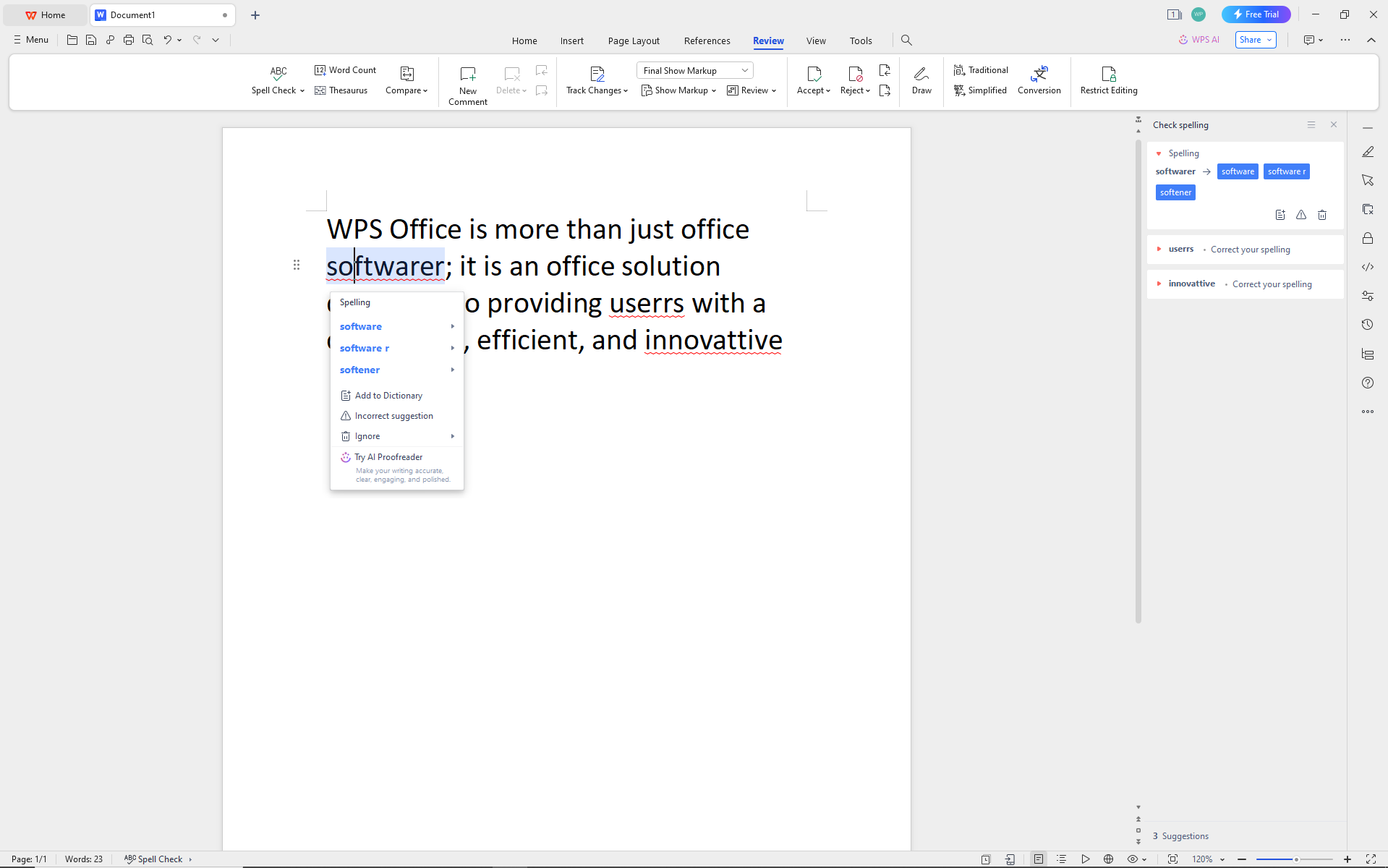
更新されたスペル チェック機能の最も便利な機能の 1 つは、スペル エラーをリアルタイムで識別できることです。単語のスペルを間違えると、単語の下に赤い波線が表示されます。この機能は、ユーザーがエラーを迅速に特定することを容易にする視覚的な手がかりを提供します。
ユーザーフレンドリーな修正オプション
WPS Office でスペル ミスを修正するのは非常に簡単です。 WPS はエラーを特定するだけでなく、適切な修正オプションも提供します。修正するには、ユーザーが行う必要があるのは、スペルが間違っている単語をクリックすることだけです。スペルが間違っている単語をクリックすると、ドロップダウン メニューが表示されます。ユーザーはメニューから、執筆内容に最も適したオプションをリストから選択できます。
WPS Office でスペルが間違っている単語をクリックすると、青色のテキスト オプションと黒色のテキスト オプションという 2 つの主要なセクションがポップアップ表示されます。青いテキストのオプションは、スペルミスのある単語を修正する場所です。対照的に、黒いテキストのセクションにはスペル チェック機能の設定があります。

強力なサイドバー統計機能
WPS Office スペル チェック機能を使いやすくするもう 1 つの機能は、サイドバーをトリガーできることです。完璧主義者で、入力時にすべてのスペルミスを修正するのが面倒な場合は、このサイドバーが役立つ解決策となります。サイドバー オプションを使用すると、テキスト内のすべてのスペル ミスを 1 か所で見つけることができます。
ツールバーの「レビュー」オプションをクリックし、「スペルチェック」リボンをクリックすると、サイドバーを切り替えることができます。このオプションをクリックすると、右側にサイドバーがポップアップ表示され、スペルミスの可能性のあるすべての単語が表示されます。正確な数もカウントしてくれるので、修正の進行状況を簡単に追跡できます。

WPS でスペルチェックを適用するにはどうすればよいですか?
のスペルチェックオプションは、ドキュメントを操作するときに活用すべき便利な機能です。作業中に目で見逃した可能性のあるエラーを検出するのに優れた仕事をします。
しかし、それを適用する場合、主に 2 つの方法があります。どちらの方法も効果的で時間を節約できます。ただし、2 つのどちらを使用するかは完全に好み次第です。
方法 1: スペルミスのある単語を右クリックする
スペルミスの単語を右クリックすることは、多くの WPS Office ユーザーにとって頼りになるオプションです。 WPS Office はリアルタイムのスペル エラーを提供するため、ユーザーはエラーを簡単に右クリックして、途中で修正できます。
このオプションの使用を選択すると、文書の作成を完了するときにスペルミスが最小限に抑えられます。ただし、このオプションを使用する場合の欠点は、気が散ってしまう可能性があることです。
申し込み方法はこちらスペルチェックスペルが間違っている単語を右クリックすると、次のようになります。
スペルが間違っている単語の下に赤い波線が表示されている単語にマウスを移動します。
単語を右クリックします。
ドロップダウン オプションから、提案の中から最も正確なスペル修正をクリックします。

4. スペルミスのある単語は、選択した新しい作品に自動的に修正されます。
方法 2: スペルチェックサイドバーを使用する
適用する別の方法スペルチェックオプションは、スペルチェック サイドバーをアクティブにすることによって行います。文書全体の入力が完了した場合、またはマイルストーンに到達して校正したい場合は、このオプションを使用することをお勧めします。
スペル チェック サイドバーを使用してスペル チェックを適用する方法は次のとおりです。
レビューツールバーの をクリックします。
表示されたリボンから「スペルチェック」ボタンをクリックします。
画面の右側にサイドバーが表示されます。
スペルチェックでは、文書内のすべてのスペルミスのある単語のリストと適切な修正が表示されます。
提案から、提案された修正をクリックするか、個人辞書に追加するか、不正確としてフラグを立てるか、提案を削除することができます。

WPS Office のスペル チェック機能を使用すると、文書内のタイプミスに別れを告げることができます。これは非常に革新的な機能で、適切に使用すると、よりプロフェッショナルな文章を書くことができます。
WPS Office のスペル チェック オプションは、ユーザー エクスペリエンスをアップグレードし、入力をより楽しくします。 WPS Office スペル チェック オプションの使用を選択する必要があるその他の理由には、次のようなものがあります。
速やかな修正
ユーザーがスペルチェック機能の使用を選択する理由の 1 つは、迅速な修正が提供されることです。スペル チェック機能は、販売している商品を考え直して辞書でスペルを確認するのではなく、スペルが正しいかどうかを確認するのに役立ちます。スペルが正しくない場合は、単語に赤い下線が表示されます。
さらに重要なことは、WPS Office のスペル チェック機能が提供するスペルの提案により、さらに使いやすくなることです。この提案により、ユーザーは入力時にスペル ミスを簡単に修正できるため、1 日の終わりの校正が容易になります。
簡単なインターフェイス
WPS Office のスペル チェック機能を使用するもう 1 つの理由は、インターフェイスが使いやすいためです。上で説明した最初の方法 (エラーを右クリックする方法) を選択するかサイドバー オプションを使用するかにかかわらず、スペル ミスを簡単に修正できます。
特に、サイドバー オプションを使用している場合は、テキスト全体の修正オプションにアクセスできます。そのインターフェイスは簡単で、オプションをクリックするだけでエラーを修正できる直感的なオプションが提供されます。
カスタマイズ
私たちが日常の会話で使うすべての単語が辞書に載っているわけではありません。たとえば、辞書に載っていないものの、グループ内で人気のある頭字語がいくつかあるかもしれません。このような単語を使用すると、WPS Office のスペル チェックによってスペルが間違っている単語が検出されます。ただし、単語のスペルが必ずしも間違っているとは限りません。
この問題を解決するために、WPS Office はユーザーの好みに合わせてスペル チェック設定を調整するオプションをユーザーに提供します。そのため、Office スイートを使用して文書を入力し続けると、膨大な個人辞書ができるまで新しい単語を保存し続けることができます。
スペルチェックインの仕組みWPS Office仕事を手伝いますか?
WPS Office スイートのスペル チェック オプションは、ワークロードを向上させるインテリジェントな機能です。学生、専門家、個人的な使用など、さまざまな用途に役立ちます。 WPS Office スペル チェックが仕事にどのように役立つか知りたい場合は、以下の利点を参照してください。
楽に学問を追求
学生の場合、タスクの中には文書のページを入力する作業も含まれます。タイプミスをせずに非常に多くのページを入力するのは困難です。さらに、単語の組み立て方ではなく綴りにすべての注意を集中すると、仕事に費やす創造性が低下する可能性があります。ただし、スペル チェック機能は、常に手動で校正するのではなく、内容に集中できるようにするため、学術活動において非常に貴重な味方となります。
合理化されたワークフロー
スペル チェック機能が作業に役立つもう 1 つの方法は、サイドバー オプションを使用してエラーの修正を効率化することです。長い文書の入力が完了したら、サイドバーを使用して、スペルミスの可能性のあるすべての単語とその数を効率的に表示できます。このオプションを使用すると、ドキュメントを手動で校正する必要がなく、レビュー プロセスの効率が向上します。
強力な Ai 機能
無料 AIを人間化する – ロボットによる ChatGPT 応答よりも自然で魅力的な出力。
無料の言い換えツール – 意味を失うことなくアイデアを即座に書き換えます。
無料の文章リライター– ワンクリックでフレーズを完璧に仕上げます。

'%3e%3cpath%20d='M19.9911%204.11386V6.471H18.5894C18.0775%206.471%2017.7322%206.57814%2017.5536%206.79243C17.3751%207.00671%2017.2858%207.32814%2017.2858%207.75671V9.44421H19.9019L19.5536%2012.0871H17.2858V18.8639H14.5536V12.0871H12.2769V9.44421H14.5536V7.49779C14.5536%206.39064%2014.8632%205.53201%2015.4822%204.92189C16.1013%204.31177%2016.9257%204.00671%2017.9554%204.00671C18.8304%204.00671%2019.509%204.04243%2019.9911%204.11386Z'%20fill='%23333333'/%3e%3c/g%3e%3cdefs%3e%3cclipPath%20id='clip0_2938_8199'%3e%3crect%20width='16'%20height='16'%20fill='white'%20transform='translate(8%204.00671)'/%3e%3c/clipPath%3e%3c/defs%3e%3c/svg%3e)
'%3e%3cpath%20d='M17.5237%2010.7813L23.4811%204H22.0699L16.8949%209.88693L12.7648%204H8L14.2469%2012.9029L8%2020.0133H9.4112L14.8725%2013.7952L19.2352%2020.0133H24M9.92053%205.04213H12.0885L22.0688%2019.0224H19.9003'%20fill='%23333333'/%3e%3c/g%3e%3cdefs%3e%3cclipPath%20id='clip0_2938_8200'%3e%3crect%20width='16'%20height='16.0134'%20fill='white'%20transform='translate(8%204)'/%3e%3c/clipPath%3e%3c/defs%3e%3c/svg%3e)


