
本当に使える無料変換
無料ダウンロードによくあるページ数制限、巨大な透かし、短期間のトライアル後の強制アクティベーションといった罠に引っかかることなく、日常的なワークブックを変換できます。
WPSの特徴: 怪しい使い捨ての変換ソフトではなく、統合オフィスソフトの一部としてSpreadsheetsを開き、無料でPDFにエクスポートできます。
WPS Officeを使用して、PC上でスプレッドシートをPDFに変換できます。透かしの罠や怪しい変換ソフトのインストールを避けられる、安全な無料デスクトップソリューションです。すでにExcelをお持ちですか?まずは「名前を付けて保存」や「PDF印刷」をお試しください。オフラインツールや一括エクスポートが必要な場合、またはMicrosoftライセンスがない場合は、WPSをダウンロードしてください。
公式ダウンロード・Windows、Mac、Linux、Android、iOS対応
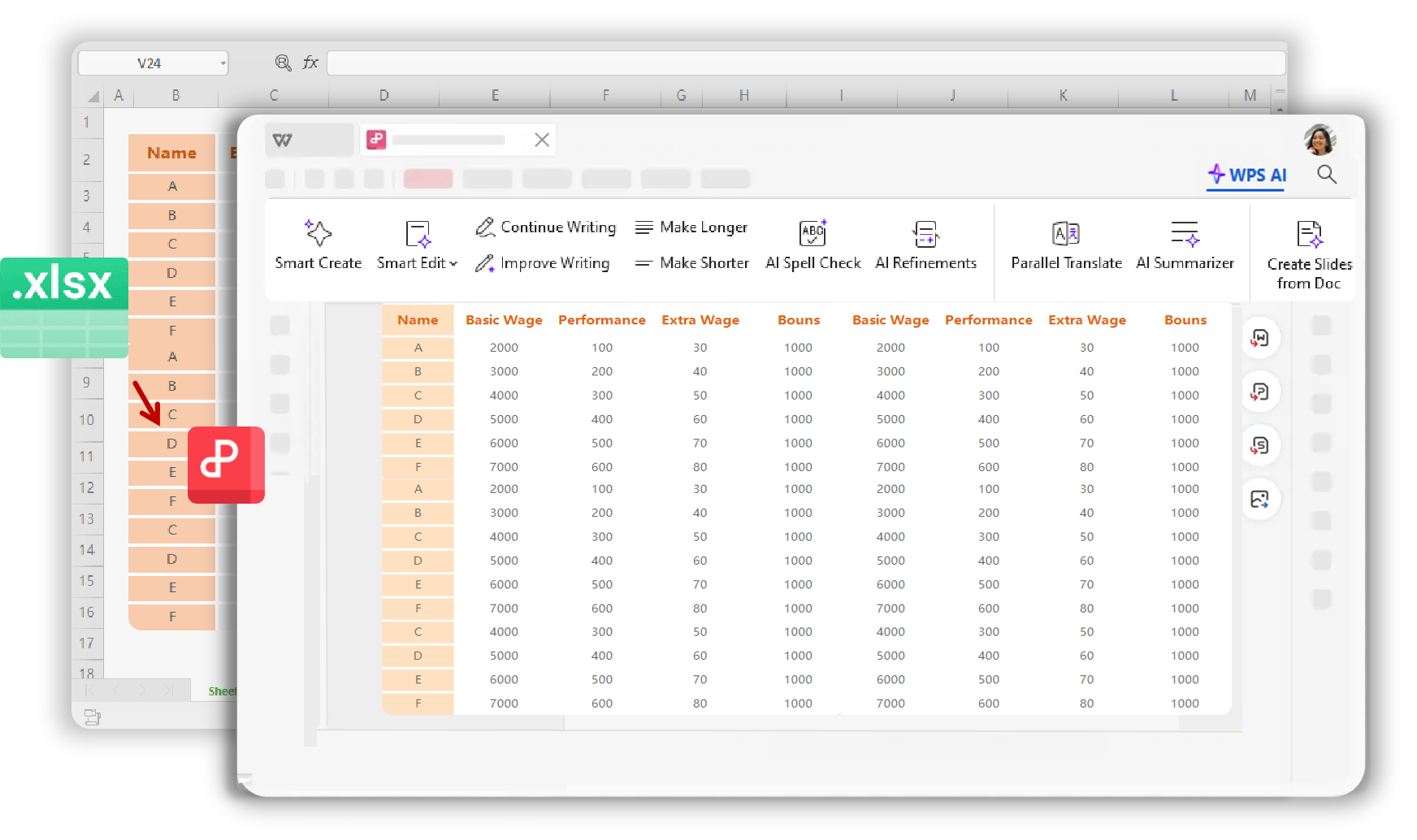
WPSのExcelからPDFへの変換ソフトウェアのインターフェース
WPSでできること
透かしの制限を回避し、ファイルをPCに安全に保持します。幅の広い表のレイアウトを守りながら、山積みのレポートを一つずつ処理する手間を省きます。
無料ダウンロードによくあるページ数制限、巨大な透かし、短期間のトライアル後の強制アクティベーションといった罠に引っかかることなく、日常的なワークブックを変換できます。
給与計算や財務のシートは、「無料変換」を謳う見知らぬアップロードサイトではなく、ご自身のPC内で安全に処理するべきです。
列がページの途中で切れたり、Sheet1だけが必要なのにすべてのワークシートが出力されてしまうようなPDFの失敗を防ぎます。
月末に、ほぼ同じ内容のワークブックで「名前を付けて保存」を20回もクリックする必要はありません。
特別なインストーラーが必要だと思い込んで、エクセル pdf 変換 ソフト 無料 ダウンロードと検索する人が多くいますが、実際には不要な場合がほとんどです。
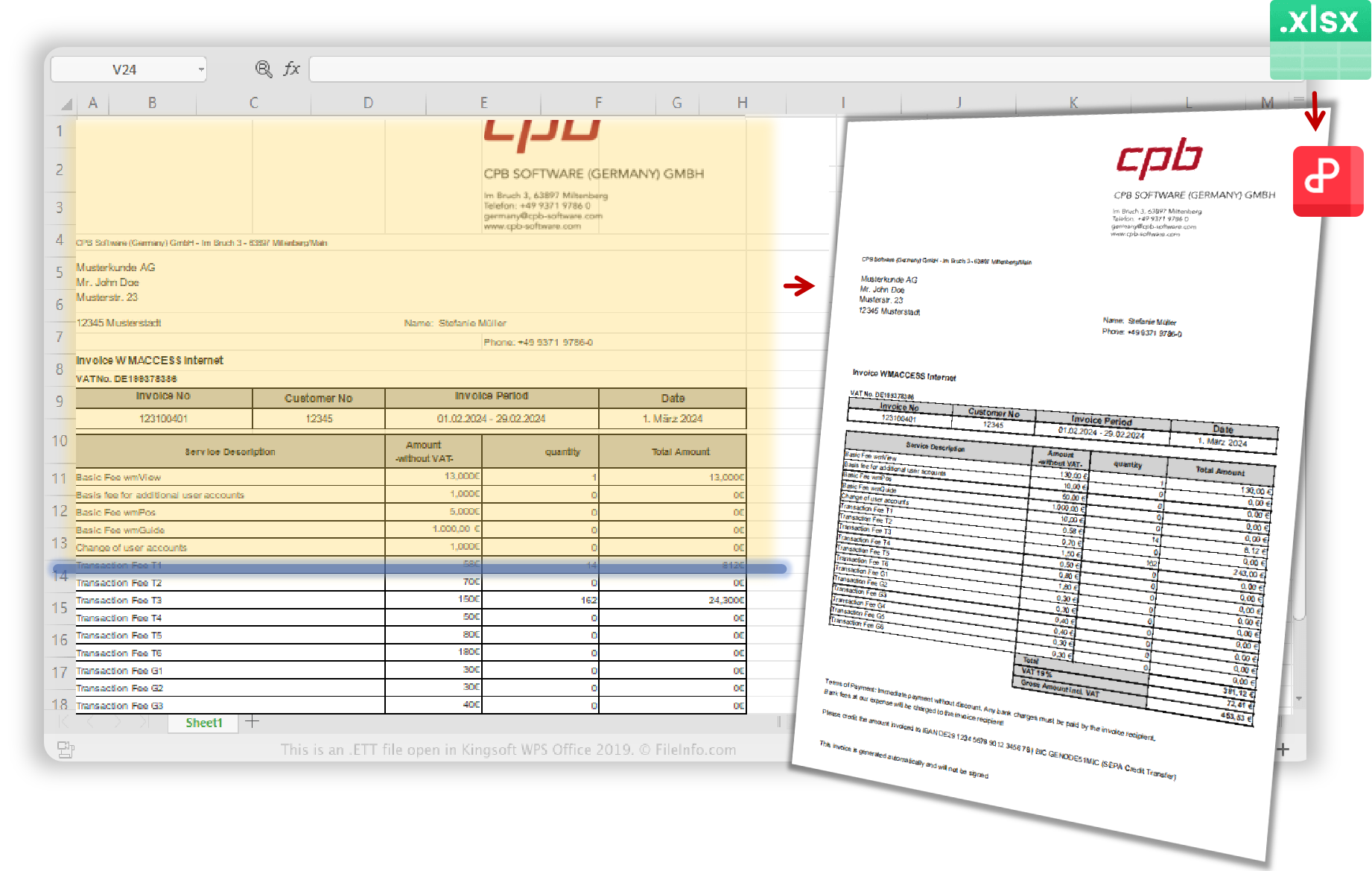
デスクトップでのオフラインExcel PDF変換
ExcelをPDFに変換した後も、複数のインストーラーを行き来することなく、編集、変換、共有をシームレスに行えます。
レイアウト調整機能を備えた、最新のExcelワークブック向けに特化した変換機能です。
詳細を見るExcelだけでなく、さまざまなオフィス形式間で変換を行えるため、ワークフローが広がります。
詳細を見るソフトウェアをインストールしたくない場合や、機密性の低いファイルに便利なブラウザ用オプションです。
詳細を見る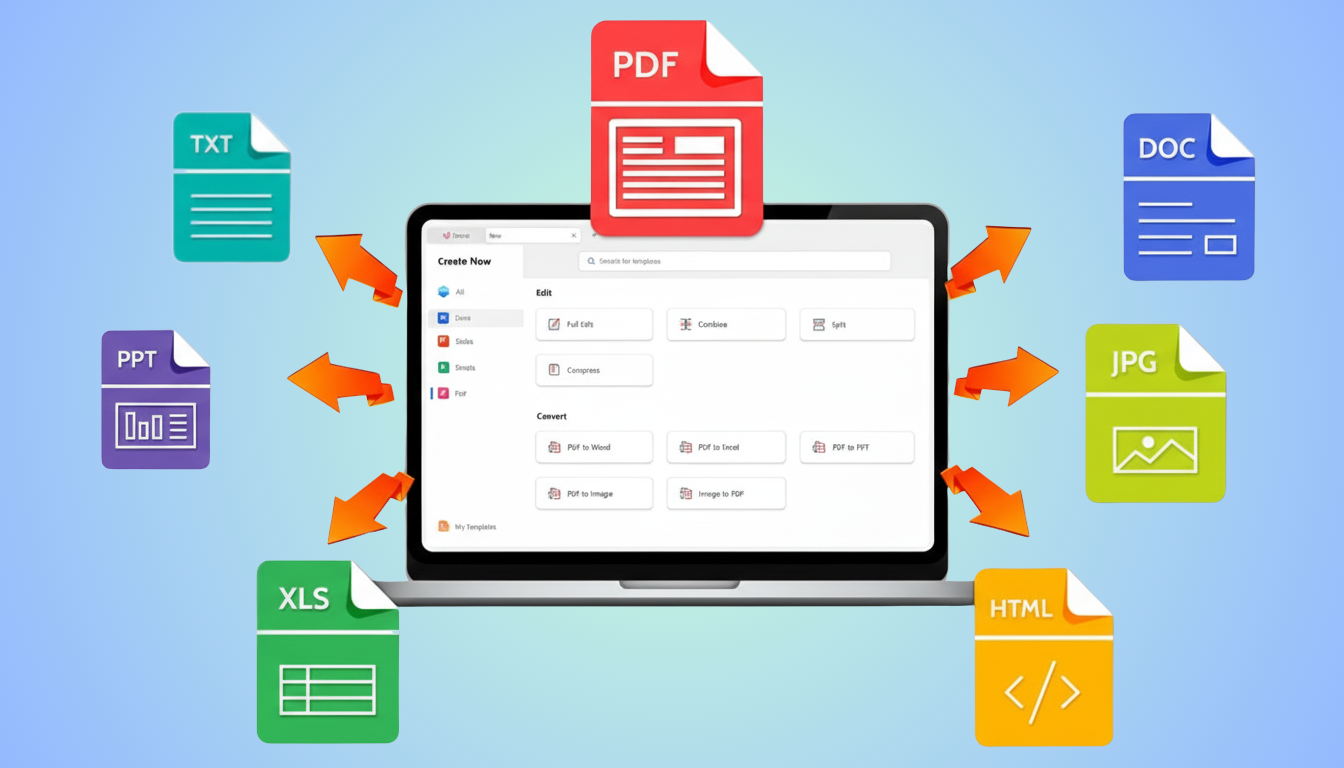
WPS PDF変換スイートの概要
デスクトップアプリの実際のWPS画面に従って操作します。ワークブックを開き、「ページレイアウト」を設定後、「ファイル」→「PDFとしてエクスポート」を選択し、PC上でプレビューを確認してエクスポートします。
WPS Officeをダウンロードし、Spreadsheetsを開いて.xlsまたは.xlsxのワークブックを読み込みます。Microsoft Excelのライセンスは不要です。
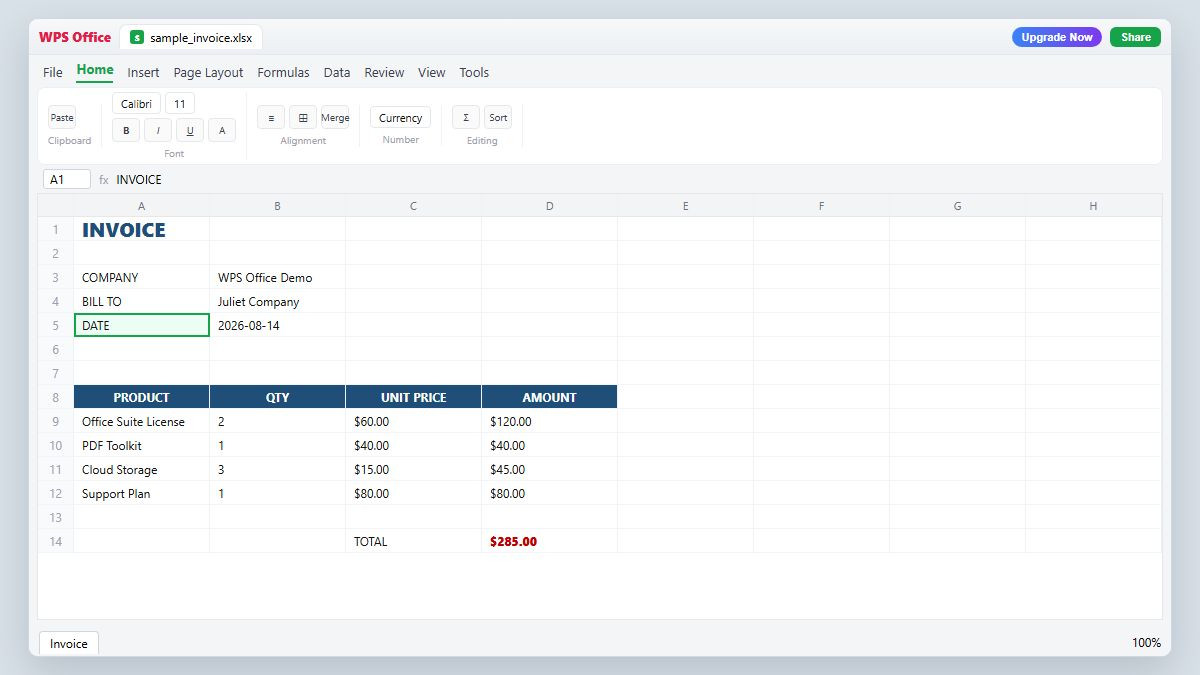
「ページレイアウト」タブを開きます。PDFエクスポート時に幅の広いシートが途切れないよう、事前に「印刷の向き」「余白」「サイズ」を調整してください。
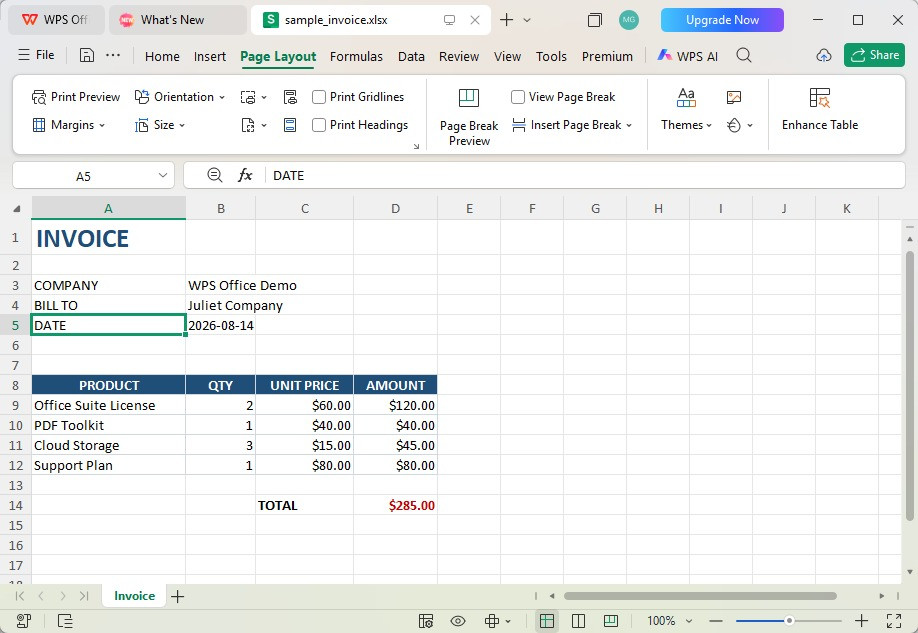
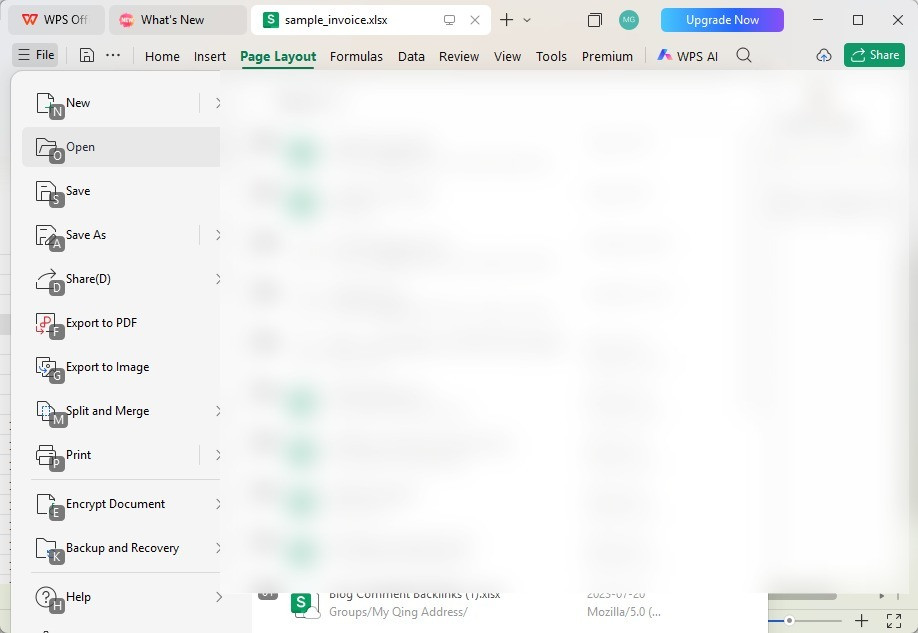
「ファイル」を開き、「PDFとしてエクスポート」を選択します(またはAlt+Fキーを押し、次にFキーを押します)。これにより、組み込みのExcelからPDFへのエクスポート機能が起動します。
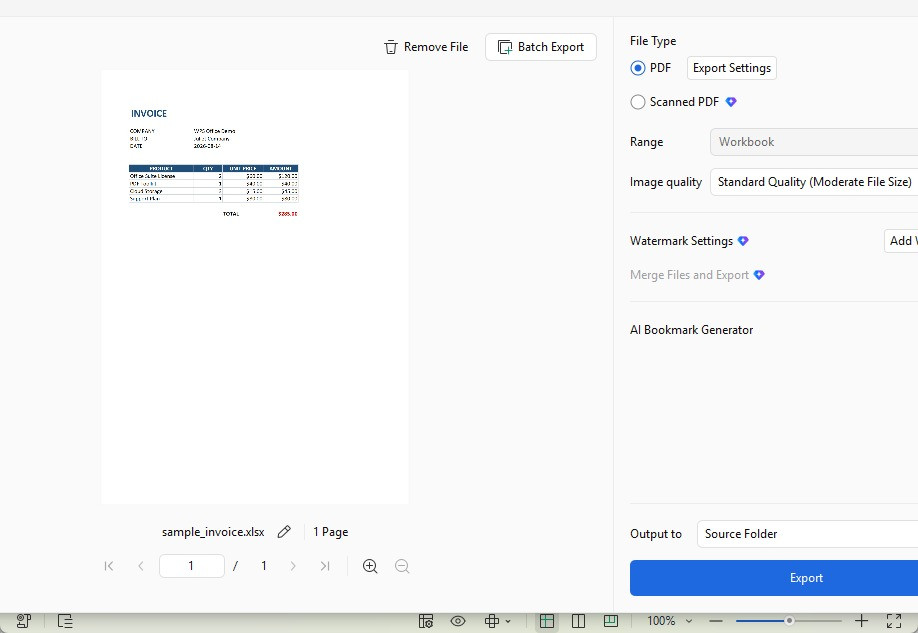
プレビューを確認し、エクスポート範囲(ワークブック全体または現在のシート)を設定後、「元のフォルダに出力」を選択して「エクスポート」をクリックします。複数のExcelファイルがある場合は「一括エクスポート」をご利用ください。
無料エクスポート、安全性、フォーマット維持、そして実際にソフトウェアが必要になるケースについての明確な回答です。
XLS/XLSXをオフラインでPDFに変換し、機密性の高いシートをローカルに保持して、透かしの入った「無料」変換ソフトを回避しましょう。すでにExcelをお持ちなら組み込みのエクスポート機能から始め、完全な無料スイートが必要な場合はWPSをダウンロードしてください。
公式のWPS Officeダウンロードページから、Windows、Mac、Android、またはiOS向けに今すぐ始めましょう。
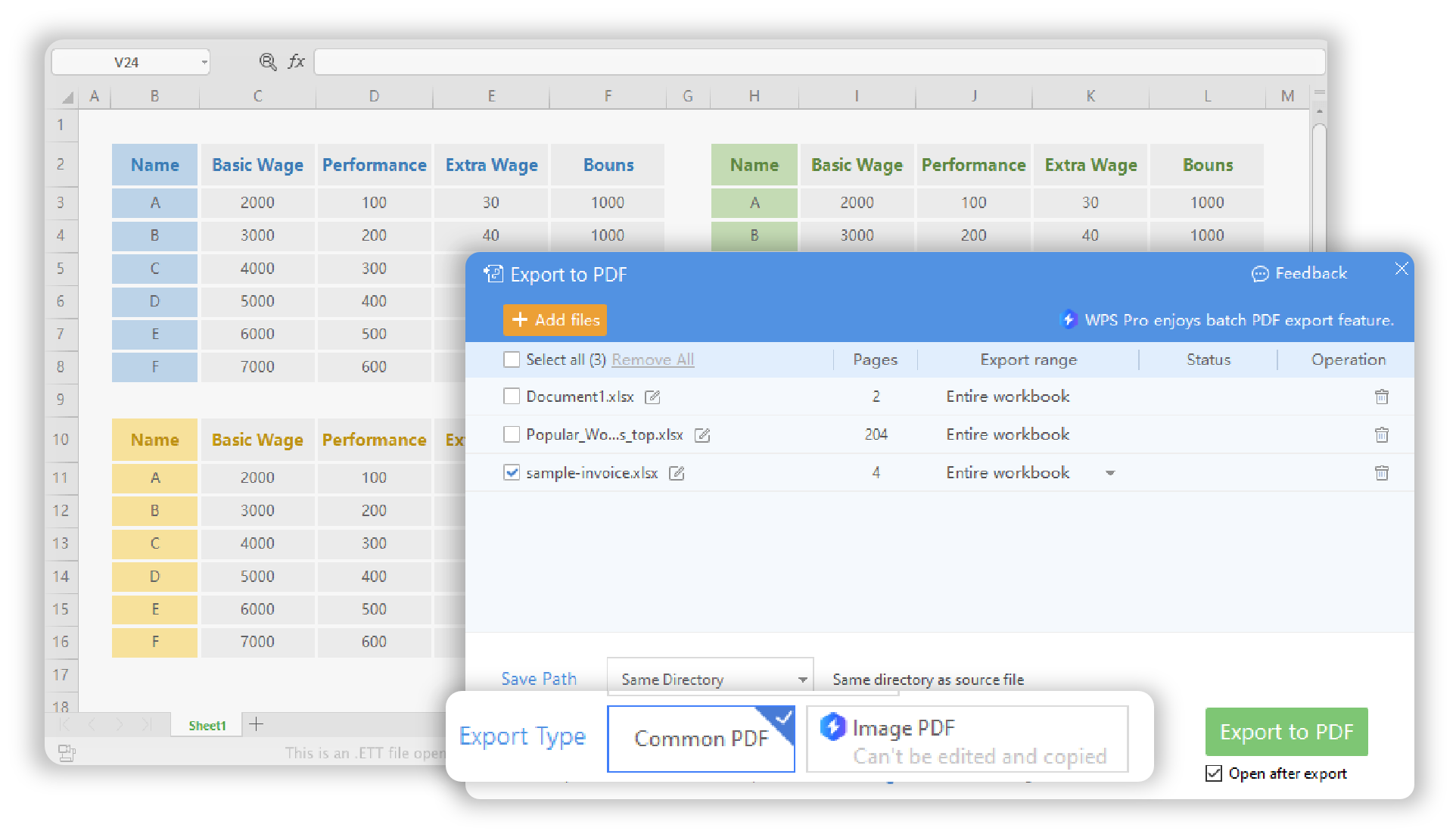
マルチデバイス対応のWPS Excel PDF変換
実際のユーザーの声 · WPS OFFICE
無料ダウンロードにリスクを感じる場合でも安心
透かしの入ったトライアル版や出所不明のインストーラーに頼るというリスクを冒すことなく、チームでの共有用にスプレッドシートをPDFに変換できます。
「怪しいExcel PDF 変換ソフトをダウンロードするのはやめました。WPSを使えば、オフラインできれいなPDFをエクスポートでき、幅の広い財務シートもようやくぴったり収まりました。」