サブスクリプションによる制限
課題
Microsoft 365の期限が切れるとスライドが読み取り専用になり、会議前に誤字を修正することができなくなります。
WPSの解決策
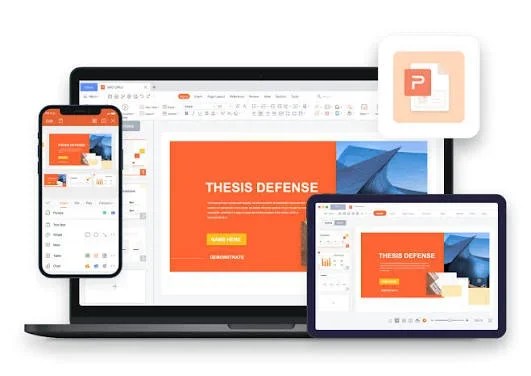
WPS Presentationには無料のPowerPointエディターが搭載されており、有料ライセンスなしでPPTX形式のファイルを開く、編集、保存が可能です。
Microsoftのスライドを開いて書き換え、レイアウトはそのまま維持。WPS OfficeのPowerPointエディターなら、有料のOfficeサブスクリプションに登録しなくても、AIによる推敲、テンプレート、発表者ツールを活用できます。

サブスクリプション、レイアウトの崩れ、ブラウザ専用ツールはスライド作成の効率を低下させます。WPSなら、デバイス上でファイルを管理し、デザインもそのままスライドに残せます。
課題
Microsoft 365の期限が切れるとスライドが読み取り専用になり、会議前に誤字を修正することができなくなります。
WPSの解決策
WPS Presentationには無料のPowerPointエディターが搭載されており、有料ライセンスなしでPPTX形式のファイルを開く、編集、保存が可能です。
課題
Web専用ツールにクライアントのテンプレートをインポートすると、フォントのズレやグラフの欠け、アニメーションの消失が発生します。
WPSの解決策
.ppt / .pptxとのネイティブな互換性により、スライドマスター、グラフ、トランジションが元の状態のまま保たれます。
課題
オンラインエディターでは、数字を一つ変更するだけでも、機密性の高いプレゼン資料をサードパーティのサーバーに送信しなければなりません。
WPSの解決策
デスクトップ編集はローカル環境で動作します。後で共同編集をしたい場合のみ、クラウド共有を任意で選択できます。
課題
コンテンツは揃っていても、白紙の状態からブランドに合わせた12枚のスライドを作成するには多大な時間を要します。
WPSの解決策
テンプレートを使用するか、WPS AIにスライドの下書きを依頼してから、文章、グラフ、スピーカーノートを洗練させましょう。
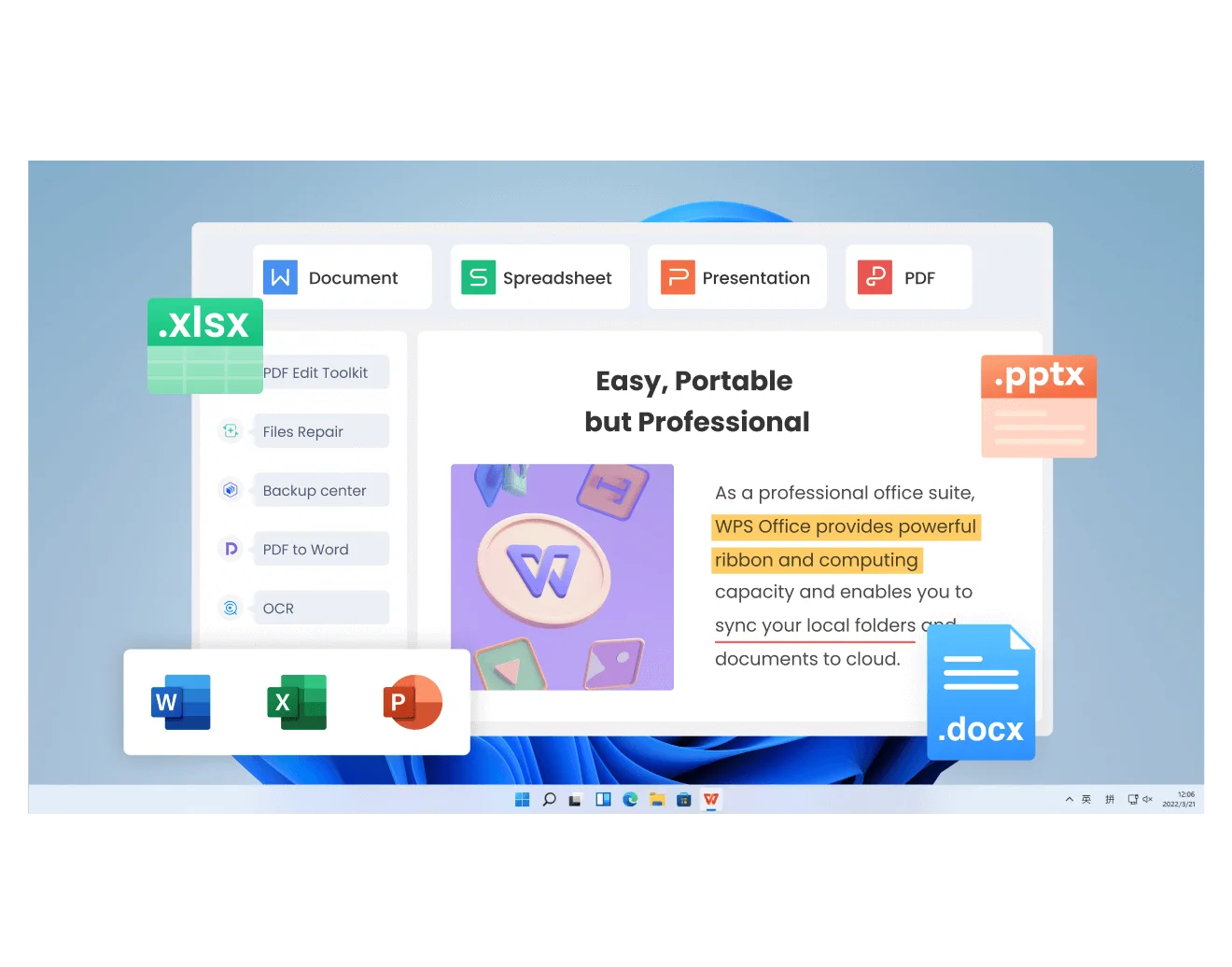
ひとつのスイートをインストールするだけで、使い慣れた操作感でスライドを編集できます。さらに、Writer、Spreadsheet、PDFもシームレスに連携します。
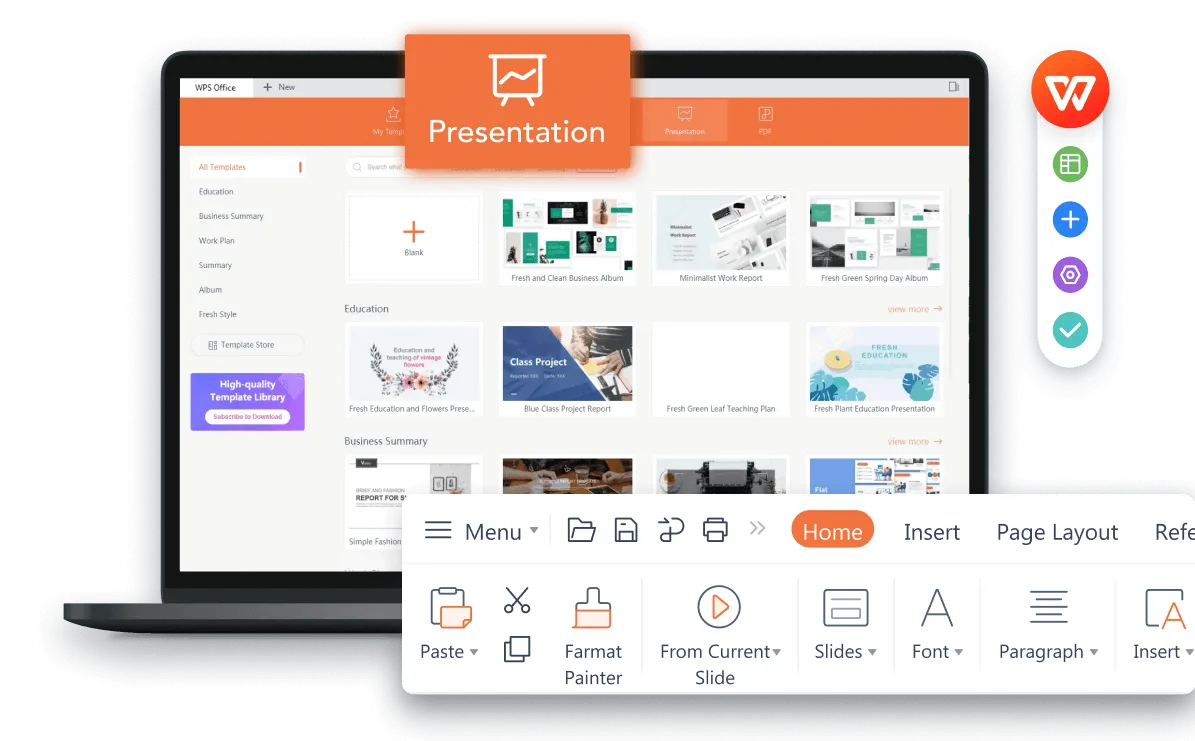
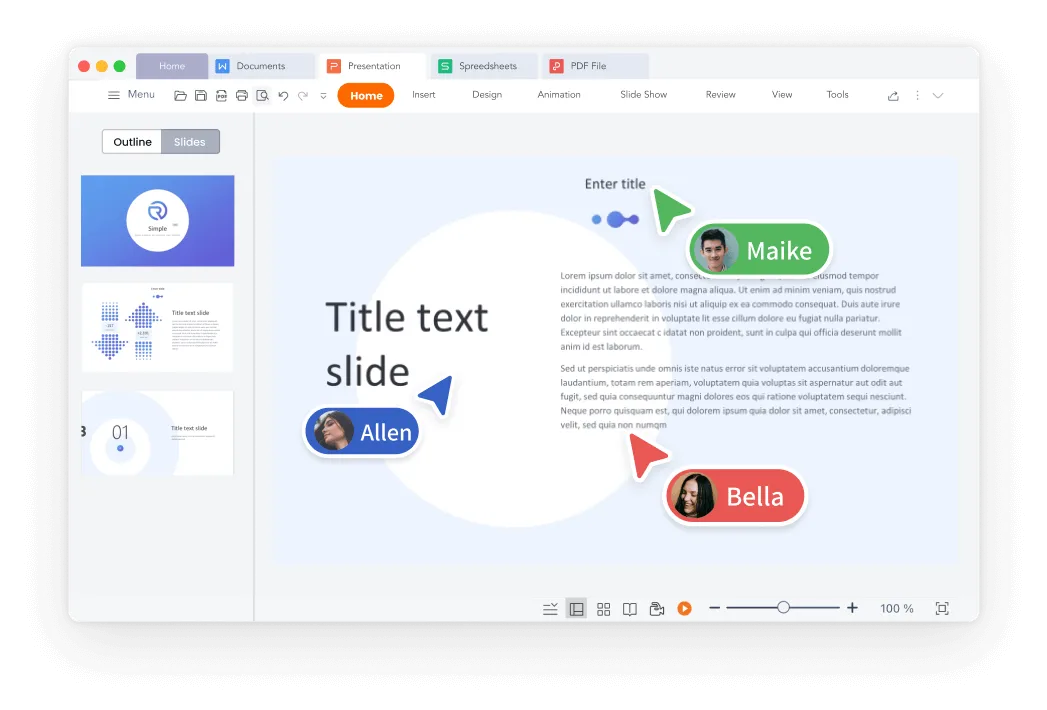
WPS OfficeのPowerPointエディターには、スライドの作成、推敲、発表に必要なすべての機能が揃っています。
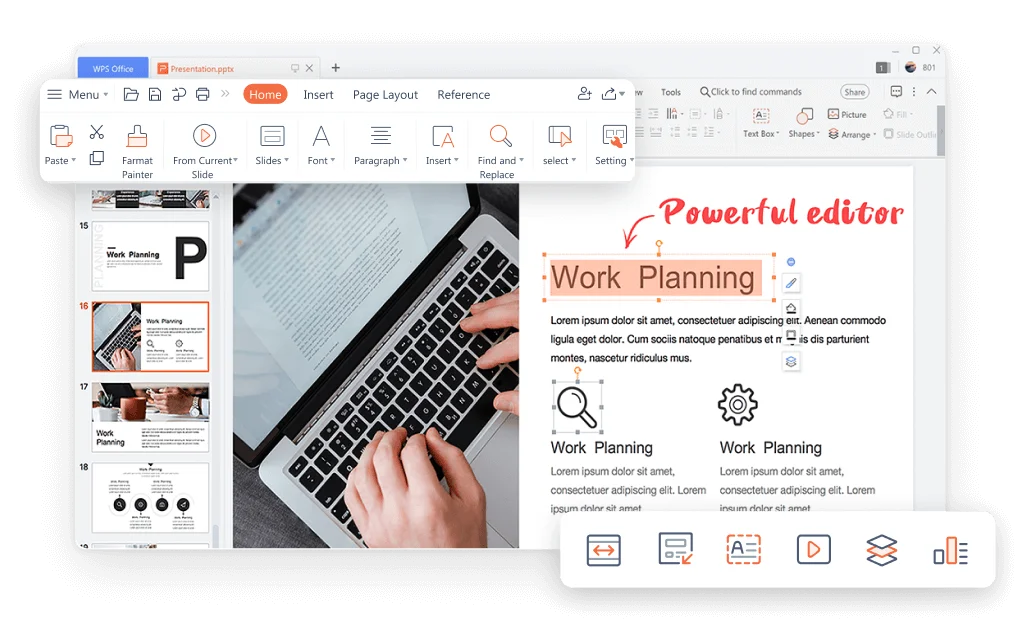
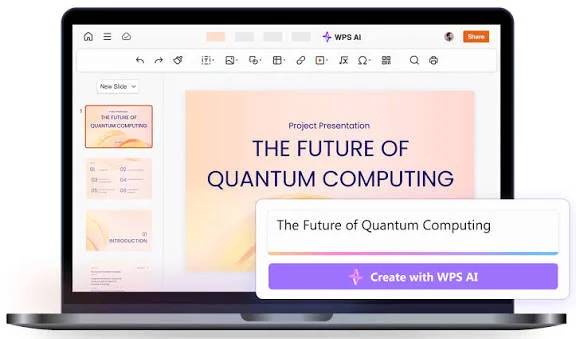
ビジネススライド、マーケティングの提案資料、人事向けのオンボーディング資料、インフォグラフィックなど、PowerPointエディター内で実用的なWPSテンプレートをご利用いただけます。
 テンプレートを使用
PPTX
テンプレートを使用
PPTX
 テンプレートを使用
PPTX
テンプレートを使用
PPTX
 テンプレートを使用
PPTX
テンプレートを使用
PPTX
 テンプレートを使用
PPTX
テンプレートを使用
PPTX
 テンプレートを使用
PPTX
テンプレートを使用
PPTX
 テンプレートを使用
PPTX
テンプレートを使用
PPTX
 テンプレートを使用
PPTX
テンプレートを使用
PPTX
 テンプレートを使用
PPTX
テンプレートを使用
PPTX
 テンプレートを使用
PPTX
テンプレートを使用
PPTX
 テンプレートを使用
PPTX
テンプレートを使用
PPTX
 テンプレートを使用
PPTX
テンプレートを使用
PPTX
 テンプレートを使用
PPTX
テンプレートを使用
PPTX
WPS OfficeのPowerPointエディターであらゆるテンプレートを編集
無料ダウンロード実際のユーザー · WPS OFFICE
互換性とコストの双方が求められる中で、学生、アナリスト、運用チームの多くがWPSでPPTXを編集し、締め切りに間に合わせています。
0
月間ユーザー数
4.8
App Storeの平均評価
.pptx
シームレスなデータ移行
Windows · Mac · Linux · iOS · Android
「PowerPointから切り替えましたが、もう手放せません。AI機能のおかげで、毎週のプレゼン準備にかかる時間を何時間も短縮できています。スライドのデザイン、アニメーション、テンプレートなど、すべてが完璧に機能します。」
Maria Chen
財務アナリスト · G2
Windows、Mac、Linux、iOS、またはAndroidにWPS Officeをインストールします。PowerPointエディターであるWPS Presentationを起動してください。
「ファイル」→「開く」から既存のMicrosoftのスライドを開くか、空白のスライドまたはWPS PPTテンプレートから開始します。レイアウト、フォント、グラフはそのまま維持されます。
テキストの書き換えやアニメーションの追加、またはWPS AIに依頼して文章を簡潔にまとめます。PPTX形式での保存、PDFへのエクスポート、またはスライドショーを開始します。
WPS Officeを無料でダウンロードし、デスクトップでPPTやPPTXを編集しましょう。AI、テンプレート、PDFエクスポートを活用して作業を完璧に仕上げることができます。
ひとつのインストーラー · Writer + Spreadsheet + Presentation + PDF