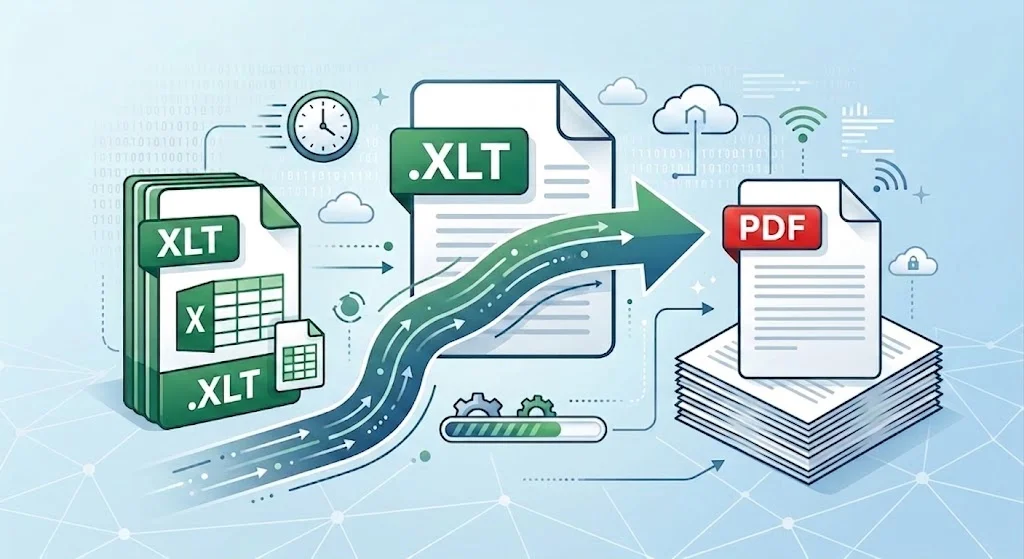
Excelテンプレート · .xlt → PDF

XLTからPDFへ

Excel 97–2003テンプレートを保護された共有可能なPDFに変換します

  • Microsoft Excelなしで.xltファイルを開く
  • XLTをPDFに変換する際、表、グラフ、印刷レイアウトを保持する
  • ローカルでエクスポート—外部の変換サイトへのアップロードは不要

Windows · macOS · Linux · iOS · Android

0 月間アクティブユーザー

WPS Spreadsheets · Sales-Report-Template.xlt PDFにエクスポート
1
地域
注文数
収益
2
東部
128
$19,633
3
西部
95
$14,339
4
中部
112
$16,880

XLTテンプレートを開いたWPS Spreadsheetのプレビュー

課題 → 解決策

XLTからPDFへの変換が煩雑な理由とWPS Officeによる解決策

古いExcelテンプレートは現在でもメールで送られてきます。必要なのは拡張子を変更することではありません。テンプレートを開き、レイアウトを確認し、誰でもどこでも開けるPDFとしてエクスポートすることです。

Excelがインストールされていない

✕ 課題: .xltファイルが届いたが、このPCやスマートフォンにはMicrosoft Excelがインストールされていない。

WPSの解決策: WPS SpreadsheetsでXLTを開き、デスクトップまたはモバイルでPDFをエクスポートします。

XLT · デスクトップ · モバイル

アップロード型の変換ツール

✕ 課題: オンラインのXLTからPDFへの変換サイトでは、給与計算や請求書のテンプレートをアップロードする必要がある。

WPSの解決策: オフィスソフト内でローカル変換します。機密性の高いシートはデバイス内に留まります。

ローカル · プライバシー保護 · 無料

崩れた印刷レイアウト

✕ 課題: 列が複数ページにまたがり、PDF上でグラフの縮尺が崩れてしまう。

WPSの解決策: PDFにエクスポートする前に、「ページに合わせて印刷」、印刷の向き、印刷タイトルを設定します。

レイアウト · グラフ · ページに合わせて印刷

テンプレートと最終コピーの違い

✕ 課題: 受信者が確定したレポートを読むのではなく、テンプレートを編集し続けてしまう。

WPSの解決策: .xltを保持し、作業用にXLSXとして保存してから、共有用にXLTをPDFに変換します。

XLT · XLSX · PDF

WPS Officeの無料XLTからPDFへの変換ツールをダウンロード

  • Excel 97–2003テンプレートをローカルで開く
  • ページ設定を保持したままPDFにエクスポート
  • 1つのインストーラーでSpreadsheet + Writer + PDFを利用可能
WPSアプリを無料ダウンロード
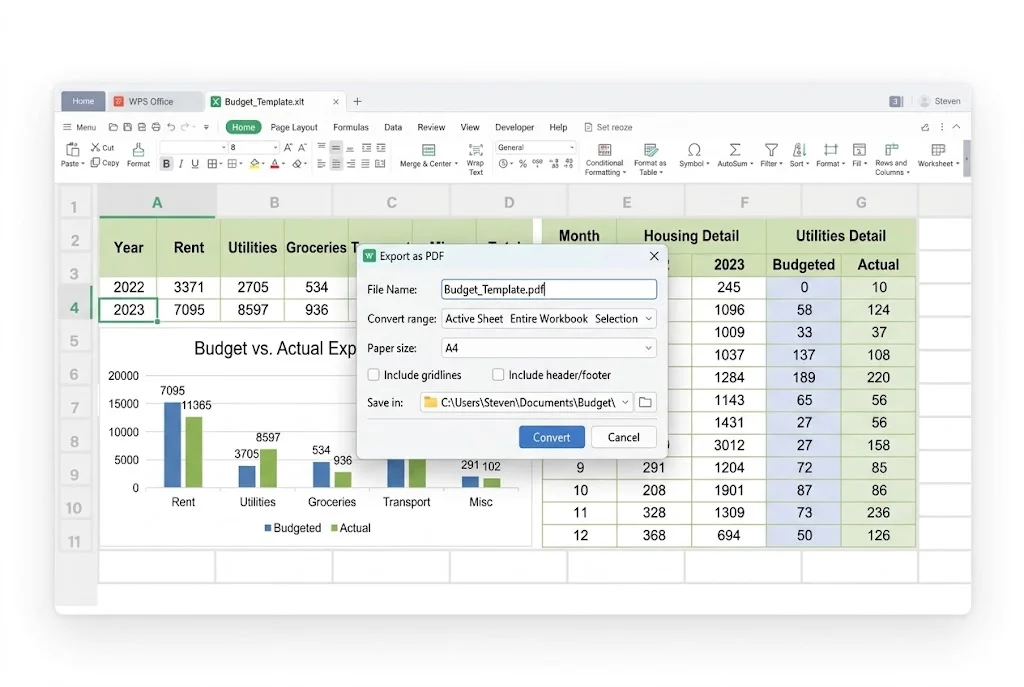
WPSでXLTをPDFにエクスポート

WPSでXLTをPDFにエクスポート

WPS Office XLTからPDFへの変換の主な機能

WPS Officeを使用すれば、古いExcelテンプレートを開き、きれいなPDFとしてエクスポートするために必要なすべての機能が揃っています。
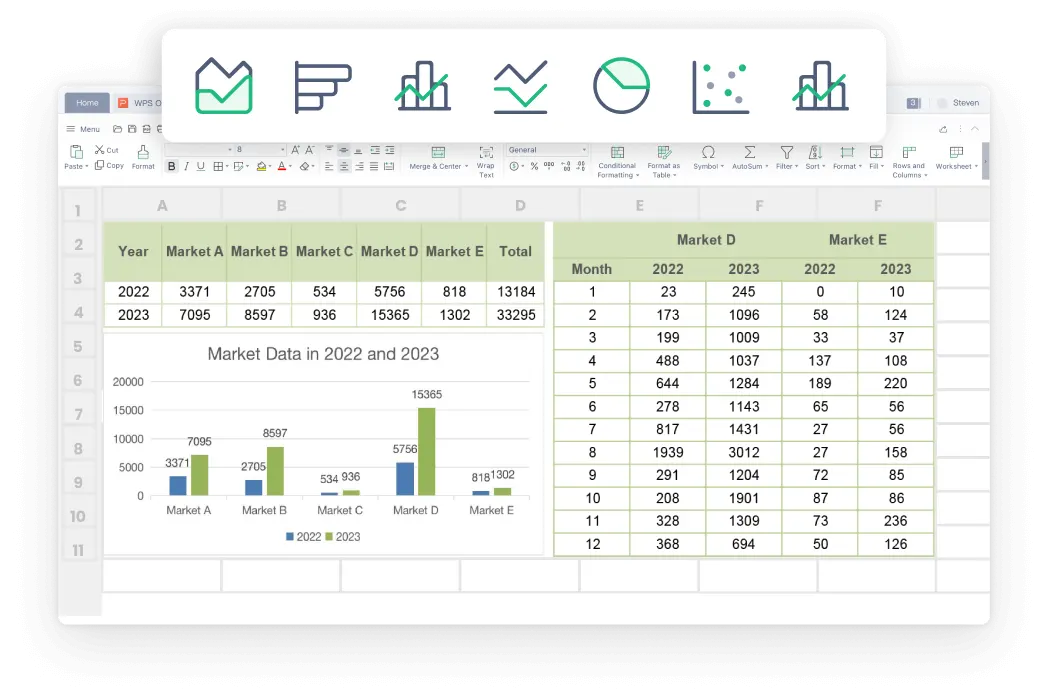
有料のExcelなしでXLTテンプレートを開く

  • 初期の数式、結合されたヘッダー、および数値形式を読み取り可能な状態に保ちます。
  • Windows、Mac、Linux、またはモバイルで、1つのオフィスソフトを使用して.xltを開きます。
  • .xltから.xlsxへ拡張子を変更するのではなく、まず開いてから保存またはエクスポートしてください。
テンプレート互換性ローカルで開く
開く · Invoice-Template.xlt
WPS SpreadsheetでXLTテンプレートを開く

WPS SpreadsheetでXLTテンプレートを開く

PDFにエクスポート · シートを1ページに印刷
WPSでXLTのレイアウトをPDFにエクスポート

WPSでXLTのレイアウトをPDFにエクスポート

レイアウトを調整してXLTをPDFにエクスポート

  • アクティブなシートまたはワークブック全体を選択します。
  • 印刷用にグラフ、セルの色、見出し行を保持します。
  • テンプレートに機密データが含まれる場合は、開くためのパスワードを追加します。
PDFにエクスポート印刷レイアウトパスワード

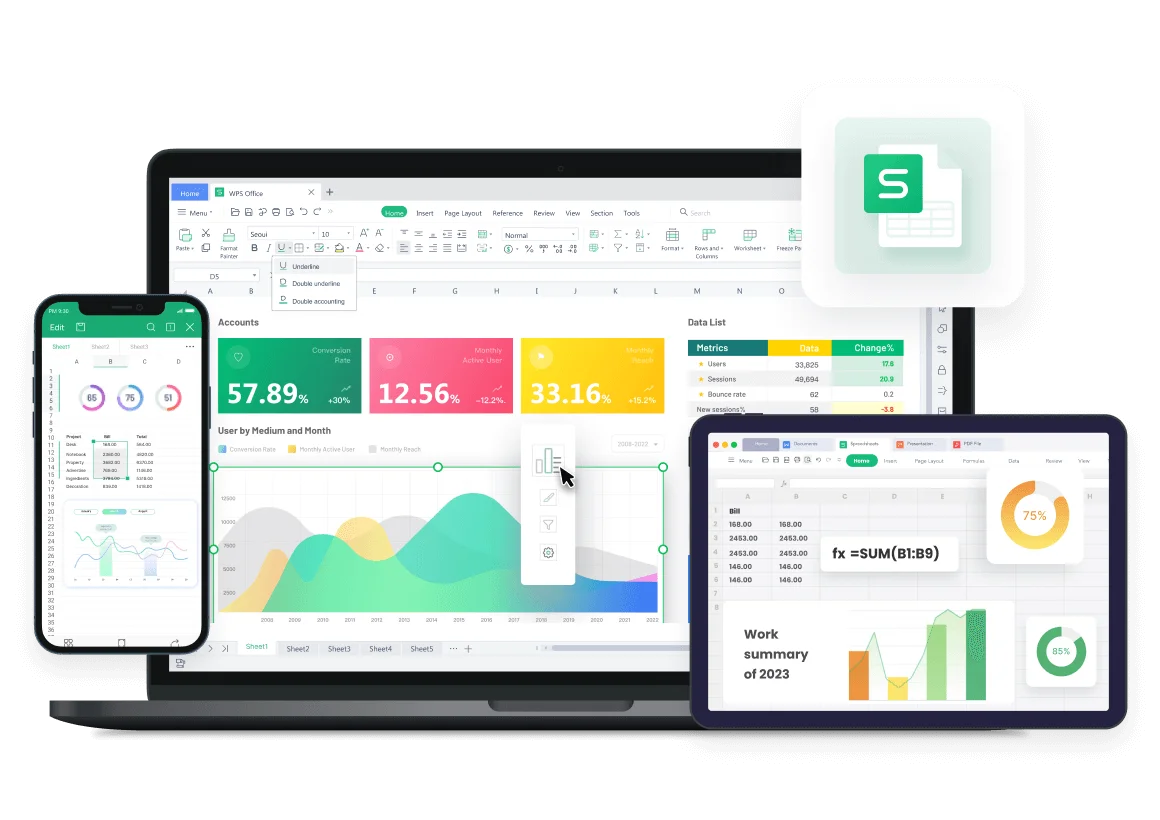
どのデバイスでも同じXLTからPDFへのワークフロー

  • ノートパソコンでテンプレートを確認し、スマートフォンからPDFを送信できます。
  • 次の作業がWord、PPT、またはPDFのマークアップであっても、1つのオフィスソフトで完結します。
  • 編集可能なコピーが必要ですか?まずはXLSXとして保存し、その後PDFにエクスポートしてください。
WindowsmacOSモバイル
Windows · Mac · モバイル
WPS Officeマルチデバイスプレビュー

WPS Officeマルチデバイスプレビュー

ユーザーの声 · WPS OFFICE

チームでは今でもXLTテンプレートが使われています。WPSなら、それらを送信可能なPDFに変換できます。

財務部門、学校、小規模店舗などでは、Excel 97–2003テンプレートがまだ使われています。シートを開くのと同じアプリでXLTをPDFに変換できます。

0

月間ユーザー数

5

プラットフォーム

ローカル

強制アップロードなし

無料ダウンロード

Windows · macOS · Linux · iOS · Android

「ベンダーから今でも.xltの請求書テンプレートが送られてきます。WPSで開いてPDFにエクスポートすれば、合計のレイアウトも崩れません。追加のExcelライセンスは不要です。」

AR

Alex R.

買掛金担当

3つのステップ

WPS OfficeでXLTをPDFに変換する3つのステップ

  1. 1

    XLTテンプレートを開く

    WPS OfficeをインストールしてSpreadsheetsを起動し、.xltファイルを開きます。プレースホルダーに上書きする前に初期シートを確認します。

  2. 2

    レイアウト、数式、ページ設定を確認する

    合計、グラフ、およびページレイアウト(印刷の向き、余白、ページに合わせて印刷など)を確認します。幅の広いテンプレートの場合は、XLTをPDFに変換する前に横向きに設定する必要があります。

  3. 3

    PDFにエクスポート

    「ファイル」→「PDFにエクスポート」に移動し、シートを選択します。必要に応じてパスワードを設定し、エクスポートします。元のテンプレートは保持し、保護されたコピーとしてPDFを送信します。

XLTからPDFへの変換のよくある質問

無料ダウンロード · 全プラットフォーム対応

WPS OfficeのXLTからPDFへの変換機能で、共有可能なレポートを作成しましょう

古いテンプレートを開き、レイアウトを保持したまま、誰でも開けるPDFを送信できます。Excelを購入したり、変換サイトにファイルをアップロードしたりする必要はありません。

  • WPS Spreadsheetsで.xltをローカルで開く
  • 「ページに合わせて印刷」やパスワード設定を利用してPDFにエクスポート
  • 1つのインストーラー · Writer、Spreadsheet、Presentation、PDF
無料ダウンロード

1つのインストーラー · Windows、Mac、Linux、iOS、Android
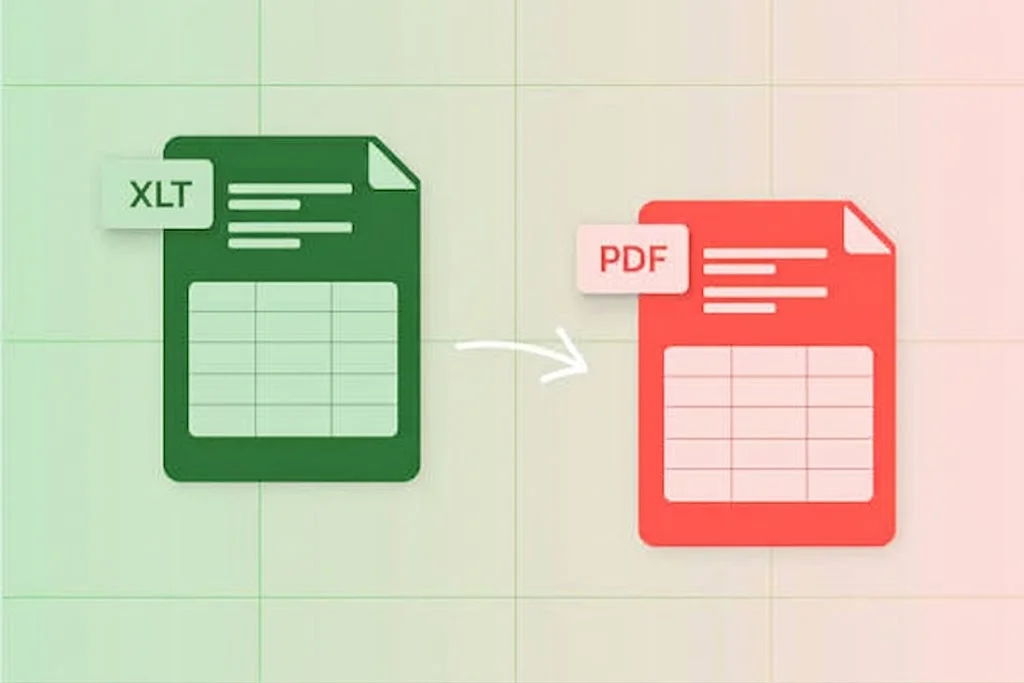
WPS XLTからPDFへのプレビュー

WPS XLTからPDFへのプレビュー