Excelがインストールされていない
テンプレートが.xltとして届いたものの、お使いのデバイスにMicrosoft Excelがインストールされていない場合があります。
- WPSの解決策: PCやモバイルのWPS SpreadsheetsでXLTテンプレートを直接開くことができます。
- 初期レイアウトの確認に、有料のMicrosoft 365ライセンスは不要です。
- 1つのアプリで、XLT、XLSX、XLS、CSVを同じワークフローで処理できます。
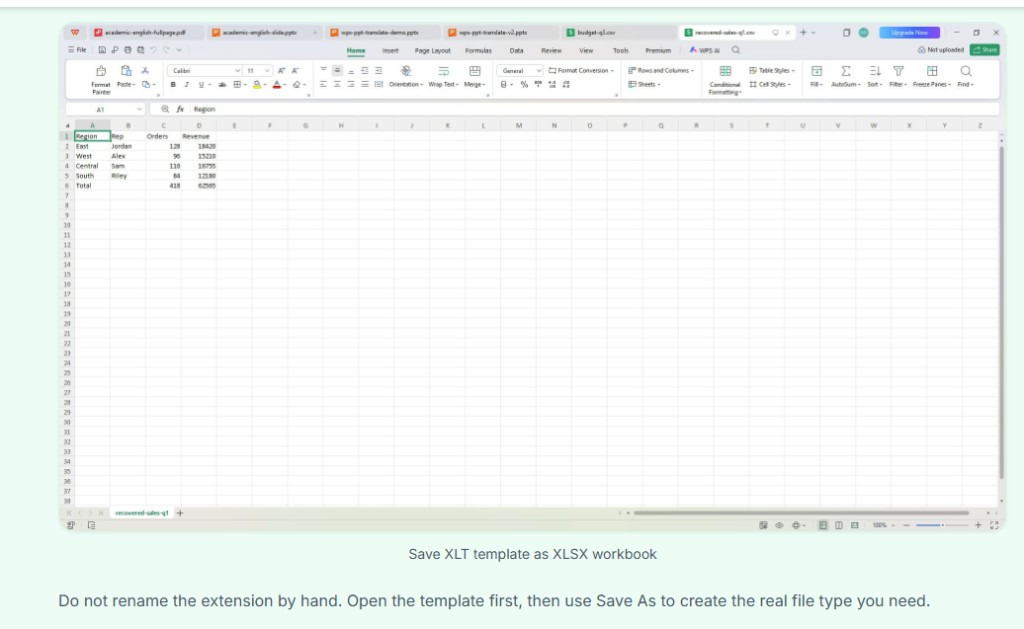
XLTファイルは、Excel 97–2003のテンプレートです。WPS Spreadsheetsで開き、初期レイアウトを確認してから、拡張子を変更するのではなく、実際のワークブックのコピーが必要な際にXLSXとして保存してください。
=SUM(C2:C5)
| A | B | C | D | |
|---|---|---|---|---|
| 1 | 地域 | 担当 | 注文 | 収益 |
| 2 | 東部 | ジョーダン | 128 | $19,633 |
| 3 | 西部 | ミラー | 95 | $14,339 |
| 4 | 中部 | パテル | 112 | $16,880 |
| 5 | 南部 | リード | 87 | $12,410 |
WPS Spreadsheet XLTテンプレートコンセプトプレビュー
課題 → 解決策
よくある問題はファイル自体ではなく、テンプレートの開き方、間違った名前の変更を避けること、そして正しい作業用コピーを保存する方法を知らないことにあります。
テンプレートが.xltとして届いたものの、お使いのデバイスにMicrosoft Excelがインストールされていない場合があります。
テンプレート自体が、共有予定の最終的なワークブックと同じように動作すると思われがちです。
.xltを.xlsxに手動で名前変更するのは簡単に見えますが、実際のワークブックのコピーを保存するのとは異なります。
普段Excelを使用しているWindowsマシンではなく、MacBookやスマートフォンにXLTファイルが届くことがあります。
専用のビューアを探すことなく、古いExcelテンプレートを開いて初期シートを確認し、実際のワークブックのコピーを保存できます。

WPS SpreadsheetsでXLTテンプレートを開く
有料のOfficeなしでExcelテンプレートを開き、レイアウトや数式をそのまま保持して実際のワークブックのコピーを保存し、あらゆるデバイスでXLTファイルを確認できます。
テンプレートファイルは、レイアウト、数式、初期セルが正しく維持された状態でのみ役立ちます。
主なワークフローは、まずテンプレートを開き、送信や編集を行いたい実際のワークブックファイルを保存することです。
テンプレートファイルが必ずしもExcelがインストールされているデバイスに届くとは限らないため、クロスプラットフォームのワークフローが重要です。
テンプレートを開いて初期シートを確認し、実際に必要なワークブック形式で保存します。
WPS Spreadsheetsを起動し、他のExcel形式のスプレッドシートと同じように.xltファイルを開きます。
繰り返しセクション、合計、または印刷レイアウトが含まれている場合は特に、上書きする前にテンプレートの構造を確認してください。
編集や共有のために、「名前を付けて保存」を使用して.xlsxまたは.xlsバージョンを作成します。拡張子の名前を変更するだけではいけません。
XLTファイルに関する疑問への的確な回答です。
Microsoft Excelに依存することなく、Excelテンプレートの確認、作業用コピーとしてのXLSXまたはXLSの保存、共有可能なファイルのエクスポートができます。
無料ダウンロードXLTファイルのワークフロー
Excelテンプレート
開いて確認
ワークブックのコピー
WPS Spreadsheetsでテンプレートを開き、拡張子を変更するのではなく、実際のXLSXまたはXLSファイルとして保存してください。
WPS Office上でテンプレートを開き、ワークブックのコピーを保存してから、そのままエクスポートや共有が可能です。
XLTテンプレートを通常のExcelファイルとして保存した後、ワークブックを開きます。
詳細を見るテンプレートファイルとともに、古いExcelワークブック形式が含まれる場合に便利です。
詳細を見る1つのオフィススイートでXLTテンプレートを開き、ワークブックデータを編集し、XLSXにエクスポートできます。
詳細を見るテンプレートに入力した後、最終的なワークブックをPDFに変換します。
詳細を見るテンプレートをXLSXとして保存した後、編集不可のバージョンを共有します。
詳細を見るWPS Office内でスプレッドシート、ドキュメント、PDF形式をシームレスに切り替えることができます。
詳細を見る