

'%3e%3cpath%20d='M8%200C12.4183%200%2016%203.58172%2016%208C16%2012.4183%2012.4183%2016%208%2016C3.58172%2016%200%2012.4183%200%208C0%203.58172%203.58172%200%208%200ZM11.6162%204.38379C11.2257%203.99337%2010.5927%203.99338%2010.2021%204.38379L8%206.58594L5.79785%204.38379C5.40732%203.99334%204.77429%203.99329%204.38379%204.38379C3.99331%204.77429%203.99335%205.40733%204.38379%205.79785L6.58594%208L4.38379%2010.2021C3.99348%2010.5927%203.99341%2011.2257%204.38379%2011.6162C4.77426%2012.0066%205.40734%2012.0065%205.79785%2011.6162L8%209.41406L10.2021%2011.6162C10.5927%2012.0066%2011.2257%2012.0067%2011.6162%2011.6162C12.0067%2011.2257%2012.0066%2010.5927%2011.6162%2010.2021L9.41406%208L11.6162%205.79785C12.0066%205.40735%2012.0066%204.77429%2011.6162%204.38379Z'%20fill='%23080E17'%20fill-opacity='0.46'/%3e%3c/g%3e%3cdefs%3e%3cclipPath%20id='clip0_3761_713'%3e%3crect%20width='16'%20height='16'%20fill='white'/%3e%3c/clipPath%3e%3c/defs%3e%3c/svg%3e)




'%3e%3cpath%20fill-rule='evenodd'%20clip-rule='evenodd'%20d='M21.4999%2010.9993C21.4999%205.20009%2016.7986%200.498901%2010.9993%200.498901C5.19994%200.498901%200.498657%205.20009%200.498657%2010.9993C0.498657%2016.2404%204.33858%2020.5844%209.35855%2021.3722V14.0346H6.69238V10.9993H9.35855V8.68594C9.35855%206.05427%2010.9262%204.60062%2013.3248%204.60062C14.4736%204.60062%2015.6753%204.80571%2015.6753%204.80571V7.38979H14.3512C13.0468%207.38979%2012.64%208.19921%2012.64%209.0296V10.9993H15.5523L15.0867%2014.0346H12.64V21.3722C17.66%2020.5844%2021.4999%2016.2404%2021.4999%2010.9993Z'%20fill='%231568EA'/%3e%3c/g%3e%3c/svg%3e)


'%3e%3cpath%20d='M2.42045%2022.1876H6.31818V12.7217L0.75%208.54553V20.5171C0.75%2021.4414%201.49892%2022.1876%202.42045%2022.1876Z'%20fill='%234285F4'/%3e%3cpath%20d='M19.682%2022.1876H23.5797C24.5041%2022.1876%2025.2502%2021.4387%2025.2502%2020.5171V8.54553L19.682%2012.7217'%20fill='%2334A853'/%3e%3cpath%20d='M19.682%205.48293V12.7216L25.2502%208.54543V6.31816C25.2502%204.25236%2022.8921%203.07469%2021.2411%204.31361'%20fill='%23FBBC04'/%3e%3cpath%20d='M6.31824%2012.7217V5.48303L13.0001%2010.4944L19.6819%205.48303V12.7217L13.0001%2017.733'%20fill='%23EA4335'/%3e%3cpath%20d='M0.75%206.31816V8.54543L6.31818%2012.7216V5.48293L4.75909%204.31361C3.10534%203.07469%200.75%204.25236%200.75%206.31816Z'%20fill='%23C5221F'/%3e%3c/g%3e%3cdefs%3e%3cclipPath%20id='clip0_2954_7305'%3e%3crect%20width='24.5'%20height='18.375'%20fill='white'%20transform='translate(0.75%203.8125)'/%3e%3c/clipPath%3e%3c/defs%3e%3c/svg%3e)


لديك الكثير من البيانات بين يديك، وأنت تقوم بعدة مهام في Excel؛ مثل تنسيق العناوين، إضافة الرسوم البيانية، والجداول، والصور، وضبط تنسيق النصوص والأرقام، وإدخال المعادلات، وكل ذلك في نفس الوقت. هذه هي الأساسيات التي يعمل بها معظم مستخدمي Excel. لحسن الحظ، يجعل الشريط جميع هذه الأدوات متاحة بسهولة في مكان واحد.
لكن ماذا لو كان الشريط صغيراً جداً أو يصعب التنقل فيه؟ إذا كنت تجد صعوبة في العثور على الأوامر بسرعة، يمكنك تكبير الشريط لجعل استخدامه أكثر راحة. في هذه المقالة، سأعرض لك طريقتين بسيطتين لتكبير الشريط في Excel لتحسين كفاءتك في العمل.
تغيير إعدادات
عرض Windows:
الطريقة الأولى لتكبير الشريط في Excel لتحسين الرؤية لا تتطلب تغيير أي إعدادات في Excel نفسه. بدلاً من ذلك، تركز على تعديل إعدادات النظام. هذه الطريقة أكثر فعالية لأنها تحسن الرؤية في جميع التطبيقات، مما يجعلها مفيدة بشكل خاص إذا كنت تعاني من النصوص الصغيرة. كما تمنحك مزيداً من التحكم في عرض الشاشة، مما يسمح لك بتحسين التباين، وتكبير العناصر، وإنشاء بيئة عمل أكثر راحة. دعونا نتعرف على خطوات الوصول إلى إعدادات عرض Windows وإجراء هذه التعديلات لتحسين الرؤية والإنتاجية.
الخطوة 1: لعرض إعدادات عرض Windows، استخدم اختصار “Windows + I” لفتح إعدادات Windows.
الخطوة 2: في إعدادات Windows، انتقل إلى علامة التبويب "النظام" في اللوحة اليمنى، ثم اختر "عرض".
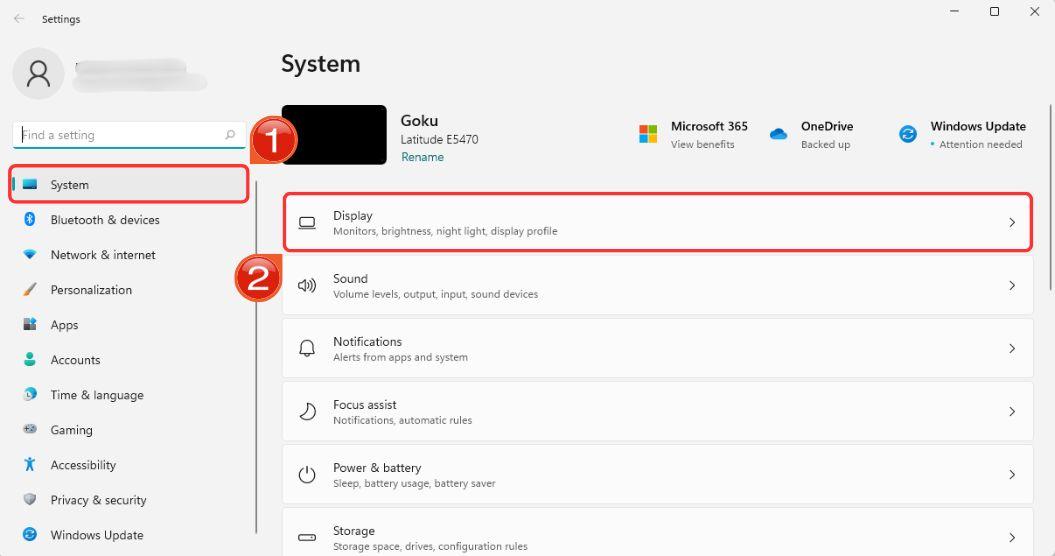
الخطوة 3: في الشاشة التالية، ستجد جميع إعدادات عرض Windows التي يمكنك تعديلها. لتكبير العرض، استخدم حقل "المقياس" واختر حجمًا مختلفًا من القائمة المنسدلة.
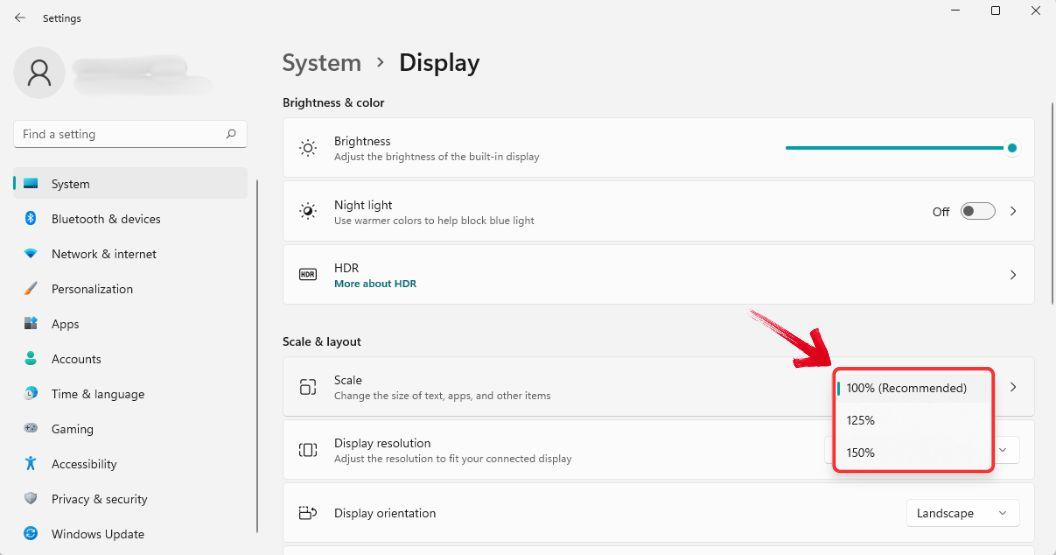
بمجرد تعديل إعدادات العرض، افتح Excel، وستلاحظ تكبير الشريط مع واجهة مرئية أوضح. يؤثر هذا التغيير على النظام ككل، مما يحسن الرؤية في التطبيقات الأخرى مثل متصفحات الويب. إذا لزم الأمر، يمكنك دائمًا العودة إلى الإعدادات الأصلية أو استخدام خيار "المقياس المخصص" لمستوى تكبير أكثر تخصيصًا.
تغيير
حجم الشريط أو أزرار شريط الأدوات:
الطريقة التالية تتضمن تعديل حجم الشريط مباشرة في Excel دون تغيير أي إعدادات على مستوى النظام. يوفر Excel خيارات مدمجة لتحسين الواجهة، مما يجعل التنقل والعمل أكثر سهولة وكفاءة. هذه الطريقة مثالية إذا كنت ترغب في تكبير الشريط فقط دون التأثير على التطبيقات الأخرى أو إعدادات العرض. دعنا نمر على الخطوات لتعديل حجم الشريط في Excel.
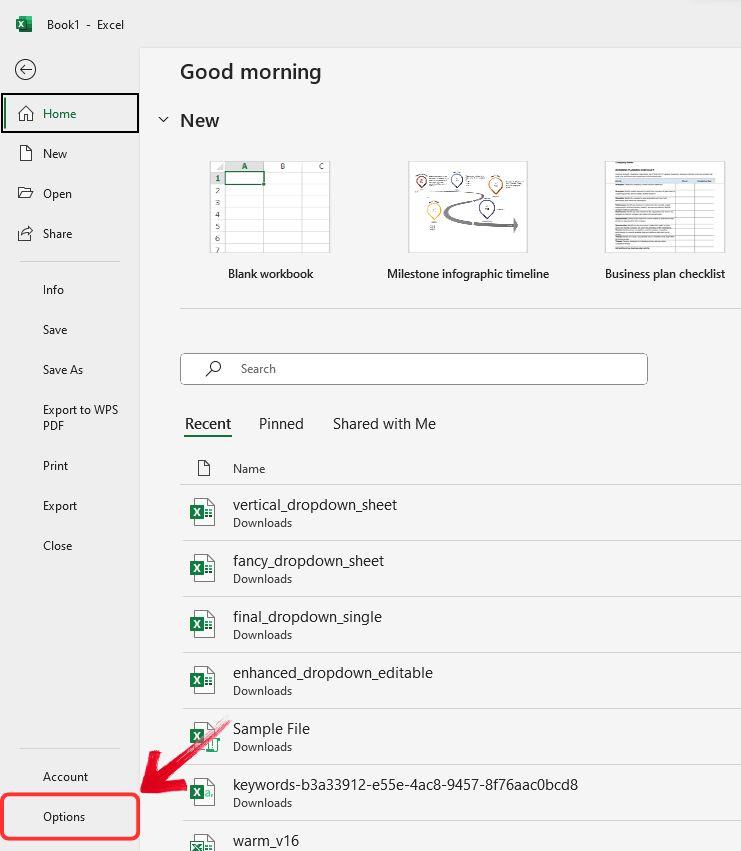
الخطوة 1: افتح Excel على جهازك وانقر على قائمة "ملف" في الزاوية العلوية اليسرى.
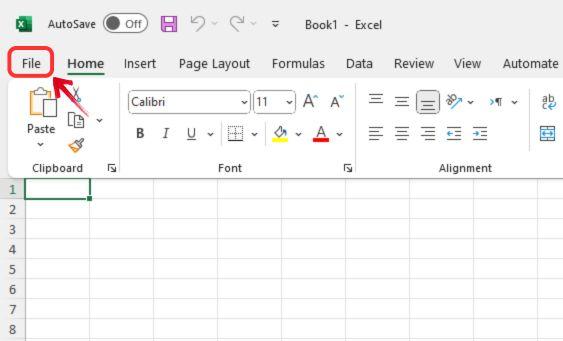
الخطوة 2: انقر على "الخيارات" في اللوحة اليسرى لفتح خيارات Excel.
الخطوة 3: في علامة التبويب "عام" في اللوحة اليسرى، انتقل إلى قسم خيارات واجهة المستخدم حيث توجد إعدادات تحسين الشريط.
الخطوة 4: في الأعلى، تحت "عند استخدام عدة شاشات"، يمكنك تعديل حجم الشريط لـ "أفضل مظهر" أو تحسينه من أجل "التوافق".
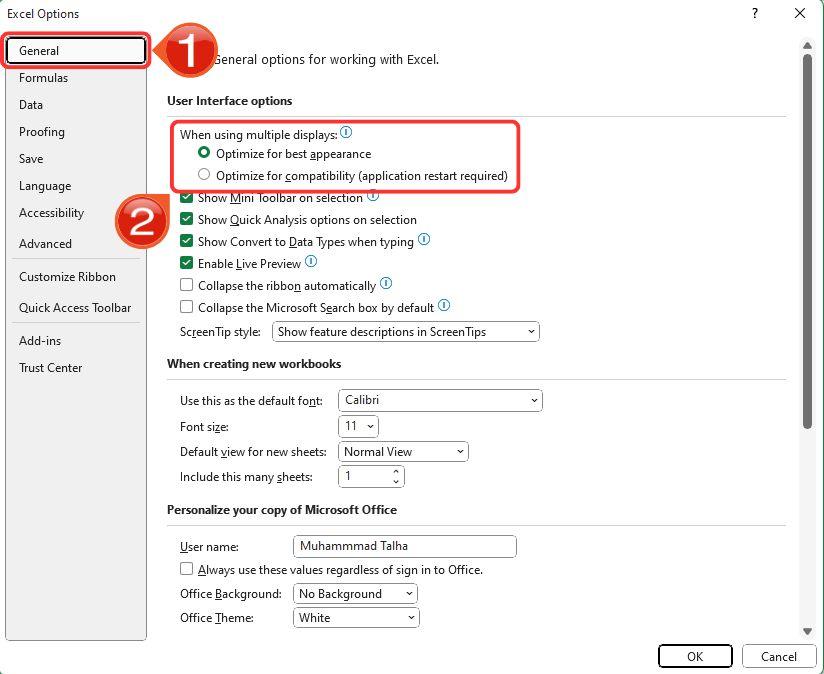
الخطوة 5: بمجرد اختيارك، انقر على "موافق" وأعد تشغيل Excel لتطبيق التغييرات.
أفضل بديل مجاني: WPS Office
يعد Excelأداة قوية كانت موجودة منذ فترة طويلة، وقد غيرت الطريقة
التي يتم بها التعامل مع البيانات وتمثيلها. مع كل تحديث، يتم إدخال ميزات
جديدة لتحسين تصور البيانات وتحليلها وتنظيمها، مما يسمح للمستخدمين بتطوير
قدرتهم على العمل مع مجموعات البيانات الكبيرة بسلاسة.
ومع ذلك، يمكن أن يكون Excel مكلفًا للغاية، بشكل رئيسي لأن Microsoft تعتقد أن أدواتها الممتازة تبرر السعر المرتفع. ولكن هل تحتاج حقًا إلى دفع هذا المبلغ الكبير؟ مع البدائل مثل WPS Office، يمكنك الحصول على جميع الميزات الأساسية لـ Excel بسعر معقول جدًا.
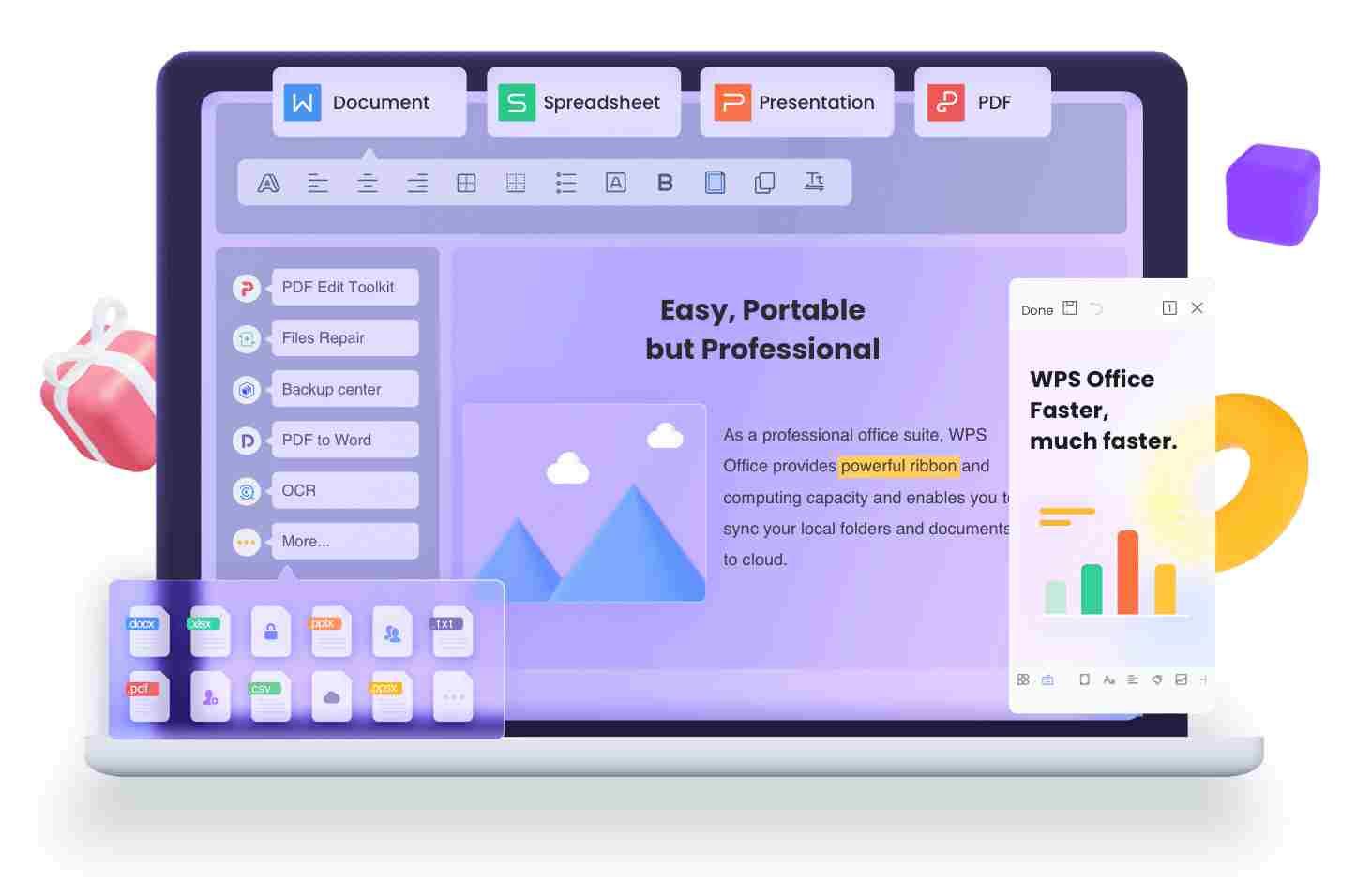
لطالما تموضع WPS Office كأداة إنتاجية ميسورة التكلفة، ليس فقط من حيث التكلفة ولكن أيضًا من حيث سهولة الاستخدام. تم تصميمه ليكون سهل الاستخدام، مما يسهل على أي شخص العمل بكفاءة دون مواجهة مشكلات مع واجهات معقدة. سواء كنت تتعامل مع جداول البيانات، أو تصور البيانات، أو تنسيق التقارير، يوفر لك WPS Office تجربة سلسة دون الحاجة إلى دفع سعر باهظ.
تعديل حجم الشريط في الإصدارات القديمة
لطالما أعطى WPS
Office الأولوية لتسهيل الوصول، وقد تم دمج هذه
الفكرة في فلسفته التصميمية. حتى إذا كنت تستخدم إصدارًا قديمًا، كانت خيارات
تحسين الشريط متاحة لسنوات. مع مرور الوقت، تطورت الواجهة مع بعض التعديلات
هنا وهناك، لكن الوظائف الأساسية ظلت كما هي.
كان العودة إلى إصدار قديم لإعداد هذا الدليل وكأنها رحلة عبر الزمن، حيث أعادت لي الذكريات حول عندما اكتشفت لأول مرة ميزات WPS Office، مقدّرًا كيف أصبح مألوفًا ولكن أكثر تطورًا على مر السنين. إليك كيفية تكبير شريط Excel لرؤيته بوضوح في الإصدارات القديمة من WPS Office:
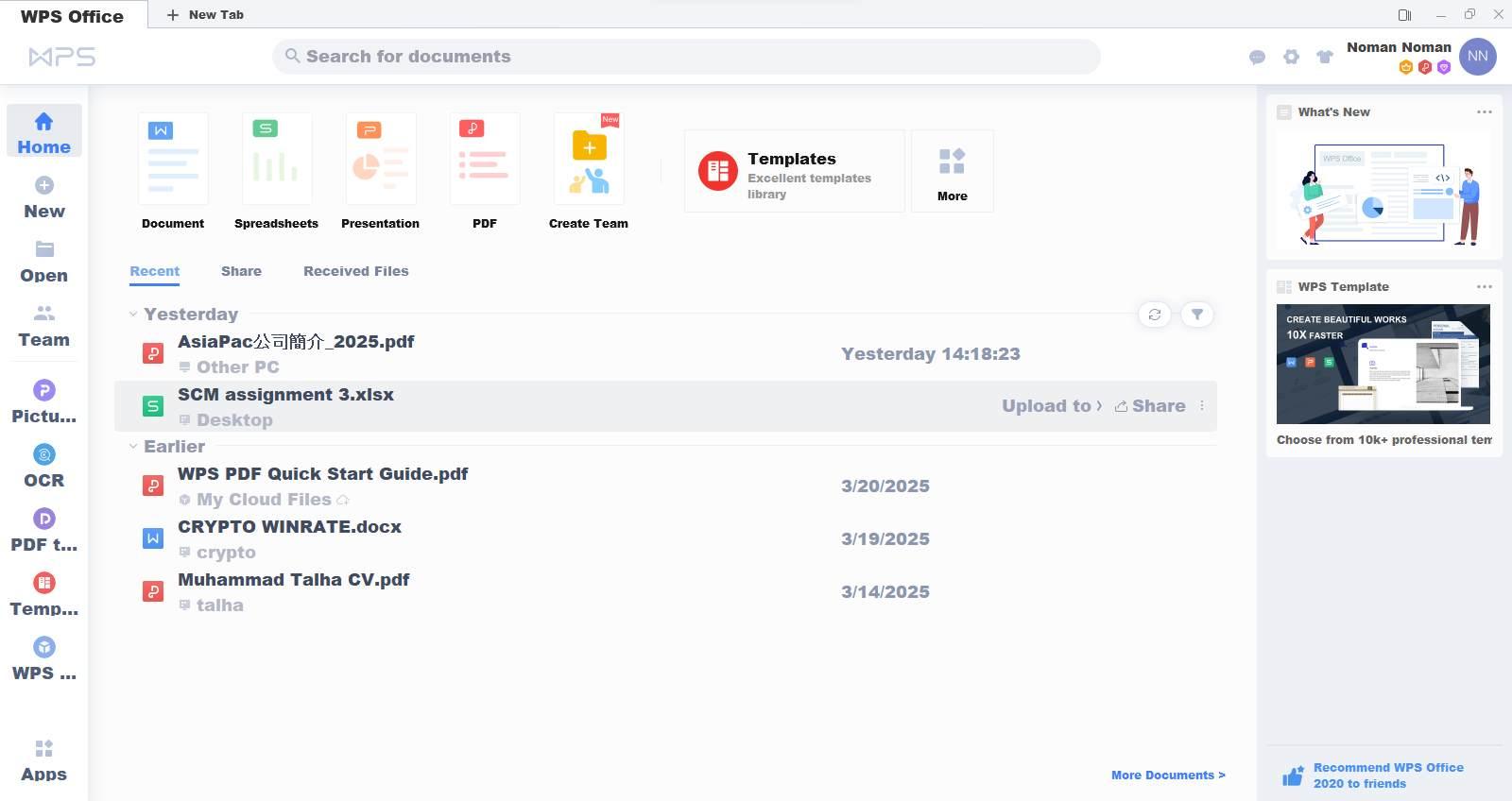
الخطوة 1: افتح WPS Office على جهازك وانتقل إلى "الصفحة الرئيسية" ضمن لوحة التحكم.
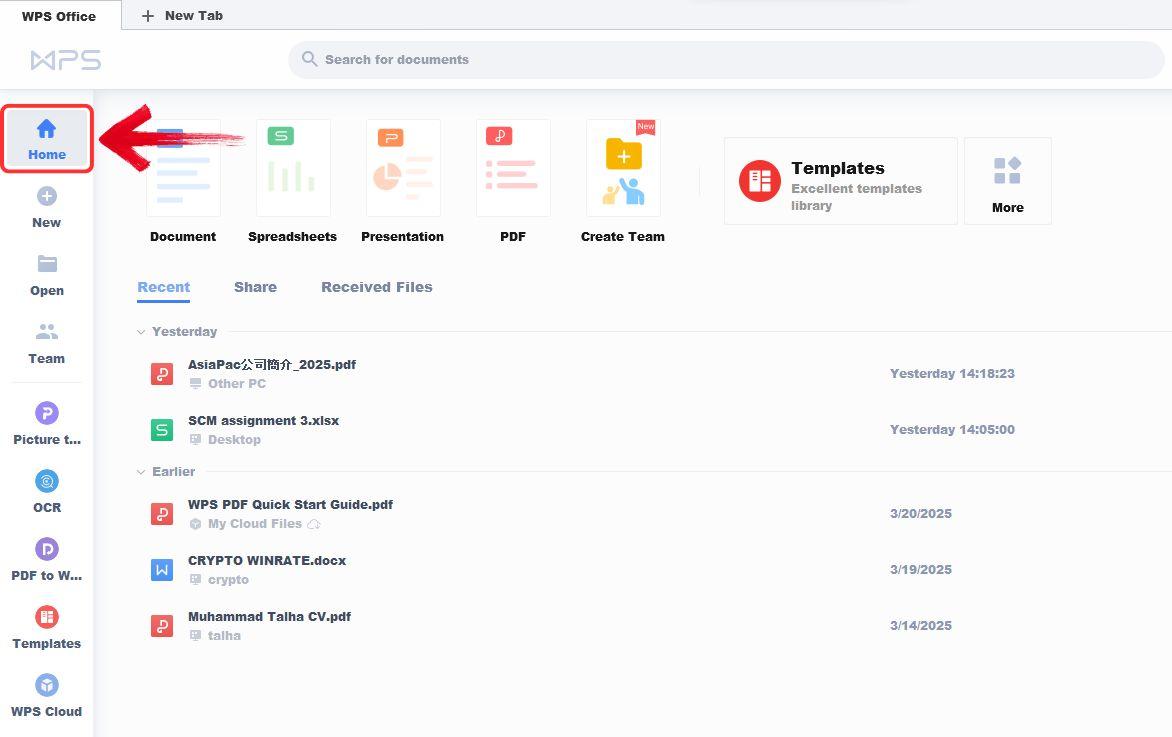
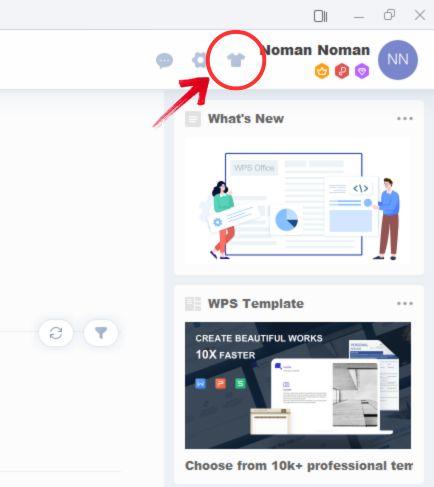
الخطوة 2: تتوفر إعدادات تخصيص الشريط في "مركز الثيمات". لفتح مركز الثيمات، انقر على أيقونة "القميص" في الزاوية العلوية اليمنى من لوحة التحكم.
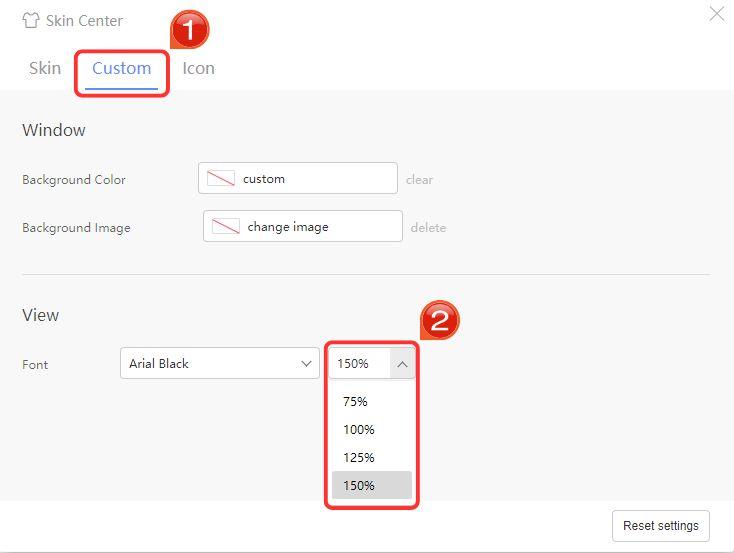
الخطوة 3: في نافذة مركز الثيمات، انقر على علامة التبويب "مخصص" وقم بتعديل حجم الخط باستخدام القائمة المنسدلة للخطوط.
الخطوة 4: سيتم تطبيق التغييرات على الفور عبر جميع تطبيقات WPS Office، مما يعزز الرؤية والوصول بسهولة أكبر لتجربة مستخدم أفضل.
تعديل لون
الشريط في الإصدارات الأحدث
مع واجهة أكثر حداثة وتحسين تجربة المستخدم (UI/UX)، يوفر لك WPS Office الآن مزيدًا من التحكم في تخصيص الشريط. تسمح لك ميزات مثل "ثيمات التطبيقات" بتغيير لون الشريط، بينما يتيح لك تخصيص الخطوط اختيار النمط الذي يناسبك.
الخطوة 1: افتح WPS Office على جهازك وانقر على أيقونة "الإعدادات العامة" في الزاوية العلوية اليمنى، بجانب أيقونة "دعم العملاء".
الخطوة 2: في قائمة الإعدادات العامة المنسدلة، اختر "الثيمات" لفتح إعدادات ثيمات WPS Office.
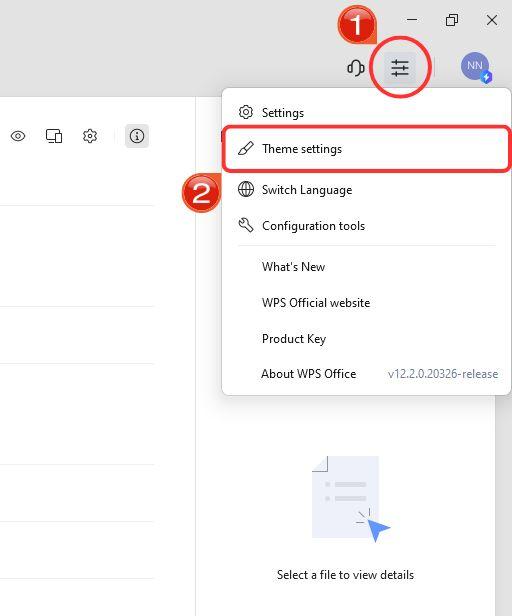
الخطوة 3: في نافذة إعدادات الثيمات، انتقل إلى علامة التبويب "ثيم" لتغيير لون الشريط في WPS Office.
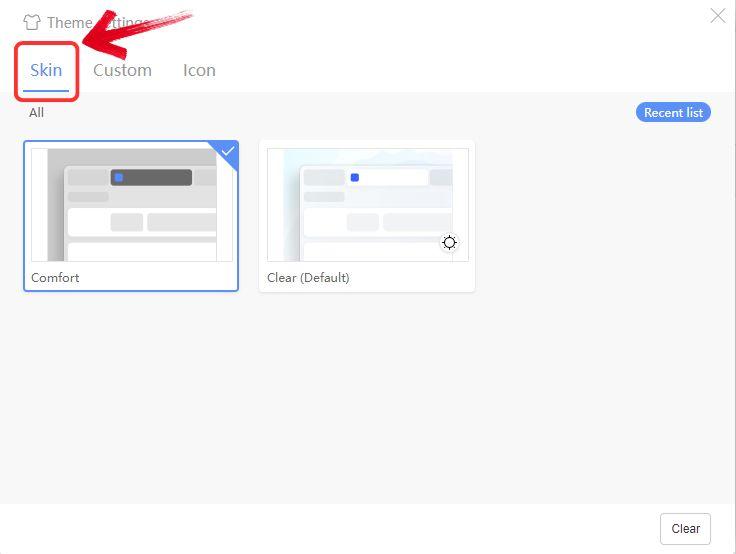
بمجرد تطبيق التغييرات، سيتم تطبيق إعدادات الشريط الجديدة عبر جميع تطبيقات WPS Office، بما في ذلك Writer و Spreadsheet و Presentation و PDF، مما يلغي الحاجة إلى تعديل كل تطبيق على حدة.
الأسئلة المتكررة
1. هل يمكنني تكبير الشريط في Excel دون تغيير إعدادات العرض الخاصة بي بالكامل؟
نعم، يمكنك زيادة حجم الشريط في Excel دون تغيير إعدادات العرض بالكامل. يمكن القيام بذلك من خلال
خيارات واجهة المستخدم في إعدادات Excel، حيث يمكنك تعديل حجم الشريط
وأزرار شريط الأدوات. ومع ذلك، فإن خيارات التخصيص داخل Excel محدودة مقارنةً بتعديل مقياس العرض
في Windows، الذي يسمح
بتعديلات شاملة.
2. هل سيؤثر تغيير مقياس عرض Windows على التطبيقات الأخرى؟
نعم، سيؤثر تعديل مقياس عرض Windows على جميع التطبيقات على جهازك. يزيد من حجم النصوص والأيقونات
والعناصر الأخرى في الواجهة عبر جميع البرامج، وليس فقط Excel. بينما قد يحسن هذا من قابلية
القراءة، قد يتسبب في ظهور بعض التطبيقات بشكل ضبابي أو بتصغير غير صحيح،
اعتمادًا على توافقها مع الإعدادات عالية الدقة.
3. كيفية إضافة علامة تبويب في Excel؟
إضافة علامة تبويب فيExcel أمر بسيط. انقر على أيقونة
"+" بجانب علامات التبويب الموجودة أسفل النافذة.
التعامل مع البيانات بشكل بديهي باستخدام WPS Office
يعد الشريط أحد أهم أجزاء أي أداة
إنتاجية، حيث يتيح لك الوصول بسهولة إلى الميزات الأساسية. تم تصميمه لجعل
التنقل بسيطًا وفعالًا، بحيث يمكنك العثور بسرعة على الأدوات التي تحتاجها
دون إضاعة الوقت. ولكن إذا كنت تتساءل عن كيفية تكبير شريط Excel لرؤية الأوامر بوضوح أكثر، فهناك
طرق لتعديله من أجل رؤية أفضل.
يقوم WPS Office بذلك بشكل جيد جدًا من خلال تقديم شريط يشبه في شكله وأسلوبه Microsoft Office، مما يسهل الانتقال بينهما. ولكن علاوة على ذلك، فإنه يحسن من الوصول من خلال تنظيم الميزات بوضوح، بحيث كل شيء موجود في المكان الذي تحتاجه. سواء كنت تقوم بتنسيق النصوص، أو إدراج الرسوم البيانية، أو استخدام المعادلات، فإن WPS Office يجعل العملية أكثر سلاسة وبديهية.

'%3e%3cpath%20d='M19.9911%204.11386V6.471H18.5894C18.0775%206.471%2017.7322%206.57814%2017.5536%206.79243C17.3751%207.00671%2017.2858%207.32814%2017.2858%207.75671V9.44421H19.9019L19.5536%2012.0871H17.2858V18.8639H14.5536V12.0871H12.2769V9.44421H14.5536V7.49779C14.5536%206.39064%2014.8632%205.53201%2015.4822%204.92189C16.1013%204.31177%2016.9257%204.00671%2017.9554%204.00671C18.8304%204.00671%2019.509%204.04243%2019.9911%204.11386Z'%20fill='%23333333'/%3e%3c/g%3e%3cdefs%3e%3cclipPath%20id='clip0_2938_8199'%3e%3crect%20width='16'%20height='16'%20fill='white'%20transform='translate(8%204.00671)'/%3e%3c/clipPath%3e%3c/defs%3e%3c/svg%3e)
'%3e%3cpath%20d='M17.5237%2010.7813L23.4811%204H22.0699L16.8949%209.88693L12.7648%204H8L14.2469%2012.9029L8%2020.0133H9.4112L14.8725%2013.7952L19.2352%2020.0133H24M9.92053%205.04213H12.0885L22.0688%2019.0224H19.9003'%20fill='%23333333'/%3e%3c/g%3e%3cdefs%3e%3cclipPath%20id='clip0_2938_8200'%3e%3crect%20width='16'%20height='16.0134'%20fill='white'%20transform='translate(8%204)'/%3e%3c/clipPath%3e%3c/defs%3e%3c/svg%3e)


