

'%3e%3cpath%20d='M8%200C12.4183%200%2016%203.58172%2016%208C16%2012.4183%2012.4183%2016%208%2016C3.58172%2016%200%2012.4183%200%208C0%203.58172%203.58172%200%208%200ZM11.6162%204.38379C11.2257%203.99337%2010.5927%203.99338%2010.2021%204.38379L8%206.58594L5.79785%204.38379C5.40732%203.99334%204.77429%203.99329%204.38379%204.38379C3.99331%204.77429%203.99335%205.40733%204.38379%205.79785L6.58594%208L4.38379%2010.2021C3.99348%2010.5927%203.99341%2011.2257%204.38379%2011.6162C4.77426%2012.0066%205.40734%2012.0065%205.79785%2011.6162L8%209.41406L10.2021%2011.6162C10.5927%2012.0066%2011.2257%2012.0067%2011.6162%2011.6162C12.0067%2011.2257%2012.0066%2010.5927%2011.6162%2010.2021L9.41406%208L11.6162%205.79785C12.0066%205.40735%2012.0066%204.77429%2011.6162%204.38379Z'%20fill='%23080E17'%20fill-opacity='0.46'/%3e%3c/g%3e%3cdefs%3e%3cclipPath%20id='clip0_3761_713'%3e%3crect%20width='16'%20height='16'%20fill='white'/%3e%3c/clipPath%3e%3c/defs%3e%3c/svg%3e)




'%3e%3cpath%20fill-rule='evenodd'%20clip-rule='evenodd'%20d='M21.4999%2010.9993C21.4999%205.20009%2016.7986%200.498901%2010.9993%200.498901C5.19994%200.498901%200.498657%205.20009%200.498657%2010.9993C0.498657%2016.2404%204.33858%2020.5844%209.35855%2021.3722V14.0346H6.69238V10.9993H9.35855V8.68594C9.35855%206.05427%2010.9262%204.60062%2013.3248%204.60062C14.4736%204.60062%2015.6753%204.80571%2015.6753%204.80571V7.38979H14.3512C13.0468%207.38979%2012.64%208.19921%2012.64%209.0296V10.9993H15.5523L15.0867%2014.0346H12.64V21.3722C17.66%2020.5844%2021.4999%2016.2404%2021.4999%2010.9993Z'%20fill='%231568EA'/%3e%3c/g%3e%3c/svg%3e)


'%3e%3cpath%20d='M2.42045%2022.1876H6.31818V12.7217L0.75%208.54553V20.5171C0.75%2021.4414%201.49892%2022.1876%202.42045%2022.1876Z'%20fill='%234285F4'/%3e%3cpath%20d='M19.682%2022.1876H23.5797C24.5041%2022.1876%2025.2502%2021.4387%2025.2502%2020.5171V8.54553L19.682%2012.7217'%20fill='%2334A853'/%3e%3cpath%20d='M19.682%205.48293V12.7216L25.2502%208.54543V6.31816C25.2502%204.25236%2022.8921%203.07469%2021.2411%204.31361'%20fill='%23FBBC04'/%3e%3cpath%20d='M6.31824%2012.7217V5.48303L13.0001%2010.4944L19.6819%205.48303V12.7217L13.0001%2017.733'%20fill='%23EA4335'/%3e%3cpath%20d='M0.75%206.31816V8.54543L6.31818%2012.7216V5.48293L4.75909%204.31361C3.10534%203.07469%200.75%204.25236%200.75%206.31816Z'%20fill='%23C5221F'/%3e%3c/g%3e%3cdefs%3e%3cclipPath%20id='clip0_2954_7305'%3e%3crect%20width='24.5'%20height='18.375'%20fill='white'%20transform='translate(0.75%203.8125)'/%3e%3c/clipPath%3e%3c/defs%3e%3c/svg%3e)


التفاف النص حول الصور في PowerPoint هو أسلوب فعال للغاية يمكنه تحسين المظهر البصري، وإبراز التفاصيل الأساسية، ودعم سرد القصص في عروضك التقديمية. ومع ذلك، يجهل الكثيرون كيفية القيام بذلك. في هذا المقال، سنوضح لك كيفية التفاف النص حول صورة في PowerPoint ببساطة وفعالية. بهذه المعرفة، ستتمكن من إنشاء عروض تقديمية أكثر جاذبية وفائدة، مما سيعزز فهم جمهورك للمحتوى وقدرتهم على تذكره.
الجزء الأول: كيفية التفاف النص حول صورة في PowerPoint
1. إدراج مسافات حول الكائن يدويًا
لا يمتلك PowerPoint ميزة التفاف النص المدمجة كتلك الموجودة في بعض برامج معالجة النصوص أو برامج التصميم الجرافيكي، ولكن يمكنك تحقيق التفاف النص حول صورة يدويًا باستخدام مربعات النص. إليك دليل خطوة بخطوة:
الخطوة الأولى: قم بفتح عرض PowerPoint التقديمي الخاص بك.
الخطوة الثانية: ابدأ بإدراج صورتك:
توجه إلى علامة التبويب "إدراج" (Insert) في شريط PowerPoint.
انقر على "صور" (Pictures) لإضافة صورتك من جهاز الكمبيوتر أو من مصادر أخرى.

الخطوة الثالثة: حان الآن وقت إدراج مربع نص:
توجه إلى علامة التبويب "إدراج" (Insert) مرة أخرى. انقر على "مربع نص" (Text Box).

الخطوة الرابعة: ارسم مربع نص يحيط بالصورة:
انقر واسحب الماوس لرسم مربع نص يحيط بالصورة. هذا هو المكان الذي سيلتف فيه النص.

الخطوة الخامسة: أضف النص الخاص بك:
اكتب النص أو الصقه داخل مربع النص.

الخطوة السادسة: اضبط مربع النص بدقة:
ببساطة، حدد الصورة، وانقر عليها بزر الماوس الأيمن، ثم انتقل إلى "إرسال إلى الخلف" (Send to Back).

هذا كل شيء! لقد قمت الآن بلف النص يدويًا حول صورة في PowerPoint. تذكر أن هذه الطريقة قد تتطلب بعض التعديلات والصبر لتحقيق التأثير البصري المطلوب، لكنها توفر مرونة كبيرة في التحكم في كيفية التفاف النص حول الصورة.
2. استخدام مربعات نص حول الصورة
الخطوة الأولى: قم بإدراج صورتك
توجه إلى علامة التبويب "إدراج" (Insert) في شريط PowerPoint.
انقر على "صور" (Pictures) لإضافة صورتك من جهاز الكمبيوتر أو من مصادر أخرى.
الخطوة الثانية: أدرج مربع نص:
توجه إلى علامة التبويب "إدراج" (Insert) مرة أخرى. انقر على "مربع نص" (Text Box).

الخطوة الثالثة: ضع مربع نص على كل جانب، وفي الأعلى والأسفل، لإعطاء انطباع بأن النص يلتف حول الصورة.

الخطوة الرابعة: لا تنسَ الحفظ:
بمجرد أن تكون راضيًا عن التفاف النص، احفظ عرضك التقديمي.
3. نسخ النص والصورة من Word
يمكنك أيضًا نسخ النص والصور من Word ولف النص حول الصورة في PowerPoint. إليك الطريقة:
الخطوة الأولى: افتح مستند Word الخاص بك.

الخطوة الثانية: أدرج الصورة في Word

الخطوة الثالثة: عند النقر بزر الماوس الأيمن على الصورة، سيظهر مربع حواري يحتوي على خيار "التفاف النص" (Wrap Text) (كما هو موضح في الصورة أعلاه).

الخطوة الرابعة: اختر "مربع" (Square) وستحصل على هذه النتيجة:

الخطوة الخامسة: افتح عرض PowerPoint التقديمي الخاص بك.
انتقل إلى علامة التبويب "إدراج" (Insert) ثم ابحث عن "نص" (Text). من هناك، سترى خيارًا لتحديد "كائن" (Object).

الخطوة السادسة: حدد "مستند Microsoft Word" من القائمة المنسدلة

الخطوة السابعة: أدرج الصورة والنص الخاص بك:

الخطوة الثامنة: وأخيرًا، الحفظ:
بمجرد رضاك عن التفاف النص، احفظ عرضك التقديمي.
نصيحة: إذا احتجت إلى تغيير صورتك أو النص، سيتعين عليك فتح Word وإجراء التغييرات هناك.
الجزء الثاني: البديل الأفضل — WPS Office
لقد كان Microsoft Office الرائد في سوق برامج الإنتاجية المكتبية لعقود، حيث يقدم تطبيقات قوية مثل Word و Excel و PowerPoint. ومع ذلك، مع ظهور الحلول السحابية والطلب المتزايد على الخيارات الاقتصادية، اكتسبت البدائل المجانية مثل WPS Office شعبية كبيرة.
لماذا يجب أن تختار WPS Office كبديل لـ Microsoft Office؟
إليك الإجابة الوافية:
● استخدام مجاني لـ Word و Excel و PPT. مجموعة أدوات PDF قوية
● متجر قوالب غني، يحتوي على مجموعة متنوعة منالقوالب المجانية والمدفوعة لـ Word و PPT و Excel
● وظائف وميزات ثرية
● حجم المنتج خفيف لا يتجاوز 200 ميجابايت، ويشغل مساحة صغيرة من ذاكرة الكمبيوتر. وهو مناسب لأنظمة تشغيل Win7 و 10 و 11
● إصدار MAC من WPS Office قوي للغاية. يتجاهل Microsoft Office تجربة مستخدمي Mac، وهو ما يعوضه WPS Office.
● يدعمالمستندات عبر الإنترنت (WPS AirPage)، والتحرير التعاوني متعدد الأشخاص
● يدعم WPS Office أيضًا أنظمة Linux و Android و iOS. لاستخدام منتجات WPS Office على أنظمة مختلفة، ما عليك سوى تسجيل الدخول إلى نفس الحساب، ويمكن مزامنة جميع الملفات.
كيفية التفاف النص حول صورة في عروض WPS Office التقديمية
يوفر WPS Office بديلاً لـ Microsoft PowerPoint لالتفاف النص حول الصور. إليك دليل خطوة بخطوة:
الخطوة الأولى: افتح عرض WPS Office التقديمي. أنشئ عرضًا تقديميًا جديدًا أو افتح عرضًا موجودًا.

الخطوة الثانية: أدرج صورتك:
انقر على الشريحة التي تريد إدراج الصورة فيها.
توجه إلى علامة التبويب "إدراج" (Insert) في عرض WPS Office التقديمي.

الخطوة الثالثة: أدرج مربع النص:
انقر على علامة التبويب "إدراج" (Insert) مرة أخرى. انقر على "مربع نص" (Text Box).

الخطوة الرابعة: أضف النص الخاص بك:
اكتب النص أو الصقه في مربع النص.

الخطوة الخامسة: ارسم مربع نص يحيط بالصورة:
انقر واسحب الماوس لرسم مربع نص حول الصورة. هذا هو المكان الذي سيلتف فيه النص.

يقدم WPS Office تصميمًا بصريًا محسنًا، وقابلية قراءة أفضل، وكثافة محتوى أعلى، ومظهرًا احترافيًا، مما يجعله بديلاً قويًا لالتفاف النص حول الصور في PowerPoint.
هل تشعر أن WPS Office هو الخيار الأفضل لك وترغب في تنزيله؟ لا تقلق، إليك خطوات تنزيل WPS Office بالتفصيل:
الخطوة الأولى: قم بزيارة موقع WPS Office الإلكتروني:wps.com.
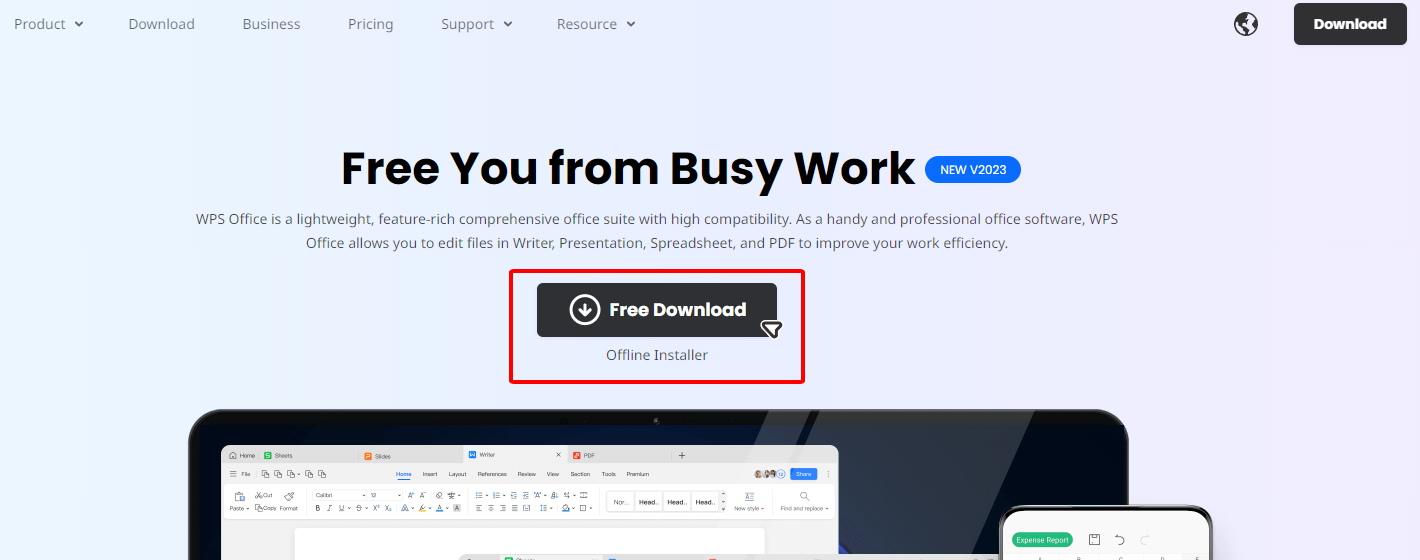
الخطوة الثانية: انقر على زر "تنزيل مجاني" (Free Download)
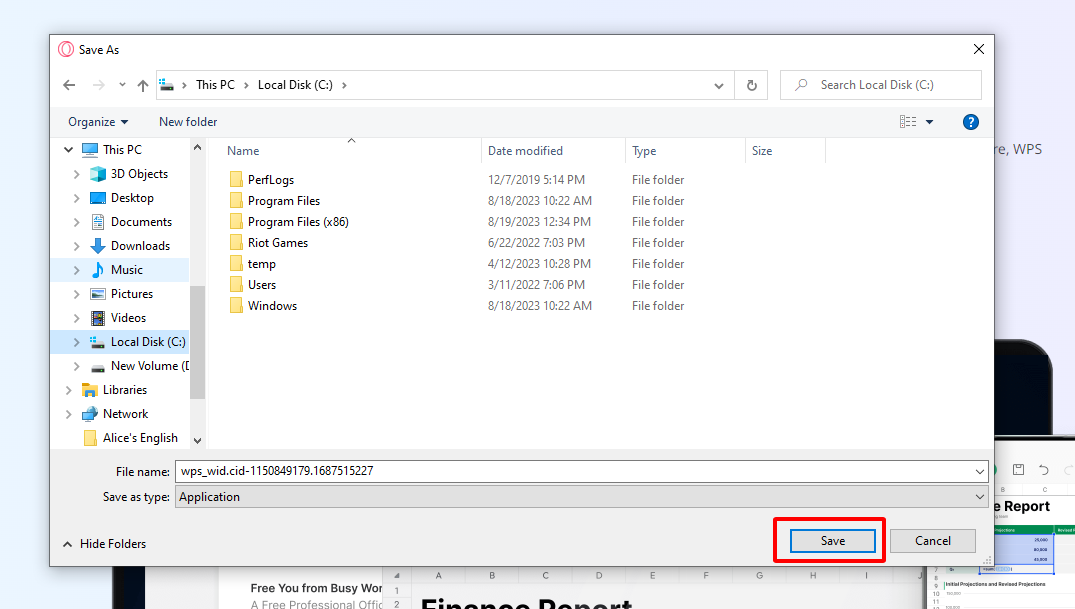
الخطوة الثالثة: حدد المكان الذي تريد حفظ WPS Office فيه -> ثم انقر على "حفظ" (Save)
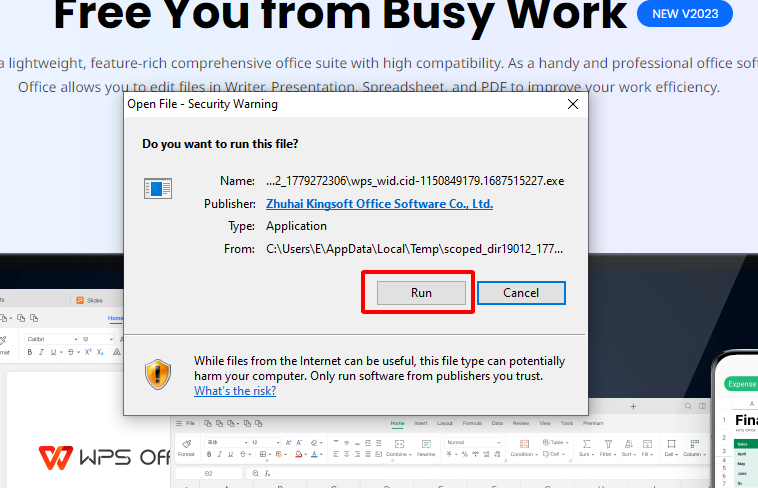
الخطوة الرابعة: انقر نقرًا مزدوجًا على ملف WPS Office في مجلد التنزيلات الخاص بك، وانقر على "تشغيل" (Run) واتبع التعليمات التي تظهر على الشاشة للتثبيت
الخطوة الخامسة: بعد اكتمال التثبيت، يمكنك الاستمتاع بكامل إمكانيات WPS Office


الأسئلة الشائعة (FAQs)
س: كيف أجعل صورة شفافة في PowerPoint؟
إليك الطريقة بالتفصيل:
إدراج الصورة: أضف صورتك إلى الشريحة.
تحديد الصورة: انقر على الصورة التي تريد جعلها شفافة.
ضبط الشفافية: انتقل إلى علامة التبويب "تنسيق" (Format)، انقر على "اللون" (Color)، ثم اختر "تعيين لون شفاف" (Set Transparent Color).
تعديل: انقر على اللون في الصورة الذي تريد جعله شفافًا.
ضبط دقيق (اختياري): استخدم شريط تمرير "شفافية الصورة" (Picture Transparency) في علامة التبويب "تنسيق" (Format) لإجراء تعديلات دقيقة.
حفظ: احفظ عرضك التقديمي.
س: كيف يمكنني جعل النص ينحني حول دائرة أو شكل آخر؟
لجعل النص ينحني حول دائرة أو شكل آخر في PowerPoint، استخدم تأثير "تحويل" النص. حدد النص وانتقل إلى تنسيق الشكل > تأثيرات النص > تحويل > اتباع المسار. حدد الشكل الذي تريد أن ينحني النص حوله وانقر على "موافق".
س: كيف أجعل النص يتناسب مع شكل في PowerPoint؟
هناك طريقتان مثاليتان لجعل النص يتناسب مع شكل في PowerPoint:
● استخدام خيارات "ملاءمة النص". حدد مربع النص وانتقل إلى تنسيق الشكل > ملاءمة النص > ملاءمة النص. اضبط حجم الخط وتباعد الأسطر حسب الحاجة.
● استخدام ميزة "دمج الأشكال". حدد مربع النص والشكل الذي تريد دمجه، وانتقل إلى تنسيق الشكل > دمج الأشكال > تقاطع.
ما هي الطريقة التي يجب أن تستخدمها؟
طريقة "ملاءمة النص" أسهل في الاستخدام، لكنها قد لا تمنحك دائمًا النتائج المرجوة. أما طريقة "دمج الأشكال" فتمنحك تحكمًا أكبر، لكنها أكثر تعقيدًا في الاستخدام.
س: كيف أغير شفافية شكل أو مربع نص؟
تحديد الشكل/مربع النص: انقر على الشكل أو مربع النص.
التنسيق: انتقل إلى علامة التبويب "تنسيق" (Format).
ضبط الشفافية: انقر على "تعبئة الشكل" (Shape Fill)، واختر "تدرجات إضافية" (More Gradients) أو "صورة" (Picture)، ثم اضبط شريط تمرير "الشفافية" (Transparency).
حفظ: احفظ عرضك التقديمي.
س: هل يمكنني جعل جزء معين فقط من الصورة شفافًا في PowerPoint؟
ج: لا، لا يوفر PowerPoint أداة مباشرة لجعل أجزاء معينة من الصورة شفافة. ومع ذلك، يمكنك تحقيق هذا التأثير باستخدام برامج تحرير الصور مثل Photoshop لإنشاء خلفية شفافة حول الجزء المحدد من الصورة قبل إدراجه في PowerPoint.
ملخص
يستكشف مقال "طرق مجانية لالتفاف النص حول صورة في PowerPoint" أساليب التفاف النص، مسلطًا الضوء على WPS Office كحل بارز. ويتعمق المقال في التقنيات اليدوية باستخدام مربعات النص، مع التركيز على التصميم البصري المحسّن وقابلية القراءة الأفضل التي يوفرها WPS Office. ومن خلال إرشادات خطوة بخطوة، يشرح كيفية إدراج مسافات حول الكائنات، واستخدام مربعات النص حول الصور، ونسخ المحتوى من Word.
يركز البرنامج التعليمي على تحقيق مظهر احترافي، وزيادة كثافة المحتوى، وتحسين جماليات العرض التقديمي بشكل عام، مما يجعل WPS Office بديلاً متعدد الاستخدامات وفعالاً لالتفاف النص في PowerPoint.

'%3e%3cpath%20d='M19.9911%204.11386V6.471H18.5894C18.0775%206.471%2017.7322%206.57814%2017.5536%206.79243C17.3751%207.00671%2017.2858%207.32814%2017.2858%207.75671V9.44421H19.9019L19.5536%2012.0871H17.2858V18.8639H14.5536V12.0871H12.2769V9.44421H14.5536V7.49779C14.5536%206.39064%2014.8632%205.53201%2015.4822%204.92189C16.1013%204.31177%2016.9257%204.00671%2017.9554%204.00671C18.8304%204.00671%2019.509%204.04243%2019.9911%204.11386Z'%20fill='%23333333'/%3e%3c/g%3e%3cdefs%3e%3cclipPath%20id='clip0_2938_8199'%3e%3crect%20width='16'%20height='16'%20fill='white'%20transform='translate(8%204.00671)'/%3e%3c/clipPath%3e%3c/defs%3e%3c/svg%3e)
'%3e%3cpath%20d='M17.5237%2010.7813L23.4811%204H22.0699L16.8949%209.88693L12.7648%204H8L14.2469%2012.9029L8%2020.0133H9.4112L14.8725%2013.7952L19.2352%2020.0133H24M9.92053%205.04213H12.0885L22.0688%2019.0224H19.9003'%20fill='%23333333'/%3e%3c/g%3e%3cdefs%3e%3cclipPath%20id='clip0_2938_8200'%3e%3crect%20width='16'%20height='16.0134'%20fill='white'%20transform='translate(8%204)'/%3e%3c/clipPath%3e%3c/defs%3e%3c/svg%3e)


