

'%3e%3cpath%20d='M8%200C12.4183%200%2016%203.58172%2016%208C16%2012.4183%2012.4183%2016%208%2016C3.58172%2016%200%2012.4183%200%208C0%203.58172%203.58172%200%208%200ZM11.6162%204.38379C11.2257%203.99337%2010.5927%203.99338%2010.2021%204.38379L8%206.58594L5.79785%204.38379C5.40732%203.99334%204.77429%203.99329%204.38379%204.38379C3.99331%204.77429%203.99335%205.40733%204.38379%205.79785L6.58594%208L4.38379%2010.2021C3.99348%2010.5927%203.99341%2011.2257%204.38379%2011.6162C4.77426%2012.0066%205.40734%2012.0065%205.79785%2011.6162L8%209.41406L10.2021%2011.6162C10.5927%2012.0066%2011.2257%2012.0067%2011.6162%2011.6162C12.0067%2011.2257%2012.0066%2010.5927%2011.6162%2010.2021L9.41406%208L11.6162%205.79785C12.0066%205.40735%2012.0066%204.77429%2011.6162%204.38379Z'%20fill='%23080E17'%20fill-opacity='0.46'/%3e%3c/g%3e%3cdefs%3e%3cclipPath%20id='clip0_3761_713'%3e%3crect%20width='16'%20height='16'%20fill='white'/%3e%3c/clipPath%3e%3c/defs%3e%3c/svg%3e)




'%3e%3cpath%20fill-rule='evenodd'%20clip-rule='evenodd'%20d='M21.4999%2010.9993C21.4999%205.20009%2016.7986%200.498901%2010.9993%200.498901C5.19994%200.498901%200.498657%205.20009%200.498657%2010.9993C0.498657%2016.2404%204.33858%2020.5844%209.35855%2021.3722V14.0346H6.69238V10.9993H9.35855V8.68594C9.35855%206.05427%2010.9262%204.60062%2013.3248%204.60062C14.4736%204.60062%2015.6753%204.80571%2015.6753%204.80571V7.38979H14.3512C13.0468%207.38979%2012.64%208.19921%2012.64%209.0296V10.9993H15.5523L15.0867%2014.0346H12.64V21.3722C17.66%2020.5844%2021.4999%2016.2404%2021.4999%2010.9993Z'%20fill='%231568EA'/%3e%3c/g%3e%3c/svg%3e)


'%3e%3cpath%20d='M2.42045%2022.1876H6.31818V12.7217L0.75%208.54553V20.5171C0.75%2021.4414%201.49892%2022.1876%202.42045%2022.1876Z'%20fill='%234285F4'/%3e%3cpath%20d='M19.682%2022.1876H23.5797C24.5041%2022.1876%2025.2502%2021.4387%2025.2502%2020.5171V8.54553L19.682%2012.7217'%20fill='%2334A853'/%3e%3cpath%20d='M19.682%205.48293V12.7216L25.2502%208.54543V6.31816C25.2502%204.25236%2022.8921%203.07469%2021.2411%204.31361'%20fill='%23FBBC04'/%3e%3cpath%20d='M6.31824%2012.7217V5.48303L13.0001%2010.4944L19.6819%205.48303V12.7217L13.0001%2017.733'%20fill='%23EA4335'/%3e%3cpath%20d='M0.75%206.31816V8.54543L6.31818%2012.7216V5.48293L4.75909%204.31361C3.10534%203.07469%200.75%204.25236%200.75%206.31816Z'%20fill='%23C5221F'/%3e%3c/g%3e%3cdefs%3e%3cclipPath%20id='clip0_2954_7305'%3e%3crect%20width='24.5'%20height='18.375'%20fill='white'%20transform='translate(0.75%203.8125)'/%3e%3c/clipPath%3e%3c/defs%3e%3c/svg%3e)


يُعد عرض العرض التقديمي في PowerPoint بملء الشاشة طريقة بسيطة لكنها فعالة لخلق تجربة مركزة وجذابة لجمهورك. من خلال زيادة وضوح المحتوى إلى أقصى حد وتقليل المشتتات، يمكنك ضمان وصول رسالتك بوضوح تام.
سواء كنت مقدم عروض محترفًا أو مبتدئًا، سيوضح لك هذا المقال خطوة بخطوة كيفية عرض PowerPoint بملء الشاشة، لتتمكن من تقديم عرض احترافي ومصقول بكل سهولة.
الجزء الأول: كيفية عرض PowerPoint بملء الشاشة بسهولة
إن إنشاء عرض تقديمي في PowerPoint بوضع ملء الشاشة هو عملية بسيطة، وفيما يلي سنقدم شرحًا تفصيليًا خطوة بخطوة.
الخطوة الأولى: افتح العرض التقديمي الخاص بك في PowerPoint
شغّل برنامج Microsoft PowerPoint وافتح العرض التقديمي الذي ترغب في عرضه بوضع ملء الشاشة.
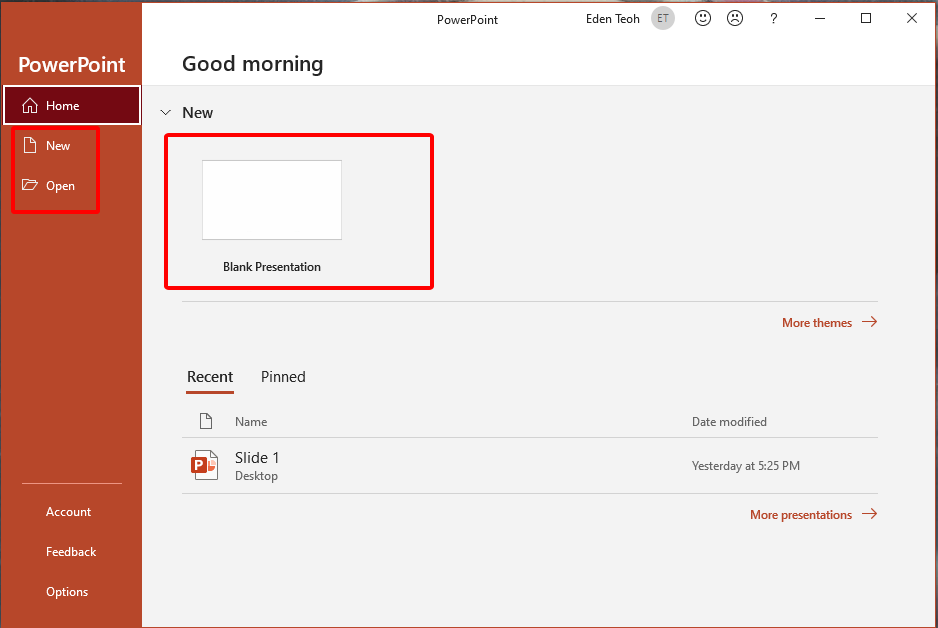
الخطوة الثانية: الدخول إلى وضع عرض الشرائح (SlideShow Mode)
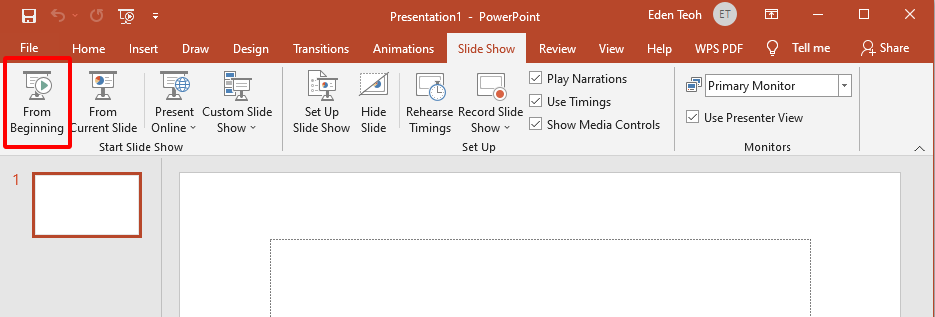
للدخول إلى وضع ملء الشاشة، يمكنك استخدام أي من الطرق التالية:
انقر على علامة التبويب "عرض الشرائح" (Slide Show) في الشريط العلوي، ثم انقر على "من البداية" (From Beginning).
اضغط على مفتاح F5 في لوحة المفاتيح.
كبديل، يمكنك الضغط على مفتاحي Shift + F5 لبدء عرض الشرائح من الشريحة الحالية.
الخطوة الثالثة: تنقَّل ببراعة بين شرائح عرضك التقديمي
أثناء وجودك في وضع ملء الشاشة، يمكنك استخدام طرق متعددة للتنقل بين الشرائح:
انقر بالماوس أو اضغط على مفتاح المسافة (Spacebar) أو مفتاح الإدخال (Enter) للانتقال إلى الشريحة التالية.
اضغط على مفتاح مسافة للخلف (Backspace) أو السهم الأيسر للعودة إلى الشريحة السابقة.
استخدم مفاتيح الأرقام في لوحة المفاتيح للانتقال مباشرة إلى شريحة معينة. على سبيل المثال، اضغط على "3" للانتقال إلى الشريحة رقم 3.
الخطوة الرابعة: إنهاء عرض الشرائح
للخروج من وضع ملء الشاشة والعودة إلى وضع التحرير العادي، يمكنك القيام بما يلي:
اضغط على مفتاح الخروج (Esc) في لوحة المفاتيح.
انقر بزر الماوس الأيمن في أي مكان على الشاشة واختر "إنهاء العرض" (End Show).
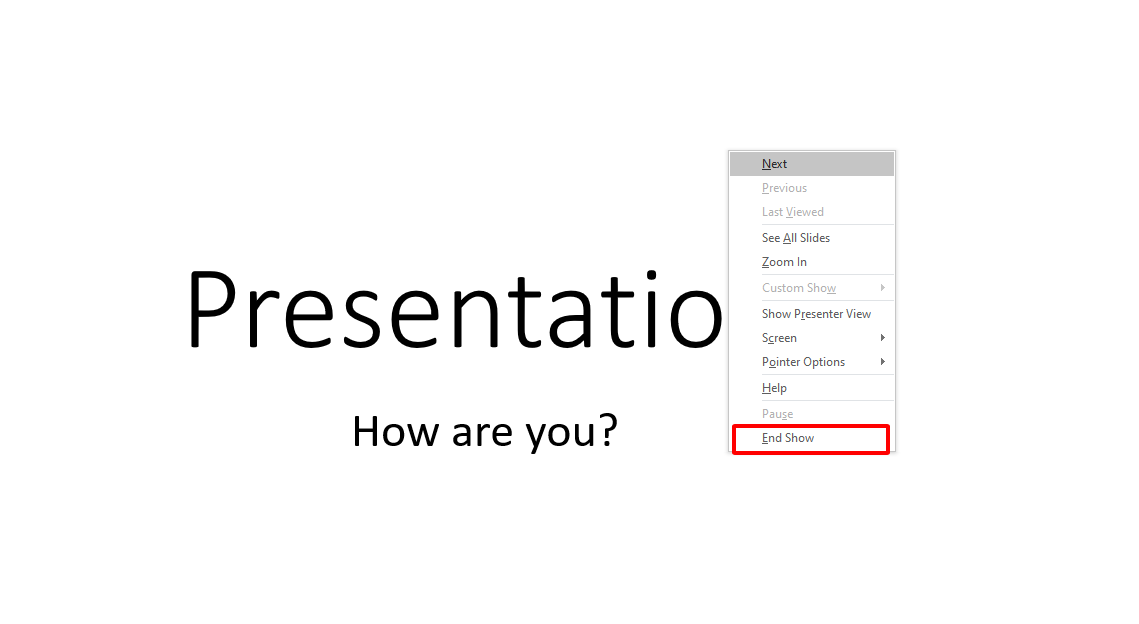
وهذا كل شيء! أصبح عرضك التقديمي في PowerPoint الآن بوضع ملء الشاشة، ويمكنك التنقل بسهولة بين شرائحك باستخدام الطرق الموضحة.
الجزء الثاني: كيفية عرض PowerPoint بملء الشاشة على جهاز العرض (البروجيكتور)
يُعد عرض تقديمي في PowerPoint بملء الشاشة على جهاز عرض مطلبًا شائعًا في الاجتماعات والعروض التقديمية. فيما يلي، سنقدم شرحًا تفصيليًا خطوة بخطوة حول كيفية تحقيق ذلك.
الخطوة الأولى: قم بتوصيل جهاز العرض الخاص بك
قم بتوصيل جهاز العرض بجهاز الكمبيوتر باستخدام الكابلات المناسبة (مثل HDMI أو VGA). تأكد من أن كل من جهاز العرض والكمبيوتر قيد التشغيل.
الخطوة الثانية: اضبط إعدادات العرض بدقة
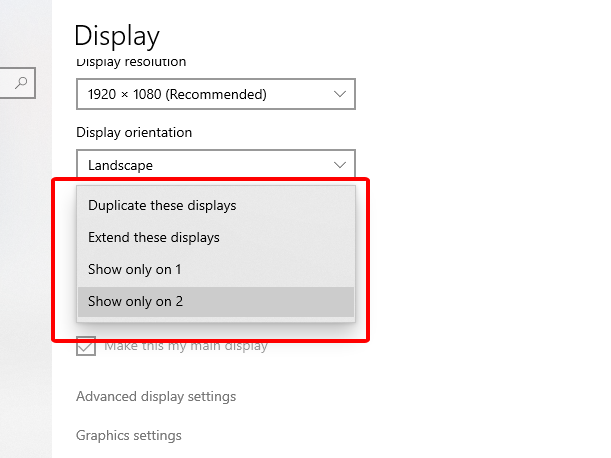
انقر بزر الماوس الأيمن على سطح المكتب واختر "إعدادات العرض" (Display settings).
في نافذة إعدادات العرض، سترى شاشتين - شاشة الكمبيوتر وجهاز العرض (أو الشاشة الثانية).
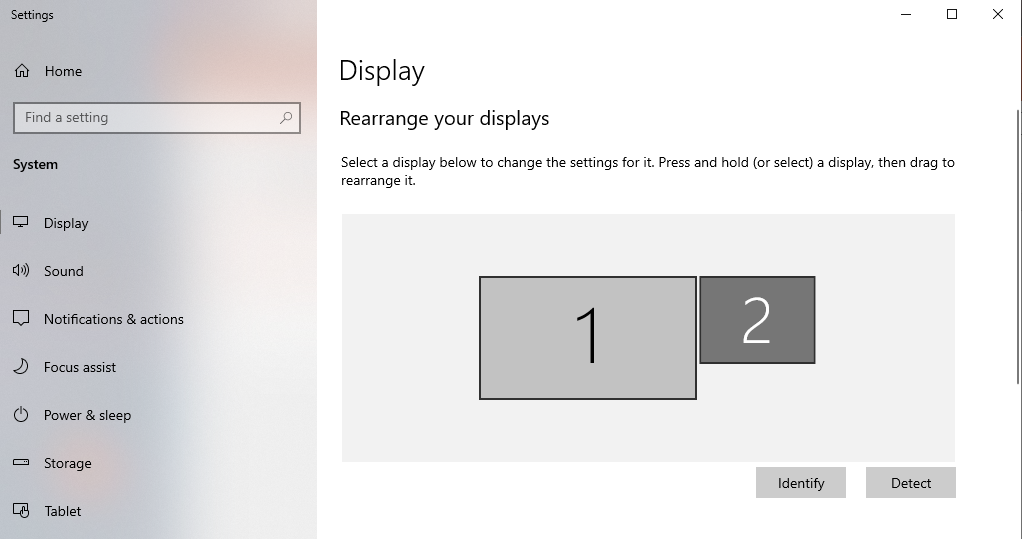
تأكد من أن القائمة المنسدلة "شاشات متعددة" (Multiple displays) مضبوطة على "تكرار" (Duplicate) أو "الشاشة الثانية فقط" (Second screen only) حسب تفضيلك. خيار "تكرار" سيعكس شاشة الكمبيوتر على جهاز العرض، بينما خيار "الشاشة الثانية فقط" سيستخدم جهاز العرض كشاشة رئيسية.
الخطوة الثالثة: افتح العرض التقديمي الخاص بك في PowerPoint
شغّل برنامج Microsoft PowerPoint وافتح العرض التقديمي الذي تريد عرضه.
الخطوة الرابعة: الدخول إلى وضع عرض الشرائح
للدخول إلى وضع ملء الشاشة، يمكنك استخدام أي من الطرق التالية:
انقر على علامة التبويب "عرض الشرائح" (Slide Show) في الشريط العلوي، ثم انقر على "من البداية" (From Beginning).
اضغط على مفتاح F5 في لوحة المفاتيح.
كبديل، يمكنك الضغط على مفتاحي Shift + F5 لبدء عرض الشرائح من الشريحة الحالية.
الخطوة الخامسة: تنقَّل بين شرائح عرضك التقديمي
أثناء وجودك في وضع ملء الشاشة، يمكنك التنقل بين شرائحك كما هو موضح في الجزء الأول من هذا الشرح.
الخطوة السادسة: إنهاء عرض الشرائح
للخروج من وضع ملء الشاشة والعودة إلى وضع التحرير العادي، يمكنك:
اضغط على مفتاح الخروج (Esc) في لوحة المفاتيح.
انقر بزر الماوس الأيمن في أي مكان على الشاشة واختر "إنهاء العرض" (End Show).
باتباع هذه الخطوات، يجب أن تكون قادرًا على عرض العرض التقديمي في PowerPoint بملء الشاشة على جهاز العرض.
الجزء الثالث: مفاتيح الاختصار لبدء عرض الشرائح
فيما يلي مفاتيح الاختصار لبدء عرض شرائح PowerPoint من البداية ومن الشريحة الحالية على كل من نظامي التشغيل Windows و macOS:
لنظام التشغيل Windows:
F5: لبدء عرض الشرائح من البداية مباشرةً.
Shift + F5: لبدء عرض الشرائح انطلاقًا من الشريحة الحالية.
لنظام التشغيل macOS:
تشغيل عرض الشرائح من البداية:
Shift + Command + Return: لبدء عرض الشرائح من البداية.
Fn + Shift + F5: لبدء عرض الشرائح من البداية.
تشغيل عرض الشرائح من الشريحة الحالية:
Shift + Command + Return: لبدء عرض الشرائح من الشريحة الحالية.
تتيح لك هذه المفاتيح السريعة بدء عرض شرائح PowerPoint على الفور، سواء كنت ترغب في البدء من الشريحة الأولى أو الشريحة الحالية، وهي تعمل بكفاءة على كل من أنظمة Windows و macOS.
الجزء الرابع: البديل الأفضل — WPS Office
ظل Microsoft Office رائدًا في سوق برامج الإنتاجية المكتبية لعقود، حيث يقدم تطبيقات قوية مثل Word وExcel وPowerPoint. ومع ذلك، مع ظهور الحلول السحابية والطلب المتزايد على الخيارات الفعالة من حيث التكلفة، اكتسبت البدائل المجانية مثل WPS Office شعبية كبيرة.
لماذا يجب أن تختار WPS Office كبديل لـ Microsoft Office؟
إليك الإجابة الشاملة التي تبحث عنها:
● استخدام مجاني لتطبيقات Word و Excel و PPT. مجموعة أدوات PDF قوية.
● متجر قوالب غني، يحتوي على العديد من القوالب المجانية والمدفوعة لـ Word و PPT و Excel
● وظائف غنية ومتكاملة
● حجم المنتج خفيف لا يتجاوز 200 ميجابايت، ويشغل مساحة صغيرة من ذاكرة الكمبيوتر. وهو مناسب لأنظمة Win7 و 10 و 11
● إصدار WPS Office لنظام MAC قوي جدًا. يتجاهل Microsoft Office تجربة مستخدمي Mac، وهو ما يعوضه WPS Office بكفاءة
● دعم المستندات عبر الإنترنت (WPS AirPage)، والتحرير التعاوني متعدد الأشخاص
● يدعم WPS Office أيضًا أنظمة Linux و Android و iOS. لاستخدام منتجات WPS Office على أنظمة مختلفة، ما عليك سوى تسجيل الدخول إلى نفس الحساب، ويمكن مزامنة جميع الملفات بسهولة
يعد إنشاء عرض تقديمي شبيه بـ PowerPoint باستخدام WPS Office والاستفادة من ميزات مثل السرد القصصي القائم على الصور، والكشف التدريجي عن الصور، وشرائح المقارنة، والجولات الافتراضية طريقة رائعة لإشراك جمهورك. إليك شرح تفصيلي خطوة بخطوة حول كيفية إنشاء عروض تقديمية بأسلوب PowerPoint باستخدام WPS Office:
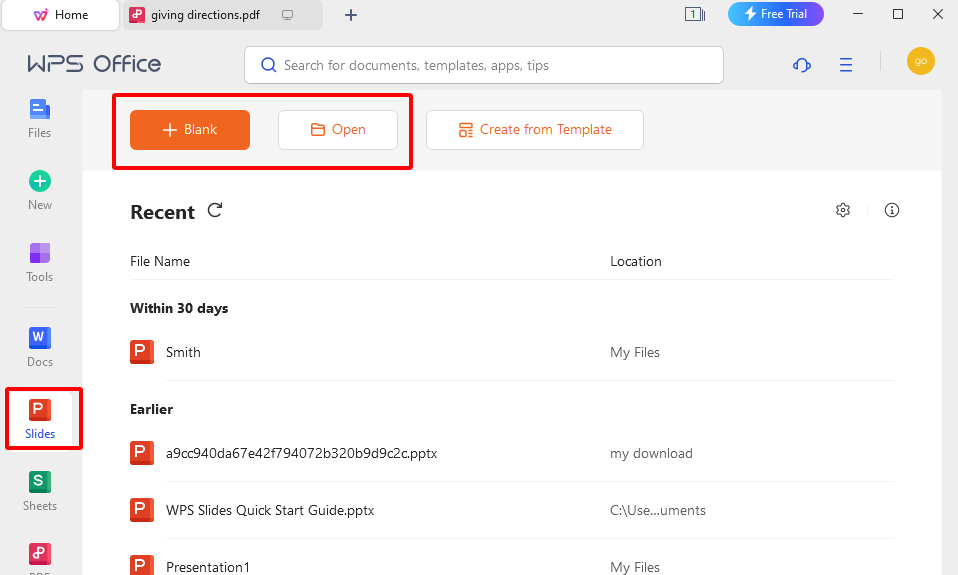
الخطوة الأولى: افتح WPS Presentation وأنشئ عرضًا تقديميًا جديدًا
الخطوة الثانية: صمم عرضك التقديمي بإبداع
أنشئ عرضك التقديمي في WPS Presentation، بما في ذلك الشرائح والصور والمحتوى. يمكنك استخدام ميزات مثل السرد القصصي القائم على الصور، والكشف التدريجي عن الصور، وشرائح المقارنة، والجولات الافتراضية لتعزيز عرضك التقديمي وفقًا لمتطلباتك.
السرد القصصي القائم على الصور
لإنشاء شرائح سرد قصصي قائمة على الصور:
أدرج صورًا في شرائحك تتوافق مع أجزاء مختلفة من قصتك.
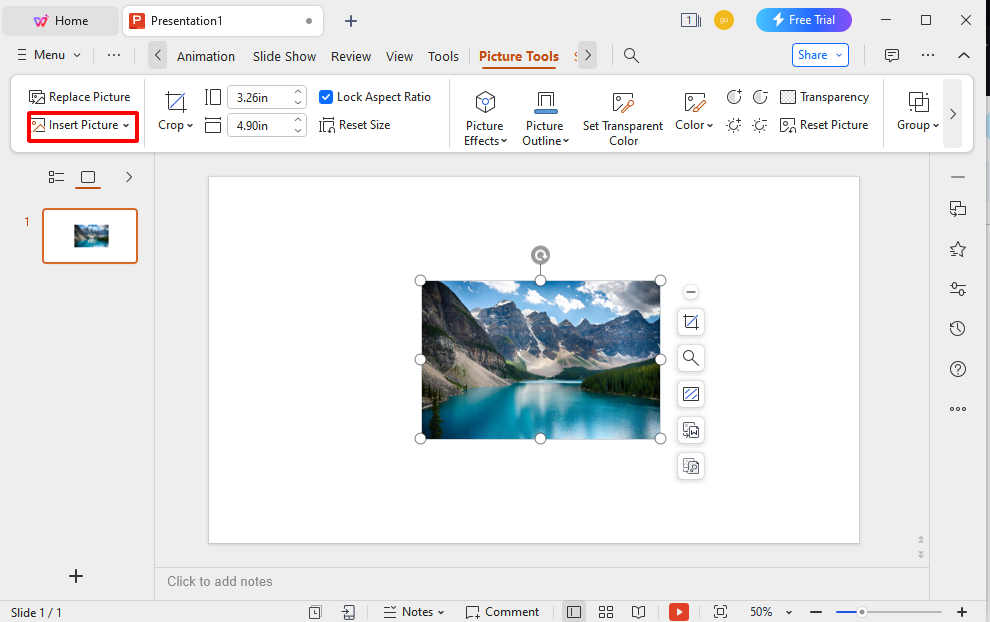
أضف نصوصًا أو تعليقات أو أوصافًا لشرح الصور.
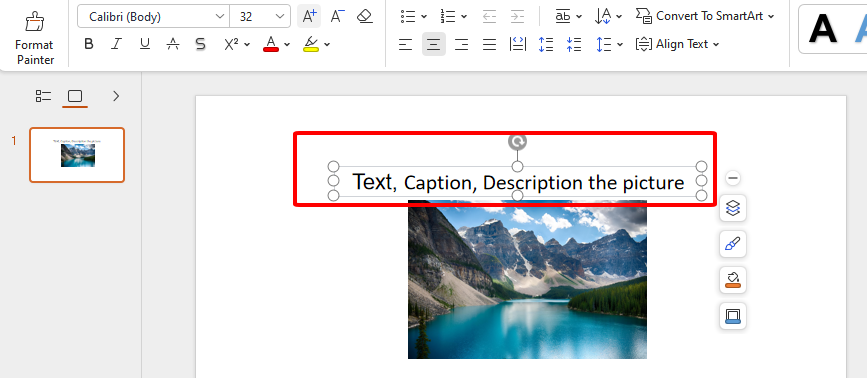
استخدم الانتقالات والرسوم المتحركة لجعل السرد القصصي جذابًا.

الكشف التدريجي عن الصور
لإنشاء شرائح مع كشف تدريجي للصور:
أضف صورتك الرئيسية إلى الشريحة.
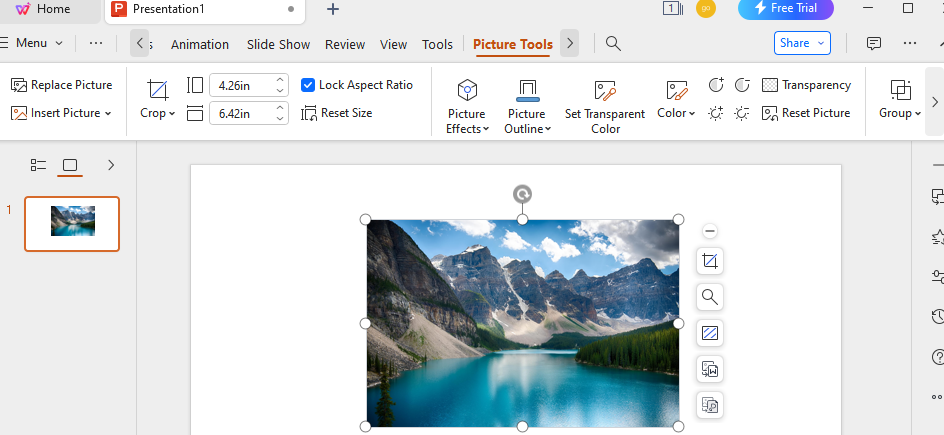
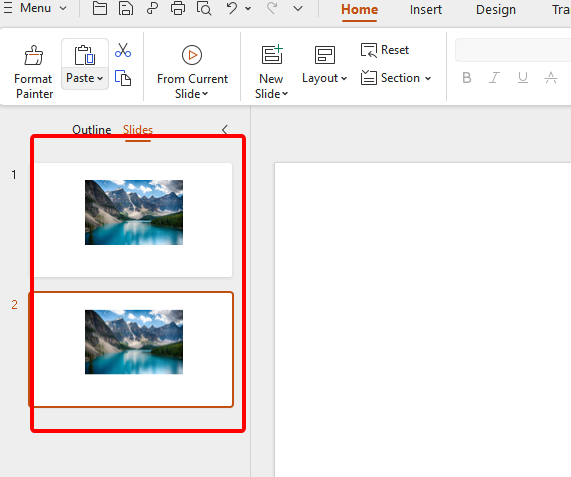
قم بتكرار الشريحة.
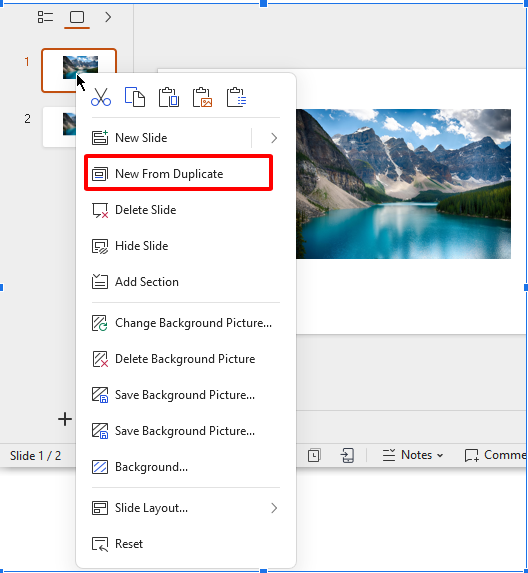
في الشريحة المكررة، استخدم كائنًا (مثل شكل) لتغطية جزء من الصورة.
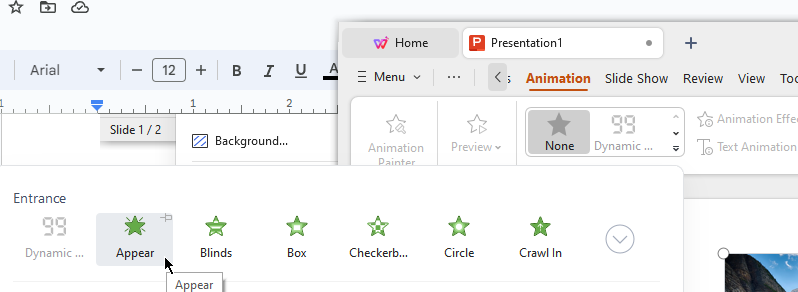
أضف رسومًا متحركة للكائن (مثل حركة "ظهور") واضبط تأخيرات لكل شريحة للكشف عن الصورة تدريجيًا.
شرائح المقارنة
لإنشاء شرائح مقارنة:
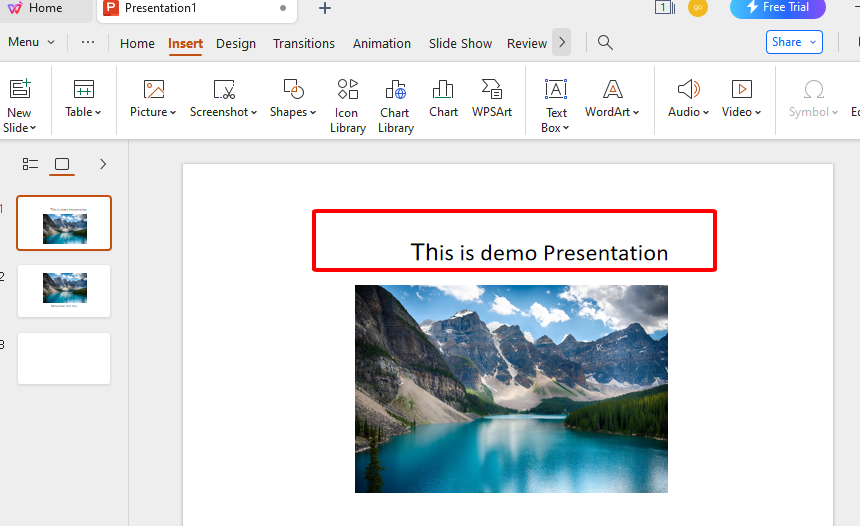
استخدم جداول أو قسّم شريحتك إلى أقسام متعددة لعرض المقارنات جنبًا إلى جنب.
أضف نصوصًا ورسومات لتسليط الضوء على الاختلافات أو التشابهات بين العناصر التي تقارنها.
الخطوة الثالثة: احفظ عرضك التقديمي
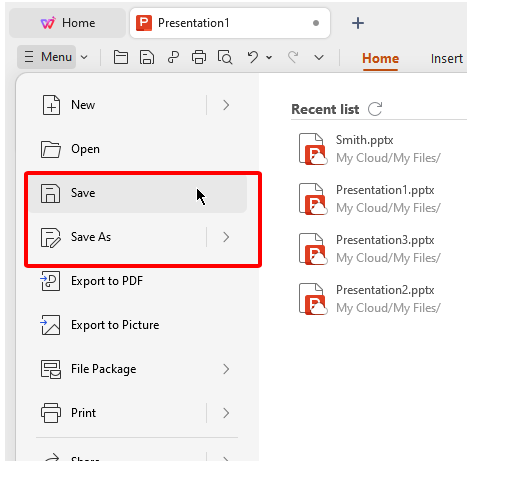
بعد إنشاء عرضك التقديمي، تأكد من حفظ عملك لتجنب فقدان أي تغييرات. انقر على "ملف" (File) في القائمة العلوية، ثم اختر "حفظ" (Save) أو "حفظ باسم" (Save As) لحفظ ملف العرض التقديمي.
الخطوة الرابعة: وضع ملء الشاشة
لعرض عرضك التقديمي بوضع ملء الشاشة:
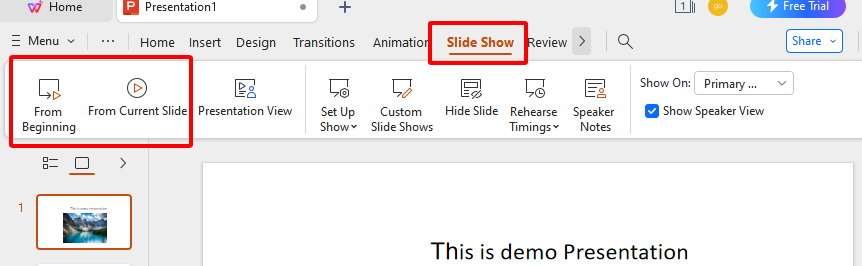
انقر على خيار "عرض الشرائح" (Slide Show) في القائمة العلوية.
اختر "من البداية" (From Beginning) لبدء العرض التقديمي من البداية.
الخطوة الخامسة: اضغط على مفتاح "Esc" في لوحة المفاتيح للخروج من وضع ملء الشاشة.
هل تشعر أن WPS Office هو الخيار الأفضل لك وترغب في تنزيله؟ لا تقلق، فيما يلي شرح تفصيلي لكيفية تنزيل WPS Office:
الخطوة الأولى: قم بزيارة موقع WPS Office الرسمي: wps.com.
الخطوة الثانية: انقر على زر "تنزيل مجاني" (Free Download)
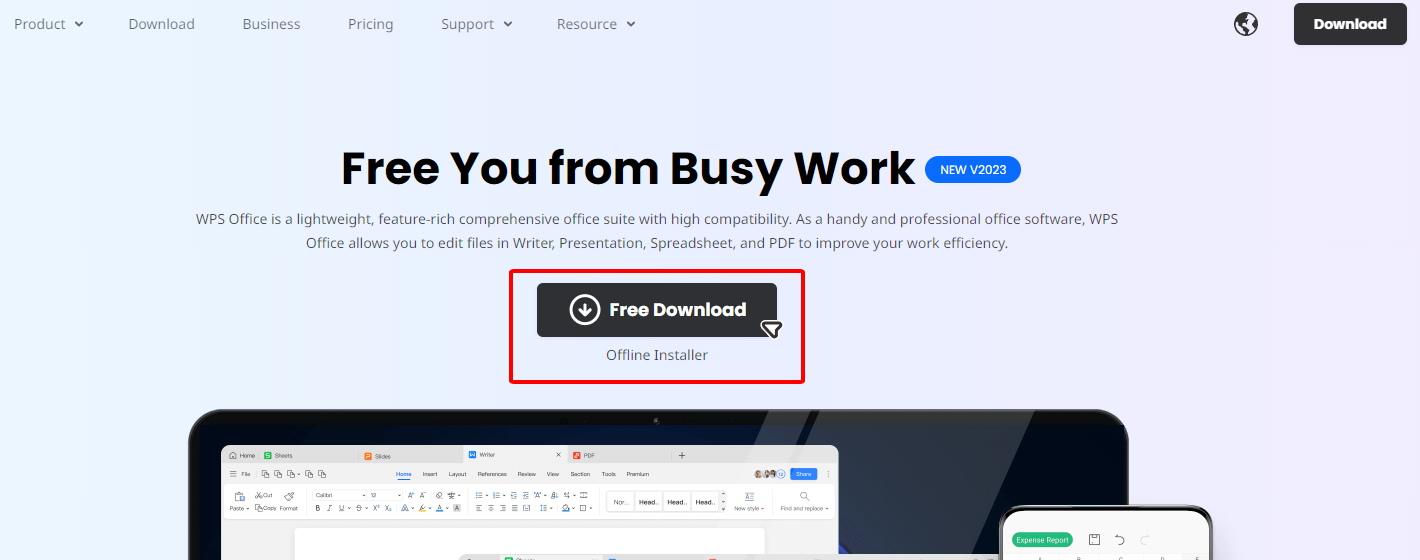
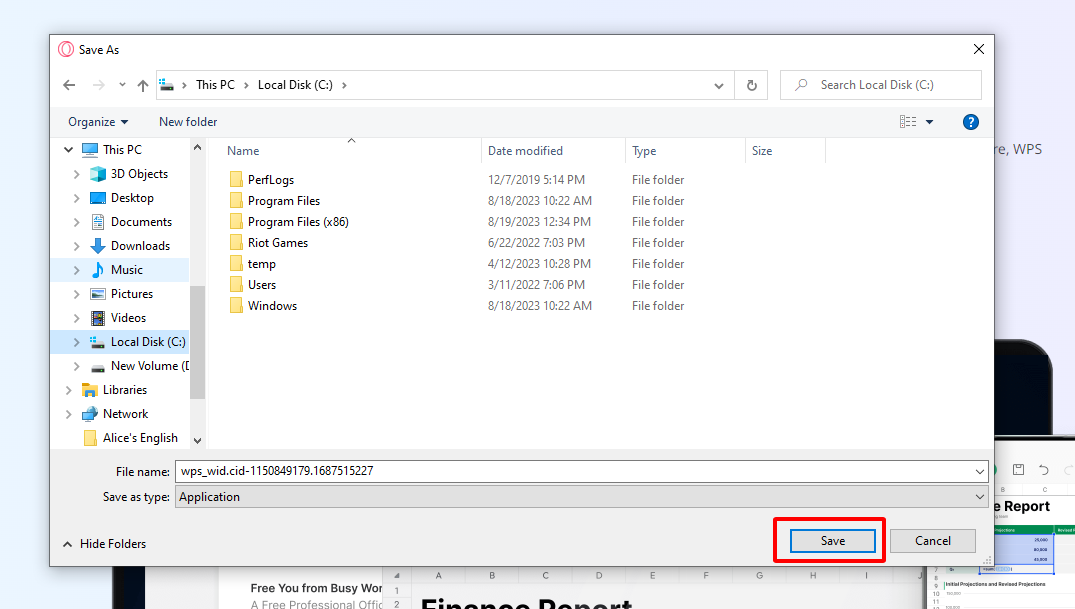
الخطوة الثالثة: حدد المكان الذي تريد حفظ WPS Office فيه -> حفظ
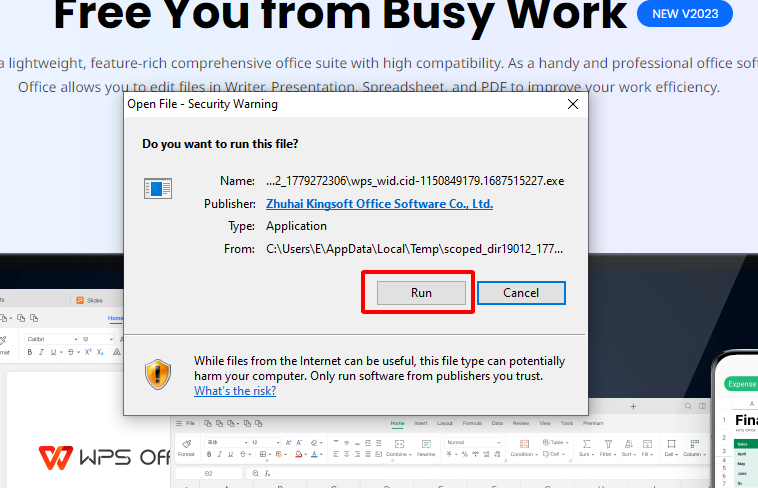
الخطوة الرابعة: انقر نقرًا مزدوجًا على ملف WPS Office في ملف التنزيلات، انقر على "تشغيل" (Run) واتبع التعليمات التي تظهر على الشاشة للتثبيت
الخطوة الخامسة: بعد الانتهاء، يمكنك الاستمتاع بكل قوة WPS Office


الأسئلة الشائعة (FAQs)
س: كيف أستخدم طريقة عرض مقدم العرض في PowerPoint؟
ج: لاستخدام طريقة عرض مقدم العرض في PowerPoint، اتبع هذه الخطوات البسيطة والمباشرة:
قم بتوصيل جهاز الكمبيوتر بجهاز عرض أو شاشة خارجية.
ابدأ عرضك التقديمي في PowerPoint.
انقر على علامة التبويب "عرض الشرائح" (Slide Show) في شريط PowerPoint.
انقر على "طريقة عرض مقدم العرض" (Presenter View).
ستظهر طريقة عرض مقدم العرض على شاشة الكمبيوتر، حيث تعرض الشريحة الحالية، والشريحة التالية، وملاحظات المحاضر، وأدوات التحكم في العرض التقديمي.
استخدم هذه الطريقة للتحكم في عرضك التقديمي بينما يرى الجمهور الشريحة فقط.
س: كيف يمكنني تغيير حجم صورة مع الحفاظ على نسبة العرض إلى الارتفاع؟
ج: لتغيير حجم صورة مع الحفاظ على نسبة العرض إلى الارتفاع في PowerPoint، اتبع هذه الخطوات:
حدد الصورة التي تريد تغيير حجمها.
انقر واسحب أحد مقابض الزاوية للصورة مع الاستمرار في الضغط على مفتاح Shift في لوحة المفاتيح.
سيؤدي هذا إلى تغيير حجم الصورة بشكل متناسب، مما يضمن بقاء نسبة العرض إلى الارتفاع كما هي.
س: كيف أدرج رقم صفحة في عرض تقديمي في WPS؟
ج: لإدراج رقم صفحة في عرض تقديمي في WPS Presentation، اتبع الخطوات التالية:
انقر على علامة التبويب "إدراج" (Insert) في شريط أدوات WPS Presentation.
اختر "رقم الصفحة" (Page Number).
اختر تنسيق رقم الصفحة والموقع المطلوب (على سبيل المثال، أعلى أو أسفل الشريحة).
سيتم إدراج رقم الصفحة في عرضك التقديمي.
ملخص
يقدم مقال "كيفية عرض PowerPoint بملء الشاشة" دليلاً تفصيليًا خطوة بخطوة للدخول بسهولة إلى وضع ملء الشاشة في PowerPoint، مما يسهل تقديم العروض بسلاسة. والجدير بالذكر أن WPS Office يقدم بديلاً قويًا لإنشاء عروض PowerPoint التقديمية، مع ميزات مثل السرد القصصي القائم على الصور والكشف التدريجي عن الصور. مع WPS Office، يمكن للمستخدمين جعل عروضهم التقديمية آسرة وجذابة باتباع خطوات بسيطة للدخول إلى وضع ملء الشاشة. قم بتنزيل WPS Office الآن.

'%3e%3cpath%20d='M19.9911%204.11386V6.471H18.5894C18.0775%206.471%2017.7322%206.57814%2017.5536%206.79243C17.3751%207.00671%2017.2858%207.32814%2017.2858%207.75671V9.44421H19.9019L19.5536%2012.0871H17.2858V18.8639H14.5536V12.0871H12.2769V9.44421H14.5536V7.49779C14.5536%206.39064%2014.8632%205.53201%2015.4822%204.92189C16.1013%204.31177%2016.9257%204.00671%2017.9554%204.00671C18.8304%204.00671%2019.509%204.04243%2019.9911%204.11386Z'%20fill='%23333333'/%3e%3c/g%3e%3cdefs%3e%3cclipPath%20id='clip0_2938_8199'%3e%3crect%20width='16'%20height='16'%20fill='white'%20transform='translate(8%204.00671)'/%3e%3c/clipPath%3e%3c/defs%3e%3c/svg%3e)
'%3e%3cpath%20d='M17.5237%2010.7813L23.4811%204H22.0699L16.8949%209.88693L12.7648%204H8L14.2469%2012.9029L8%2020.0133H9.4112L14.8725%2013.7952L19.2352%2020.0133H24M9.92053%205.04213H12.0885L22.0688%2019.0224H19.9003'%20fill='%23333333'/%3e%3c/g%3e%3cdefs%3e%3cclipPath%20id='clip0_2938_8200'%3e%3crect%20width='16'%20height='16.0134'%20fill='white'%20transform='translate(8%204)'/%3e%3c/clipPath%3e%3c/defs%3e%3c/svg%3e)


