

'%3e%3cpath%20d='M8%200C12.4183%200%2016%203.58172%2016%208C16%2012.4183%2012.4183%2016%208%2016C3.58172%2016%200%2012.4183%200%208C0%203.58172%203.58172%200%208%200ZM11.6162%204.38379C11.2257%203.99337%2010.5927%203.99338%2010.2021%204.38379L8%206.58594L5.79785%204.38379C5.40732%203.99334%204.77429%203.99329%204.38379%204.38379C3.99331%204.77429%203.99335%205.40733%204.38379%205.79785L6.58594%208L4.38379%2010.2021C3.99348%2010.5927%203.99341%2011.2257%204.38379%2011.6162C4.77426%2012.0066%205.40734%2012.0065%205.79785%2011.6162L8%209.41406L10.2021%2011.6162C10.5927%2012.0066%2011.2257%2012.0067%2011.6162%2011.6162C12.0067%2011.2257%2012.0066%2010.5927%2011.6162%2010.2021L9.41406%208L11.6162%205.79785C12.0066%205.40735%2012.0066%204.77429%2011.6162%204.38379Z'%20fill='%23080E17'%20fill-opacity='0.46'/%3e%3c/g%3e%3cdefs%3e%3cclipPath%20id='clip0_3761_713'%3e%3crect%20width='16'%20height='16'%20fill='white'/%3e%3c/clipPath%3e%3c/defs%3e%3c/svg%3e)




'%3e%3cpath%20fill-rule='evenodd'%20clip-rule='evenodd'%20d='M21.4999%2010.9993C21.4999%205.20009%2016.7986%200.498901%2010.9993%200.498901C5.19994%200.498901%200.498657%205.20009%200.498657%2010.9993C0.498657%2016.2404%204.33858%2020.5844%209.35855%2021.3722V14.0346H6.69238V10.9993H9.35855V8.68594C9.35855%206.05427%2010.9262%204.60062%2013.3248%204.60062C14.4736%204.60062%2015.6753%204.80571%2015.6753%204.80571V7.38979H14.3512C13.0468%207.38979%2012.64%208.19921%2012.64%209.0296V10.9993H15.5523L15.0867%2014.0346H12.64V21.3722C17.66%2020.5844%2021.4999%2016.2404%2021.4999%2010.9993Z'%20fill='%231568EA'/%3e%3c/g%3e%3c/svg%3e)


'%3e%3cpath%20d='M2.42045%2022.1876H6.31818V12.7217L0.75%208.54553V20.5171C0.75%2021.4414%201.49892%2022.1876%202.42045%2022.1876Z'%20fill='%234285F4'/%3e%3cpath%20d='M19.682%2022.1876H23.5797C24.5041%2022.1876%2025.2502%2021.4387%2025.2502%2020.5171V8.54553L19.682%2012.7217'%20fill='%2334A853'/%3e%3cpath%20d='M19.682%205.48293V12.7216L25.2502%208.54543V6.31816C25.2502%204.25236%2022.8921%203.07469%2021.2411%204.31361'%20fill='%23FBBC04'/%3e%3cpath%20d='M6.31824%2012.7217V5.48303L13.0001%2010.4944L19.6819%205.48303V12.7217L13.0001%2017.733'%20fill='%23EA4335'/%3e%3cpath%20d='M0.75%206.31816V8.54543L6.31818%2012.7216V5.48293L4.75909%204.31361C3.10534%203.07469%200.75%204.25236%200.75%206.31816Z'%20fill='%23C5221F'/%3e%3c/g%3e%3cdefs%3e%3cclipPath%20id='clip0_2954_7305'%3e%3crect%20width='24.5'%20height='18.375'%20fill='white'%20transform='translate(0.75%203.8125)'/%3e%3c/clipPath%3e%3c/defs%3e%3c/svg%3e)


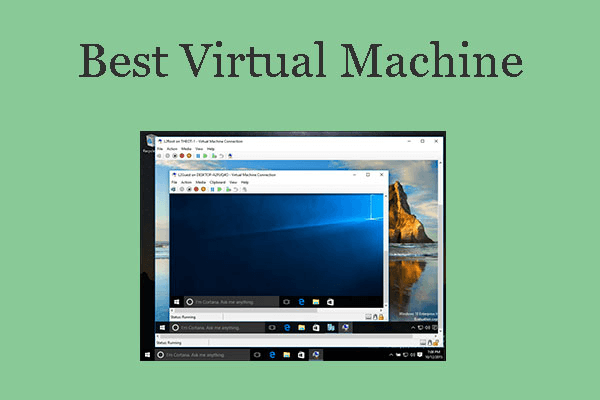
تسمح الأجهزة الافتراضية للمستخدمين بتشغيل أنظمة تشغيل متعددة—مثل ويندوز 10—على جهاز واحد. سواء كان ذلك لأغراض التطوير، أو اختبارات الأمن السيبراني، أو التعلم، أصبحت برامج الأجهزة الافتراضية أداة قوية للمحترفين والطلاب على حد سواء. ومع ذلك، مع توفر العديد من أدوات المحاكاة الافتراضية، غالبًا ما يكون من الصعب تحديد البرنامج الذي يقدم أفضل أداء وتوافق وسهولة استخدام خصيصًا لتشغيل ويندوز 10. وهذا يطرح سؤالاً مهمًا: ما هو أفضل برنامج لإنشاء وتشغيل جهاز افتراضي بنظام ويندوز 10، وأي منصة تحقق التوازن الصحيح بين الأداء والميزات والتكلفة؟ في هذا المقال، سنستعرض خمسة من أفضل أدوات الأجهزة الافتراضية لنظام ويندوز 10، مع تقييمها بناءً على سهولة الاستخدام، وتوافق الأجهزة، والاستقرار العام.
الجزء الأول: VMware Workstation Player – أفضل أداة جهاز افتراضي لنظام ويندوز 10 للاستخدام الشخصي

يُعد VMware Workstation Player أداة محاكاة افتراضية مجانية وموثوقة للغاية، وهي مثالية للمستخدمين المنزليين وعشاق التكنولوجيا والطلاب. تتيح لك إنشاء وتشغيل أجهزة ويندوز 10 افتراضية بسهولة وبأداء ممتاز. بفضل الإعداد السهل للمستخدم والتوافق القوي مع الأجهزة، فهو مثالي للاستخدام الشخصي. في حين أن الميزات الأساسية مجانية، تتوفر الوظائف المتقدمة في الإصدار المدفوع "Pro".
الميزات:
يدعم أنظمة التشغيل الضيف ويندوز، ولينكس، وماك أو إس
تسريع سلس للأجهزة
لقطات الشاشة والعودة إلى إصدار سابق (النسخة المدفوعة)
المميزات:
تثبيت سهل
أداء رائع
مجاني للاستخدام الشخصي
العيوب:
الميزات المتقدمة متاحة فقط في النسخة المدفوعة "Pro"
وظيفة لقطات الشاشة محدودة في النسخة المجانية
نصيحة من واقع تجربة الكاتب:
لقد كان إقلاع نظام ويندوز 10 داخل VMware Player سريعًا بشكل مذهل حقًا. كانت المهام الأساسية، مثل تشغيل Chrome وفتح تطبيقات Office وتثبيت البرامج الصغيرة، تتم بسلاسة فائقة، مع تأخير لا يكاد يُذكر.
الجزء الثاني: Oracle VirtualBox – أفضل حل مجاني ومفتوح المصدر للأجهزة الافتراضية لنظام ويندوز 10

يُعد Oracle VirtualBox منصة محاكاة افتراضية مفتوحة المصدر بالكامل، وتشتهر بمرونتها وتوافقها الواسع ودعم مجتمعها النشط. تسمح للمستخدمين بإنشاء وتشغيل أجهزة ويندوز 10 افتراضية عبر أنظمة ويندوز ولينكس وماك أو إس. بفضل خيارات الأجهزة الافتراضية الواسعة والدعم الكامل لملفات ISO، يعد خيارًا مجانيًا قويًا للمطورين والمتعلمين. قد تكون هناك حاجة لبعض التعديلات في الإعداد الأولي للحصول على أفضل أداء.
الميزات:
متعدد المنصات (ويندوز، لينكس، ماك أو إس)
خيارات واسعة للأجهزة الافتراضية
يدعم تثبيتات ويندوز 10 من ملفات ISO واستيراد ملفات VHD
المميزات:
مجاني تمامًا
مجتمع نشط ومفتوح المصدر
سهل التعديل والبرمجة النصية
العيوب:
قد تبدو الواجهة قديمة الطراز
قد يكون الإعداد صعبًا للمبتدئين
نصيحة من واقع تجربة الكاتب:
لقد أدى تعديل بعض الإعدادات البسيطة (مثل تمكين التسريع ثلاثي الأبعاد وتخصيص المزيد من ذاكرة الفيديو) إلى تحسين أداء ويندوز 10 بشكل ملحوظ جدًا. وبعد هذا التحسين، تمكن من التعامل مع تطبيقات متعددة مثل Edge وVisual Studio Code وSlack بكفاءة عالية.
الجزء الثالث: Microsoft Hyper-V – أداة الأجهزة الافتراضية المدمجة في ويندوز 10 لمستخدمي إصدارات Pro و Enterprise

يُعد Hyper-V أداة المحاكاة الافتراضية المدمجة من مايكروسوفت، وهي متوفرة في إصدارات Windows 10 Pro وEnterprise. توفر تكاملاً عميقًا مع نظام تشغيل ويندوز، مما يجعلها خيارًا مستقرًا وآمنًا لتشغيل الأجهزة الافتراضية. يدعم Hyper-V ميزات متقدمة مثل الترحيل المباشر ونقاط التحقق، وهو مثالي لبيئات العمل وتكنولوجيا المعلومات. ومع ذلك، فهو غير متوفر في إصدارات Windows 10 Home.
الميزات:
تكامل عميق مع نظام التشغيل ويندوز
يدعم الترحيل المباشر ونقاط التحقق
ممتاز لبيئات الشركات
المميزات:
مدمج في ويندوز (لا حاجة لتنزيل إضافي)
موثوق ويحظى بصيانة جيدة
عزل أمني جيد
العيوب:
غير متوفر في إصدار Windows 10 Home
دعم محدود لأنظمة التشغيل الضيف غير التابعة لويندوز
نصيحة من واقع تجربة الكاتب:
كان إعداد جهاز افتراضي بنظام ويندوز 10 في Hyper-V تجربة سلسة تمامًا—فقط بضع نقرات داخل لوحة "تشغيل ميزات ويندوز أو إيقاف تشغيلها". كان الإنشاء والإقلاع الأولي أسرع بشكل ملحوظ مقارنةً بأدوات الطرف الثالث.
الجزء الرابع: Parallels Desktop – أفضل منصة للأجهزة الافتراضية بنظام ويندوز 10 لمستخدمي macOS

يُعد Parallels Desktop منصة محاكاة افتراضية رائدة مصممة خصيصًا لمستخدمي macOS الذين يحتاجون إلى تشغيل تطبيقات ويندوز 10 بسلاسة. يوفر تكاملًا سلسًا بين ويندوز وماك أو إس من خلال ميزات مثل وضع Coherence والتبديل السريع. وبفضل تحسينه لمعالجات Apple Silicon، فإنه يوفر أداءً ممتازًا وتجربة مستخدم رائعة. ومع ذلك، فهو متاح فقط لمستخدمي Mac ويتطلب اشتراكًا.
الميزات:
وضع Coherence يدمج تطبيقات ويندوز وماك أو إس
محسّن لمعالجات Apple Silicon
تبديل سريع بين النظام المضيف والجهاز الافتراضي
المميزات:
تكامل ممتاز على أجهزة Mac
سهل للمبتدئين
يدعم تغيير حجم شاشة Retina
العيوب:
لأجهزة macOS فقط
نموذج اشتراك (غير مجاني)
نصيحة من واقع تجربة الكاتب:
كان التبديل بين نظامي macOS وويندوز 10 فوريًا بشكل مدهش. فُتحت تطبيقات مثل Word (إصدار ويندوز) داخل بيئة macOS وكأنها تطبيقات أصلية، دون أي تأخير أو تشويه في الرسومات على الإطلاق.
الجزء الخامس: QEMU – برنامج متقدم للأجهزة الافتراضية بنظام ويندوز 10 للمطورين

QEMU هي منصة قوية وعالية الأداء للمحاكاة الافتراضية والمضاهاة، يفضلها المطورون المتقدمون ومستخدمو لينكس. تدعم محاكاة النظام الكامل والمحاكاة الافتراضية على مستوى العمليات، مما يوفر مرونة لا مثيل لها للإعدادات المعقدة. يمكن لـ QEMU تشغيل أجهزة ويندوز 10 الافتراضية بكفاءة ولكنها تتطلب المزيد من المعرفة التقنية للتكوين. إنها مثالية للتطوير، واختبار أنظمة التشغيل، والمضاهاة عبر البنى المختلفة.
الميزات:
دعم Kernel-based Virtual Machine (KVM)
يحاكي النظام بالكامل أو المحاكاة الافتراضية على مستوى العمليات
مفيد للأنظمة المدمجة أو اختبار أنظمة التشغيل
المميزات:
قوي للمطورين
يمكنه تشغيل أنظمة التشغيل على بنيات مختلفة
خفيف الوزن
العيوب:
منحنى تعلم حاد
إعداد معقد عبر سطر الأوامر لنظام ويندوز 10
نصيحة من واقع تجربة الكاتب:
استغرق الأمر وقتًا أطول (حوالي 45 دقيقة) لتهيئة وتثبيت ويندوز 10 بشكل صحيح في QEMU مقارنة بـ VMware/VirtualBox. ومع ذلك، بمجرد اكتمال الإعداد، كان الأداء ممتازًا بكل المقاييس، خاصة عند محاكاة سيناريوهات الأجهزة ذات المستوى الأدنى.
الجزء السادس: استخدم WPS Office داخل جهازك الافتراضي بنظام ويندوز 10
WPS Office: حزمة مكتبية خفيفة الوزن تعمل بسلاسة فائقة على الأجهزة الافتراضية
بمجرد أن يصبح جهازك الافتراضي بنظام ويندوز 10 جاهزًا للعمل، ستحتاج إلى حزمة مكتبية خفيفة الوزن وفعالة للحفاظ على إنتاجيتك دون إبطاء نظامك. يُعد WPS Office الخيار المثالي، حيث يقدم أداءً سريعًا وواجهة نظيفة وتوافقًا كاملاً مع تنسيقات Microsoft Office. يتضمن أدوات قوية مثل Writer وSpreadsheet وPresentation ومحرر PDF مدمج—وكلها مُحسَّنة للبيئات منخفضة الموارد مثل الأجهزة الافتراضية. بالإضافة إلى ذلك، يمكن لميزات WPS AI أن توفر لك الوقت عن طريق تلخيص المستندات أو استخراج النقاط الرئيسية على الفور. سواء كنت تعمل داخل جهاز افتراضي أو على نظامك الرئيسي، يساعدك WPS Office على البقاء فعالاً ومنظماً.

الميزات الرئيسية لـ WPS Office
حزمة مكتبية متكاملة تمامًا: تشمل Writer (لمعالجة النصوص)، وSpreadsheet (كبديل احترافي لـ Excel)، وPresentation (كبديل مميز لـ PowerPoint)، بالإضافة إلى قارئ ومحرر PDF مدمج.
توافق مطلق مع Microsoft Office: يفتح ويعدّل ويحفظ ملفات .docx و.xlsx و.pptx وغيرها من تنسيقات Microsoft Office بسلاسة تامة ودون أي فقدان للتنسيق.
خفيف وسريع بشكل استثنائي: مصمم للعمل بسلاسة حتى على الأنظمة ذات المواصفات المنخفضة والأجهزة الافتراضية، مستهلكًا موارد أقل بكثير من الحزم المكتبية التقليدية.
تكامل سحابي متطور: يوفر WPS Cloud تخزينًا سحابيًا للمستندات، ومشاركة سهلة للملفات، ومزامنة عبر الأجهزة، مما يجعله الحل الأمثل لإدارة ملفاتك بين البيئات المادية والافتراضية.
مساعدة ذكية من WPS AI: أدوات ذكاء اصطناعي مدمجة لتلخيص المستندات، وإعادة صياغة المحتوى، واستخلاص النقاط الرئيسية، وتقديم المساعدة الفورية في مهام الكتابة والتحرير.
أدوات PDF احترافية: يمكنك إنشاء وتعديل وإضافة تعليقات ودمج وتقسيم ملفات PDF، وتحويلها إلى تنسيقات أخرى، كل ذلك دون الحاجة إلى أي برنامج منفصل.
قوالب وأدوات تصميم غنية: يمكنك الوصول إلى مجموعة واسعة من القوالب المجانية للسير الذاتية والتقارير والميزانيات والعروض التقديمية الاحترافية.
متوفر على جميع المنصات الرئيسية: متاح لأنظمة Windows، وmacOS، وLinux، وAndroid، وiOS، مع تجربة استخدام سلسة وموحدة عبر جميع المنصات.
واجهة مبوبة عملية: يمكنك إدارة مستندات متعددة داخل نافذة واحدة باستخدام علامات التبويب، مما يعزز كفاءة سير عملك بشكل كبير.
آمن وخصوصي تمامًا: يوفر ميزات تشفير المستندات وحمايتها بكلمة مرور للحفاظ على أمان معلوماتك الحساسة بشكل كامل.
نصيحة من الكاتب:
كان تشغيل WPS Office داخل جهاز ويندوز 10 الافتراضي تجربة سلسة بشكل لا يصدق. تم فتح تطبيقي Writer وSpreadsheet في أقل من ثانيتين. كما ساعدتني أداة WPS AI على تلخيص المستندات التجريبية الطويلة بسرعة، مما وفر لي حوالي 20% من وقت القراءة والتحرير اليدوي.
الأسئلة الشائعة
س1: ما هي أسهل طريقة لتشغيل جهاز افتراضي بنظام ويندوز 10؟
ج: يُعد VMware Workstation Player وVirtualBox الخيارين الأكثر ملاءمة للمبتدئين.
س2: هل تشغيل ويندوز 10 في جهاز افتراضي قانوني؟
ج: نعم، ولكن يجب أن تمتلك ترخيصًا صالحًا لويندوز.
س3: هل يمكنني استخدام جهاز افتراضي للألعاب؟
ج: يمكن ممارسة الألعاب بشكل محدود فقط؛ فالأجهزة الافتراضية ليست مصممة للألعاب ثلاثية الأبعاد الثقيلة، ولكن يمكن تشغيل الألعاب الخفيفة بشكل جيد.
ملخص
يُعد تشغيل ويندوز 10 في جهاز افتراضي أمرًا بسيطًا وفعالاً للغاية عند اختيار الأداة المناسبة. سواء كنت تقوم بإعداد جهاز افتراضي لاختبار البرامج، أو التطوير، أو التدريب على الأمن السيبراني، أو لمجرد التعلم، فإن منصات المحاكاة الافتراضية اليوم تجعل الأمر سهلاً للمبتدئين والمحترفين على حد سواء. مع خيارات مثل VMware Workstation Player، وOracle VirtualBox، وMicrosoft Hyper-V، وParallels Desktop، وQEMU، يمكنك العثور على التوازن المثالي بين الأداء والميزات والتكلفة، بغض النظر عن احتياجاتك.
بمجرد أن يصبح جهازك الافتراضي بنظام ويندوز 10 جاهزًا للعمل، يصبح تعزيز إنتاجيتك هو الأولوية التالية—وهنا يتألق WPS Office. بفضل كونه خفيفًا وسريعًا ومتوافقًا تمامًا مع تنسيقات Microsoft Office، يُعد WPS Office الحزمة الإنتاجية المثالية للبيئات الافتراضية. سواء كنت تكتب مستندات، أو تنشئ جداول بيانات، أو تعد عروضًا تقديمية، أو تحرر ملفات PDF، فإن WPS Office يعمل بسلاسة حتى على موارد الأجهزة الافتراضية المحدودة. وتجعل أدوات الذكاء الاصطناعي المدمجة وميزات المزامنة السحابية من السهل أكثر من أي وقت مضى الحفاظ على الكفاءة عبر أجهزتك المادية والافتراضية.

'%3e%3cpath%20d='M19.9911%204.11386V6.471H18.5894C18.0775%206.471%2017.7322%206.57814%2017.5536%206.79243C17.3751%207.00671%2017.2858%207.32814%2017.2858%207.75671V9.44421H19.9019L19.5536%2012.0871H17.2858V18.8639H14.5536V12.0871H12.2769V9.44421H14.5536V7.49779C14.5536%206.39064%2014.8632%205.53201%2015.4822%204.92189C16.1013%204.31177%2016.9257%204.00671%2017.9554%204.00671C18.8304%204.00671%2019.509%204.04243%2019.9911%204.11386Z'%20fill='%23333333'/%3e%3c/g%3e%3cdefs%3e%3cclipPath%20id='clip0_2938_8199'%3e%3crect%20width='16'%20height='16'%20fill='white'%20transform='translate(8%204.00671)'/%3e%3c/clipPath%3e%3c/defs%3e%3c/svg%3e)
'%3e%3cpath%20d='M17.5237%2010.7813L23.4811%204H22.0699L16.8949%209.88693L12.7648%204H8L14.2469%2012.9029L8%2020.0133H9.4112L14.8725%2013.7952L19.2352%2020.0133H24M9.92053%205.04213H12.0885L22.0688%2019.0224H19.9003'%20fill='%23333333'/%3e%3c/g%3e%3cdefs%3e%3cclipPath%20id='clip0_2938_8200'%3e%3crect%20width='16'%20height='16.0134'%20fill='white'%20transform='translate(8%204)'/%3e%3c/clipPath%3e%3c/defs%3e%3c/svg%3e)


