

'%3e%3cpath%20d='M8%200C12.4183%200%2016%203.58172%2016%208C16%2012.4183%2012.4183%2016%208%2016C3.58172%2016%200%2012.4183%200%208C0%203.58172%203.58172%200%208%200ZM11.6162%204.38379C11.2257%203.99337%2010.5927%203.99338%2010.2021%204.38379L8%206.58594L5.79785%204.38379C5.40732%203.99334%204.77429%203.99329%204.38379%204.38379C3.99331%204.77429%203.99335%205.40733%204.38379%205.79785L6.58594%208L4.38379%2010.2021C3.99348%2010.5927%203.99341%2011.2257%204.38379%2011.6162C4.77426%2012.0066%205.40734%2012.0065%205.79785%2011.6162L8%209.41406L10.2021%2011.6162C10.5927%2012.0066%2011.2257%2012.0067%2011.6162%2011.6162C12.0067%2011.2257%2012.0066%2010.5927%2011.6162%2010.2021L9.41406%208L11.6162%205.79785C12.0066%205.40735%2012.0066%204.77429%2011.6162%204.38379Z'%20fill='%23080E17'%20fill-opacity='0.46'/%3e%3c/g%3e%3cdefs%3e%3cclipPath%20id='clip0_3761_713'%3e%3crect%20width='16'%20height='16'%20fill='white'/%3e%3c/clipPath%3e%3c/defs%3e%3c/svg%3e)




'%3e%3cpath%20fill-rule='evenodd'%20clip-rule='evenodd'%20d='M21.4999%2010.9993C21.4999%205.20009%2016.7986%200.498901%2010.9993%200.498901C5.19994%200.498901%200.498657%205.20009%200.498657%2010.9993C0.498657%2016.2404%204.33858%2020.5844%209.35855%2021.3722V14.0346H6.69238V10.9993H9.35855V8.68594C9.35855%206.05427%2010.9262%204.60062%2013.3248%204.60062C14.4736%204.60062%2015.6753%204.80571%2015.6753%204.80571V7.38979H14.3512C13.0468%207.38979%2012.64%208.19921%2012.64%209.0296V10.9993H15.5523L15.0867%2014.0346H12.64V21.3722C17.66%2020.5844%2021.4999%2016.2404%2021.4999%2010.9993Z'%20fill='%231568EA'/%3e%3c/g%3e%3c/svg%3e)


'%3e%3cpath%20d='M2.42045%2022.1876H6.31818V12.7217L0.75%208.54553V20.5171C0.75%2021.4414%201.49892%2022.1876%202.42045%2022.1876Z'%20fill='%234285F4'/%3e%3cpath%20d='M19.682%2022.1876H23.5797C24.5041%2022.1876%2025.2502%2021.4387%2025.2502%2020.5171V8.54553L19.682%2012.7217'%20fill='%2334A853'/%3e%3cpath%20d='M19.682%205.48293V12.7216L25.2502%208.54543V6.31816C25.2502%204.25236%2022.8921%203.07469%2021.2411%204.31361'%20fill='%23FBBC04'/%3e%3cpath%20d='M6.31824%2012.7217V5.48303L13.0001%2010.4944L19.6819%205.48303V12.7217L13.0001%2017.733'%20fill='%23EA4335'/%3e%3cpath%20d='M0.75%206.31816V8.54543L6.31818%2012.7216V5.48293L4.75909%204.31361C3.10534%203.07469%200.75%204.25236%200.75%206.31816Z'%20fill='%23C5221F'/%3e%3c/g%3e%3cdefs%3e%3cclipPath%20id='clip0_2954_7305'%3e%3crect%20width='24.5'%20height='18.375'%20fill='white'%20transform='translate(0.75%203.8125)'/%3e%3c/clipPath%3e%3c/defs%3e%3c/svg%3e)


في العروض التقديمية، من الضروري أحيانًا إدراج ملفPDF يحتوي على معلومات أو صور أو مخططات مهمة في عروض جوجل التقديمية. تُسهّل هذه الملفات المُحوّلة إلى تنسيق عرض تقديمي العمل. ستوضح هذه المقالة كيفية تحويل ملف PDF إلى عروض جوجل التقديمية باستخدام جوجل درايف، وWPS Office، والمحوّلات عبر الإنترنت، مع مناقشة تأثير كل منها على جودة وتخصيص عرضك التقديمي النهائي.
لماذا تحويل PDF إلى Google Slides؟
قبل البدء بالطرق، دعونا نفهم سبب ضرورة تحويل ملف PDF إلى عروض جوجل التقديمية. بشكل عام، ملفات PDF غير قابلة للتعديل، وهي مثالية لمشاركة المعلومات، ولكن ليس للتعديل أو الضبط. من ناحية أخرى، تتيح عروض جوجل التقديمية المرونة والتعاون والتحرير الفوري، مما يجعلها مثالية للعروض التقديمية التي تتطلب تحديثات مستمرة أو مساهمات فريق.
ومن بين الفوائد المستمدة من عملية التحويل ما يلي:
التحرير والتخصيص: عند تحويل هذا إلى Google Slides، سيصبح تحرير النصوص والصور والمعلومات الأخرى أمرًا سهلاً.
التعاون: نظرًا لأنه يعتمد على الويب، يتيح لك Google Slides مشاركة عرضك التقديمي والعمل معًا في الوقت الفعلي.
سهولة الوصول: يمكن لأي جهاز متصل بالإنترنت الوصول إلى العرض التقديمي الخاص بهم.
تنسيق العرض التقديمي بشكل أفضل: عادةً ما تكون ملفاتPDF منتفخة، بينما تسهل Google Slides تبسيط العرض التقديمي وتصميمه.
الآن، دعونا نلقي نظرة على طرق مختلفة لتحويل ملفات PDF إلى Google Slides.
الطريقة 1: استخدام Google Drive
يُعدّ استخدام جوجل درايف سهلاً نسبيًا ويمكن لأي شخص لديه حساب جوجل الوصول إليه. مع أن جوجل درايف نفسه لا يدعم هذا التحويل، إلا أنه يتيح إتمام العملية من خلال توفير ميزات أداة جوجل مجانية أخرى تُسمى "شرائح جوجل".
كيفية تحويل ملف PDF إلى شرائح Google باستخدام Google Drive: خطوة بخطوة
الخطوة 1: تحميل ملف PDF الخاص بك إلى Google Drive:
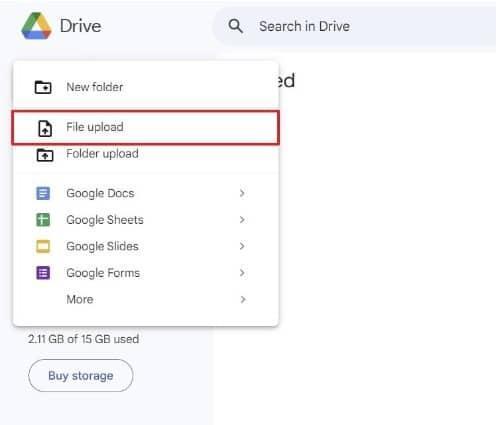
افتح Google Drive.
انقر على زر "جديد" على يسار الشاشة. اختر "تحميل ملف" واختر ملف PDF.
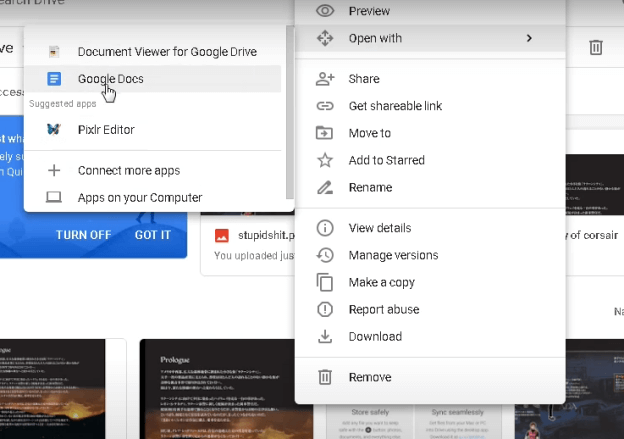
الخطوة ٢: افتح ملف PDF باستخدام مستندات جوجل. بعد اكتمال التحميل ، انقر بزر الماوس الأيمن على الملف، ثم اختر "فتح باستخدام"، ثم "مستندات جوجل". سيقوم مستندات جوجل تلقائيًا باستخراج النص والصور من ملف PDF وتحويله إلى صيغة مستند.
الخطوة 3: نسخ المحتوى إلى شرائحGoogle
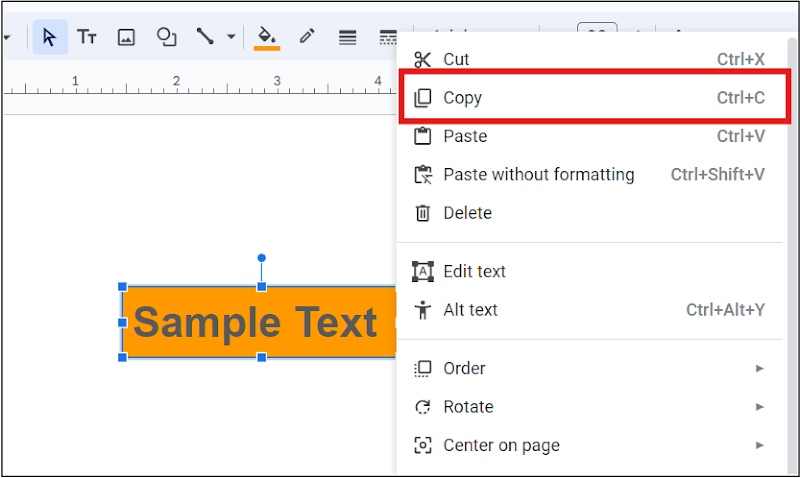
بعد تحويل ملف PDF إلى مستندات جوجل، ستنسخ كل ما تحتاجه في عرضك التقديمي. بعد ذلك، افتح عروض جوجل التقديمية وأنشئ عرضًا تقديميًا جديدًا. ألصق كل شيء في عرض جوجل التقديمي، مع تعديل التخطيط والصور وتنسيق النص. مع أن هذه الطريقة تعمل بشكل ممتاز، إلا أنها قد لا تحصل على التنسيق الدقيق لملف PDF، خاصةً إذا كان يحتوي على تخطيطات معقدة تتضمن صورًا.
الطريقة الثانية: كيفية تحويل ملف PDF إلى Google Slide باستخدام WPS Office
يتفوق WPS Office علىGoogle Drive في التحكم بالمستندات أثناء تحويلها. لنفترض أنك ترغب في الحفاظ على المظهر الأصلي للمستند بأفضل جودة. في هذه الحالة، يتيح لك WPS Office تعديل ملف PDF بتحويله إلى مستند Word ثمPowerPoint، والذي يمكن استيراده إلى Google Slides.
خطوات تحويل ملف PDF إلى Google Slides عبر WPS Office:
الخطوة 1: فتح ملف PDF في WPS Office :
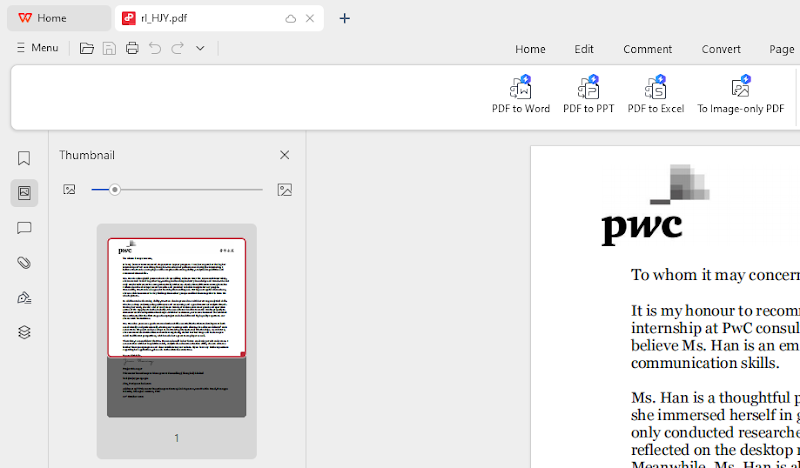
افتح تطبيق WPS Office، ثم حدد مستند PDF الذي تريد تحويله.
سيتم فتحه تلقائيًا في قارئ PDF الخاص بـ WPS Office.
الخطوة 2: تحويل PDF إلى PowerPoint:
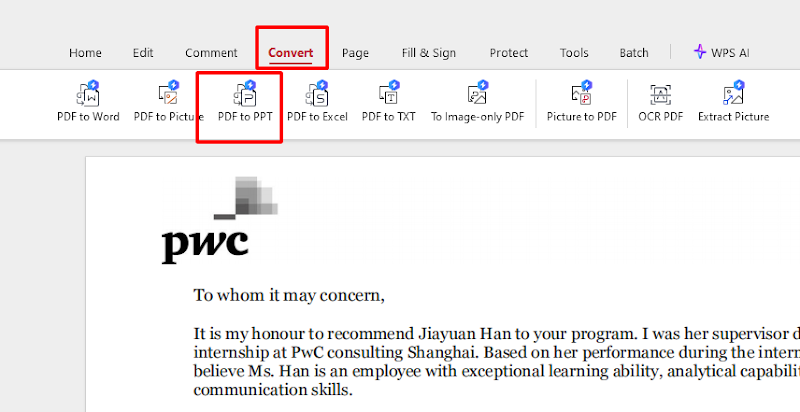
عند فتح المستند، يجب عليك النقر فوق خيار "PDFإلى PPT" في شريط أدوات WPS Office لقراءته كملف PDF.
حدد أي مجلد سيتم حفظ ملف PowerPoint المُحوّل فيه بالامتداد pptx. سيُحوّلWPS Office ملف PDF إلى عرض تقديمي PowerPoint قابل للتعديل.
الخطوة 3: حمّل ملف PowerPointإلى عروض Google التقديمية. بعد التحويل ، افتحGoogle Drive وانقر على زر "جديد"، ثم اختر "تحميل ملف" وحمّل ملف PowerPoint (.pptx). بعد التحميل، انقر بزر الماوس الأيمن على الملف واختر "فتح باستخدام" > "عروضGoogle التقديمية".
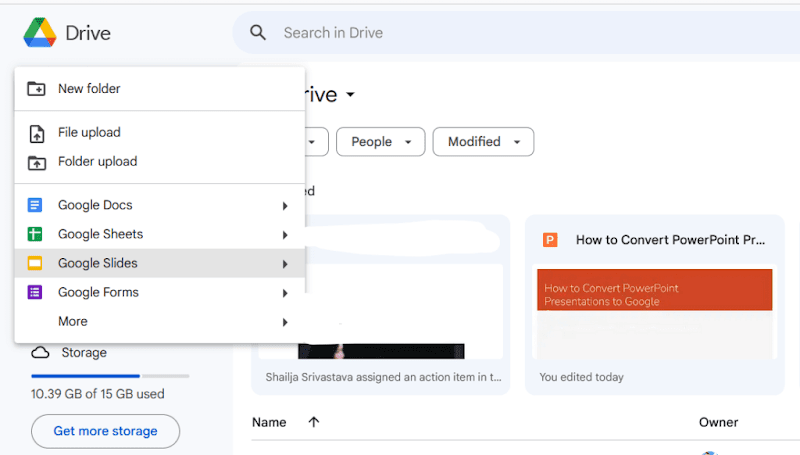
سيقوم Google Slides بتحويل ملف PowerPoint الخاص بك إلى عرض تقديمي منGoogle Slides تلقائيًا.
يُجدي هذا إذا كنت ترغب في الاحتفاظ بالتخطيط والخطوط والصور في ملف PDF الأصلي. يمكنك إجراء تعديلات إضافية في عروض جوجل التقديمية لتصحيح أي شيء قد لا يكون مُترجمًا بشكل مثالي.
الطريقة الثالثة: محولات PDF إلىGoogle Slides عبر الإنترنت
في الواقع، تتوفر العديد من الأدوات المجانية على الإنترنت التي تتيح تحويل ملفات PDF مباشرةً إلى صيغة متوافقة مع PowerPoint أو Google Slides. معظم هذه الأدوات مجانية وسريعة وسهلة الاستخدام، ولذلك يُفضلها المستخدمون.
كيفية العمل مع محولات PDFإلى PowerPoint عبر الإنترنت في خطوات:
الخطوة 1: اختر محولًا عبر الإنترنت
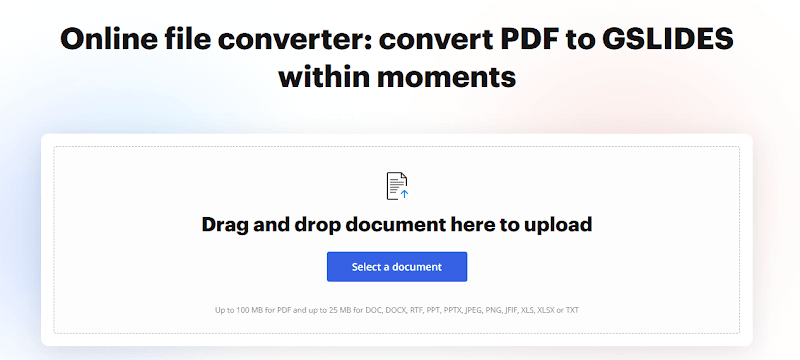
تقدم العديد من المواقع الإلكترونية خدمات تحويل ملفات PDF إلى PowerPoint. من بين الخدمات الأكثر شيوعًا:
ملف PDF صغير
زمزار
PDF2Go
افتح أيًا من هذه المواقع وانقر فوق تحويل PDFإلى PowerPoint.
الخطوة الثانية: تحميل ملفPDF: انقر على علامة التبويب "اختيار ملف" في الموقع الإلكتروني، ثم اختر ملف PDF. انتظر دقيقة واحدة حتى يتم تحميله ومعالجته.
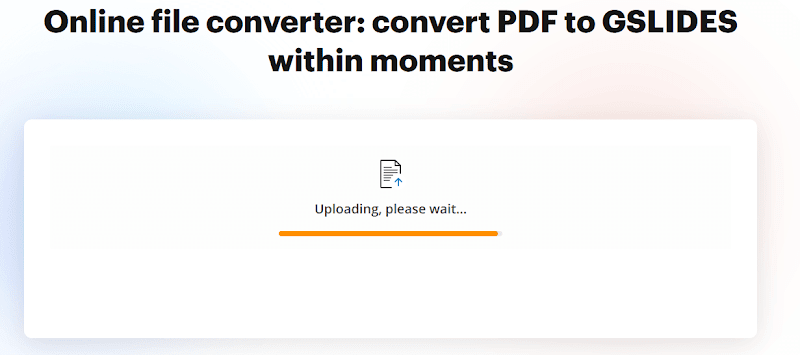
الخطوة 3: حفظ ملف PowerPoint:قم بتنزيل ملف PowerPoint (.pptx) على جهاز الكمبيوتر الخاص بك عندما يكون جاهزًا.
الخطوة 4: استيراد PowerPointفي Google Slides : افتح Google Drive وقم بتحميل مستند PowerPoint إلى المنصة.
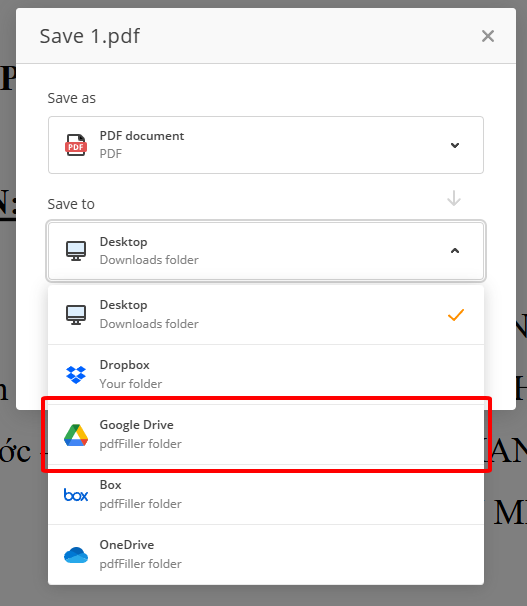
بمجرد تحميل الملف، انقر بزر الماوس الأيمن فوق الملف واختر "فتح باستخدام" > "Google Slides".
سيؤدي هذا تلقائيًا إلى تغيير ملف PowerPointالخاص بك إلى عرض تقديمي قابل للتحرير على Google Slides.
تُعدّ برامج التحويل عبر الإنترنت مفيدة، إلا أن جودة المستند تعتمد على تعقيده. قد لا تتمكن بعض الأدوات من حفظ التنسيق الأصلي للمستند. بعد التحويل، ستحتاج إلى ضبط بعض الإعدادات يدويًا.
WPS Office: أداة فعّالة لتحويل ملفات PDF بسلاسة

WPS Office هو حزمة برامج مكتبية متكاملة توفر حلولاً شاملة للتعامل مع ملفات PDF وغيرها من التنسيقات، بما في ذلك خاصية قراءة PDF بسهولة ويسر. يوفر WPS Office أداة لتحويل ملفات PDF إلى تنسيقات قابلة للتحرير، مثل PowerPoint أو Google Slides للتحرير المتقدم. إليك الأسباب التي تجعل WPS Office مثاليًا لاحتياجاتك في تحويل ملفات PDF وعمليات قراءة PDF اليومية:
التنسيق المحفوظ: لا تحافظ معظم الأدوات على التخطيط والنص والصور سليمة أثناء التحويل إلى تنسيق مقبول في PowerPoint أوGoogle Slides، ولكن WPS Office يحفظها بشكل مثالي.
التنوع: يسمح WPS Office بتحويل ملفات PDFإلى Google Slides ويوفر العديد من خيارات تنسيق الملفات، وهو أمر مهم لإدارة المستندات بكفاءة.
التكامل السحابي: تتيح لك خيارات السحابة داخل WPS Office الوصول إلى مستنداتك من أي جهاز والتعاون مع الآخرين في الوقت الفعلي.
الميزات المدعومة بالذكاء الاصطناعي: وبالمثل، يتم تشغيل WPS Office بواسطة الذكاء الاصطناعي ليكون أكثر إنتاجية من خلال تحسين مستنداتك باستخدام اقتراحات القواعد النحوية والتنسيق.
يحتوي WPS Office على قدر كبير من ملفات PDF والعروض التقديمية، وهو عبارة عن أداة بديهية وكاملة تساعد على تسهيل سير العمل وتحويل الملفات بكفاءة.
الأسئلة الشائعة
1.كيف يمكنني تحويل ملف PDF مباشرة إلى Google Slides دون فقدان التنسيق؟
على الرغم من سهولة القيام بذلك عبر Google Drive، إلا أنه قد لا يتم الاحتفاظ بالتنسيق الدقيق إذا كان ملف PDF يحتوي على عناصر معقدة. عادةً ما تحافظ برامج WPS Office أو المحولات عبر الإنترنت على تنسيق أفضل.
2.هل برنامج WPS Office مجاني لتحويل ملفات PDF إلى Google Slides؟
يتوفر WPS Office للاستخدام المجاني والمدفوع. تتضمن النسخة المجانية جميع الميزات الأساسية، بينما توفر النسخة المدفوعة معالجة دفعية وخيارات تحويل إضافية.
3.لماذا لا يوفر Google Drive إمكانية تحويل ملفات PDF إلىGoogle Slides مباشرةً؟
على الرغم من أن هذه المنصة تعتمد بشكل أساسي على السحابة لتخزين المستندات والتعاون فيما بينها، إلا أنها قادرة على تحويل ملفات PDF إلى Google Docs، ولكنها لن تسمح بالتحويل المباشر إلى Google Slides.
ملخص
في هذه المقالة، استعرضنا عدة طرق لتحويل ملفاتPDF إلى عروض جوجل التقديمية باستخدام جوجل درايف، وWPS Office، ومحولات الإنترنت. تعمل كل طريقة بكفاءة للحفاظ على التنسيق الصحيح وضمان نتائج عالية، لكن WPS Office هو خيارك الأمثل. يجعل WPS Office عملية التحويل من PDF إلى عروض جوجل التقديمية سلسة وفعالة بفضل ميزاته المتعددة والفعّالة. ما عليك سوى تقديم ملف PDF احترافي، وإنجاز جميع متطلباتك الأكاديمية أو المهنية باستخدام WPS Office في وقت قياسي.

'%3e%3cpath%20d='M19.9911%204.11386V6.471H18.5894C18.0775%206.471%2017.7322%206.57814%2017.5536%206.79243C17.3751%207.00671%2017.2858%207.32814%2017.2858%207.75671V9.44421H19.9019L19.5536%2012.0871H17.2858V18.8639H14.5536V12.0871H12.2769V9.44421H14.5536V7.49779C14.5536%206.39064%2014.8632%205.53201%2015.4822%204.92189C16.1013%204.31177%2016.9257%204.00671%2017.9554%204.00671C18.8304%204.00671%2019.509%204.04243%2019.9911%204.11386Z'%20fill='%23333333'/%3e%3c/g%3e%3cdefs%3e%3cclipPath%20id='clip0_2938_8199'%3e%3crect%20width='16'%20height='16'%20fill='white'%20transform='translate(8%204.00671)'/%3e%3c/clipPath%3e%3c/defs%3e%3c/svg%3e)
'%3e%3cpath%20d='M17.5237%2010.7813L23.4811%204H22.0699L16.8949%209.88693L12.7648%204H8L14.2469%2012.9029L8%2020.0133H9.4112L14.8725%2013.7952L19.2352%2020.0133H24M9.92053%205.04213H12.0885L22.0688%2019.0224H19.9003'%20fill='%23333333'/%3e%3c/g%3e%3cdefs%3e%3cclipPath%20id='clip0_2938_8200'%3e%3crect%20width='16'%20height='16.0134'%20fill='white'%20transform='translate(8%204)'/%3e%3c/clipPath%3e%3c/defs%3e%3c/svg%3e)


