

'%3e%3cpath%20d='M8%200C12.4183%200%2016%203.58172%2016%208C16%2012.4183%2012.4183%2016%208%2016C3.58172%2016%200%2012.4183%200%208C0%203.58172%203.58172%200%208%200ZM11.6162%204.38379C11.2257%203.99337%2010.5927%203.99338%2010.2021%204.38379L8%206.58594L5.79785%204.38379C5.40732%203.99334%204.77429%203.99329%204.38379%204.38379C3.99331%204.77429%203.99335%205.40733%204.38379%205.79785L6.58594%208L4.38379%2010.2021C3.99348%2010.5927%203.99341%2011.2257%204.38379%2011.6162C4.77426%2012.0066%205.40734%2012.0065%205.79785%2011.6162L8%209.41406L10.2021%2011.6162C10.5927%2012.0066%2011.2257%2012.0067%2011.6162%2011.6162C12.0067%2011.2257%2012.0066%2010.5927%2011.6162%2010.2021L9.41406%208L11.6162%205.79785C12.0066%205.40735%2012.0066%204.77429%2011.6162%204.38379Z'%20fill='%23080E17'%20fill-opacity='0.46'/%3e%3c/g%3e%3cdefs%3e%3cclipPath%20id='clip0_3761_713'%3e%3crect%20width='16'%20height='16'%20fill='white'/%3e%3c/clipPath%3e%3c/defs%3e%3c/svg%3e)




'%3e%3cpath%20fill-rule='evenodd'%20clip-rule='evenodd'%20d='M21.4999%2010.9993C21.4999%205.20009%2016.7986%200.498901%2010.9993%200.498901C5.19994%200.498901%200.498657%205.20009%200.498657%2010.9993C0.498657%2016.2404%204.33858%2020.5844%209.35855%2021.3722V14.0346H6.69238V10.9993H9.35855V8.68594C9.35855%206.05427%2010.9262%204.60062%2013.3248%204.60062C14.4736%204.60062%2015.6753%204.80571%2015.6753%204.80571V7.38979H14.3512C13.0468%207.38979%2012.64%208.19921%2012.64%209.0296V10.9993H15.5523L15.0867%2014.0346H12.64V21.3722C17.66%2020.5844%2021.4999%2016.2404%2021.4999%2010.9993Z'%20fill='%231568EA'/%3e%3c/g%3e%3c/svg%3e)


'%3e%3cpath%20d='M2.42045%2022.1876H6.31818V12.7217L0.75%208.54553V20.5171C0.75%2021.4414%201.49892%2022.1876%202.42045%2022.1876Z'%20fill='%234285F4'/%3e%3cpath%20d='M19.682%2022.1876H23.5797C24.5041%2022.1876%2025.2502%2021.4387%2025.2502%2020.5171V8.54553L19.682%2012.7217'%20fill='%2334A853'/%3e%3cpath%20d='M19.682%205.48293V12.7216L25.2502%208.54543V6.31816C25.2502%204.25236%2022.8921%203.07469%2021.2411%204.31361'%20fill='%23FBBC04'/%3e%3cpath%20d='M6.31824%2012.7217V5.48303L13.0001%2010.4944L19.6819%205.48303V12.7217L13.0001%2017.733'%20fill='%23EA4335'/%3e%3cpath%20d='M0.75%206.31816V8.54543L6.31818%2012.7216V5.48293L4.75909%204.31361C3.10534%203.07469%200.75%204.25236%200.75%206.31816Z'%20fill='%23C5221F'/%3e%3c/g%3e%3cdefs%3e%3cclipPath%20id='clip0_2954_7305'%3e%3crect%20width='24.5'%20height='18.375'%20fill='white'%20transform='translate(0.75%203.8125)'/%3e%3c/clipPath%3e%3c/defs%3e%3c/svg%3e)


يشمل ذلك استخراج النص من الصور، وهو أصبح عملاً في غاية الأهمية بالنسبة للطلاب والمحترفين والشركات اليوم. سواء كان طباعة المستندات، نسخ النصوص الموجودة على الصور الممسوحة ضوئياً، أو تحويل الملاحظات المكتوبة يدوياً إلى محتوى قابل للتعديل، فإن العملية تصبح بسيطة للغاية. يسمح التعرف الضوئي على الحروف (OCR) تلقائياً للمستخدمين باستخراج النص من الصور بدقة عالية.
يتناول المقال أفضل الطرق والبرامج لاستخراج النص من الصور في عام 2025، استنادًا إلى ميزة OCR المدمجة في مكتب WPS وخيارات أخرى قوية.
تقنية OCR: تعرف عليها
ما هو OCR؟
OCR هو اختصار لـ "التعرف الضوئي على الحروف". تُعد هذه التقنية التي تقوم بمسح صورة، وقراءة الأحرف الموجودة فيها، وتحويلها إلى نص رقمي. وتجد تطبيقات واسعة في تحويل المستندات المطبوعة والمكتوبة إلى أشكال يمكن تحريرها والبحث فيها.
كيف يعمل OCR؟
معالجة الصور: تحسن جودة الصورة عن طريق ضبط التباين وتقليل الضوضاء.
اكتشاف النص: يحدد مناطق النص داخل الصورة.
التعرف على الأحرف: يحول الأحرف المحددة إلى نص رقمي.
ما بعد المعالجة: يتم تصحيح الأخطاء وتحسين تنسيق النص.
لماذا استخراج النص من الصور؟
استخراج النص من الصور مفيد في العديد من السيناريوهات، مثل:
رقمنة المستندات المطبوعة: تحويل الصفحات الممسوحة ضوئيًا إلى نص قابل للتحرير.
نسخ النص المستند إلى الصور: نسخ النص من صورة على الفور لأغراض الدراسة أو التوثيق.
ترجمة النص المستند إلى الصور: ترجمة النصوص الأجنبية فقط دون الحاجة إلى إعادة كتابتها يدويًا.
تحويل الملاحظات المكتوبة يدويًا إلى تنسيق قابل للبحث: تحويل الخط اليدوي إلى نص رقمي يمكن البحث فيه بسهولة.
استخراج النص باستخدام مكتب WPS
لماذا مكتب WPSلـ OCR؟
يقدم مكتب WPS ميزة OCRقوية تمكن المستخدمين من استخراج النص من الصور أو ملفات PDF الممسوحة ضوئيًا دون عناء كبير. بعض الفوائد الرئيسية هي كالتالي:
دقة عالية: توفر تقنية OCR المتقدمة دقة عالية في التعرف على النص.
متعدد اللغات: يقوم باستخراج النص بلغات متعددة.
واجهة سهلة الاستخدام: استخراج النص بسيط وسهل للغاية.
سريع وفعال: يعالج الصور والمستندات في أقل وقت ممكن.
مدمج مع أدوات مكتب WPS: يشمل ذلك القدرة على تحويل النص المستخرج مباشرة إلى محرر النصوص WPS Writerأو جدول البيانات WPS Spreadsheet. إليك الخطوات لاستخدام OCR في مكتب WPS.
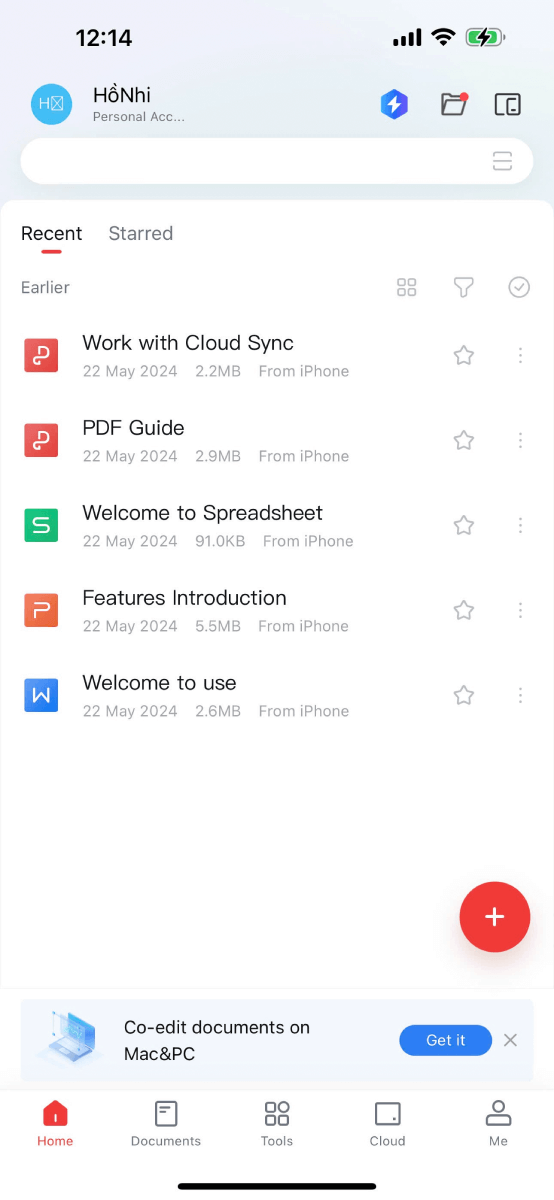
الخطوة 1: افتح مكتب WPS على جهازك المحمول واضغط على أيقونة "+"
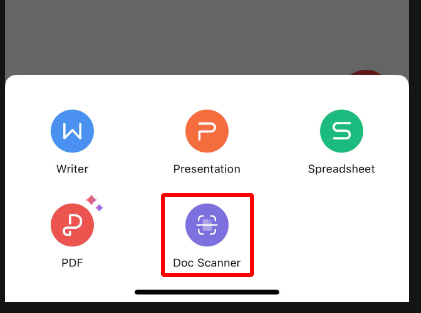
الخطوة 2: اختر "مسح المستندات" لإنشاء مستند OCR جديد.
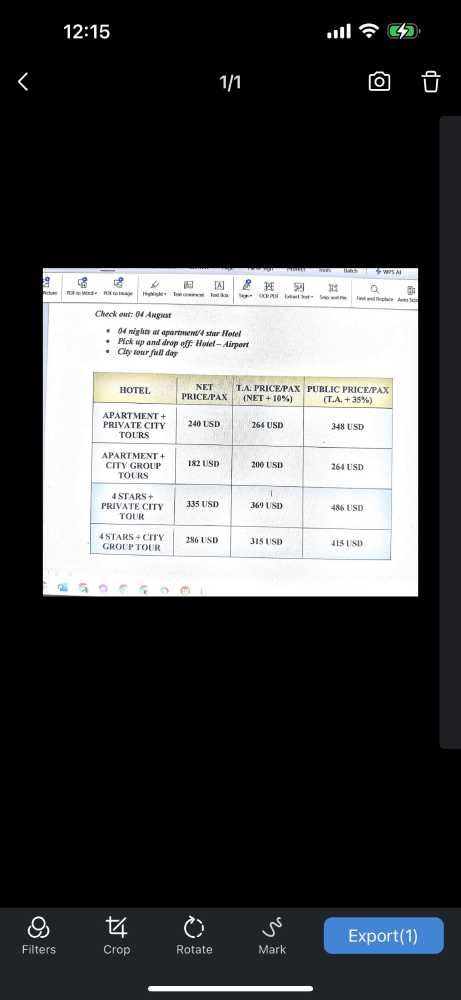
الخطوة 3: اختر المستند الذي تريد مسحه ضوئيًا واضغط على زر الكاميرا لفتح واجهة المسح الضوئي.
الخطوة 4: سيقوم OCRفي مكتب WPS تلقائيًا باستخراج النص من المستند، مع تعزيز WPS AI لعملية المسح لزيادة الدقة.
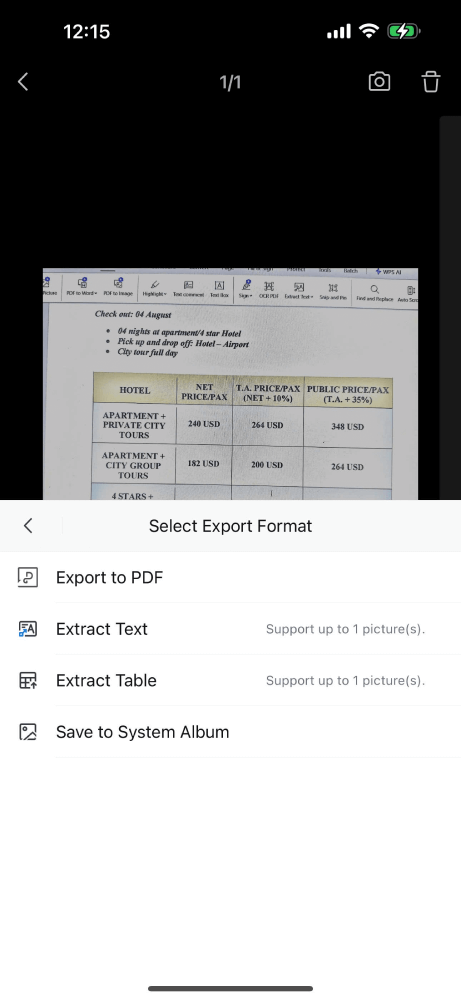
الخطوة 5: بمجرد اكتمال المسح، اضغط على "تصدير" (Export).
الخطوة 6: قم بتصدير المستند الممسوح ضوئيًا للوصول إلى النص المستخرج بسهولة.
الخطوة 7: انسخ النص المستخرج وحفظه للاستخدام المستقبلي.
كيف يقارن مكتب WPS مع الوسائل الأخرى لـOCR
1أدوات OCR عبر الإنترنت
على الرغم من أن مكتب WPS يحتوي على أداة OCR مدمجة وكاملة الوظائف، إلا أن بعض الأشخاص يفضلون استخدام أدوات OCR عبر الإنترنت مثل:
OnlineOCR.net – أداة مجانية تدعم العديد من اللغات.
Google Drive و Google Docs – قم بتحميل صورة إلى Google Drive، افتحه باستخدام Google Docs، وسيتم استخراج النص تلقائيًا.
i2OCR – أداة OCR بسيطة وسهلة الاستخدام.
عيوب أدوات OCR عبر الإنترنت:
يتطلب اتصالًا بالإنترنت – لا يمكنه العمل دون اتصال مثل أدوات OCR المدمجة في برامج مثل WPS Office.
دقة محدودة – قد لا تكون دقة التعرف على النص مثل البرامج المخصصة لهذا الغرض.
قيود حجم الملف – بعض الأدوات تفرض قيودًا على حجم الصور أو ملفات PDF التي يمكن معالجتها.
2. تطبيقات OCR للهواتف المحمولة
للأشخاص الذين يحتاجون إلى استخراج النص أثناء التنقل، تجعل التطبيقات المحمولة هذه المهمة أكثر سهولة وإدارة. تشمل أفضل تطبيقات OCR:
Google Lens (Android & iOS) – يقوم باستخراج النص ونسخه بشكل فوري.
Microsoft Office Lens – يتكامل مع برامجMicrosoft Office لتسهيل تحرير النصوص المستخرجة.
Text Fairy – تطبيق OCR سهل الاستخدام مخصص لمستخدمي أندرويد.
عيوب تطبيقات OCR للهواتف المحمولة:
ميزات تحرير أقل – يوفر مكتب WPS ميزات تحرير أكثر ثراءً بعد الاستخراج.
قيود سعة التخزين – قد لا يتم حفظ المخرجات بشكل جيد على الهواتف الذكية.
3. تطبيق OCR لسطح المكتب
التطبيقات المهنية
Adobe Acrobat – يستخرج النص من الصور وملفات PDF بدقة عالية جدًا.
ABBYY FineReader – تطبيق OCR متقدم للأعمال وأداة مهنية
Tesseract OCR – برنامج OCR مفتوح المصدر مجاني
لماذا استخدام مكتب WPS بدلاً من تطبيقات OCR؟
أكثر بأسعار معقولة – WPS Office هو بديل فعال من حيث التكلفة.
التكامل السلس – يعمل مع أدوات WPS الأخرى لضمان سير العمل بسلاسة.
لا حاجة تنزيلات إضافية – مدمج في WPS Office.
نصائح لتحسين دقة OCRباستخدام WPS Office
للحصول على أفضل نتائج استخراج النص، استخدم النصائح التالية:
استخدم صورًا عالية الجودة – الصور الواضحة والحادة تحسن دقة OCR.
تأكد من توفير إضاءة مناسبة – ظروف الإضاءة الجيدة تساعد في التعرف الدقيق على النص.
إزالة المناطق غير الضرورية من الصورة، مما يقلل من ضوضاء الخلفية ويسمح النظام بالتركيز على النص.
اختر لغة OCR الصحيحة. اختيار اللغة الصحيحة سيزيد من دقة التعرف.
الخلاصة
استخراج النص من الصور هو مهارة أساسية يمكن أن تعزز الإنتاجية من خلال تبسيط سير العمل. OCR في مكتب WPS فعال، سهل الاستخدام، وقوي؛ لذلك، فهو الخيار الأفضل للطلاب والمحترفين والشركات.
مدمج بسلاسة داخل مجموعة مكتب WPS، يمكنه بسرعة تحويل النص المستند إلى الصور إلى شيء يمكنك تحريره بالطريقة التي ترغب بها، مما يزيد من الكفاءة والدقة. جرب OCR في مكتب WPS واكتشف الفرق مع النص المستخرج عالي الجودة.

'%3e%3cpath%20d='M19.9911%204.11386V6.471H18.5894C18.0775%206.471%2017.7322%206.57814%2017.5536%206.79243C17.3751%207.00671%2017.2858%207.32814%2017.2858%207.75671V9.44421H19.9019L19.5536%2012.0871H17.2858V18.8639H14.5536V12.0871H12.2769V9.44421H14.5536V7.49779C14.5536%206.39064%2014.8632%205.53201%2015.4822%204.92189C16.1013%204.31177%2016.9257%204.00671%2017.9554%204.00671C18.8304%204.00671%2019.509%204.04243%2019.9911%204.11386Z'%20fill='%23333333'/%3e%3c/g%3e%3cdefs%3e%3cclipPath%20id='clip0_2938_8199'%3e%3crect%20width='16'%20height='16'%20fill='white'%20transform='translate(8%204.00671)'/%3e%3c/clipPath%3e%3c/defs%3e%3c/svg%3e)
'%3e%3cpath%20d='M17.5237%2010.7813L23.4811%204H22.0699L16.8949%209.88693L12.7648%204H8L14.2469%2012.9029L8%2020.0133H9.4112L14.8725%2013.7952L19.2352%2020.0133H24M9.92053%205.04213H12.0885L22.0688%2019.0224H19.9003'%20fill='%23333333'/%3e%3c/g%3e%3cdefs%3e%3cclipPath%20id='clip0_2938_8200'%3e%3crect%20width='16'%20height='16.0134'%20fill='white'%20transform='translate(8%204)'/%3e%3c/clipPath%3e%3c/defs%3e%3c/svg%3e)


