

'%3e%3cpath%20d='M8%200C12.4183%200%2016%203.58172%2016%208C16%2012.4183%2012.4183%2016%208%2016C3.58172%2016%200%2012.4183%200%208C0%203.58172%203.58172%200%208%200ZM11.6162%204.38379C11.2257%203.99337%2010.5927%203.99338%2010.2021%204.38379L8%206.58594L5.79785%204.38379C5.40732%203.99334%204.77429%203.99329%204.38379%204.38379C3.99331%204.77429%203.99335%205.40733%204.38379%205.79785L6.58594%208L4.38379%2010.2021C3.99348%2010.5927%203.99341%2011.2257%204.38379%2011.6162C4.77426%2012.0066%205.40734%2012.0065%205.79785%2011.6162L8%209.41406L10.2021%2011.6162C10.5927%2012.0066%2011.2257%2012.0067%2011.6162%2011.6162C12.0067%2011.2257%2012.0066%2010.5927%2011.6162%2010.2021L9.41406%208L11.6162%205.79785C12.0066%205.40735%2012.0066%204.77429%2011.6162%204.38379Z'%20fill='%23080E17'%20fill-opacity='0.46'/%3e%3c/g%3e%3cdefs%3e%3cclipPath%20id='clip0_3761_713'%3e%3crect%20width='16'%20height='16'%20fill='white'/%3e%3c/clipPath%3e%3c/defs%3e%3c/svg%3e)




'%3e%3cpath%20fill-rule='evenodd'%20clip-rule='evenodd'%20d='M21.4999%2010.9993C21.4999%205.20009%2016.7986%200.498901%2010.9993%200.498901C5.19994%200.498901%200.498657%205.20009%200.498657%2010.9993C0.498657%2016.2404%204.33858%2020.5844%209.35855%2021.3722V14.0346H6.69238V10.9993H9.35855V8.68594C9.35855%206.05427%2010.9262%204.60062%2013.3248%204.60062C14.4736%204.60062%2015.6753%204.80571%2015.6753%204.80571V7.38979H14.3512C13.0468%207.38979%2012.64%208.19921%2012.64%209.0296V10.9993H15.5523L15.0867%2014.0346H12.64V21.3722C17.66%2020.5844%2021.4999%2016.2404%2021.4999%2010.9993Z'%20fill='%231568EA'/%3e%3c/g%3e%3c/svg%3e)


'%3e%3cpath%20d='M2.42045%2022.1876H6.31818V12.7217L0.75%208.54553V20.5171C0.75%2021.4414%201.49892%2022.1876%202.42045%2022.1876Z'%20fill='%234285F4'/%3e%3cpath%20d='M19.682%2022.1876H23.5797C24.5041%2022.1876%2025.2502%2021.4387%2025.2502%2020.5171V8.54553L19.682%2012.7217'%20fill='%2334A853'/%3e%3cpath%20d='M19.682%205.48293V12.7216L25.2502%208.54543V6.31816C25.2502%204.25236%2022.8921%203.07469%2021.2411%204.31361'%20fill='%23FBBC04'/%3e%3cpath%20d='M6.31824%2012.7217V5.48303L13.0001%2010.4944L19.6819%205.48303V12.7217L13.0001%2017.733'%20fill='%23EA4335'/%3e%3cpath%20d='M0.75%206.31816V8.54543L6.31818%2012.7216V5.48293L4.75909%204.31361C3.10534%203.07469%200.75%204.25236%200.75%206.31816Z'%20fill='%23C5221F'/%3e%3c/g%3e%3cdefs%3e%3cclipPath%20id='clip0_2954_7305'%3e%3crect%20width='24.5'%20height='18.375'%20fill='white'%20transform='translate(0.75%203.8125)'/%3e%3c/clipPath%3e%3c/defs%3e%3c/svg%3e)


يُظهر الارتباط بين متغيرين كيفية ارتباطهما ويساعدنا على فهم الأنماط والاتجاهات والتوازن في البيانات. بغض النظر عن المجال الذي تعمل فيه - سواء كان التمويل أو الهندسة أو التسويق أو الطب - فمن المحتمل أنك واجهت الحاجة إلى تحليل العلاقات بين المتغيرات. تقليديًا، كان هذا يتطلب حسابات يدوية لفهم المفاهيم الأساسية.
ولكن مع برنامج Excel، هناك طريقة أسهل بكثير. في هذه المقالة، سأرشدك عبر ثلاث طرق بسيطة حول كيفية العثور على معامل الارتباط في Excel: الحساب اليدوي، ودالة PEARSON، وأداة تحليل البيانات.
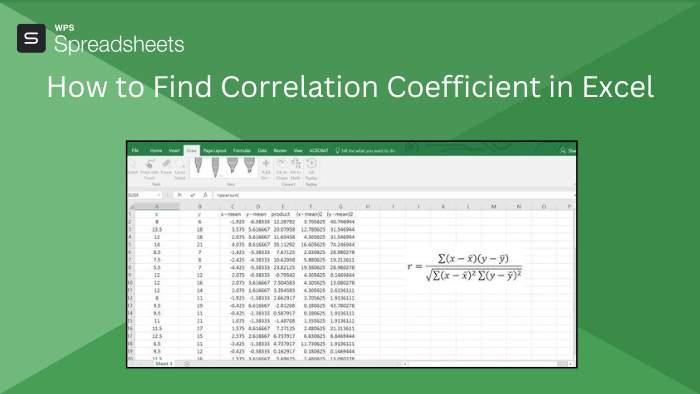
ما هو معامل الارتباط؟
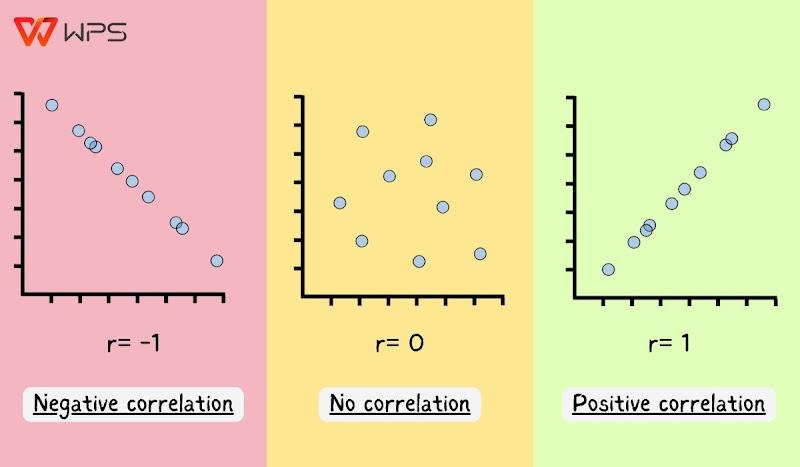
معامل الارتباط هو مقياس إحصائي يقيس درجة واتجاه العلاقة الخطية بين متغيرين، حيث تتراوح قيمه بين -1 و+1. يشير المعامل +1 إلى ارتباط إيجابي مثالي، حيث ترتبط الزيادات في متغير واحد تمامًا بالزيادات في المتغير الآخر؛ بينما يمثل المعامل -1 ارتباطًا سلبيًا مثاليًا، حيث تتوافق الزيادة في متغير واحد مع انخفاض متناسب في المتغير الآخر؛ وتشير القيمة 0 إلى عدم وجود علاقة خطية بين المتغيرات.
في تحليلالبيانات، يعد هذا المقياس حاسماً لفهم مدى تقارب القيم المتوقعة مع النتائج الفعلية، وهو أمر مهم خاصة في مجالات مثل التنبؤ بالطلب. يعتمد مديرو الأعمال على نماذج دقيقة - تم تطويرها من خلال دراسة البيانات التاريخية وإجراء تحليلات الانحدار - لاتخاذ قرارات مستنيرة عبر الإنتاج والتسويق والمشتريات. معرفة قوة واتجاه العلاقات بين المتغيرات الرئيسية يساعد في تحسين هذه النماذج، مما يضمن أن القرارات الإستراتيجية تستند إلى رؤى موثوقة وقائمة على البيانات.
كيفية إيجاد معامل الارتباط في إكسل
يعد إكسل أداة قوية تبسط المهام المعقدة لكل من المحترفين والطلاب. ومن بين هذه المهام إيجاد معامل الارتباط، الذي يقيس قوة واتجاه العلاقة بين متغيرين. في إكسل، يمكنك حساب هذه الإحصائية باستخدام عدة طرق، كل منها مصمم لتناسب مستويات الخبرة والاحتياجات المختلفة.
سأرشدك خلال ثلاث طرق مختلفة: حساب المعامل يدويًا خطوة بخطوة، واستخدام دالة PEARSON المدمجة، والاستفادة من أداة تحليل البيانات Toolpak. كل طريقة تناسب مستويات مختلفة من الخبرة وتقدم رؤى فريدة في عملية الحساب، مما يضمن الإجابة على جميع أسئلتك حول كيفية حساب معامل الارتباط في Excel بشكل شامل.
الطريقة الأولى: الحساب اليدوي
للمبتدئين، أسهل طريقة لحساب معامل الارتباط فيExcel هي باستخدام دالةCORREL. هذه الدالة المدمجة تحدد العلاقة بين مجموعتين من القيم بسرعة دون الحاجة إلى حسابات يدوية. كل ما عليك هو تحديد قيم X و Y، وسيقوم Excel بحساب النتيجة لك. إليك كيفية حساب معامل الارتباط في Excel باستخدام دالة CORREL:
الخطوة 1: افتح مجموعة بيانات عينة في جدول بيانات Excel وتأكد من وجود خلية مخصصة لعرض نتيجة معامل الارتباط.
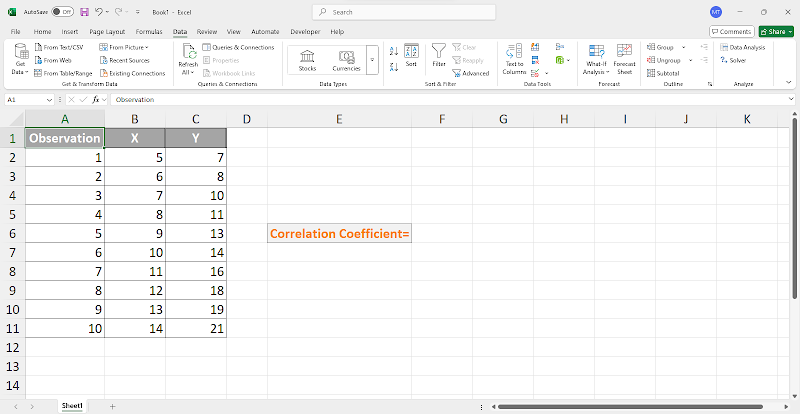
الخطوة 2: انقر على الخلية حيث تريد أن يظهر معامل الارتباط.
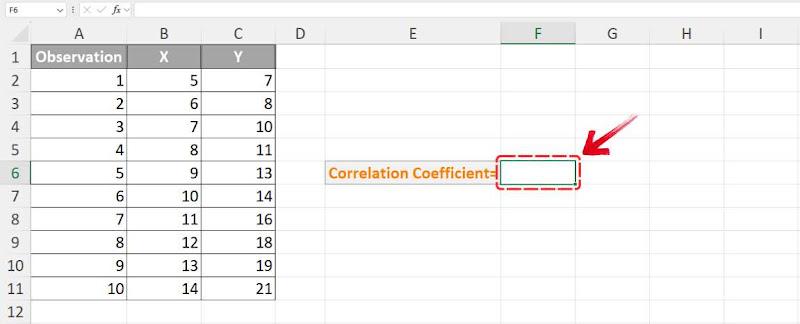
الخطوة 3: لبدء دالة CORREL في Excel، اكتب "=" متبوعًا بـ"CORREL"، ثم اضغط على مفتاح"Tab" لتفعيل الدالة.
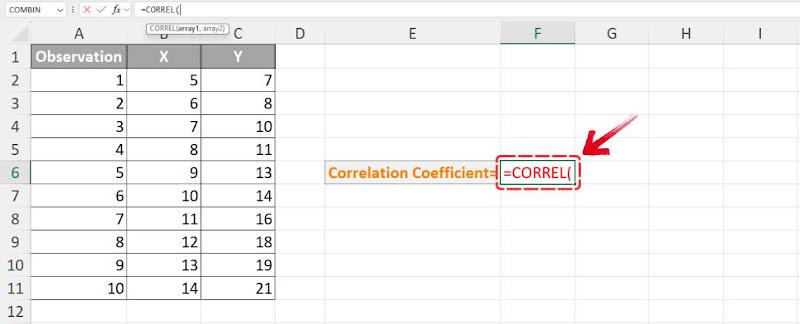
بعد تمكين الدالة الآن، ستحتاج إلى تحديد قيمX و Y.
الخطوة 4: الوسيطة الأولى،array1، تتطلب تحديد نطاق الخلايا الذي يحتوي على قيم X، ثم الضغط على مفتاح "," (فاصلة). بالنسبة لمجموعة البيانات الخاصة بنا، سنحدد النطاق B2:B11.
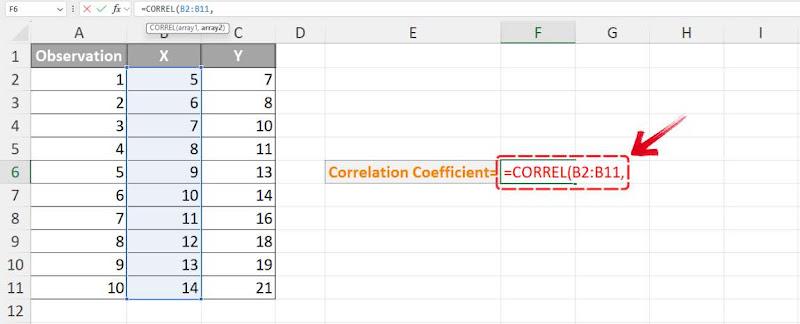
ملاحظة: تأكد من عدم تضمين تسميات الأعمدة في اختيارك، حيث قد يعيد Excel خطأ.
الخطوة 5: الوسيطة التالية، array2، تتطلب تحديد نطاق الخلايا الذي يحتوي على قيم Y. بالنسبة لمجموعة البيانات الخاصة بنا، حدد النطاق C2:C11.
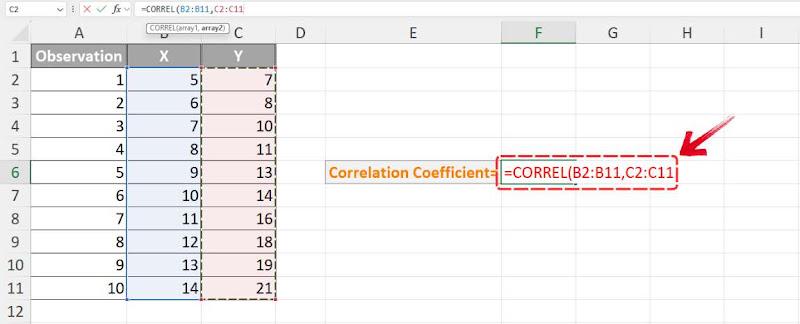
ملاحظة: تأكد من أن المصفوفة الأولى (array1) والمصفوفة الثانية (array2) تحتويان على نفس عدد القيم. إذا كان حجمهما مختلفًا، فستُرجع دالة CORREL في Excel خطأ #N/A.
الخطوة 6: بعد تحديد نطاقي الخلايا، اضغط ببساطة على مفتاح "Enter"، وسيقوم Excel بحساب وعرض معامل الارتباط لمجموعة البيانات الخاصة بك.
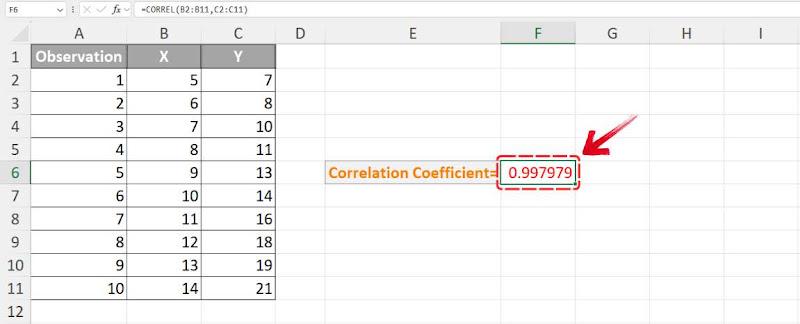
بالنسبة لمجموعة البيانات العينة الخاصة بي، حصلت على معامل ارتباط قيمته 0.99798، وهي تقريبًا +1. وهذا يشير إلى وجود علاقة خطية إيجابية قوية جدًا بين مجموعتي البيانات - عندما تزيد إحدى المتغيرات، تزيد الأخرى أيضًا في الغالب.
الطريقة الثانية: استخدام دالة PEARSON
الوظيفة التالية المتاحة في Excel لحساب الارتباط هي دالةPEARSON. مثل دالة CORREL، تتطلب دالة PEARSON أيضًا تحديد نطاقات الخلايا لكل من قيم X و Y للحصول على النتيجة. دعونا نلقي نظرة على الخطوات:
الخطوة 1: لنعد إلى جدول البيانات الخاص بنا في Excel، حيث سنستخدم دالة PEARSON.
الخطوة 2: انقر على الخلية حيث تريد أن يظهر معامل الارتباط.
الخطوة 3: لبدء دالة PEARSON، اكتب "=" متبوعًا بـ "PEARSON"، ثم اضغط على مفتاح "Tab" لتفعيلها.
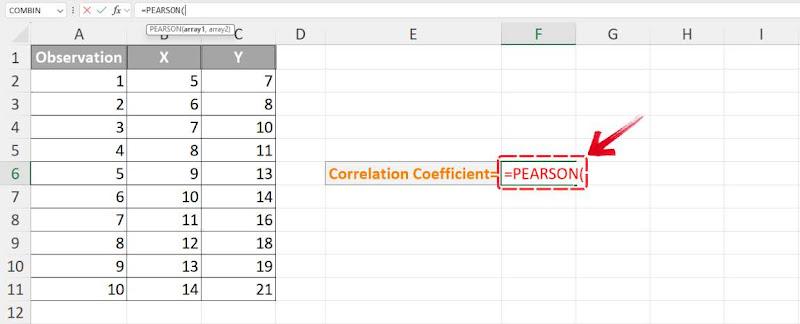
الخطوة 4: للوسيطة الأولى (array1)، حدد نطاق الخلايا الذي يحتوي على قيم X.
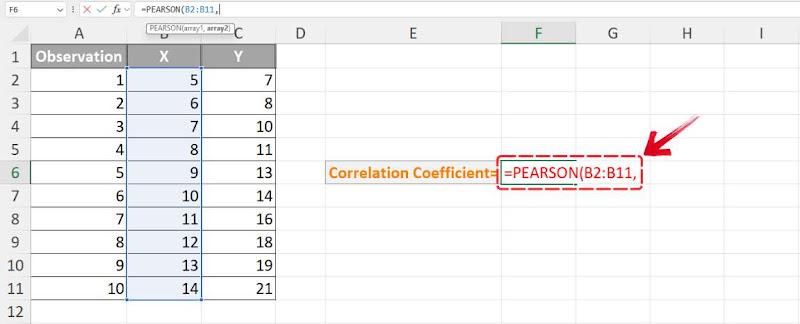
الخطوة 5: للوسيطة التالية (array2)، حدد نطاق الخلايا الذي يحتوي على قيم Y.
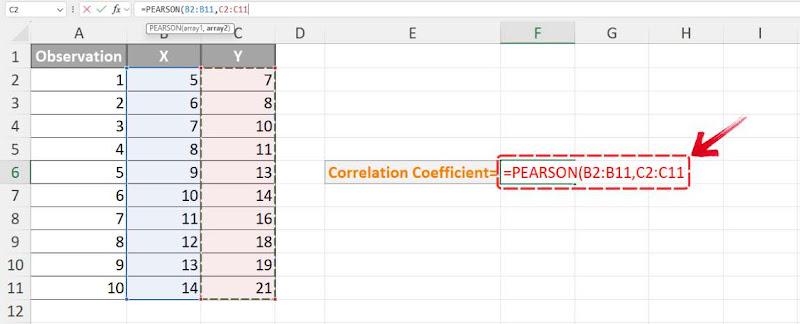
الخطوة 6: بعد تحديد نطاقي الخلايا، اضغط على "Enter" لحساب وعرض معامل الارتباط لمجموعة البيانات الخاصة بك.
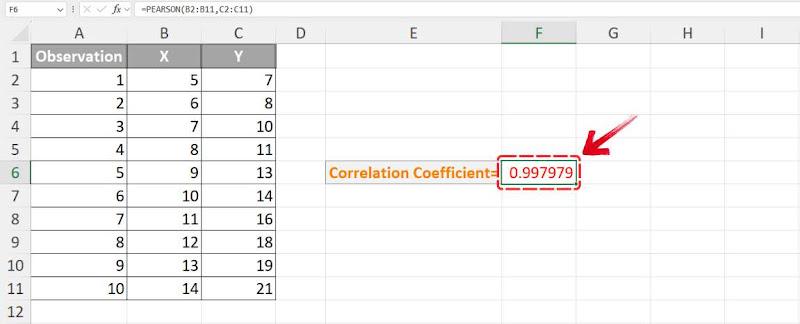
النتائج من كل من دالتي PEARSON و CORREL متطابقة، حيث تحسبان معامل الارتباط نفسه. في مجموعة البيانات الخاصة بي، أعاد كلاهما القيمة 0.99798، مما يؤكد وجود علاقة خطية إيجابية قوية. نظرًا لأن كلا الدالتين تحسبان معامل ارتباط بيرسون بنفس الطريقة، فيمكن استخدامهما بالتبادل فيExcel. سواء استخدمت PEARSON أو CORREL، تبقى النتيجة كما هي.
الطريقة الثالثة: استخدام أداة تحليل البيانات
الطريقة الأخيرة التي سنستخدمها لحساب معامل الارتباط في Excel هي أداة تحليل البيانات. على عكس الطريقتين السابقتين، هذه الطريقة لا تتطلب دالة. أداة تحليل البيانات هي إضافة، لذا تأكد من تمكينها في خيارات Excel أولاً. إليك كيف يمكنك استخدام أداة تحليل البيانات لحساب معامل الارتباط:
الخطوة 1: افتح جدول البيانات الذي يحتوي على مجموعة البيانات الخاصة بك وانتقل إلى علامة التبويب "بيانات" في قائمة الشريط.
الخطوة 2: في شريط البيانات، انظر إلى اليمين للعثور على "تحليل البيانات" ثم انقر فوقه لفتح أداة تحليل البيانات.

ملاحظة: إذا لم تجد خيار تحليل البيانات، فقد تكون الأداة الإضافية غير مفعلة. انتقل إلى خيارات > إضافات > إدارة > إضافات إكسل > حزمة أدوات التحليللتفعيلها.
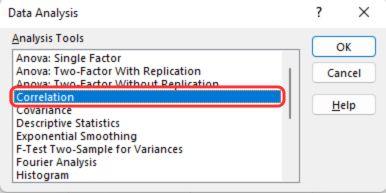
الخطوة 3: في نافذة تحليل البيانات المنبثقة، قم بالتمرير لأسفل وانقر نقرًا مزدوجًا على "الارتباط" للمتابعة.
الخطوة 4: في نافذة الارتباط، حدد موقع"نطاق الإدخال" واختر نطاق الخلايا بالكامل الذي يتضمن قيم Xو Y.
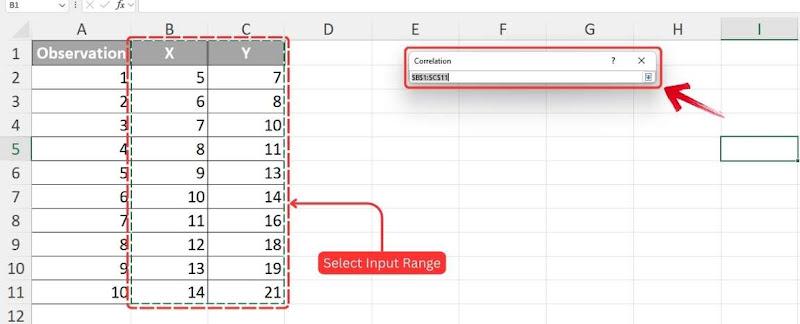
ملاحظة: إذا كانت بياناتك تحتوي على عناوين أعمدة، فحدد خيار "تسميات في الصف الأول"لتجنب الأخطاء.
الخطوة 5: انتقل إلى قسم "خيارات الإخراج" واختر المكان الذي تريد أن يظهر فيه معامل الارتباط. يمكنك تحديد نطاق إخراج داخل ورقة العمل نفسها، أو ورقة عمل جديدة، أو حتى مصنف جديد.
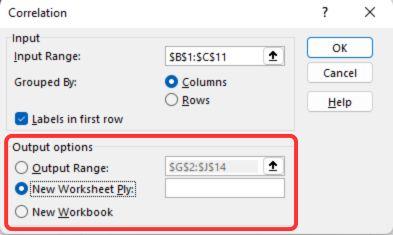
الخطوة 6: راجع اختياراتك للتأكد من صحة جميع التفاصيل، ثم انقر على "موافق" لحساب معامل الارتباط لنطاق البيانات المحدد.
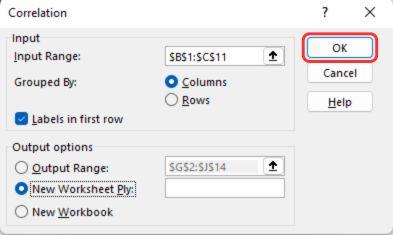
الخطوة 7: بناءً على موقع الإخراج الذي اخترته، سيتم عرض معامل الارتباط في جدول.
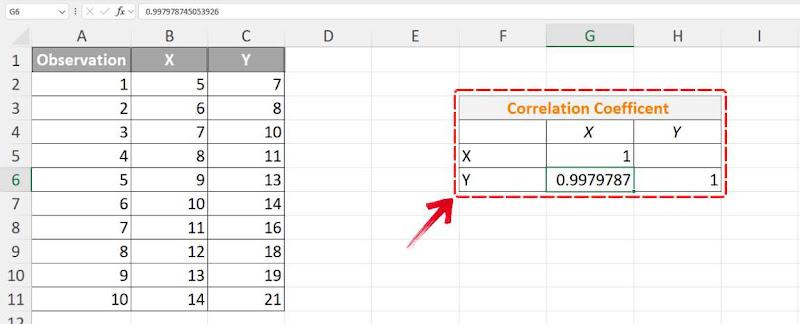
بغض النظر عن الطريقة المستخدمة؛ سواء كانتCORREL أو PEARSON أو أداة تحليل البيانات، يظل معامل الارتباط ثابتًا. تُعد أداة تحليل البيانات مفيدة بشكل خاص لمجموعات البيانات الكبيرة، حيث تُنتج النتائج بكفاءة في شكل جدول منظم.
أفضل بديل مجاني - WPS Office
يعد WPS Office أداة رائعة، خاصة عندما يتعلق الأمر بالكفاءة في Excel. ليس فقط بديلاً ميسور التكلفة لـ Microsoft Office، ولكنه أيضًا يقف جنبًا إلى جنب من حيث الوظائف. يمكنك أداء جميع المهام نفسها تقريبًا، سواء كان ذلك إنشاء الرسومالبيانية، أو تحليل البيانات، أو إدارة جداول البيانات.

يجعل التصميم البديهي التنقل سلسًا بين أدواته المختلفة. إذا كنت بحاجة إلى إيجاد معامل الارتباط بين متغيرين، سواءً لتحليل مالي، بحث أكاديمي، أو رؤى أعمال—WPS Office يتيح لك تنفيذ ذلك بسهولة باستخدام الوظائف المدمجة وأدوات البيانات.
كيفية إيجاد معامل الارتباط في WPS Excel
تتيح لك WPS Spreadsheetأيضًا حساب معامل الارتباط باستخدام كل من دالتيCORREL وPEARSON. العملية مشابهة جدًا لكيفية استخدام هذه الدوال في Excel. دعونا نستعرض الخطوات لحساب معامل الارتباط باستخدام دالة CORREL فيWPS Spreadsheet.
الخطوة 1: افتح مجموعة البيانات الخاصة بك في WPS Spreadsheet لحساب معامل الارتباط.
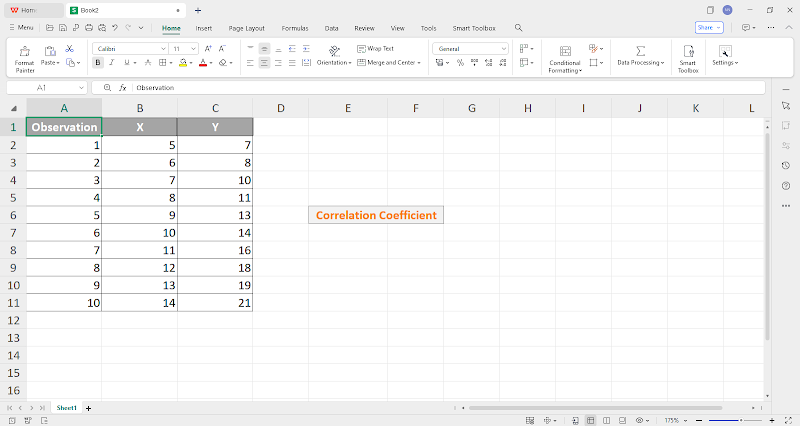
الخطوة 2: انقر على الخلية حيث تريد عرض معامل الارتباط.
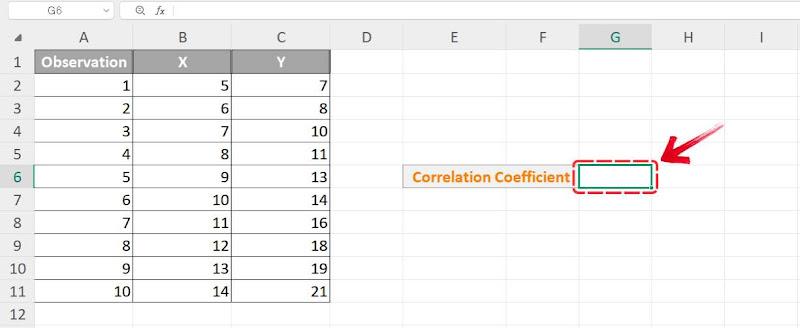
الخطوة 3: ابدأ بكتابة“=” متبوعًا بـ “CORREL”، ثم اضغط على مفتاح “Tab” لتفعيل الدالة.
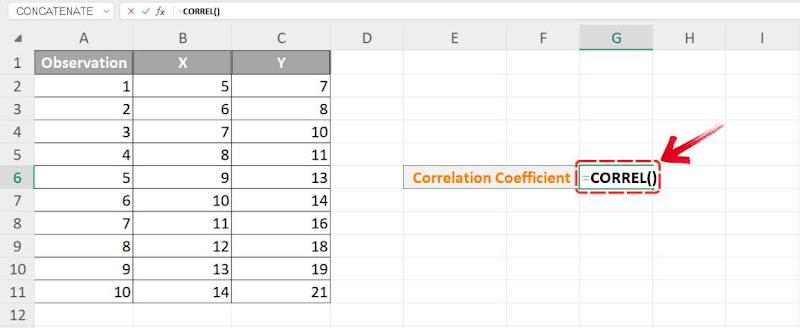
مع تفعيل دالة CORRELالآن، دعونا نحدد النطاقات لـ X و Yلإكمال الدالة.
الخطوة 4: للوسيطة الأولى(array1)، قم بتحديد نطاق الخلايا الذي يحتوي على قيم X. اضغط على مفتاح الفاصلة ( , ) للانتقال إلى الوسيطة التالية.
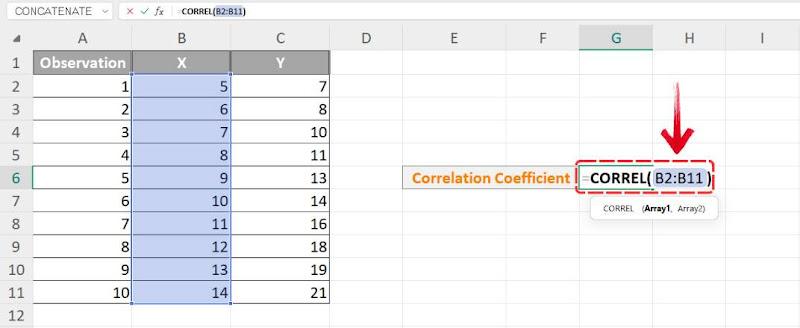
الخطوة 5: بالنسبة للوسيطة الثانية (array2)، حدد النطاق الذي يحتوي على قيم Y الخاصة بك.
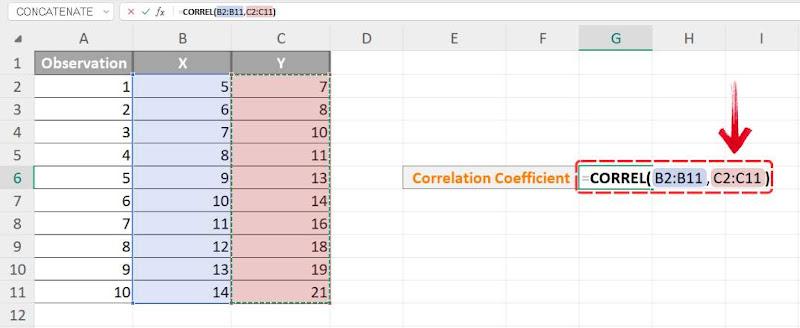
الخطوة 6: اضغط على "Enter"، وسيقومWPS Spreadsheet بحساب وعرض معامل الارتباط للبيانات المحددة.
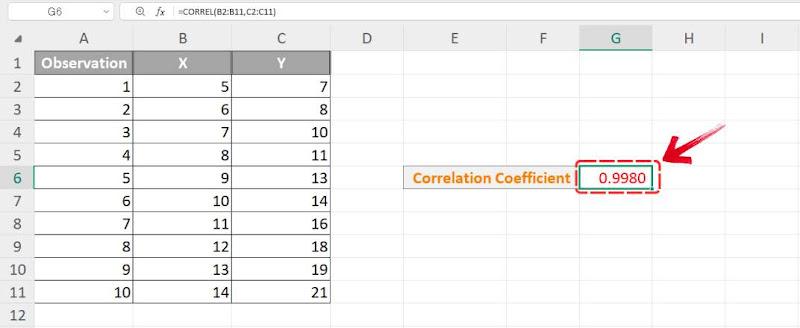
استخدام جدول بيانات WPSلحساب معامل الارتباط ليس مجرد عملية حسابية روتينية، بل إنه تجربة مميزة. واجهة جدول بيانات WPSالحديثة والبديهية تبرز حقًا، مما يجعل استخدام وظائفه بسيطًا وممتعًا.
في سوق مليء بالبدائل، يتميز جدول بيانات WPS بتصميمه سهل الاستخدام وميزة إضافية تتمثل في كونه مجانيًا بالكامل، مما يزيل أي مخاوف بشأن رسوم الترخيص الباهظة. هذا المزيج من الكفاءة والوضوح وفعالية التكلفة يجعله الأداة المفضلة لإدارة وتحليل مجموعات البيانات.
الأسئلة الشائعة:
1. هل يمكنني حساب الارتباط لأكثر من متغيرين؟
نعم، من الممكن حساب الارتباط لأكثر من متغيرين من خلال إنشاء مصفوفة ارتباط. تعرض هذه المصفوفة العلاقات بين متغيرات متعددة في وقت واحد. في Excel، يمكن استخدام أداة تحليل البيانات لإنشاء مصفوفة ارتباط، والتي توفر معاملات الارتباط لجميع المتغيرات المحددة.
2. ما الفرق بين دالتي CORREL وPEARSON؟
تخدم الدالتان CORREL و PEARSON فيExcel نفس الغرض، وهو حساب معامل ارتباط بيرسون. يشير هذا المعامل إلى مدى قوة الارتباط الخطي بين متغيرين، بقيم تتراوح من -1 إلى 1. على الرغم من اختلاف أسماء الدالتين، إلا أنهما تعملان بنفس الطريقة وتقدمان نفس النتائج.
3. لماذا لا تظهر أداة تحليل البيانات لدي؟
إذا لم تكن أداة تحليل البيانات متاحة في Excel، فقد تحتاج إلى تمكينها يدويًا. فيما يلي دليل خطوة بخطوة لتمكينها:
الخطوة 1: افتح Excel وانتقل إلى علامة التبويب"ملف"، ثم حدد "خيارات".
الخطوة 2: في نافذة "خيارات Excel"، انقر على "الوظائف الإضافية" من الشريط الجانبي.
الخطوة 3: ابحث عن قائمة "إدارة" في الأسفل، حدد "إضافات Excel"، ثم انقر على "انتقال".
الخطوة 4: في النافذة المنبثقة، حدد "أداة تحليل البيانات" عن طريق تحديد المربع، ثم انقر على "موافق".
الخطوة 5: أعد تشغيل Excel لضمان تفعيل التغييرات.
التعامل السهل مع البيانات باستخدام WPS Office
كل من هذه الطرق؛ الحساب اليدوي، دالة PEARSON، وأداة تحليل البيانات، تتعامل مع تحليل الارتباط بشكل مختلف، لكنها في النهاية تؤدي إلى نتائج متشابهة. يكمن الاختلاف الرئيسي في كيفية إيجاد معامل الارتباط في Excel باستخدام طرق مختلفة في الدقة وسهولة الاستخدام، حيث تقدم بعض الطرق دقة أكبر من غيرها.
يساعد الحساب اليدوي للارتباط في فهم المفهوم، ولكنه قد يستغرق وقتًا طويلاً. تعمل دالة PEARSON على تسريع الأمور، بينما توفر أداة تحليل البيانات نهجًا أكثر أتمتة.WPS Office تجعل العملية بأكملها أكثر ملاءمة من خلال السماح لك بإجراء هذه الحسابات بسلاسة، مما يوفر لك الوقت والجهد مع ضمان الدقة.

'%3e%3cpath%20d='M19.9911%204.11386V6.471H18.5894C18.0775%206.471%2017.7322%206.57814%2017.5536%206.79243C17.3751%207.00671%2017.2858%207.32814%2017.2858%207.75671V9.44421H19.9019L19.5536%2012.0871H17.2858V18.8639H14.5536V12.0871H12.2769V9.44421H14.5536V7.49779C14.5536%206.39064%2014.8632%205.53201%2015.4822%204.92189C16.1013%204.31177%2016.9257%204.00671%2017.9554%204.00671C18.8304%204.00671%2019.509%204.04243%2019.9911%204.11386Z'%20fill='%23333333'/%3e%3c/g%3e%3cdefs%3e%3cclipPath%20id='clip0_2938_8199'%3e%3crect%20width='16'%20height='16'%20fill='white'%20transform='translate(8%204.00671)'/%3e%3c/clipPath%3e%3c/defs%3e%3c/svg%3e)
'%3e%3cpath%20d='M17.5237%2010.7813L23.4811%204H22.0699L16.8949%209.88693L12.7648%204H8L14.2469%2012.9029L8%2020.0133H9.4112L14.8725%2013.7952L19.2352%2020.0133H24M9.92053%205.04213H12.0885L22.0688%2019.0224H19.9003'%20fill='%23333333'/%3e%3c/g%3e%3cdefs%3e%3cclipPath%20id='clip0_2938_8200'%3e%3crect%20width='16'%20height='16.0134'%20fill='white'%20transform='translate(8%204)'/%3e%3c/clipPath%3e%3c/defs%3e%3c/svg%3e)


