

'%3e%3cpath%20d='M8%200C12.4183%200%2016%203.58172%2016%208C16%2012.4183%2012.4183%2016%208%2016C3.58172%2016%200%2012.4183%200%208C0%203.58172%203.58172%200%208%200ZM11.6162%204.38379C11.2257%203.99337%2010.5927%203.99338%2010.2021%204.38379L8%206.58594L5.79785%204.38379C5.40732%203.99334%204.77429%203.99329%204.38379%204.38379C3.99331%204.77429%203.99335%205.40733%204.38379%205.79785L6.58594%208L4.38379%2010.2021C3.99348%2010.5927%203.99341%2011.2257%204.38379%2011.6162C4.77426%2012.0066%205.40734%2012.0065%205.79785%2011.6162L8%209.41406L10.2021%2011.6162C10.5927%2012.0066%2011.2257%2012.0067%2011.6162%2011.6162C12.0067%2011.2257%2012.0066%2010.5927%2011.6162%2010.2021L9.41406%208L11.6162%205.79785C12.0066%205.40735%2012.0066%204.77429%2011.6162%204.38379Z'%20fill='%23080E17'%20fill-opacity='0.46'/%3e%3c/g%3e%3cdefs%3e%3cclipPath%20id='clip0_3761_713'%3e%3crect%20width='16'%20height='16'%20fill='white'/%3e%3c/clipPath%3e%3c/defs%3e%3c/svg%3e)




'%3e%3cpath%20fill-rule='evenodd'%20clip-rule='evenodd'%20d='M21.4999%2010.9993C21.4999%205.20009%2016.7986%200.498901%2010.9993%200.498901C5.19994%200.498901%200.498657%205.20009%200.498657%2010.9993C0.498657%2016.2404%204.33858%2020.5844%209.35855%2021.3722V14.0346H6.69238V10.9993H9.35855V8.68594C9.35855%206.05427%2010.9262%204.60062%2013.3248%204.60062C14.4736%204.60062%2015.6753%204.80571%2015.6753%204.80571V7.38979H14.3512C13.0468%207.38979%2012.64%208.19921%2012.64%209.0296V10.9993H15.5523L15.0867%2014.0346H12.64V21.3722C17.66%2020.5844%2021.4999%2016.2404%2021.4999%2010.9993Z'%20fill='%231568EA'/%3e%3c/g%3e%3c/svg%3e)


'%3e%3cpath%20d='M2.42045%2022.1876H6.31818V12.7217L0.75%208.54553V20.5171C0.75%2021.4414%201.49892%2022.1876%202.42045%2022.1876Z'%20fill='%234285F4'/%3e%3cpath%20d='M19.682%2022.1876H23.5797C24.5041%2022.1876%2025.2502%2021.4387%2025.2502%2020.5171V8.54553L19.682%2012.7217'%20fill='%2334A853'/%3e%3cpath%20d='M19.682%205.48293V12.7216L25.2502%208.54543V6.31816C25.2502%204.25236%2022.8921%203.07469%2021.2411%204.31361'%20fill='%23FBBC04'/%3e%3cpath%20d='M6.31824%2012.7217V5.48303L13.0001%2010.4944L19.6819%205.48303V12.7217L13.0001%2017.733'%20fill='%23EA4335'/%3e%3cpath%20d='M0.75%206.31816V8.54543L6.31818%2012.7216V5.48293L4.75909%204.31361C3.10534%203.07469%200.75%204.25236%200.75%206.31816Z'%20fill='%23C5221F'/%3e%3c/g%3e%3cdefs%3e%3cclipPath%20id='clip0_2954_7305'%3e%3crect%20width='24.5'%20height='18.375'%20fill='white'%20transform='translate(0.75%203.8125)'/%3e%3c/clipPath%3e%3c/defs%3e%3c/svg%3e)


قد يبدو فقدان مفتاح مُنتج ويندوز 11 الخاص بك كفقدان مفاتيح سيارتك تمامًا قبل رحلة كبيرة—خاصةً عندما تحتاج إليه لإعادة تثبيت النظام أو ترقيته. فالبحث المُضني في رسائل البريد الإلكتروني أو المخاطرة باستخدام أدوات خارجية مشبوهة هو عناء لا يريده أحد. كيف يمكنك الحصول على مفتاحك بأمان باستخدام الأدوات الموجودة بالفعل على جهاز الكمبيوتر الخاص بك؟ يوضح لك هذا الدليل كيفية استخدام موجه الأوامر (CMD) لاسترداد مفتاحك بسرعة، واستكشاف أي عوائق وإصلاحها، وعمل نسخة احتياطية منه بشكل آمن، بالإضافة إلى تقديم WPS Office كبديل اقتصادي لبرنامج Microsoft Office الباهظ الثمن لسير عملك بعد الاسترداد.
الجزء الأول: دليل تفصيلي خطوة بخطوة: استرداد مفتاح منتج ويندوز 11 عبر سطر أوامر CMD

العثور على مفتاح منتج ويندوز 11 الخاص بك باستخدام CMD هو أمر سريع ويستخدم أداة مدمجة، لا حاجة لأي تنزيلات. تعمل هذه الطريقة بشكل أفضل مع أجهزة OEM (مثل أجهزة كمبيوتر Lenovo أو Dell المثبت عليها النظام مسبقًا) حيث يتم تخزين المفتاح في BIOS/UEFI، كما أكد مستخدم في Microsoft Community Hub عند إعادة تثبيت نظامه. إليك كيفية القيام بذلك:
خطوة بخطوة: استرداد مفتاح المنتج عبر CMD
الخطوة الأولى: اضغط على Win + S، واكتب "cmd"، ثم انقر بزر الماوس الأيمن على موجه الأوامر (Command Prompt)، واختر "تشغيل كمسؤول" (Run as administrator).

الخطوة الثانية: في نافذة موجه الأوامر، اكتب الأمر `wmic path softwarelicensingservice get OA3xOriginalProductKey` ثم اضغط على Enter.

الخطوة الثالثة: انتظر للحظات؛ إذا كان المفتاح مدمجاً في BIOS/UEFI، سيظهر لك مفتاح المنتج المكون من 25 حرفاً (على سبيل المثال: XXXXX-XXXXX-XXXXX-XXXXX-XXXXX).
الخطوة الرابعة: انسخ المفتاح بعناية أو التقط لقطة شاشة للاحتفاظ به في مكان آمن.
الخطوة الخامسة: احفظه بأمان (راجع الجزء الثالث للحصول على نصائح حول النسخ الاحتياطي) واستخدمه لإعادة التثبيت أو التنشيط.
لقد استخدمت هذه الطريقة على جهاز اللابتوب Dell الخاص بي المثبت عليه النظام مسبقًا، وظهر المفتاح في غضون ثوانٍ. شعرت وكأنني عثرت على كنز ثمين أثناء نسخه.
الجزء الثاني: استكشاف أخطاء CMD وإصلاحها: لماذا لا يظهر مفتاح منتج ويندوز 11 الخاص بك
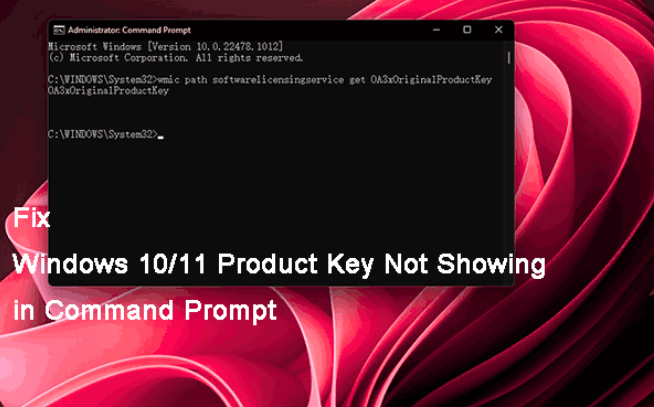
في بعض الأحيان، لا يعمل أمر CMD كما هو متوقع، ويتركك أمام رسالة خطأ أو شاشة فارغة. أشار منشور للمستخدم Frederickk في Microsoft Community Hub إلى مشاكل مثل عدم ظهور المفتاح على جهاز لابتوب Lenovo. إليك الأسباب المحتملة لحدوث ذلك وكيفية إصلاحها:
المشاكل الشائعة والحلول
خطأ: "لم يتم العثور على OA3xOriginalProductKey"
السبب: المفتاح غير مخزن في BIOS/UEFI، وهو أمر شائع في التراخيص التي يتم شراؤها بشكل منفصل أو التراخيص الرقمية المرتبطة بحساب Microsoft الخاص بك.
الحل: تحقق من حساب Microsoft الخاص بك (الإعدادات > الحسابات > معلوماتك > إدارة حساب Microsoft الخاص بي) أو ابحث في رسائل البريد الإلكتروني لتأكيد الشراء. إذا كنت قد اشتريت نسخة مادية، فابحث عن ملصق أو بطاقة.
تم رفض الوصول
السبب: أنت لا تقوم بتشغيل CMD بصلاحيات المسؤول، مما يمنع الوصول إلى بيانات النظام.
الحل: أغلق CMD، وأعد فتحه كمسؤول (Win + S، ابحث عن "cmd"، انقر بزر الماوس الأيمن، "تشغيل كمسؤول")، وأعد محاولة تنفيذ الأمر.
أمر قديم
السبب: بعض الأنظمة تستجيب بشكل أفضل للأوامر البديلة، خاصة إذا تمت ترقيتها من إصدارات ويندوز أقدم.
الحل: جرب الأمر `slmgr /dli` في CMD (وضع المسؤول) لعرض معلومات الترخيص، بما في ذلك جزء من المفتاح. إذا فشل ذلك، فاستخدم `slmgr /dlv` للحصول على بيانات ترخيص مفصلة، على الرغم من أنه قد يعرض مفتاحًا جزئيًا.
حصلت على شاشة فارغة على جهاز كمبيوتر يعمل بنظام ويندوز 11 بترخيص التجزئة، ولكن عند التحقق من حسابي في Microsoft، وجدت الترخيص الرقمي. كما أن تشغيل CMD كمسؤول أصلح خطأ "تم رفض الوصول" في محاولتي الثانية.
الجزء الثالث: استراتيجيات النسخ الاحتياطي الآمن: حماية مفتاح منتج ويندوز 11 بعد استرداده عبر CMD
بمجرد حصولك على مفتاحك، فإن عمل نسخة احتياطية منه يضمن عدم استبعادك مطلقًا أثناء إعادة التثبيت. شددت إحدى مناقشات Microsoft Answers على أهمية التخزين الآمن لتجنب المتاعب المستقبلية. إليك كيفية الحفاظ على مفتاحك آمنًا:
1. تصدير إلى ملف مشفر
احفظ المفتاح في ملف نصي باستخدام "المفكرة" (Notepad)، ثم قم بتشفيره لضمان الأمان. افتح "المفكرة"، الصق المفتاح، واحفظه باسم "Win11Key.txt" على سطح المكتب، ثم استخدم برنامج 7-Zip (المجاني) لإنشاء ملف ZIP محمي بكلمة مرور (انقر بزر الماوس الأيمن على الملف > 7-Zip > إضافة إلى الأرشيف > تعيين كلمة مرور). بدلاً من ذلك، استخدم BitLocker (انقر بزر الماوس الأيمن على الملف > خصائص > خيارات متقدمة > تشفير المحتويات) إذا كان إصدار ويندوز 11 الخاص بك يدعم هذه الميزة.
خطوة بخطوة: تصدير إلى ملف مشفر
الخطوة الأولى: افتح المفكرة (Notepad)، والصق مفتاح المنتج الخاص بك، ثم احفظه باسم "Win11Key.txt" على سطح المكتب.

الخطوة الثانية: قم بتنزيل برنامج 7-Zip من موقع 7-zip.org، ثم قم بتثبيته.

الخطوة الثالثة: انقر بزر الماوس الأيمن على ملف "Win11Key.txt"، واختر **7-Zip** > **إضافة إلى الأرشيف**، ثم قم بتعيين كلمة مرور قوية، وانقر على **موافق**.
الخطوة الرابعة: احفظ ملف ZIP المشفر في مكان آمن (على سبيل المثال، محرك أقراص خارجي).
الخطوة الخامسة: احذف ملف .txt غير المشفر لتجنب أي تسريبات.
2. النسخ الاحتياطي السحابي
قم بتخزين المفتاح في خدمة سحابية محمية بكلمة مرور مثل OneDrive أو Google Drive. أنشئ ملفًا نصيًا يحتوي على المفتاح، وقم بتشفيره باستخدام 7-Zip كما هو موضح أعلاه، ثم قم بتحميله إلى مجلد آمن. استخدم المصادقة الثنائية على حسابك السحابي لمزيد من الأمان. هذا يحافظ على إمكانية الوصول إلى مفتاحك من أي مكان، كما أوصى أحد مستخدمي مجتمع Microsoft.
خطوة بخطوة: النسخ الاحتياطي السحابي
الخطوة الأولى: أنشئ وشفّر ملف "Win11Key.txt" باستخدام 7-Zip مع كلمة مرور (انظر أعلاه).
الخطوة الثانية: سجّل الدخول إلى OneDrive أو Google Drive، وتأكد من تمكين المصادقة الثنائية.

الخطوة الثالثة: قم بتحميل ملف ZIP المشفر إلى مجلد آمن.

الخطوة الرابعة: تحقق من أنه يمكنك الوصول إلى الملف وفك تشفيره من جهاز آخر.
الخطوة الخامسة: حافظ على أمان بيانات اعتماد حسابك السحابي.
3. النسخ الاحتياطي المادي
اكتب المفتاح على ورقة وقم بتخزينه في مكان آمن، مثل درج مقفل أو خزنة. تتجنب هذه الطريقة التقليدية المخاطر الرقمية ولكنها ليست مريحة بنفس القدر. تحقق جيدًا من دقة المفتاح عند نسخه، حيث يمكن لحرف واحد خاطئ أن يبطله، وفقًا لنصيحة Microsoft Answers.
خطوة بخطوة: النسخ الاحتياطي المادي
الخطوة الأولى: اكتب مفتاح المنتج المكون من 25 حرفًا على ورقة، مع التحقق من كل حرف ثلاث مرات.
الخطوة الثانية: قم بتخزين الورقة في مكان آمن (على سبيل المثال، خزنة أو درج مقفل).

الخطوة الثالثة: التقط صورة للورقة وقم بتخزينها في مجلد سحابي مشفر (اختياري).
الخطوة الرابعة: حافظ على خصوصية الموقع واجعله متاحًا لك فقط.
الخطوة الخامسة: تحقق من الورقة سنويًا للتأكد من وضوحها.
لقد قمت بتشفير مفتاحي باستخدام 7-Zip ووضعته في OneDrive—طريقة سهلة وآمنة للغاية. شعرت أن تدوينه أمر زائد عن الحاجة ولكنه كان مفيدًا عندما أعرت جهاز الكمبيوتر الخاص بي لصديق.
الجزء الرابع: ما بعد CMD: لماذا يعد WPS Office أفضل بديل بعد استرداد مفتاح منتج ويندوز 11

برنامج MS Office المكلف
اشتراك Microsoft 365 الذي يزيد عن 70 دولارًا سنويًا وحجم تثبيته الذي يبلغ 4 جيجابايت يثقل كاهل الأنظمة، وفقًا لشكاوى المستخدمين على r/software. حجمه الكبير يبطئ أجهزة الكمبيوتر، خاصة بعد إعادة التنشيط. التحديثات مزعجة باستمرار وتستهلك الموارد. يوفر WPS Office، المجاني والخفيف، نفس القوة بدون تكلفة. إنه الخيار الذكي للمستخدمين المهتمين بالميزانية.
WPS Office: أدوات مدمجة
يعمل تثبيت WPS Office الذي يبلغ حجمه 200 ميجابايت—ثلث حجم Microsoft 365—بسلاسة على ويندوز 11، وفقًا لموقع wps.com. تعمل ميزاته المدعومة بالذكاء الاصطناعي لتحويل PDF إلى Word واقتراحات القوالب على تبسيط المهام. تتعامل النسخة المجانية الخالية من الإعلانات مع ملفات .docx و .xlsx و .pptx مع دعم الماكرو. بعد استرداد مفتاحي على جهاز Lenovo من عام 2018، قام WPS بتحرير ملف .docx من 100 صفحة بشكل لا تشوبه شائبة، مع قيام الذكاء الاصطناعي بإصلاح أخطاء التنسيق. قم بتنزيل WPS Office لسير عمل خفيف—قم بالتنزيل الآن.
تصميم خفيف الوزن: 200 ميجابايت مقابل 4 جيجابايت، مثالي لأجهزة الكمبيوتر ذات المواصفات المنخفضة.
تكامل الذكاء الاصطناعي: تحويل PDF، وقوالب تعزز الكفاءة.
نسخة مجانية: ميزات كاملة، بدون إعلانات، على عكس Microsoft.
توافق تام: يدعم أكثر من 47 تنسيقًا، بما في ذلك وحدات الماكرو.

كيفية الحصول على WPS Office
الخطوة الأولى: قم بزيارة الموقع
افتح متصفحًا، وانتقل إلى www.wps.com لتنزيل آمن.
الخطوة الثانية: قم بتنزيل WPS
انقر على "تنزيل مجاني" للحصول على برنامج التثبيت الذي يبلغ حجمه حوالي 200 ميجابايت.

الخطوة الثالثة: تثبيت WPS
قم بتشغيل برنامج التثبيت، واختر اللغة، ووافق على الشروط، ثم انقر على "تثبيت الآن".

الخطوة الرابعة: ابدأ العمل
قم بتشغيل WPS Office من سطح المكتب، وقم بإدارة الملفات بسلاسة.
بعد استخدام CMD لاستعادة مفتاح ويندوز 11 الخاص بي على جهاز Lenovo، قمت بتثبيت WPS Office لاستبدال برنامج Microsoft 365 الضخم. تم تحميل تقرير .docx من 100 صفحة على الفور؛ قللت قوالب الذكاء الاصطناعي من وقت التحرير. عمل جهاز الكمبيوتر الخاص بي بذاكرة وصول عشوائي 4 جيجابايت بسلاسة—WPS مثالي لمرحلة ما بعد إعادة التنشيط.
الأسئلة الشائعة
س1: هل يمكنني استرداد مفتاحي إذا لم يظهره CMD؟
نعم، تحقق من حساب Microsoft الخاص بك (الإعدادات > الحسابات > إدارة حساب Microsoft الخاص بي) أو رسائل البريد الإلكتروني الخاصة بالشراء. اتصل بدعم Microsoft مع إثبات الشراء إذا لزم الأمر.
س2: هل تخزين المفتاح في ملف نصي آمن؟
فقط إذا تم تشفيره بأدوات مثل 7-Zip أو BitLocker—الملفات غير المشفرة محفوفة بالمخاطر. استخدم دائمًا كلمة مرور قوية.
س3: هل يدعم WPS Office نظام التشغيل ويندوز 11؟
بالطبع، إنه مُحسَّن بالكامل لنظام ويندوز 11، ويعمل بسلاسة عبر جميع الإصدارات بأقل قدر من الموارد.
س4: ماذا لو قمت بالترقية من ويندوز 10—هل أحتاج إلى المفتاح؟
إذا كان مرتبطًا بترخيص رقمي في حساب Microsoft الخاص بك، فقد لا تحتاج إلى المفتاح لإعادة التنشيط—ما عليك سوى تسجيل الدخول أثناء الإعداد.
ملخص
أتقن كيفية العثور على مفتاح منتج ويندوز 11 باستخدام cmd بأوامر بسيطة لاسترداد مفتاح ترخيص ويندوز 11 عبر موجه الأوامر. أصلح الأخطاء مثل "لم يتم العثور على مفتاح" أو مشاكل الوصول لاستعادة مفتاح منتج ويندوز 11 باستخدام cmd. قم بعمل نسخة احتياطية آمنة باستخدام الملفات المشفرة أو التخزين السحابي أو الورق. انتقل إلى WPS Office—بديل مجاني مدعوم بالذكاء الاصطناعي لـ Microsoft 365—لسير عمل خفيف وقوي بعد إعادة التنشيط.

'%3e%3cpath%20d='M19.9911%204.11386V6.471H18.5894C18.0775%206.471%2017.7322%206.57814%2017.5536%206.79243C17.3751%207.00671%2017.2858%207.32814%2017.2858%207.75671V9.44421H19.9019L19.5536%2012.0871H17.2858V18.8639H14.5536V12.0871H12.2769V9.44421H14.5536V7.49779C14.5536%206.39064%2014.8632%205.53201%2015.4822%204.92189C16.1013%204.31177%2016.9257%204.00671%2017.9554%204.00671C18.8304%204.00671%2019.509%204.04243%2019.9911%204.11386Z'%20fill='%23333333'/%3e%3c/g%3e%3cdefs%3e%3cclipPath%20id='clip0_2938_8199'%3e%3crect%20width='16'%20height='16'%20fill='white'%20transform='translate(8%204.00671)'/%3e%3c/clipPath%3e%3c/defs%3e%3c/svg%3e)
'%3e%3cpath%20d='M17.5237%2010.7813L23.4811%204H22.0699L16.8949%209.88693L12.7648%204H8L14.2469%2012.9029L8%2020.0133H9.4112L14.8725%2013.7952L19.2352%2020.0133H24M9.92053%205.04213H12.0885L22.0688%2019.0224H19.9003'%20fill='%23333333'/%3e%3c/g%3e%3cdefs%3e%3cclipPath%20id='clip0_2938_8200'%3e%3crect%20width='16'%20height='16.0134'%20fill='white'%20transform='translate(8%204)'/%3e%3c/clipPath%3e%3c/defs%3e%3c/svg%3e)


