

'%3e%3cpath%20d='M8%200C12.4183%200%2016%203.58172%2016%208C16%2012.4183%2012.4183%2016%208%2016C3.58172%2016%200%2012.4183%200%208C0%203.58172%203.58172%200%208%200ZM11.6162%204.38379C11.2257%203.99337%2010.5927%203.99338%2010.2021%204.38379L8%206.58594L5.79785%204.38379C5.40732%203.99334%204.77429%203.99329%204.38379%204.38379C3.99331%204.77429%203.99335%205.40733%204.38379%205.79785L6.58594%208L4.38379%2010.2021C3.99348%2010.5927%203.99341%2011.2257%204.38379%2011.6162C4.77426%2012.0066%205.40734%2012.0065%205.79785%2011.6162L8%209.41406L10.2021%2011.6162C10.5927%2012.0066%2011.2257%2012.0067%2011.6162%2011.6162C12.0067%2011.2257%2012.0066%2010.5927%2011.6162%2010.2021L9.41406%208L11.6162%205.79785C12.0066%205.40735%2012.0066%204.77429%2011.6162%204.38379Z'%20fill='%23080E17'%20fill-opacity='0.46'/%3e%3c/g%3e%3cdefs%3e%3cclipPath%20id='clip0_3761_713'%3e%3crect%20width='16'%20height='16'%20fill='white'/%3e%3c/clipPath%3e%3c/defs%3e%3c/svg%3e)




'%3e%3cpath%20fill-rule='evenodd'%20clip-rule='evenodd'%20d='M21.4999%2010.9993C21.4999%205.20009%2016.7986%200.498901%2010.9993%200.498901C5.19994%200.498901%200.498657%205.20009%200.498657%2010.9993C0.498657%2016.2404%204.33858%2020.5844%209.35855%2021.3722V14.0346H6.69238V10.9993H9.35855V8.68594C9.35855%206.05427%2010.9262%204.60062%2013.3248%204.60062C14.4736%204.60062%2015.6753%204.80571%2015.6753%204.80571V7.38979H14.3512C13.0468%207.38979%2012.64%208.19921%2012.64%209.0296V10.9993H15.5523L15.0867%2014.0346H12.64V21.3722C17.66%2020.5844%2021.4999%2016.2404%2021.4999%2010.9993Z'%20fill='%231568EA'/%3e%3c/g%3e%3c/svg%3e)


'%3e%3cpath%20d='M2.42045%2022.1876H6.31818V12.7217L0.75%208.54553V20.5171C0.75%2021.4414%201.49892%2022.1876%202.42045%2022.1876Z'%20fill='%234285F4'/%3e%3cpath%20d='M19.682%2022.1876H23.5797C24.5041%2022.1876%2025.2502%2021.4387%2025.2502%2020.5171V8.54553L19.682%2012.7217'%20fill='%2334A853'/%3e%3cpath%20d='M19.682%205.48293V12.7216L25.2502%208.54543V6.31816C25.2502%204.25236%2022.8921%203.07469%2021.2411%204.31361'%20fill='%23FBBC04'/%3e%3cpath%20d='M6.31824%2012.7217V5.48303L13.0001%2010.4944L19.6819%205.48303V12.7217L13.0001%2017.733'%20fill='%23EA4335'/%3e%3cpath%20d='M0.75%206.31816V8.54543L6.31818%2012.7216V5.48293L4.75909%204.31361C3.10534%203.07469%200.75%204.25236%200.75%206.31816Z'%20fill='%23C5221F'/%3e%3c/g%3e%3cdefs%3e%3cclipPath%20id='clip0_2954_7305'%3e%3crect%20width='24.5'%20height='18.375'%20fill='white'%20transform='translate(0.75%203.8125)'/%3e%3c/clipPath%3e%3c/defs%3e%3c/svg%3e)


أي مجموعة بيانات ستحتاج في النهاية إلى تسميات للتوضيح. إذا أرسلت جدول بيانات لشخص ما دون تسميات مناسبة، فقد لا يكون لديه فكرة عما تمثله البيانات. توفر التسميات سياقًا، مما يُسهّل فهم المعلومات وتفسيرها.
في هذه المقالة، سأوضح لك كيفية زيادة حجم التسميات في علامات تبويب Excel لتكون أكثر وضوحًا وأسهل قراءة. إذا كنت تعمل على أوراق متعددة أو ترغب فقط في تحسين قابلية القراءة، فستساعدك هذه الخطوات البسيطة على ضبط أحجام التسميات بسهولة.
ضبط مقياس العرض في Windows
ليس بالضرورة أن تكون جميع الطرق معقدة؛ أحيانًا يكون الحل بسيطًا، مثل تعديل حجم العرض في ويندوز لتسهيل قراءة علامات تبويب إكسل. زيادة الحجم الإجمالي لشاشة ويندوز لا تُحسّن رؤية علامات تبويب إكسل فحسب، بل تُحسّن أيضًا سهولة قراءة واجهة المستخدم عبر النظام. الخطوات بسيطة:
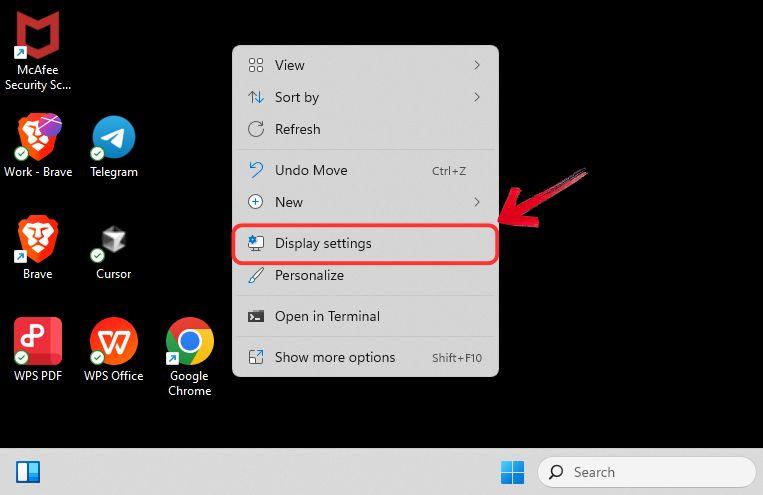
الخطوة 1: انتقل إلى سطح المكتب وانقر بزر الماوس الأيمن لفتح قائمة السياق.
الخطوة 2: انقر فوق خيار "إعدادات العرض" لعرض جميع إعدادات العرض المتوفرة على نظام Windows الخاص بك.
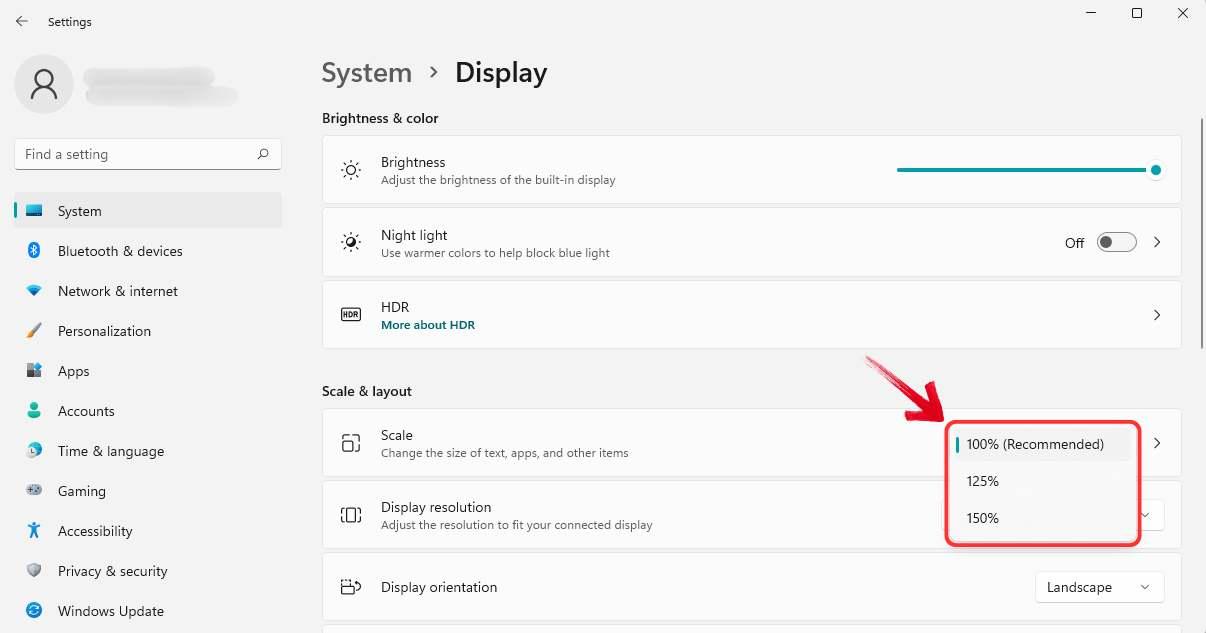
الخطوة 3: في نافذة إعدادات العرض، مرر للأسفل وانقر على القائمة المنسدلة "المقياس" . هنا، يمكنك اختيار زيادة مقياس العرض إلى 125% أو 150%.
الخطوة 4: إذا كانت خيارات القياس المحددة مسبقًا لا تناسب احتياجاتك، فارجع إلى خيار "القياس" .
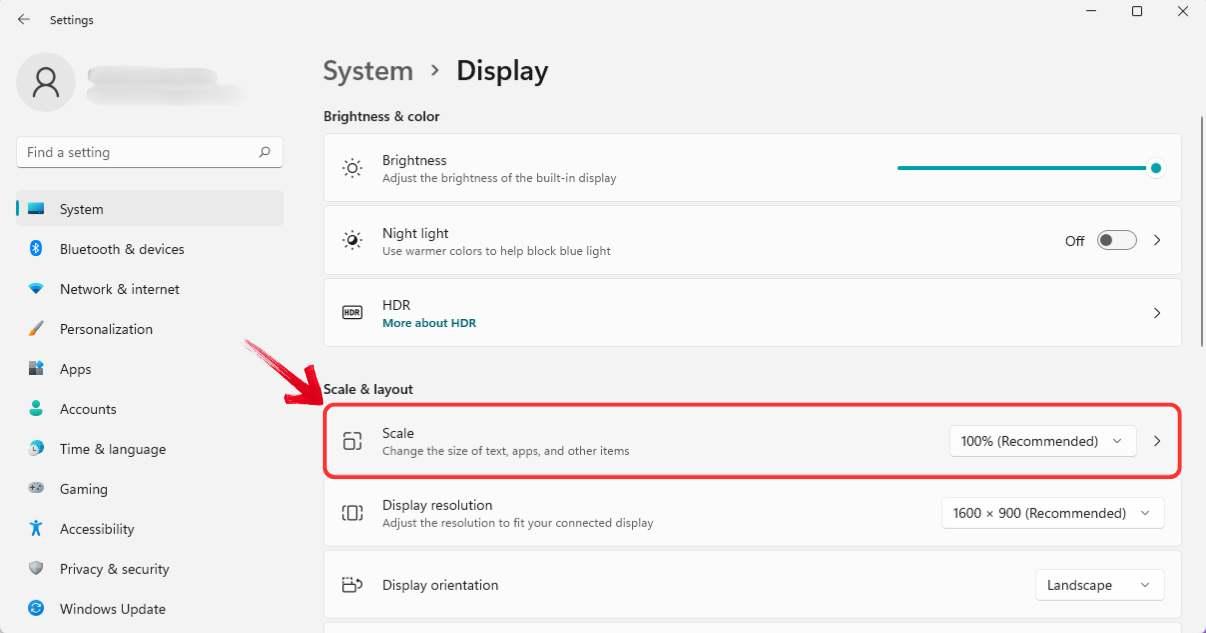
الخطوة 5: استخدم حقل "التدرج المخصص" لتعيين دقة العرض المفضلة لديك. ما عليك سوى إدخال قيمة أقل من 500% والنقر على أيقونة "الاختيار" لتطبيق التغييرات.
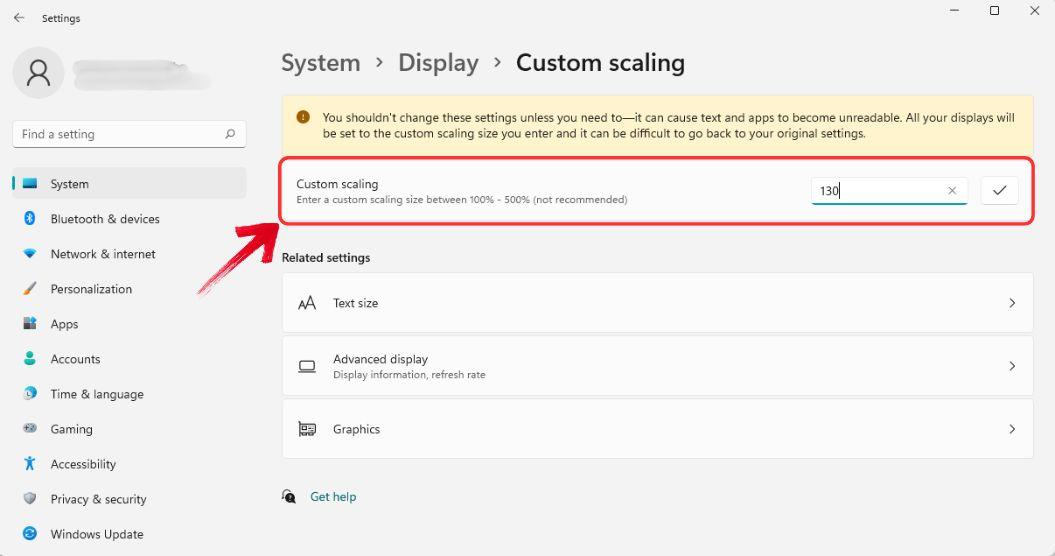
الخطوة 6: سيتم تطبيق تغييرات القياس على كافة تطبيقات Windows، بما في ذلك Excel.
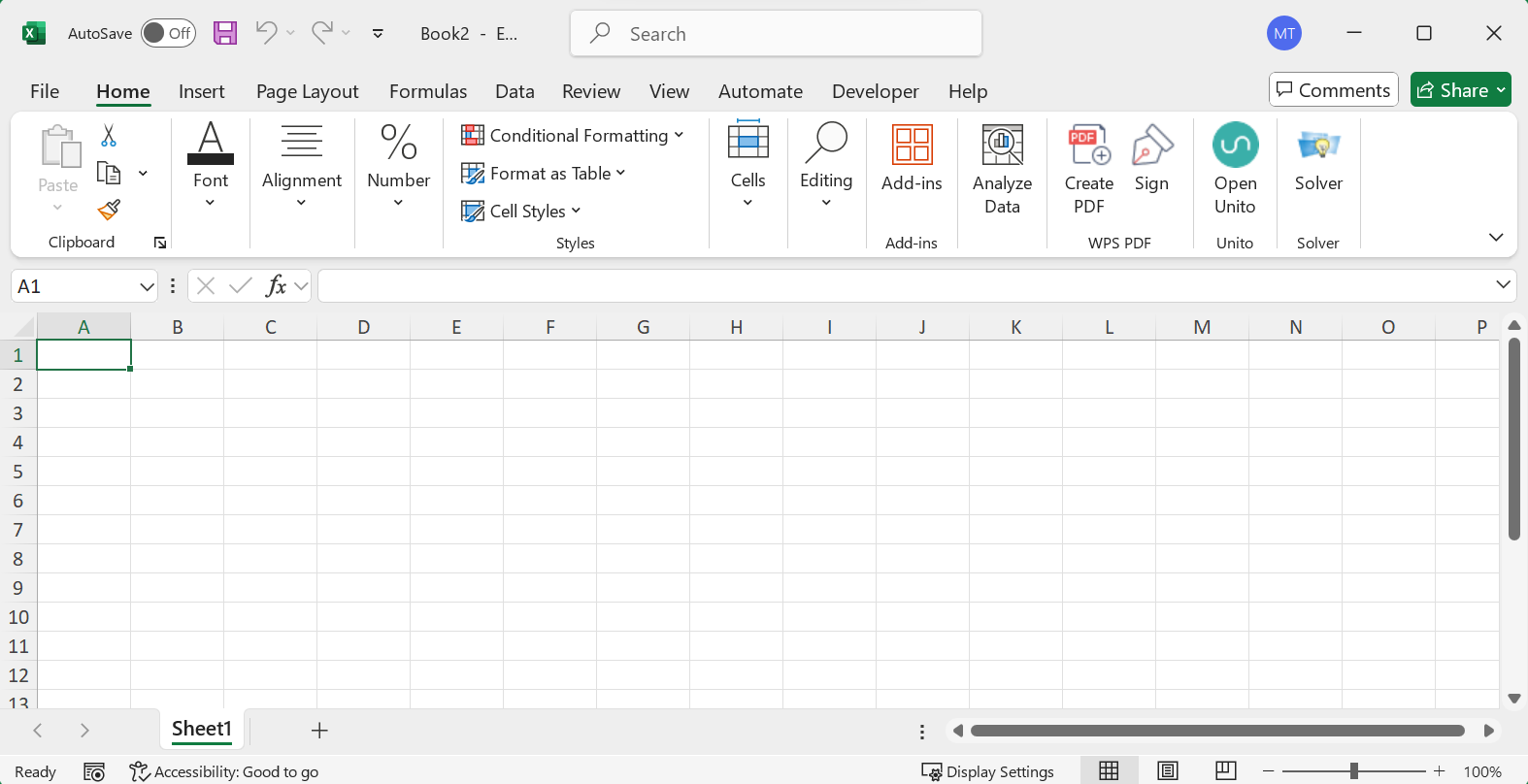
ملاحظة: إذا لم تلاحظ أي تغييرات، فحاول إعادة تشغيل النظام للتأكد من أن تعديلات القياس سارية المفعول.
تغيير دقة الشاشة
الخطوة 1: انتقل إلى سطح المكتب وانقر بزر الماوس الأيمن لإظهار قائمة السياق.
الخطوة 2: حدد "إعدادات العرض" للوصول إلى جميع خيارات العرض المتوفرة على نظام Windows الخاص بك.
الخطوة 3: في نافذة إعدادات العرض، مرر للأسفل واختر القائمة المنسدلة "دقة العرض" . من هنا، يمكنك خفض دقة العرض.
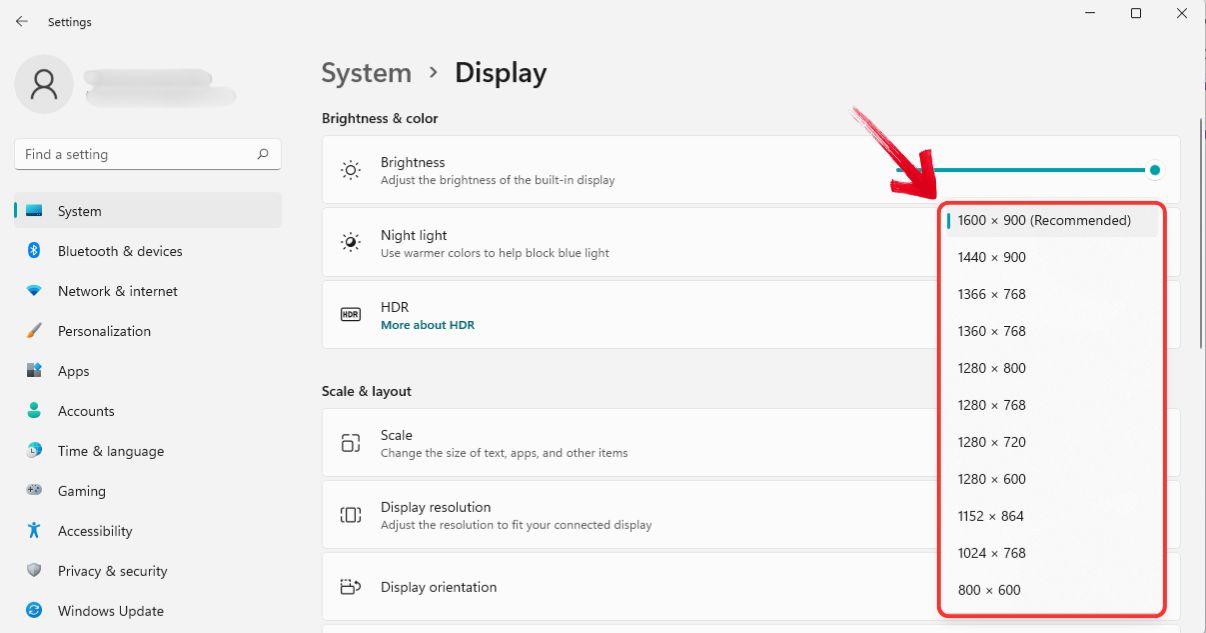
قد لا يكون خفض دقة الشاشة الحل الأمثل الذي تبحث عنه عند البحث عن "كيفية تكبير أسماء علامات تبويب الأوراق في Excel؟". مع أنه خيار تقني، إلا أن هناك طرقًا أخرى توفر رؤية أفضل دون المساس بالجانب العملي.
استخدم أدوات إمكانية الوصول التابعة لجهات خارجية
إذا لم يُحقق تعديل إعدادات العرض النتائج المرجوة، يُمكن استخدام أدوات الوصول الخارجية أو برامج التكبير كبديل مفيد. تُحسّن هذه الأدوات وضوح عناصر واجهة المستخدم، مما يُساعد على تعديل حجم علامات تبويب Excel دون الحاجة إلى تغييرات دائمة في إعدادات النظام.
بالنسبة لأولئك الذين يبحثون عن كيفية تكبير خط علامة تبويب ورقة العمل في Excel، توفر الخيارات المضمنة مثل Windows Magnifier طريقة عملية لجعل أسماء علامات تبويب Excel أكثر قابلية للقراءة مع الحفاظ على جودة الشاشة الشاملة.
الخطوة 1: افتح قائمة البحث من شريط المهام واكتب "المكبر".
الخطوة ٢: انقر على تطبيق"المكبّر" من نتائج البحث لتشغيله. أو يمكنك استخدام اختصار لوحة المفاتيح"Windows ++" لفتحه فورًا.
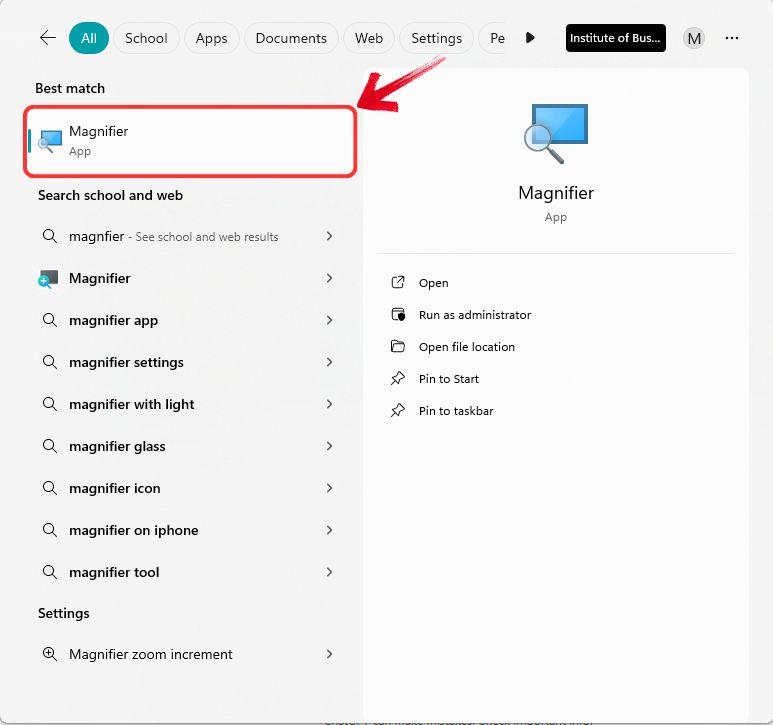
الخطوة 3: بمجرد التشغيل، يمكنك ضبط مستوى التكبير والحجم وسرعة المكبر لتحسين الرؤية بناءً على تفضيلاتك.
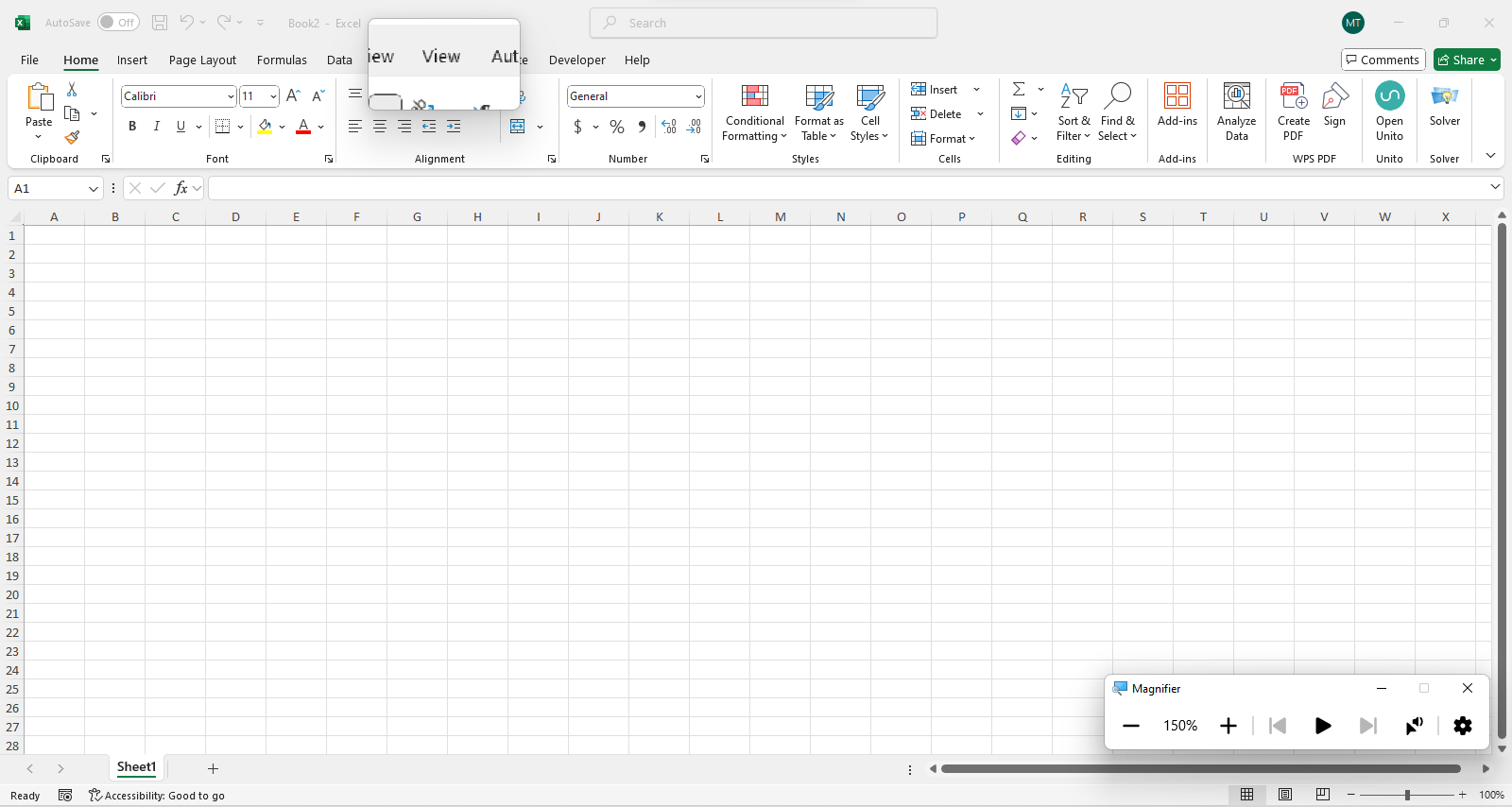
إلى جانب تطبيق Windows Magnifier، تُسهّل أدوات مساعدة أخرى، مثلZoomText، قراءة علامات تبويب Excel. مع ذلك، وجدتُ أن Windows Magnifier هو الأكثر توافقًا، إذ يتكامل بسلاسة مع إعدادات عرض Windows ويوفر خيارات تخصيص مدمجة أكثر، مما يجعله خيارًا أكثر ملاءمة.
استخدام ماكرو VBA لتسليط الضوء على تسميات علامات التبويب
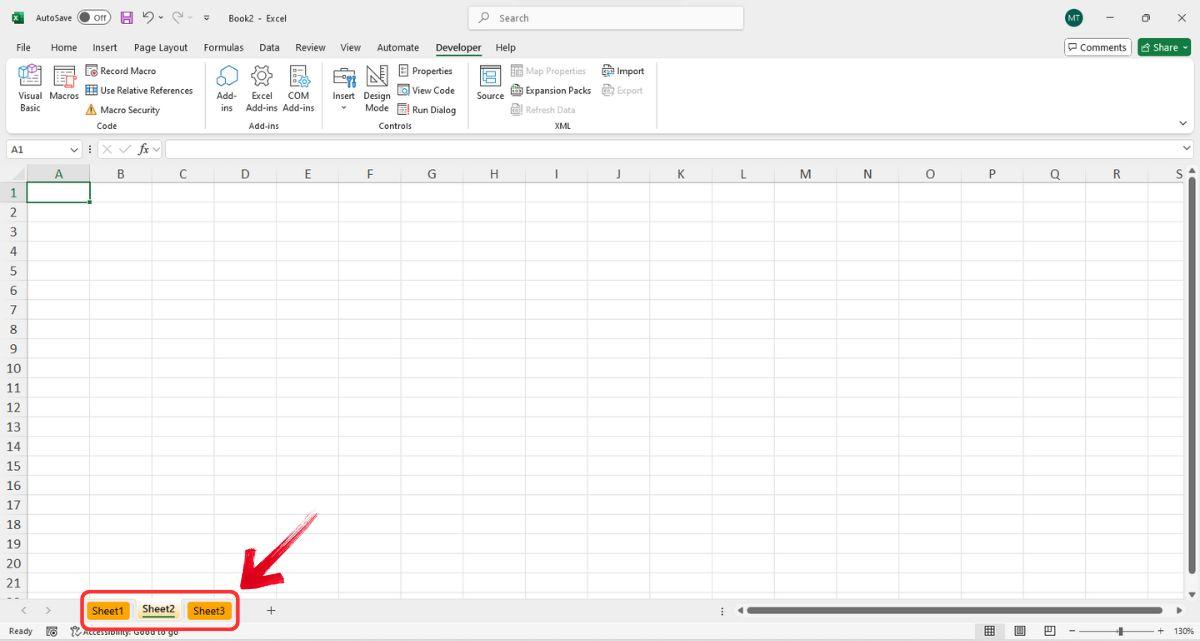
استخدام VBA لزيادة حجم خط علامات تبويب Excelليس خيارًا عمليًا، لأن حجم خط علامات تبويب ورقة العمل يتم التحكم فيه من خلال إعدادات العرض في Windows، وليس من خلال Excel نفسه. مع ذلك، يمكن استخدامVBA لتمييز علامات تبويب الورقة أو تلوينها لتحسين رؤيتها. إليك كيفية القيام بذلك:
الخطوة ١: افتح جدول البيانات وانتقل إلى علامة التبويب "المطور" . من شريط القوائم، انقر على "Visual Basic" لتشغيل محرر VBA.

نصيحة: يمكنك أيضًا الضغط على"ALT + F11" كاختصار لفتح محرر VBA.
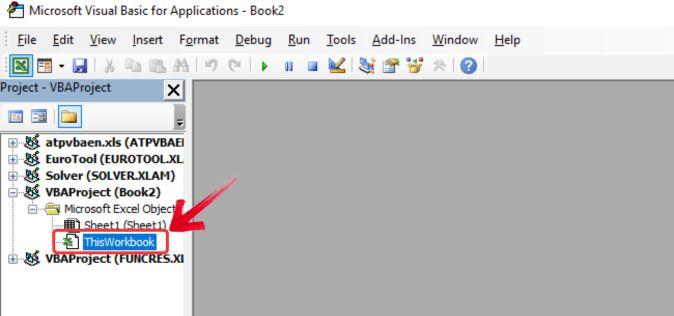
الخطوة 2: في لوحة المشروع على الجانب الأيسر من محرر VBA، ابحث عن المصنف الخاص بك وحدده للتأكد من أنك تعمل في الملف الصحيح.
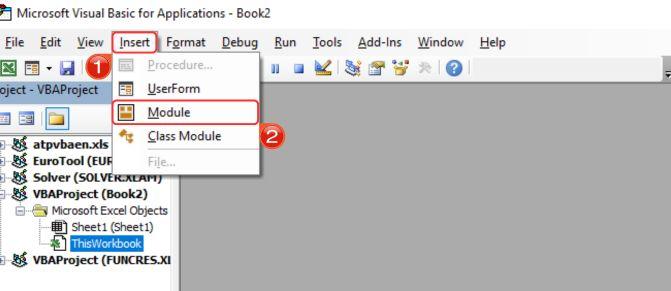
الخطوة 3: انقر فوق "إدراج" في القائمة العلوية واختر "وحدة نمطية" من القائمة المنسدلة.
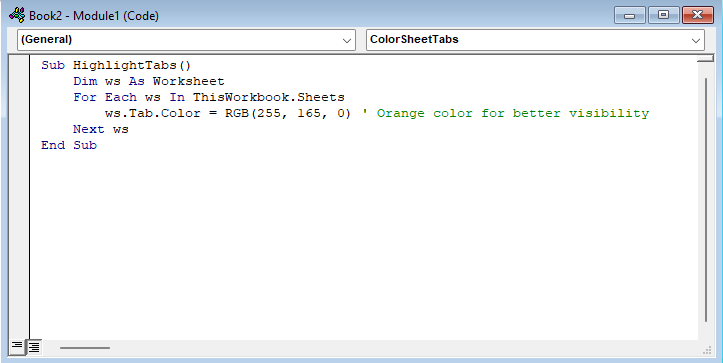
الخطوة 4: ستظهر نافذة فارغة. ألصق كود VBA المُعطى في هذه الوحدة.
علامات التبويب الفرعية المميزة
ورقة عمل Dim ws As
لكل ws في ThisWorkbook.Sheets
ws.Tab.Color = RGB(255, 165, 0) 'اللون البرتقالي لتحسين الرؤية
التالي
نهاية الفقرة الفرعية
الخطوة 5: بعد إضافة كود VBA، اضغط على "F5" لتشغيل الماكرو. سيؤدي هذا إلى تنفيذ البرنامج النصي وبدء عملية إزالة التحقق من صحة البيانات.
استخدام جدول بيانات WPS – بديل أفضل
هل لاحظتَ أن زيادة حجم الملصقات في Excel تتطلب الوصول يدويًا إلى إعدادات الواجهة الخلفية؟ لا يوجد خيار بسيط في الشريط لتعديل حجم الملصقات مباشرةً، مما يجعل العملية تستغرق وقتًا أطول مما ينبغي.
من ناحية أخرى، يُسهّل WPS Office الأمر. يمكنك زيادة حجم الملصقات مباشرةً من شريط الأدوات ببضع نقرات فقط، دون الحاجة إلى البحث في الإعدادات. بالإضافة إلى ذلك، وعلى عكس MS Office، يتيح لك WPS Office تخصيص شريط الأدوات بالكاملليناسب سير عملك، مما يجعل الأدوات والميزات أكثر سهولة في الوصول. يمتد هذا المستوى من الراحة ليشمل كل شيء في WPS Office، من تحرير المستندات وقراءة ملفات PDF إلى إنشاء جداول البيانات والعروض التقديمية. بفضل الميزات المدعومة بالذكاء الاصطناعي، وواجهة الاستخدام سهلة الاستخدام، والمرونة الفائقة، يجعل WPS Office العمل أسرع وأسهل وأكثر كفاءة.
الخطوة 1: أولاً، دعنا نفتح جدول بيانات فارغًا أو ورقة بيانات موجودة في WPS Spreadsheet.
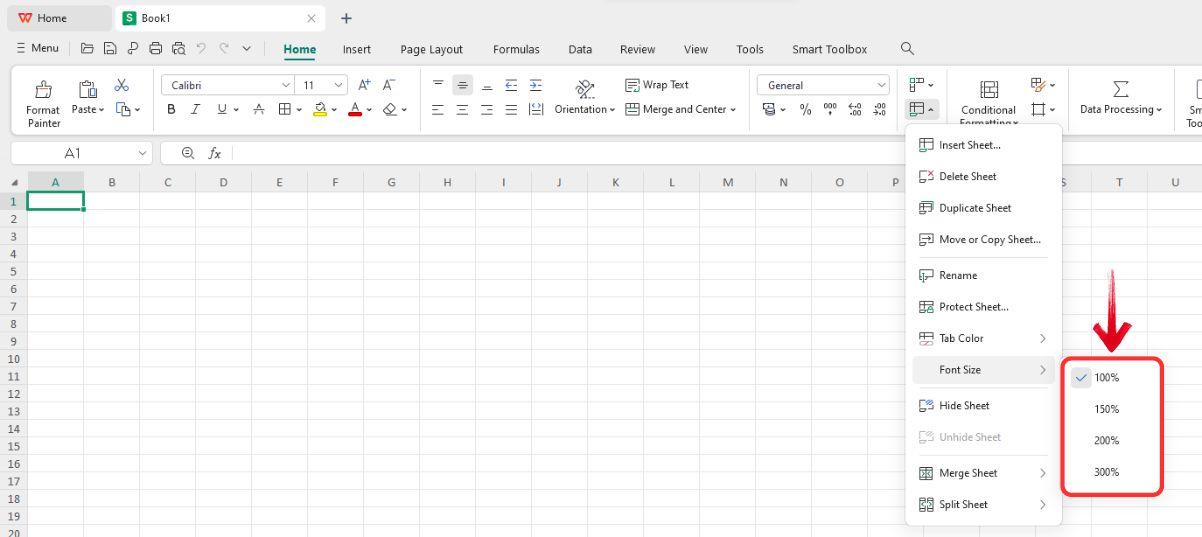
الخطوة 2: لزيادة حجم علامات التبويب، انقر فوق علامة التبويب "الصفحة الرئيسية" في قائمة الشريط، ثم انقر فوق أيقونة "ورقة العمل" .

الخطوة 3: ستظهر القائمة المنسدلة لورقة العمل. انقر ببساطة على خيار "حجم الخط" واختر حجم التكبير/التصغير من القائمة المنبثقة.
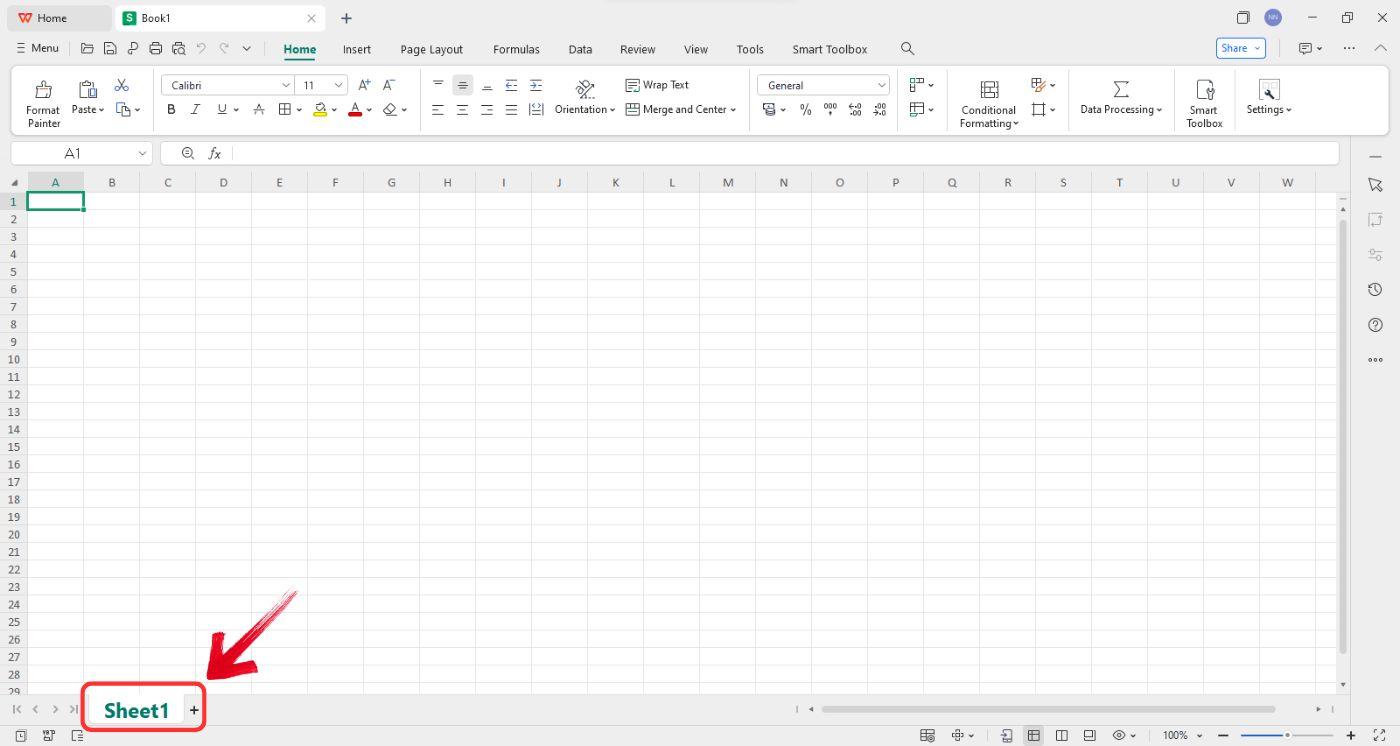
الخطوة 4: ستلاحظ على الفور أن حجم ملصق "الورقة" يزداد في الجزء السفلي الأيسر من الواجهة.
الأسئلة الشائعة
1. هل يمكنني زيادة حجم الخط في علامة التبويب Excelمباشرة؟
لا، لا يحتوي Excelعلى خيار مدمج لزيادة حجم خط علامة التبويب بشكل مباشر.
2. ما هي أفضل طريقة لجعل علامات تبويب Excel أكثر قابلية للقراءة؟
فيما يلي طريقتان لجعل علامات تبويب Excel أكثر قابلية للقراءة:
ضبط مقياس العرض : قم بزيادة إعدادات المقياس في نظام التشغيل لديك لتكبير النص والرموز، مما يجعل علامات التبويب أسهل في القراءة.
تغيير دقة الشاشة : قد يؤدي خفض دقة الشاشة إلى ظهور العناصر بشكل أكبر، مما يؤدي إلى تحسين الرؤية.
3. هل يمكن أن يساعد VBA في زيادة حجم خط علامات التبويب؟
لا، لا يمكن لـ VBAزيادة حجم خط علامات تبويب Excel مباشرةً. مع ذلك، يُمكن استخدامه لتغيير ألوان علامات التبويب، مما يجعلها أكثر وضوحًا ويُحسّن رؤيتها بشكل عام.
4. لماذا يعد WPS أفضل لهذا الغرض؟
يوفر WPS Office خيارًا لتعديل حجم علامات التبويب مباشرةً، مما يُحسّن الرؤية وسهولة التصفح. في المقابل، لا يوفر Excel ميزة مدمجة لتعديل حجم خط علامات التبويب، مما يُجبر المستخدمين على الاعتماد على تغيير حجم شاشة النظام لتحسين قابلية القراءة.
إنتاجية فعّالة مع WPS Office
لا شك أن إكسل أداة قوية، ورغم افتقاره إلى بعض الأزرار المباشرة المريحة، إلا أنه يؤدي الغرض. مع ذلك، إذا كانت أولويتك هي تعلم كيفية زيادة حجم العلامات في علامات تبويب إكسل بسرعة، فقد ترغب في استخدام WPS Office.
كأداة مجانية، يتيح لك WPS Officeتشغيله مع MS Office، مما يمنحك أفضل ما في كلا البرنامجين. يوفر خيارات مدمجة لتغيير حجم الملصقات مباشرةً من شريط الأدوات، مما يُغني عن الخطوات غير الضرورية. بالإضافة إلى ذلك، بفضل تركيزه على سهولة الوصول والإنتاجية، يضمن WPS سير عمل أكثر سلاسة.

'%3e%3cpath%20d='M19.9911%204.11386V6.471H18.5894C18.0775%206.471%2017.7322%206.57814%2017.5536%206.79243C17.3751%207.00671%2017.2858%207.32814%2017.2858%207.75671V9.44421H19.9019L19.5536%2012.0871H17.2858V18.8639H14.5536V12.0871H12.2769V9.44421H14.5536V7.49779C14.5536%206.39064%2014.8632%205.53201%2015.4822%204.92189C16.1013%204.31177%2016.9257%204.00671%2017.9554%204.00671C18.8304%204.00671%2019.509%204.04243%2019.9911%204.11386Z'%20fill='%23333333'/%3e%3c/g%3e%3cdefs%3e%3cclipPath%20id='clip0_2938_8199'%3e%3crect%20width='16'%20height='16'%20fill='white'%20transform='translate(8%204.00671)'/%3e%3c/clipPath%3e%3c/defs%3e%3c/svg%3e)
'%3e%3cpath%20d='M17.5237%2010.7813L23.4811%204H22.0699L16.8949%209.88693L12.7648%204H8L14.2469%2012.9029L8%2020.0133H9.4112L14.8725%2013.7952L19.2352%2020.0133H24M9.92053%205.04213H12.0885L22.0688%2019.0224H19.9003'%20fill='%23333333'/%3e%3c/g%3e%3cdefs%3e%3cclipPath%20id='clip0_2938_8200'%3e%3crect%20width='16'%20height='16.0134'%20fill='white'%20transform='translate(8%204)'/%3e%3c/clipPath%3e%3c/defs%3e%3c/svg%3e)


