

'%3e%3cpath%20d='M8%200C12.4183%200%2016%203.58172%2016%208C16%2012.4183%2012.4183%2016%208%2016C3.58172%2016%200%2012.4183%200%208C0%203.58172%203.58172%200%208%200ZM11.6162%204.38379C11.2257%203.99337%2010.5927%203.99338%2010.2021%204.38379L8%206.58594L5.79785%204.38379C5.40732%203.99334%204.77429%203.99329%204.38379%204.38379C3.99331%204.77429%203.99335%205.40733%204.38379%205.79785L6.58594%208L4.38379%2010.2021C3.99348%2010.5927%203.99341%2011.2257%204.38379%2011.6162C4.77426%2012.0066%205.40734%2012.0065%205.79785%2011.6162L8%209.41406L10.2021%2011.6162C10.5927%2012.0066%2011.2257%2012.0067%2011.6162%2011.6162C12.0067%2011.2257%2012.0066%2010.5927%2011.6162%2010.2021L9.41406%208L11.6162%205.79785C12.0066%205.40735%2012.0066%204.77429%2011.6162%204.38379Z'%20fill='%23080E17'%20fill-opacity='0.46'/%3e%3c/g%3e%3cdefs%3e%3cclipPath%20id='clip0_3761_713'%3e%3crect%20width='16'%20height='16'%20fill='white'/%3e%3c/clipPath%3e%3c/defs%3e%3c/svg%3e)




'%3e%3cpath%20fill-rule='evenodd'%20clip-rule='evenodd'%20d='M21.4999%2010.9993C21.4999%205.20009%2016.7986%200.498901%2010.9993%200.498901C5.19994%200.498901%200.498657%205.20009%200.498657%2010.9993C0.498657%2016.2404%204.33858%2020.5844%209.35855%2021.3722V14.0346H6.69238V10.9993H9.35855V8.68594C9.35855%206.05427%2010.9262%204.60062%2013.3248%204.60062C14.4736%204.60062%2015.6753%204.80571%2015.6753%204.80571V7.38979H14.3512C13.0468%207.38979%2012.64%208.19921%2012.64%209.0296V10.9993H15.5523L15.0867%2014.0346H12.64V21.3722C17.66%2020.5844%2021.4999%2016.2404%2021.4999%2010.9993Z'%20fill='%231568EA'/%3e%3c/g%3e%3c/svg%3e)


'%3e%3cpath%20d='M2.42045%2022.1876H6.31818V12.7217L0.75%208.54553V20.5171C0.75%2021.4414%201.49892%2022.1876%202.42045%2022.1876Z'%20fill='%234285F4'/%3e%3cpath%20d='M19.682%2022.1876H23.5797C24.5041%2022.1876%2025.2502%2021.4387%2025.2502%2020.5171V8.54553L19.682%2012.7217'%20fill='%2334A853'/%3e%3cpath%20d='M19.682%205.48293V12.7216L25.2502%208.54543V6.31816C25.2502%204.25236%2022.8921%203.07469%2021.2411%204.31361'%20fill='%23FBBC04'/%3e%3cpath%20d='M6.31824%2012.7217V5.48303L13.0001%2010.4944L19.6819%205.48303V12.7217L13.0001%2017.733'%20fill='%23EA4335'/%3e%3cpath%20d='M0.75%206.31816V8.54543L6.31818%2012.7216V5.48293L4.75909%204.31361C3.10534%203.07469%200.75%204.25236%200.75%206.31816Z'%20fill='%23C5221F'/%3e%3c/g%3e%3cdefs%3e%3cclipPath%20id='clip0_2954_7305'%3e%3crect%20width='24.5'%20height='18.375'%20fill='white'%20transform='translate(0.75%203.8125)'/%3e%3c/clipPath%3e%3c/defs%3e%3c/svg%3e)


عند استخدامك لبرنامج Excel لإضافة البيانات أو تحديثها أو تعديلها، ستستفيد من أداة صمدت أمام اختبار الزمن. لا يُسهّل Excel التعامل مع البيانات فحسب، بل تطور بشكل ملحوظ عن إصداراته السابقة. ومع ذلك، على الرغم من تطوره، لا تزال الأخطاء واردة.
لضمان الدقة، يُعدّ التحقق من صحة البيانات من أهم الميزات. فهو يُساعد على منع الإدخالات غير الصحيحة ويحافظ على سلامة البيانات. ولكن تطبيق الإعدادات الخاطئة قد يُسبب ضررًا أكبر من نفعه. فماذا يحدث إذًا عند الحاجة إلى إزالة التحقق من صحة البيانات؟ في هذه المقالة، سأوضح لك كيفية إزالة التحقق من صحة البيانات في Excel خطوة بخطوة بخمس طرق مختلفة.
استخدام علامة التبويب "البيانات" لإزالة التحقق من صحة البيانات
من أبسط الطرق لمسح بيانات التحقق من الصحة فيExcel استخدام علامة تبويب "البيانات". هذه الطريقة مثالية للمبتدئين، إذ توفر طريقة سهلة وبسيطة تعتمد على القوائم، دون الحاجة إلى اختصارات لوحة المفاتيح أو استخدام VBA. إذا كنت تفضل استخدام واجهة Excel المدمجة، فاتبع الخطوات التالية:
الخطوة 1: افتح جدول بياناتExcel الذي يحتوي على التحقق من صحة البيانات والذي تريد إزالته منه.
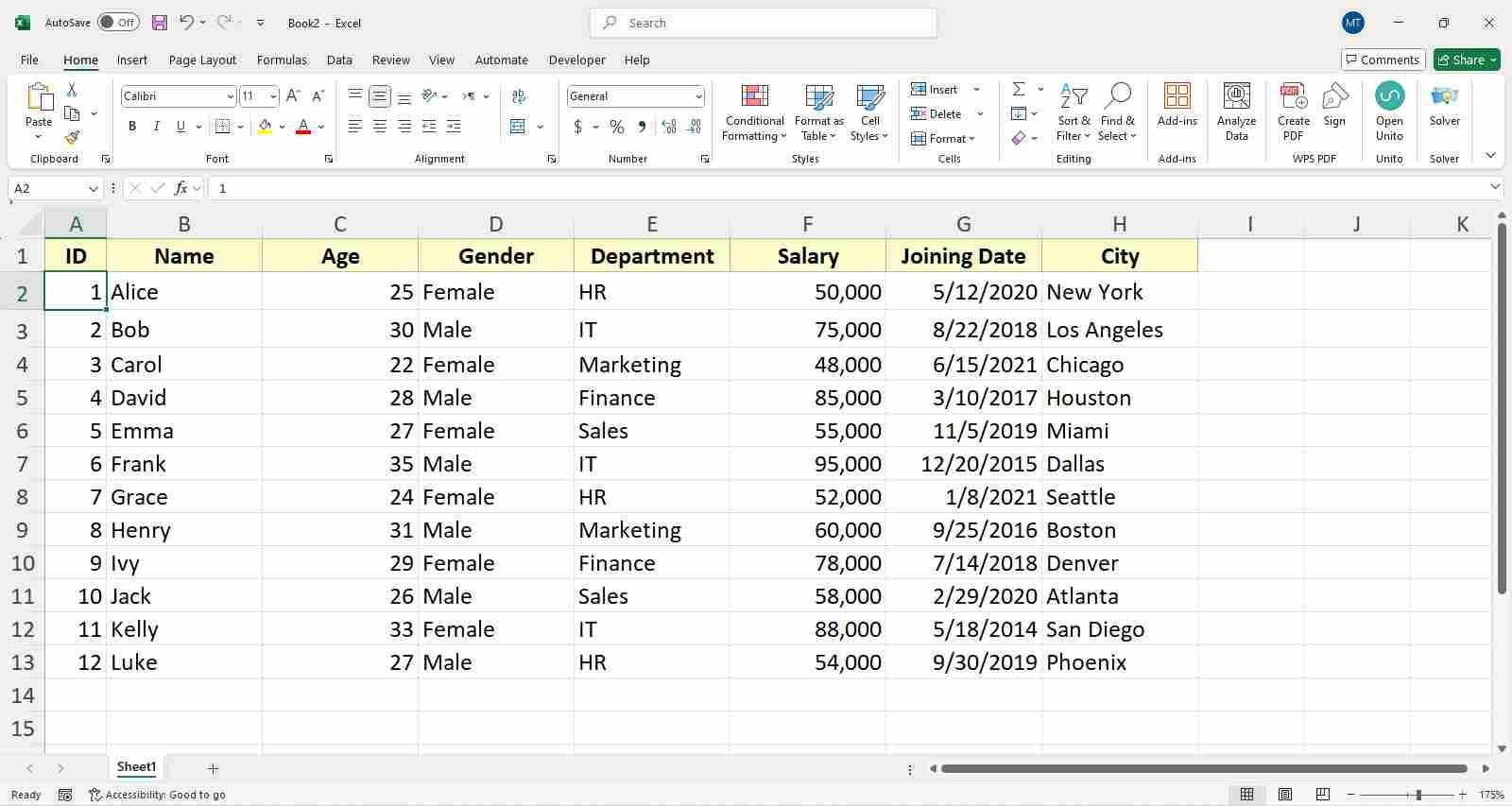
الخطوة الثانية: للبدء، حدد نطاق الخلايا التي تريد إزالة التحقق من صحة البيانات منها. استخدم المؤشر لتحديدها، أو اضغط على "Ctrl + A" لتحديد المصنف بأكمله.
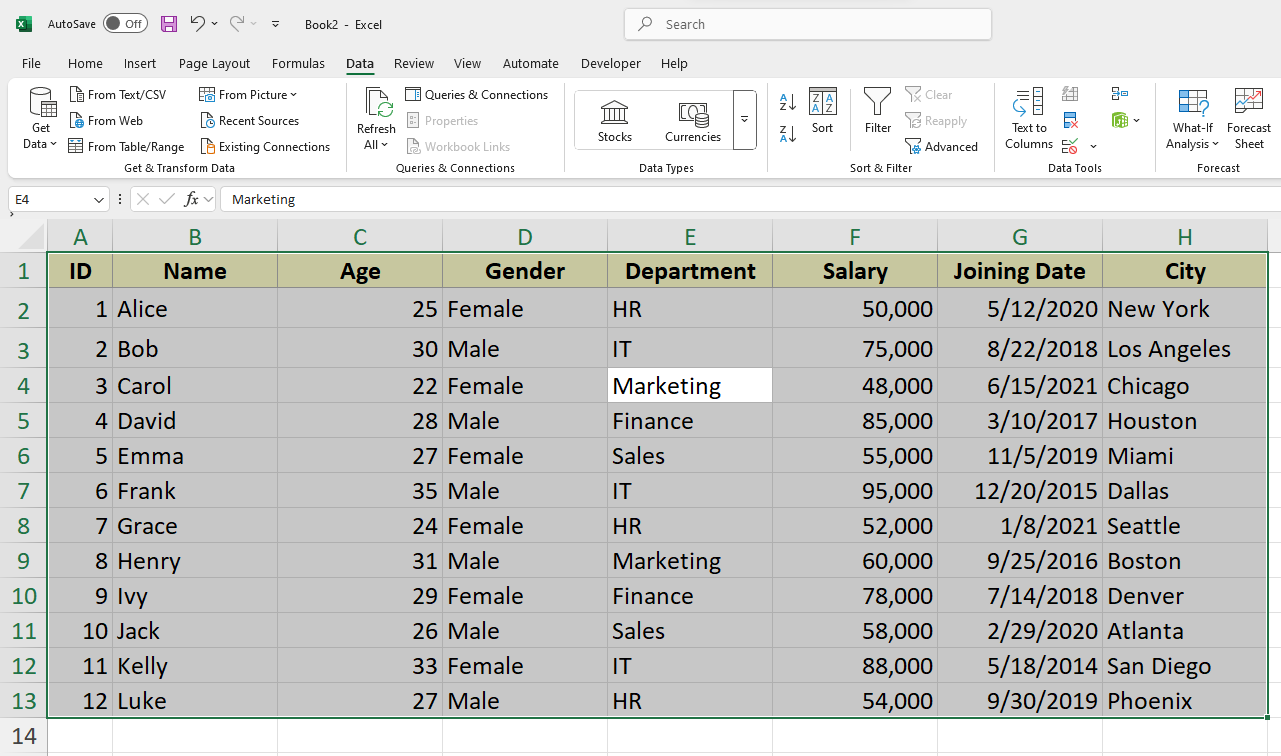
الخطوة 3: الآن، انقر فوق علامة التبويب "البيانات" في الشريط وحرك المؤشر إلى قسم "أدوات البيانات" .
الخطوة 4: ضمن قسم أدوات البيانات، انقر على أيقونة "التحقق من صحة البيانات" .

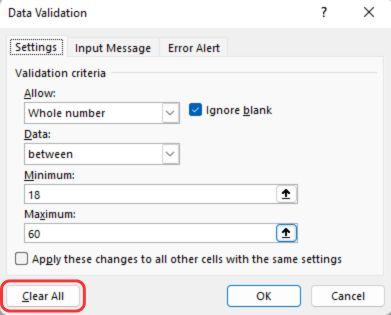
الخطوة 5: الآن، انقر ببساطة على زر "مسح الكل" في نافذة التحقق من صحة البيانات، ثم اضغط على "موافق"للخروج.
استخدام اختصارات لوحة المفاتيح (Windows وMac)
تُوفر هذه الاختصارات طريقة سريعة وفعّالة للتعامل مع الإجراءات المتكررة في Excel، مما يجعلها مثالية للمستخدمين المتقدمين الذين يرغبون في توفير الوقت والعمل دون استخدام الماوس. كما يُسهّل إتقان هذه الاختصارات مهامًا مثل إزالة التحقق من صحة البيانات في Excel، مما يضمن سير عملك بسلاسة ودون انقطاع.
لنظام التشغيلWindows:
إذا كنت تستخدم Excelعلى نظام التشغيل Windows، فاتبع الخطوات التالية:
الخطوة 1: في جدول البيانات الخاص بك، حدد الخلايا أو نطاق الخلايا التي تريد إزالة التحقق من صحة البيانات منها.
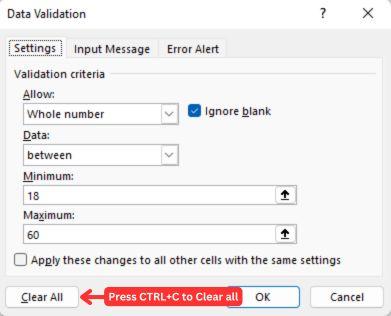
الخطوة 2: لفتح نافذة التحقق من صحة البيانات، اضغط ببساطة على مفتاح الاختصار "ALT + D + L" .
الخطوة 3: بعد ذلك، اضغط على اختصار "ALT + C" لمسح جميع عمليات التحقق من صحة البيانات ضمن النطاق المحدد، واضغط على Enter للخروج من نافذة التحقق من صحة البيانات.
بالنسبة لنظام التشغيل Mac:
مفاتيح الاختصار لنظام macOS مشابهة لتلك الموجودة علىWindows:
الخطوة 1: في جدول البيانات الخاص بك، حدد النطاق، أو اضغط على "CMD + A" لتحديد المصنف بأكمله لإزالة التحقق من صحة البيانات.
الخطوة 2: استخدم مفتاح الاختصار" Fn + Control + F2" لتنشيط الشريط على نظام macOS.
ملاحظة: تأكد من تمكين مفاتيح الوظائف لديك
الخطوة 3: بعد ذلك، استخدم مفاتيح الأسهم للتنقل عبر الشريط؛ اضغط على اليمين للانتقال إلى علامة التبويب "البيانات" ، ثم اضغط لأسفل إلى "التحقق من صحة البيانات".
الخطوة 4: الآن، اضغط ببساطة على "Enter" لفتح خيارات التحقق من صحة البيانات.
الخطوة 5: بعد ذلك، استخدم مفاتيح الأسهم لتحديد مسح الكل.
الخطوة 6: ثم انقر فوق مسح الكل في الزاوية اليسرى السفلية من القائمة.
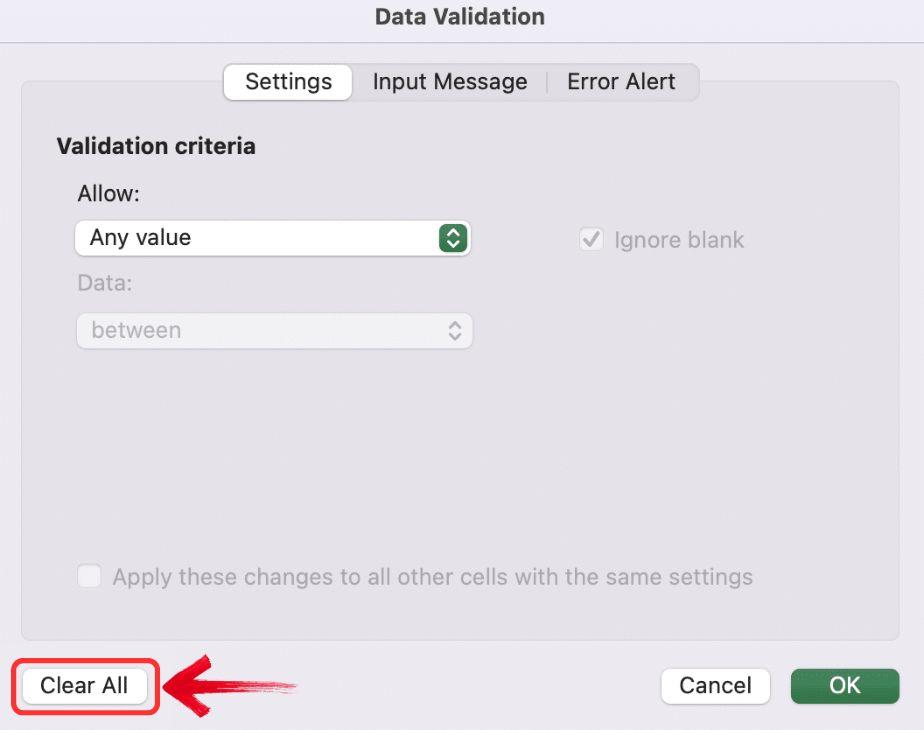
الخطوة 7: أخيرًا، اضغط علىEnter مرة أخرى لتأكيد اختيارك
استخدام "الانتقال إلى خاص" لإزالة جميع بيانات التحقق مرة واحدة
بعد ذلك، لدينا طريقة "الانتقال إلى خاص". مع أنها لا تُزيل التحقق من صحة البيانات مباشرةً، إلا أنها تُساعد في تحديد مكان التحقق في Excel. إليك كيفية استخدام طريقة "الانتقال إلى خاص"، مع مفتاح اختصار، لتحديد النطاق الذي يحتوي على التحقق من صحة البيانات أولاً ثم إزالته:
الخطوة 1: في جدول البيانات الخاص بك، انتقل إلى علامة التبويب "الصفحة الرئيسية" في الشريط وانقر فوق خيار "البحث والتحديد" .

الخطوة 2: افتح مربع الحوار "الانتقال إلى خاص" بالنقر فوق خيار "الانتقال إلى" من القائمة المنسدلة.
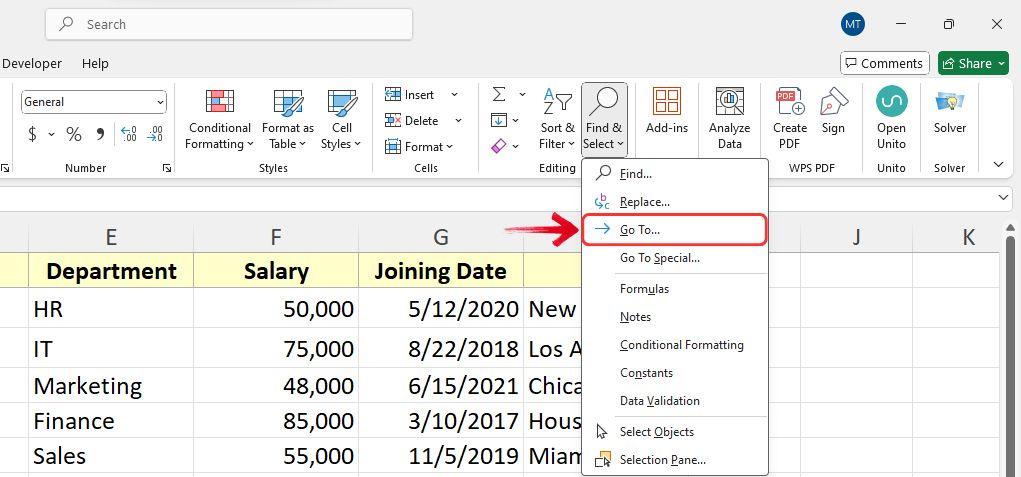
نصيحة: يمكنك أيضًا استخدام مفتاح الاختصار "CTRL + G" لفتح مربع الحوار "الانتقال إلى خاص".
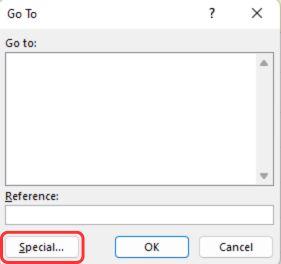
الخطوة 3: في مربع الحوار "الانتقال إلى خاص"، انقر فوق الزر "خاص" الموجود في أسفل اليسار.
الخطوة 4: حدد خيار "التحقق من صحة البيانات" من القائمة، وتأكد من ذلك قم بتحديد" الكل"، ثم اضغط على "موافق" .
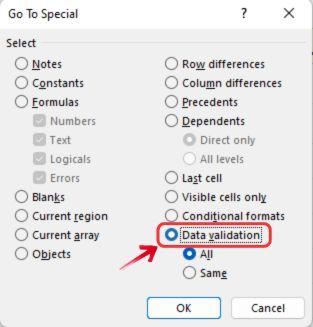
الخطوة 5: سيؤدي هذا إلى تحديد جميع الخلايا التي تم إعداد التحقق من صحة البيانات فيها. لإزالة التحقق، اضغط على CTRL + D + L لفتح نافذة التحقق من صحة البيانات.
الخطوة 6: أخيرًا، اضغط علىCTRL + C لمسح جميع بيانات التحقق من الصحة من الخلايا المحددة.
استخدام ماكرو VBA لإزالة التحقق من صحة البيانات
يُعد استخدام ماكرو VBAفي Excel لإزالة التحقق من صحة البيانات من أكثر الطرق فعاليةً لمعالجة الدفعات، خاصةً عند التعامل مع المهام المتكررة. بأتمتة العملية، لا يقتصر الأمر على توفير وقت ثمين فحسب، بل يقلل أيضًا من خطر الخطأ البشري، مما يتيح لك التركيز على جوانب أكثر أهمية في إدارة بياناتك. إليك كيفية استخدام محرر VBA فيExcel لإزالة التحقق من صحة البيانات:
الخطوة ١: افتح جدول البيانات وانتقل إلى علامة التبويب "المطور" . انقر على خيار "Visual Basic" في شريط الأدوات لفتح محررVBA.

نصيحة: يمكنك أيضًا الضغط ببساطة على ALT + F11 كاختصار لبدء تشغيل محرر VBA.
الخطوة 2: في لوحة مشروع محررVBA على اليسار، حدد موقع الملف الخاص بك وحدده للتأكد من أنك تعمل في المصنف الصحيح.
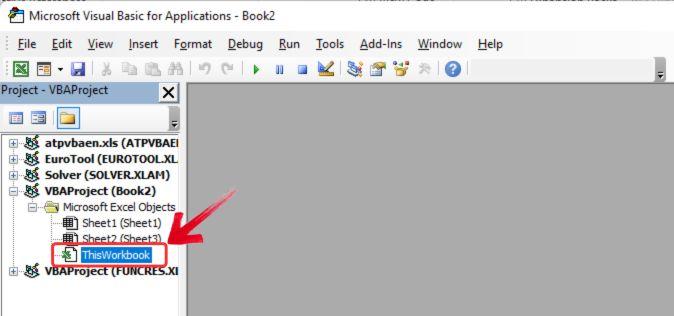
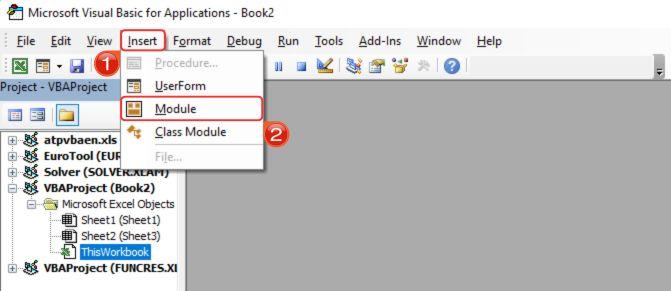
الخطوة 3: انقر فوق "إدراج" في القائمة العلوية، ثم اختر "وحدة نمطية" من القائمة المنسدلة.
الخطوة 4: ستُفتح نافذة فارغة.ألصق كود VBA المُرفق في نافذة هذه الوحدة.
إزالة التحقق الفرعي ()
الخلايا.التحقق.حذف
نهاية الفقرة الفرعية
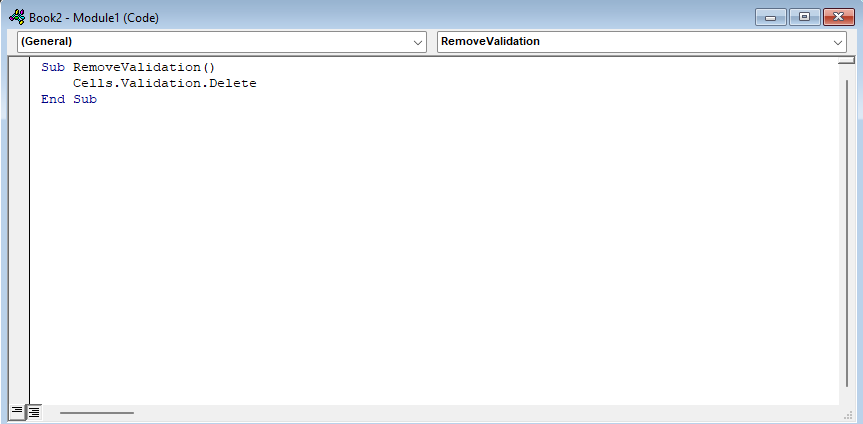
الخطوة 5: بعد تثبيت كود VBA، اضغط على "F5" لتشغيل الماكرو. سيؤدي هذا الإجراء إلى تشغيل البرنامج النصي وتنفيذ عملية إزالة التحقق من صحة البيانات.
سيقوم الماكرو على الفور بمسح جميع قواعد التحقق من صحة البيانات من المصنف الخاص بك، مما يترك جدول البيانات الخاص بك خاليًا من أي إعدادات تحقق.
إزالة التحقق من صحة البيانات بشكل أسرع في جدول بياناتWPS
سمعنا جميعًا مقولة أن إكسل أداة معقدة باشتراك باهظ. وقد ازدادت هذه الادعاءات شيوعًا مع تقديم برامج منافسة، مثل WPS Office، ميزات مماثلة بأسعار معقولة جدًا.
من هذه الميزات ضبطالتحقق من صحة البيانات لتقييد التغيير، مما يسمح لك بتقييد التغييرات لضمان دقة البيانات. وبالمثل، تتوفر أدوات تساعدك على إزالة التحقق من صحة البيانات عند الحاجة. في WPS Office، لا يتطلب الأمر سوى بضع خطوات بسيطة! إليك كيفية القيام بذلك:
الخطوة 1: افتح جدول البيانات الخاص بك في WPS Spreadsheet حيث تريد إزالة التحقق من صحة البيانات.
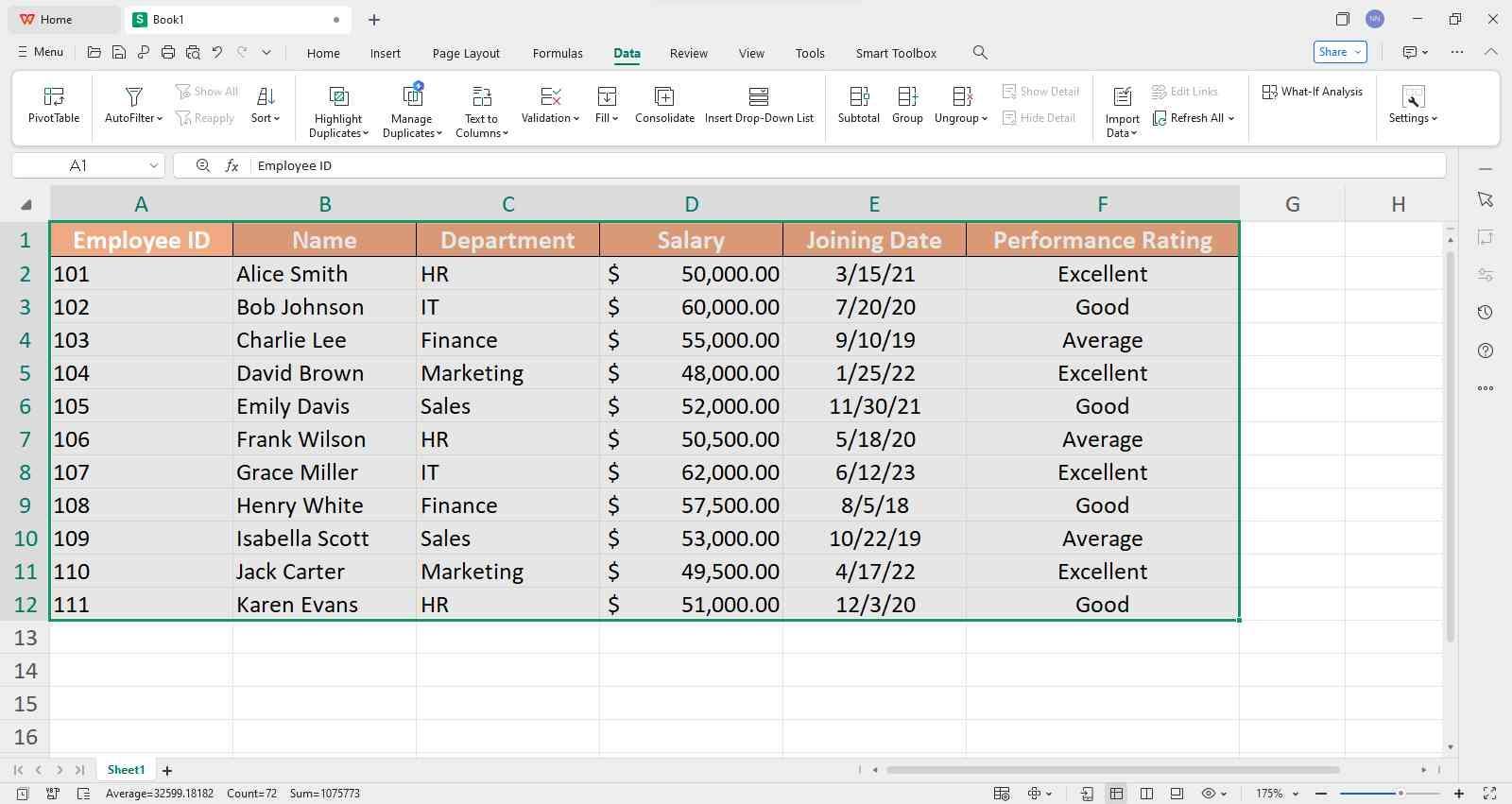
الخطوة الثانية: أولًا، حدد نطاق الخلايا التي تحتوي على بيانات التحقق. يمكنك استخدام المؤشر لتحديد الخلايا المحددة، أو الضغط على CTRL+A لتحديد ورقة العمل بأكملها.
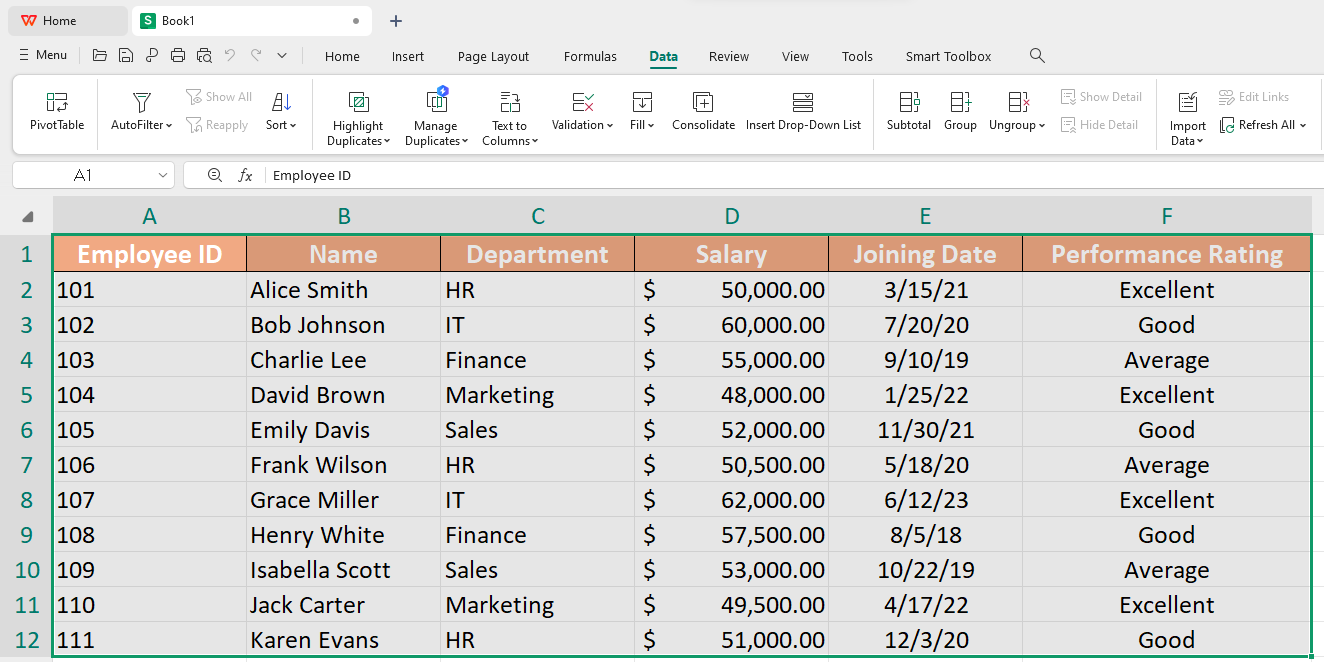
الخطوة 3: بعد ذلك، انتقل إلى علامة التبويب "البيانات" في قائمة الشريط وانقر على أيقونة "التحقق من صحة البيانات" لفتح نافذة التحقق من صحة البيانات.

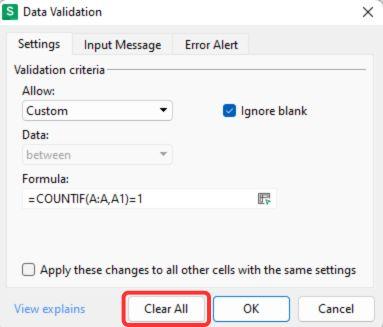
الخطوة 4: أخيرًا، انقر على زر"مسح الكل"لإزالة جميع قواعد التحقق من صحة البيانات. سيقوم برنامج WPS Spreadsheet بعد ذلك بمسح أي قواعد تحقق ضمن النطاق المحدد.
الأسئلة الشائعة
1. ما هي أسهل طريقة لإزالة التحقق من صحة البيانات؟
فيما يلي دليل واضح حول كيفية إزالة التحقق من صحة البيانات:
الخطوة 1: حدد الخلايا التي تحتوي على التحقق من صحة البيانات.
الخطوة 2: انتقل إلى علامة التبويب "البيانات" وانقر فوق "التحقق من صحة البيانات" في شريط الأدوات.
الخطوة 3: في علامة التبويب "الإعدادات" في نافذة التحقق من صحة البيانات، انقر فوق "مسح الكل".
الخطوة 4: انقر فوق موافق لتطبيق التغييرات وإزالة التحقق من صحة البيانات من الخلايا المحددة .
2. هل يمكنني إزالة التحقق من صحة ورقة العمل بأكملها مرة واحدة؟
نعم، يمكنك إزالة التحقق من صحة البيانات من ورقة عمل بأكملها مرة واحدة باتباع الخطوات التالية:
الخطوة 1: قم بالوصول إلى مربع الحوار "الانتقال إلى" باستخدام اختصار Ctrl + G.
الخطوة 2: انقر فوق "خاص" وحدد"التحقق من صحة البيانات" لتحديد جميع الخلايا التي تحتوي على قواعد التحقق.
الخطوة 3: انقر فوق مسح الكل لإزالة قواعد التحقق من الخلايا المحددة.
3. هل يوجد اختصار لإزالة التحقق في Excel؟
نعم، يمكن لمستخدمي ويندوز استخدام اختصار ALT+D+L لفتح نافذة التحقق من صحة البيانات بسرعة، مما يتيح لك مراجعة قواعد التحقق الحالية. بعد فتح نافذة التحقق، يمكنك استخدام اختصار CTRL+C لمسح جميع بيانات التحقق من صحة الخلايا المحددة، مما يجعل العملية سريعة وفعالة.
4. لماذا يجب علي استخدام WPS بدلاً منExcel؟
WPS Office ليس مجرد بديل جذاب لبرنامج Excel يوفر أداة جداول بيانات اقتصادية، بل يوفر أيضًا العديد من المزايا الإضافية. فهو يجمع بين وظائف قوية وواجهة سهلة الاستخدام وتوافق كامل مع ملفات Excel، مما يضمن انتقالًا سلسًا للمستخدمين الباحثين عن الكفاءة دون تكاليف باهظة.
اجعل عملك أسهل مع WPS Office
أحيانًا، لا يكون أصعب جزء في استخدام إكسل هو إضافة الميزات، بل معرفة كيفية إزالتها. لنأخذ التحقق من صحة البيانات مثالًا. تُعدّه لتقييد التغييرات، ولكن ماذا لو احتجت إلى التراجع عنها؟ من الغريب أن هناك قلة من الدروس التعليمية حول كيفية إزالة التحقق من صحة البيانات في إكسل، لأن معظم المستخدمين يركزون على إضافة الإعدادات بدلًا من إزالتها.
هنا يُسهّل WPS Office الأمور. صُممت أدواته لتكون سهلة الاستخدام، لذا حتى لو لم تجد دليلًا خطوة بخطوة، يمكنك عادةً فهمه. بالإضافة إلى ذلك، بما أن WPS Office يعمل بشكل مشابه لـ Excel
، يمكنك اتباع نفس الخطوات أو
استكشاف الواجهة ببساطة.

'%3e%3cpath%20d='M19.9911%204.11386V6.471H18.5894C18.0775%206.471%2017.7322%206.57814%2017.5536%206.79243C17.3751%207.00671%2017.2858%207.32814%2017.2858%207.75671V9.44421H19.9019L19.5536%2012.0871H17.2858V18.8639H14.5536V12.0871H12.2769V9.44421H14.5536V7.49779C14.5536%206.39064%2014.8632%205.53201%2015.4822%204.92189C16.1013%204.31177%2016.9257%204.00671%2017.9554%204.00671C18.8304%204.00671%2019.509%204.04243%2019.9911%204.11386Z'%20fill='%23333333'/%3e%3c/g%3e%3cdefs%3e%3cclipPath%20id='clip0_2938_8199'%3e%3crect%20width='16'%20height='16'%20fill='white'%20transform='translate(8%204.00671)'/%3e%3c/clipPath%3e%3c/defs%3e%3c/svg%3e)
'%3e%3cpath%20d='M17.5237%2010.7813L23.4811%204H22.0699L16.8949%209.88693L12.7648%204H8L14.2469%2012.9029L8%2020.0133H9.4112L14.8725%2013.7952L19.2352%2020.0133H24M9.92053%205.04213H12.0885L22.0688%2019.0224H19.9003'%20fill='%23333333'/%3e%3c/g%3e%3cdefs%3e%3cclipPath%20id='clip0_2938_8200'%3e%3crect%20width='16'%20height='16.0134'%20fill='white'%20transform='translate(8%204)'/%3e%3c/clipPath%3e%3c/defs%3e%3c/svg%3e)


