

'%3e%3cpath%20d='M8%200C12.4183%200%2016%203.58172%2016%208C16%2012.4183%2012.4183%2016%208%2016C3.58172%2016%200%2012.4183%200%208C0%203.58172%203.58172%200%208%200ZM11.6162%204.38379C11.2257%203.99337%2010.5927%203.99338%2010.2021%204.38379L8%206.58594L5.79785%204.38379C5.40732%203.99334%204.77429%203.99329%204.38379%204.38379C3.99331%204.77429%203.99335%205.40733%204.38379%205.79785L6.58594%208L4.38379%2010.2021C3.99348%2010.5927%203.99341%2011.2257%204.38379%2011.6162C4.77426%2012.0066%205.40734%2012.0065%205.79785%2011.6162L8%209.41406L10.2021%2011.6162C10.5927%2012.0066%2011.2257%2012.0067%2011.6162%2011.6162C12.0067%2011.2257%2012.0066%2010.5927%2011.6162%2010.2021L9.41406%208L11.6162%205.79785C12.0066%205.40735%2012.0066%204.77429%2011.6162%204.38379Z'%20fill='%23080E17'%20fill-opacity='0.46'/%3e%3c/g%3e%3cdefs%3e%3cclipPath%20id='clip0_3761_713'%3e%3crect%20width='16'%20height='16'%20fill='white'/%3e%3c/clipPath%3e%3c/defs%3e%3c/svg%3e)




'%3e%3cpath%20fill-rule='evenodd'%20clip-rule='evenodd'%20d='M21.4999%2010.9993C21.4999%205.20009%2016.7986%200.498901%2010.9993%200.498901C5.19994%200.498901%200.498657%205.20009%200.498657%2010.9993C0.498657%2016.2404%204.33858%2020.5844%209.35855%2021.3722V14.0346H6.69238V10.9993H9.35855V8.68594C9.35855%206.05427%2010.9262%204.60062%2013.3248%204.60062C14.4736%204.60062%2015.6753%204.80571%2015.6753%204.80571V7.38979H14.3512C13.0468%207.38979%2012.64%208.19921%2012.64%209.0296V10.9993H15.5523L15.0867%2014.0346H12.64V21.3722C17.66%2020.5844%2021.4999%2016.2404%2021.4999%2010.9993Z'%20fill='%231568EA'/%3e%3c/g%3e%3c/svg%3e)


'%3e%3cpath%20d='M2.42045%2022.1876H6.31818V12.7217L0.75%208.54553V20.5171C0.75%2021.4414%201.49892%2022.1876%202.42045%2022.1876Z'%20fill='%234285F4'/%3e%3cpath%20d='M19.682%2022.1876H23.5797C24.5041%2022.1876%2025.2502%2021.4387%2025.2502%2020.5171V8.54553L19.682%2012.7217'%20fill='%2334A853'/%3e%3cpath%20d='M19.682%205.48293V12.7216L25.2502%208.54543V6.31816C25.2502%204.25236%2022.8921%203.07469%2021.2411%204.31361'%20fill='%23FBBC04'/%3e%3cpath%20d='M6.31824%2012.7217V5.48303L13.0001%2010.4944L19.6819%205.48303V12.7217L13.0001%2017.733'%20fill='%23EA4335'/%3e%3cpath%20d='M0.75%206.31816V8.54543L6.31818%2012.7216V5.48293L4.75909%204.31361C3.10534%203.07469%200.75%204.25236%200.75%206.31816Z'%20fill='%23C5221F'/%3e%3c/g%3e%3cdefs%3e%3cclipPath%20id='clip0_2954_7305'%3e%3crect%20width='24.5'%20height='18.375'%20fill='white'%20transform='translate(0.75%203.8125)'/%3e%3c/clipPath%3e%3c/defs%3e%3c/svg%3e)


لقد ولت أيام الماسحات الضوئية الكبيرة؛ الآن، يمكن لجهاز iPhone الخاص بك القيام بجميع مهام مسح المستندات ضوئيًا بسهولة. سواء كنت ترغب في رقمنة الإيصالات أو العقود أو الملاحظات المكتوبة بخط اليد، فإن الأدوات المناسبة يمكن أن تجعل الأمر سلسًا. على الرغم من أن Apple نفسها توفر ميزات المسح الضوئي، إلا أن الخيار الأكثر كفاءة وغنيًا بالميزات هو WPS Office. يوفر حل إدارة المستندات الشامل هذا عمليات مسح ضوئي عالية الجودة، تقنيةالتعرف الضوئيعلى الحروفوالتكامل السحابي، مما يجعله الخيار الأمثل للمستخدمين الذين يبحثون عن تجربة مسح ضوئي احترافية.
لماذا مسح المستندات ضوئيًا على iPhone؟
إن مسح المستندات ضوئيًا بمساعدة جهاز iPhoneالخاص بك يعني وداعًا للماسحات الضوئية الضخمة ويتيح لك رقمنة الأوراق أثناء التنقل. فيما يلي بعض المزايا:
السهولة: إجراء المسح الضوئي في أي مكان وفي أي وقت دون الحاجة إلى معدات خاصة
المشاركة السريعة: أرسلها بالبريد الإلكتروني أو شاركها عبر برنامج المراسلة أو أرسلها إلى التخزين السحابي في لمح البصر.
تنظيم أفضل: احفظ النسخة الرقمية من المستندات المهمة.
تحسين الأمان: احتفظ بمستنداتك الحساسة داخل هاتفك مباشرة.
صديقة للبيئة: ابتعد عن الورق، وتجنب المطبوعات غير الضرورية، وبالتالي لا تهدر أي ورق.
الآن، دعنا نتعمق في كيفية إجراء مسح ضوئي لمستند على جهاز iPhone بطرق مختلفة.
الطريقة الأولى: استخدام تطبيق Notes (الماسح الضوئي المدمج في iPhone)
يتميز تطبيق Notes منApple بوجود ماسح ضوئي قوي للمستندات يسمح لك بمسح المستندات ضوئيًا وحفظها كملفات PDF أو صور.
دليل خطوة بخطوة للمسح الضوئي باستخدام تطبيقNotes
الخطوة 1. افتح تطبيق Notes: قم بتشغيل تطبيق Notes على جهاز iPhone الخاص بك.
الخطوة 2. ملاحظة جديدة: يتم استخدام زر الإنشاء لإنشاء ملاحظة جديدة.
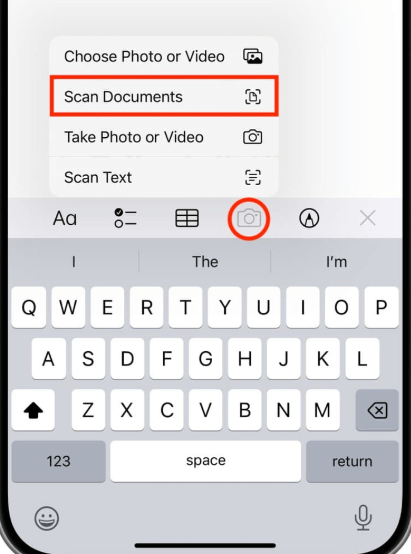
الخطوة 3. الماسح الضوئي: انقر فوق رمز الكاميرا وحدد مسح المستندات ضوئيًا.
الخطوة 4. ضع مستندك: ضع مستندك تحت الكاميرا. سوف يكتشف الماسح الضوئي الحواف تلقائيًا ويلتقط المستند.
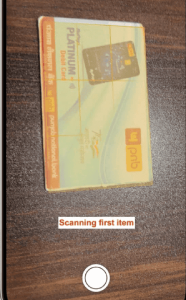
الخطوة 5. اضبطه إذا لزم الأمر: إذا لم يكن المسح الضوئي مثاليًا، فيمكنك ضبط الزوايا يدويًا.
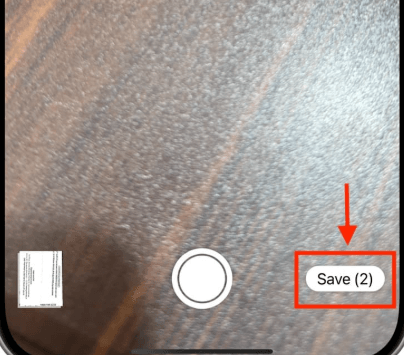
الخطوة 6. حفظ المسح الضوئي: اضغط على حفظ؛ سيتم تخزين المستند الممسوح ضوئيًا في ملاحظتك.
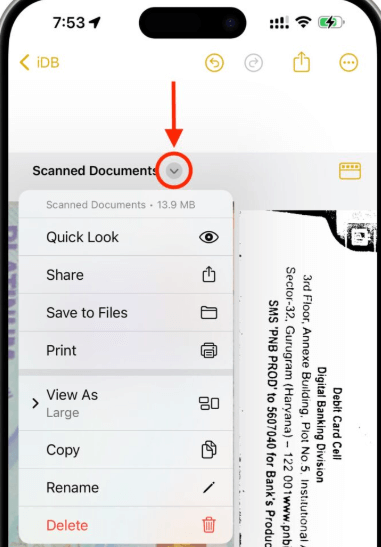
الخطوة 7مشاركة أو تصدير: اضغط على المستند الممسوح ضوئيًا وحدد مشاركة لإرسالها عبر البريد الإلكتروني أو الرسائل أو حفظها في الملفات.
إيجابيات وسلبيات استخدام تطبيق الملاحظات
الايجابيات:
مجاني ومدمج في نظام iOS،
ليست هناك حاجة لتنزيل تطبيقات الطرف الثالث؛
انها بسيطة وسهلة الاستخدام.
سلبيات:
لا يمكنك تعديل الخيارات.
لا يوجد التعرف الضوئي على الحروف لاستخراج النص.
بالنسبة لأولئك الذين يحتاجون إلى المزيد من الميزات المتقدمة مثل التعرف الضوئي على الحروف والتخزين السحابي وتحرير المستندات، توفر تطبيقات الطرف الثالث مثل WPS Office وظائف أفضل.
الطريقة الثانية: استخدام WPS Office للمسح الضوئي المتقدم
إذا كنت بحاجة إلى حل مسح ضوئي أكثر احترافية، فإن WPS Office هو خيار ممتاز. فهو يوفر عمليات مسح ضوئي عالية الجودة، وتقنية التعرف الضوئي على الحروف (OCR) للتعرف على النص، وتنسيقات تصدير متعددة، مثل PDF وWord.
دليل خطوة بخطوة للمسح الضوئي باستخدامWPS Office
الخطوة 1: افتح WPS Office على جهازك المحمول واضغط على "+" رمز.
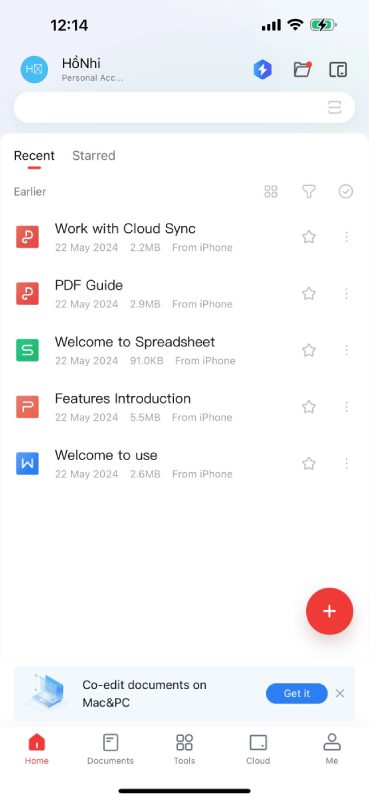
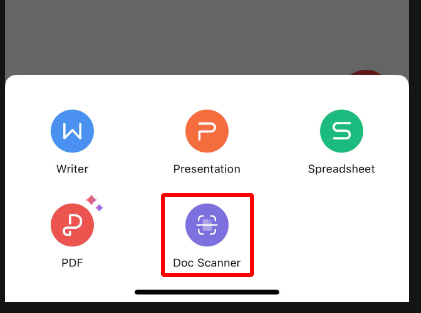
الخطوة 2: يختار "وثيقة الماسح الضوئي" لإنشاء مستند OCRجديد.
الخطوة 3: اختر المستند الذي تريد مسحه ضوئيًا وانقر فوق آلة تصويرزر لفتح واجهة المسح.
الخطوة 4: سيقوم WPS OCR باستخراج النص من المستند، مع تعزيز WPS AI لعملية المسح للحصول على دقة أفضل.
الخطوة 5: بعد المسح، اضغط على "يصدّر" للمضي قدما.
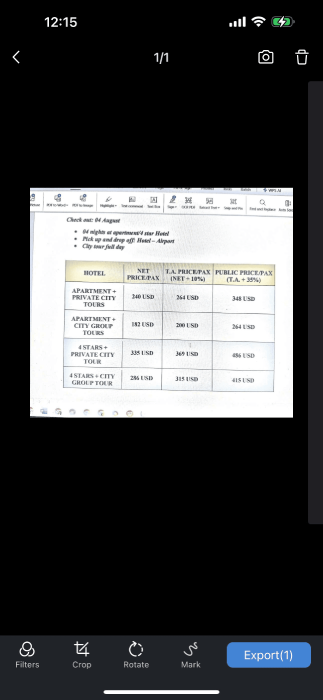
الخطوة 6: احفظ المستند الممسوح ضوئيًا للوصول إلى النص المستخرج بسهولة.
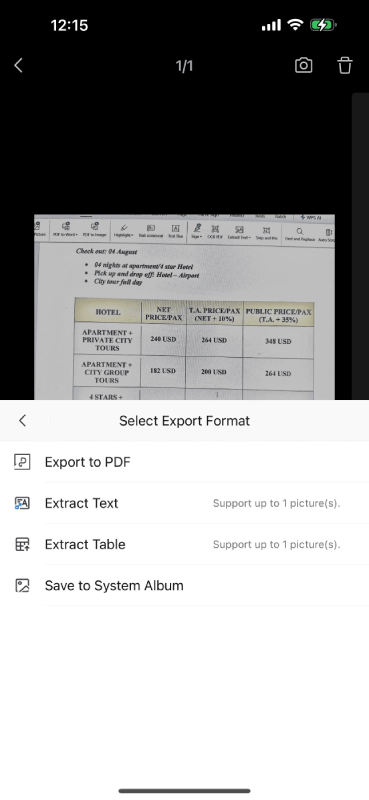
الخطوة 7: انسخ النص المستخرج واحفظه للرجوع إليه مستقبلاً.
لماذا نستخدم WPS Office للمسح الضوئي؟
الايجابيات:
مسح ضوئي بأعلى جودة مع الكشف التلقائي عن الحواف
OCR لاستخراج النص من الصور
تنسيقات تصدير متعددة (PDF، Word، إلخ.)
تكامل التخزين السحابي لسهولة الوصول إليه
مسح دفعة لصفحات متعددة
الطريقة الثالثة: استخدام تطبيق الملفات
يتضمن تطبيق ملفات Apple ميزة مسح ضوئي مدمجة تتيح للمستخدمين حفظ المستندات مباشرة على iCloud Drive أو وحدة التخزين المحلية.
خطوات مسح مستند ضوئيًا:
الخطوة 1: افتح ملفات التطبيق على جهازك.
الخطوة 2: انتقل إلى المجلد الذي تريد حفظ المستند الممسوح ضوئيًا فيه.
الخطوة 3: اضغط على قائمة ثلاثية النقاط في الزاوية العلوية اليمنى.
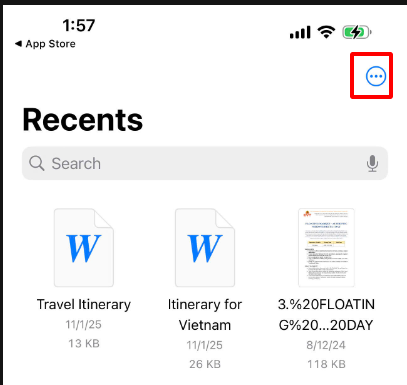
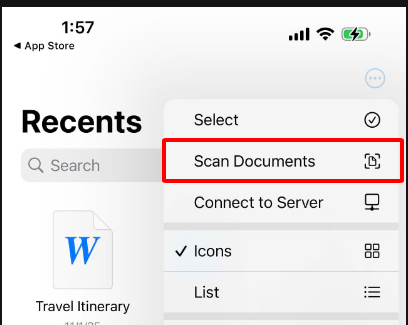
الخطوة 4: يختار مسح المستندات ضوئيًا.
الخطوة 5: التقط المستند واضبطه حسب الحاجة.
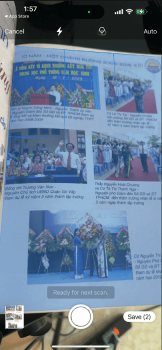
الخطوة 6: احفظ الملف مباشرة في المجلد المحدد.
إيجابيات وسلبيات استخدام تطبيق الملفات
الايجابيات:
يتم الحفظ مباشرة في iCloud Drive
لا حاجة لاستخدام تطبيقات الطرف الثالث
سلبيات:
خيارات تحرير محدودة
لا يوجد خاصية التعرف الضوئي على الحروف
الطريقة الرابعة: استخدام تطبيقات الماسح الضوئي التابعة لجهات خارجية
بصرف النظر عن WPS Office، توفر العديد من تطبيقات الطرف الثالث الأخرى إمكانات المسح:
تطبيقات الماسح الضوئي الشهيرة للآيفون
Adobe Scan – مجاني، مزود بإمكانيات التعرف الضوئي على الحروف والتخزين السحابي.
Microsoft Lens – يتكامل مع تطبيقاتOneDrive وOffice.
CamScanner – مسح متقدم مع خيارات التعليقات التوضيحية والمشاركة.
Scanbot – مسح ضوئي عالي الجودة مع تحسينات الذكاء الاصطناعي.
لماذا تختار WPS Office للمسح الضوئي؟

مكتبWPS هو أبعد من مجرد ماسح ضوئي بسيط للمستندات؛ إنه حل كامل لإدارة المستندات. وهنا لماذا تبرز:
مسح ضوئي عالي الجودة: يضمن WPS Office عمليات مسح ضوئي حادة وواضحة للمستندات من خلال ميزات الكشف التلقائي عن الحواف وتحسينها.
تقنية التعرف الضوئي على الحروف: الميزة المضمنة في ميزة OCR لاستخراج النص من الصورة الممسوحة ضوئيًا هي جعلها قابلة للتحرير و قابل للمشاركة.
متعدد التنسيق يصدّر:احفظ المستندات التي يتم مسحها ضوئيًا بتنسيق PDFوWord وتنسيقات ملفات الصور الأخرى.
التخزين السحابي اندماج: قم بتخزين المستندات الممسوحة ضوئيًا عبر WPS Cloud للتعاون والنسخ الاحتياطي بسهولة وسلاسة.
مسح دفعة: يمكنك بسهولة مسح مستندات متعددة الصفحات ضوئيًا دفعة واحدة وجعلها مستندًا واحدًا يضم جميع الصفحات.
واجهة سهلة الاستخدام: التصميم البديهي يجعل عملية المسح سهلة للغاية، حتى بالنسبة للمبتدئين.
الأسئلة المتداولة
1.هل يمكنني مسح المستندات ضوئيًا وتحويلها إلى PDFعلى iPhone؟
نعم! يسمح كل من تطبيق Notes وWPS Office بحفظ المستندات الممسوحة ضوئيًا كملفات PDF.
2. كيف يمكنني مسح صفحات متعددة ضوئيًا في مستند واحد؟
باستخدام WPS Office، ما عليك سوى الاستمرار في مسح الصفحات ضوئيًا، وسيتم دمجها تلقائيًا في ملف واحد.
3. هلWPS Office مجاني للمسح الضوئي؟
نعم، يحتوي WPS Office على ميزة المسح الضوئي المجانية، ولكن بعض الخيارات المتقدمة، مثل OCR، قد تكون متاحة فقط من خلال اشتراك Value. 4. كيفية مسح مستند ضوئيًا وإرساله عبر البريد الإلكتروني من جهاز iPhone؟ بعد إجراء المسح الضوئي مباشرةً، انقر فوق الزر "مشاركة" واختر "البريد" لإرفاق المستند الممسوح ضوئيًا في رسالة بريد إلكتروني.
خاتمة
إذا كنت تحتاج إلى فحص أساسي فقط، فسيقوم تطبيقيNotes وFiles الافتراضيان بذلك. ولكن بالنسبة لشيء احترافي مثل التعرف الضوئي على الحروف، والتخزين السحابي، والتصدير إلى عدة تنسيقات، مكتب WPS ينبغي أن تفعل. فهو يوفر مسحًا سلسًا للمستندات وتحريرها وإدارتها مباشرة من جهاز iPhone الخاص بك.
يجعل WPS Office جهازiPhone الخاص بك ماسحًا ضوئيًا قويًا للمستندات للعمل أو المدرسة أو الاستخدام الشخصي. جرب WPS Office الآن مجانًا واكتشف مدى سهولة مسح المستندات ضوئيًا.

'%3e%3cpath%20d='M19.9911%204.11386V6.471H18.5894C18.0775%206.471%2017.7322%206.57814%2017.5536%206.79243C17.3751%207.00671%2017.2858%207.32814%2017.2858%207.75671V9.44421H19.9019L19.5536%2012.0871H17.2858V18.8639H14.5536V12.0871H12.2769V9.44421H14.5536V7.49779C14.5536%206.39064%2014.8632%205.53201%2015.4822%204.92189C16.1013%204.31177%2016.9257%204.00671%2017.9554%204.00671C18.8304%204.00671%2019.509%204.04243%2019.9911%204.11386Z'%20fill='%23333333'/%3e%3c/g%3e%3cdefs%3e%3cclipPath%20id='clip0_2938_8199'%3e%3crect%20width='16'%20height='16'%20fill='white'%20transform='translate(8%204.00671)'/%3e%3c/clipPath%3e%3c/defs%3e%3c/svg%3e)
'%3e%3cpath%20d='M17.5237%2010.7813L23.4811%204H22.0699L16.8949%209.88693L12.7648%204H8L14.2469%2012.9029L8%2020.0133H9.4112L14.8725%2013.7952L19.2352%2020.0133H24M9.92053%205.04213H12.0885L22.0688%2019.0224H19.9003'%20fill='%23333333'/%3e%3c/g%3e%3cdefs%3e%3cclipPath%20id='clip0_2938_8200'%3e%3crect%20width='16'%20height='16.0134'%20fill='white'%20transform='translate(8%204)'/%3e%3c/clipPath%3e%3c/defs%3e%3c/svg%3e)


