

'%3e%3cpath%20d='M8%200C12.4183%200%2016%203.58172%2016%208C16%2012.4183%2012.4183%2016%208%2016C3.58172%2016%200%2012.4183%200%208C0%203.58172%203.58172%200%208%200ZM11.6162%204.38379C11.2257%203.99337%2010.5927%203.99338%2010.2021%204.38379L8%206.58594L5.79785%204.38379C5.40732%203.99334%204.77429%203.99329%204.38379%204.38379C3.99331%204.77429%203.99335%205.40733%204.38379%205.79785L6.58594%208L4.38379%2010.2021C3.99348%2010.5927%203.99341%2011.2257%204.38379%2011.6162C4.77426%2012.0066%205.40734%2012.0065%205.79785%2011.6162L8%209.41406L10.2021%2011.6162C10.5927%2012.0066%2011.2257%2012.0067%2011.6162%2011.6162C12.0067%2011.2257%2012.0066%2010.5927%2011.6162%2010.2021L9.41406%208L11.6162%205.79785C12.0066%205.40735%2012.0066%204.77429%2011.6162%204.38379Z'%20fill='%23080E17'%20fill-opacity='0.46'/%3e%3c/g%3e%3cdefs%3e%3cclipPath%20id='clip0_3761_713'%3e%3crect%20width='16'%20height='16'%20fill='white'/%3e%3c/clipPath%3e%3c/defs%3e%3c/svg%3e)




'%3e%3cpath%20fill-rule='evenodd'%20clip-rule='evenodd'%20d='M21.4999%2010.9993C21.4999%205.20009%2016.7986%200.498901%2010.9993%200.498901C5.19994%200.498901%200.498657%205.20009%200.498657%2010.9993C0.498657%2016.2404%204.33858%2020.5844%209.35855%2021.3722V14.0346H6.69238V10.9993H9.35855V8.68594C9.35855%206.05427%2010.9262%204.60062%2013.3248%204.60062C14.4736%204.60062%2015.6753%204.80571%2015.6753%204.80571V7.38979H14.3512C13.0468%207.38979%2012.64%208.19921%2012.64%209.0296V10.9993H15.5523L15.0867%2014.0346H12.64V21.3722C17.66%2020.5844%2021.4999%2016.2404%2021.4999%2010.9993Z'%20fill='%231568EA'/%3e%3c/g%3e%3c/svg%3e)


'%3e%3cpath%20d='M2.42045%2022.1876H6.31818V12.7217L0.75%208.54553V20.5171C0.75%2021.4414%201.49892%2022.1876%202.42045%2022.1876Z'%20fill='%234285F4'/%3e%3cpath%20d='M19.682%2022.1876H23.5797C24.5041%2022.1876%2025.2502%2021.4387%2025.2502%2020.5171V8.54553L19.682%2012.7217'%20fill='%2334A853'/%3e%3cpath%20d='M19.682%205.48293V12.7216L25.2502%208.54543V6.31816C25.2502%204.25236%2022.8921%203.07469%2021.2411%204.31361'%20fill='%23FBBC04'/%3e%3cpath%20d='M6.31824%2012.7217V5.48303L13.0001%2010.4944L19.6819%205.48303V12.7217L13.0001%2017.733'%20fill='%23EA4335'/%3e%3cpath%20d='M0.75%206.31816V8.54543L6.31818%2012.7216V5.48293L4.75909%204.31361C3.10534%203.07469%200.75%204.25236%200.75%206.31816Z'%20fill='%23C5221F'/%3e%3c/g%3e%3cdefs%3e%3cclipPath%20id='clip0_2954_7305'%3e%3crect%20width='24.5'%20height='18.375'%20fill='white'%20transform='translate(0.75%203.8125)'/%3e%3c/clipPath%3e%3c/defs%3e%3c/svg%3e)


منذ أن أزالت آبل زر الصفحة الرئيسية من أحدث هواتف آيفون، أصبح هذا الأمر محل جدل؛ هل كان تغييرًا ضروريًا أم مُزعجًا؟ ولكن بغض النظر عن الآراء، فإن التغيير سيبقى. إذا انتقلت مؤخرًا من هاتف آيفون قديم أو من علامة تجارية أخرى، فقد تجد نفسك مُرتبكًا بسبب أمر بسيط كإيقاف تشغيل جهازك. يواجه العديد من المستخدمين مشاكل مثل عدم استجابة الشاشات، أو تشغيل خاصية الطوارئ عن طريق الخطأ، أو عدم معرفة الفرق بين إيقاف التشغيل العادي وإعادة التشغيل القسري. في هذه المقالة، سأشرح لك خطوات إيقاف تشغيل هاتف آيفون بطريقة بسيطة وسهلة.
لماذا تحتاج إلى إيقاف تشغيل جهاز iPhone الخاص بك أو إعادة تشغيله
يمكن أن تكون إعادة تشغيل جهاز iPhone طريقة عملية للحفاظ على أدائه مع مرور الوقت. مع أن Appleلا تشترط إيقاف تشغيل الجهاز وفقًا لجدول زمني محدد، إلا أن العديد من المستخدمين وجدوا أن إعادة التشغيل، سواءً اخترت إعادة تشغيل iPhone أو إيقاف تشغيله لفترة وجيزة، تقدم العديد من الفوائد:
1. إصلاح مشكلة التجميد أو الأداء البطيء
قد تتراكم الملفات المؤقتة وعمليات الخلفية، مما قد يؤدي إلى بطء الاستجابة أو تجميد الجهاز أحيانًا. إعادة التشغيل تُزيل هذه العمليات، مما يمنح جهازك بداية جديدة.
2. تثبيت التحديثات أو استكشاف الأخطاء وإصلاحها
بعض تحديثات البرامج وتعديلات النظام لا تُفعّل بالكامل إلا بعد إعادة التشغيل. تُحسّن دورة الطاقة السريعة موارد النظام، وتُساعد في حل المشاكل البسيطة، وتضمن تطبيق التحديثات بشكل صحيح.
توصية عامة، يُنصح بإيقاف تشغيل جهاز iPhoneلمدة خمس دقائق تقريبًا أسبوعيًا. هذه الفترة القصيرة تُساعد على مسح البيانات المتبقية وتحسين الأداء.
من تجربتي الخاصة، لاحظتُ تحسنًا في الاستجابة العامة والاستقرار عند اتباع هذا الروتين. إذا كنت تتساءل عن كيفية زيادة الطاقةاسقاط الآيفونفي القسم التالي، سأرشدك خلال دليل خطوة بخطوة حول كيفية إيقاف تشغيل iPhone، بما في ذلك التعليمات للأجهزة التي تعمل بإصدارات iOS السابقة وتلك التي تعمل بنظام iOS 18 الأحدث.
كيفية إيقاف تشغيل أي جهاز iPhone
أثناء بحثي في هذا الموضوع، وجدتُ أن طرازاتiPhone X وما فوق تتبع عملية مختلفة مقارنةً بالطرازات السابقة. لذلك، قررتُ مناقشة خطوات إعادة تشغيل أجهزة iPhone بالتفصيل، بهدف توضيح أي تساؤلات للقراء الذين يواجهون معضلة "كيف أُطفئ جهاز iPhone؟".
إيقاف تشغيل أي طراز iPhone
إذا كنت تستخدم طرازًا قديمًا من iPhone، فربما لاحظت أن جهازك يتجمد بشكل متكرر ولا يتلقى تحديثاتiOS. بدون دعم مستمر للبرنامج، تصبح مشاكل الأداء، مثل التباطؤ وعدم الاستجابة، شائعة. في مثل هذه الحالات، يمكن أن تساعد معرفة كيفية إيقاف تشغيل iPhone بشكل صحيح في الحفاظ على أداء جهازك. سواء كنت تعيد تشغيل هاتفك أو تُطفئه تمامًا، اتبع هذه الخطوات للقيام بذلك بالطريقة الصحيحة.
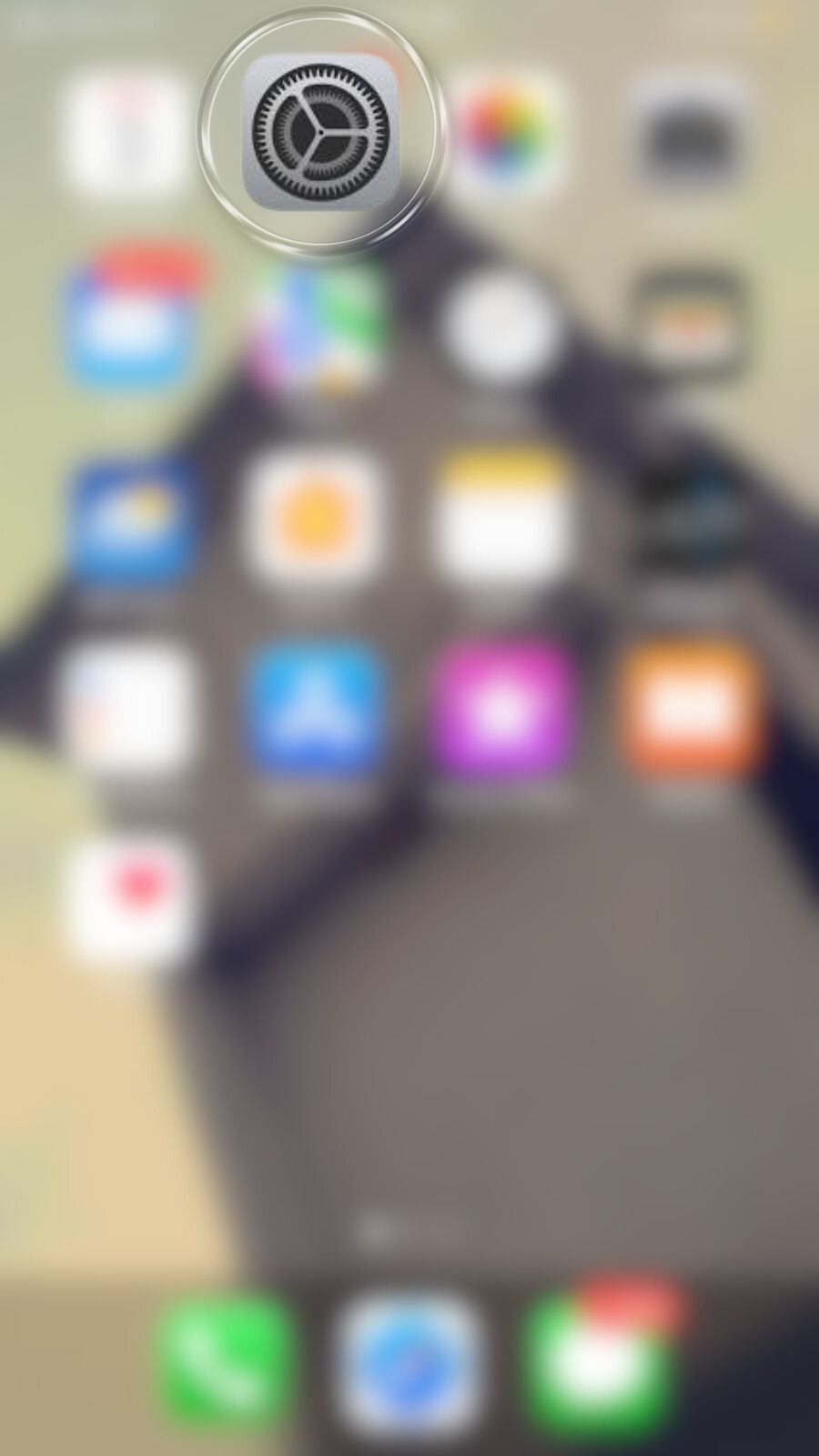
الخطوة 1:ل قم بإيقاف تشغيل جهاز iPhone الخاص بك، ثم انتقل إلى الشاشة الرئيسية وانقر على"إعدادات" الرمز لفتح إعدادات جهازك.
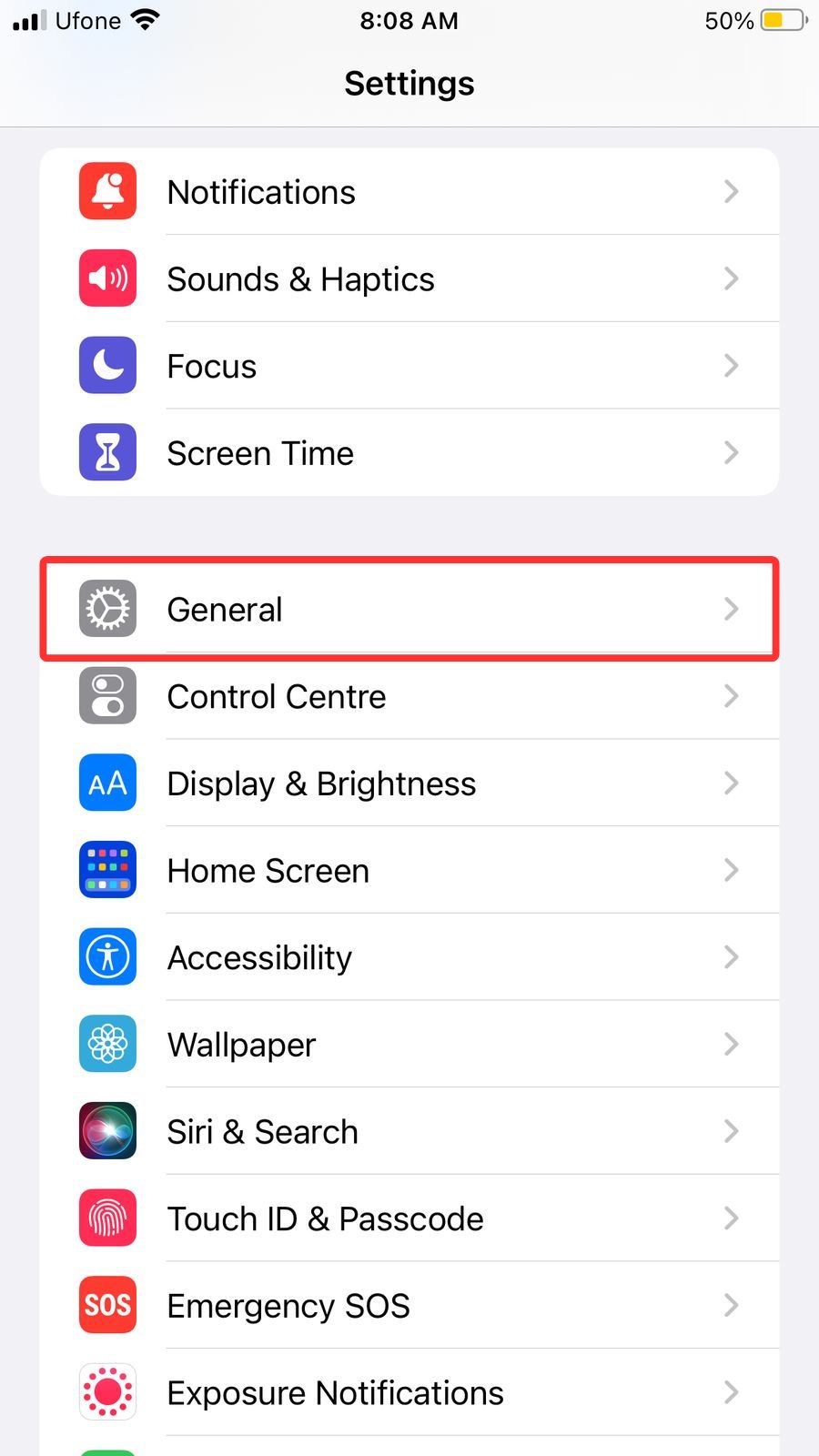
الخطوة 2:قم بالتمرير لأسفل عبر قائمة الإعدادات وابحث عن"عام" الخيار. انقر عليه للوصول إلى إعدادات النظام.
الخطوة 3:في شاشة الإعدادات العامة، قم بالتمرير إلى الأسفل وحدد موقع"اغلق" الخيار. انقر عليه للمتابعة.
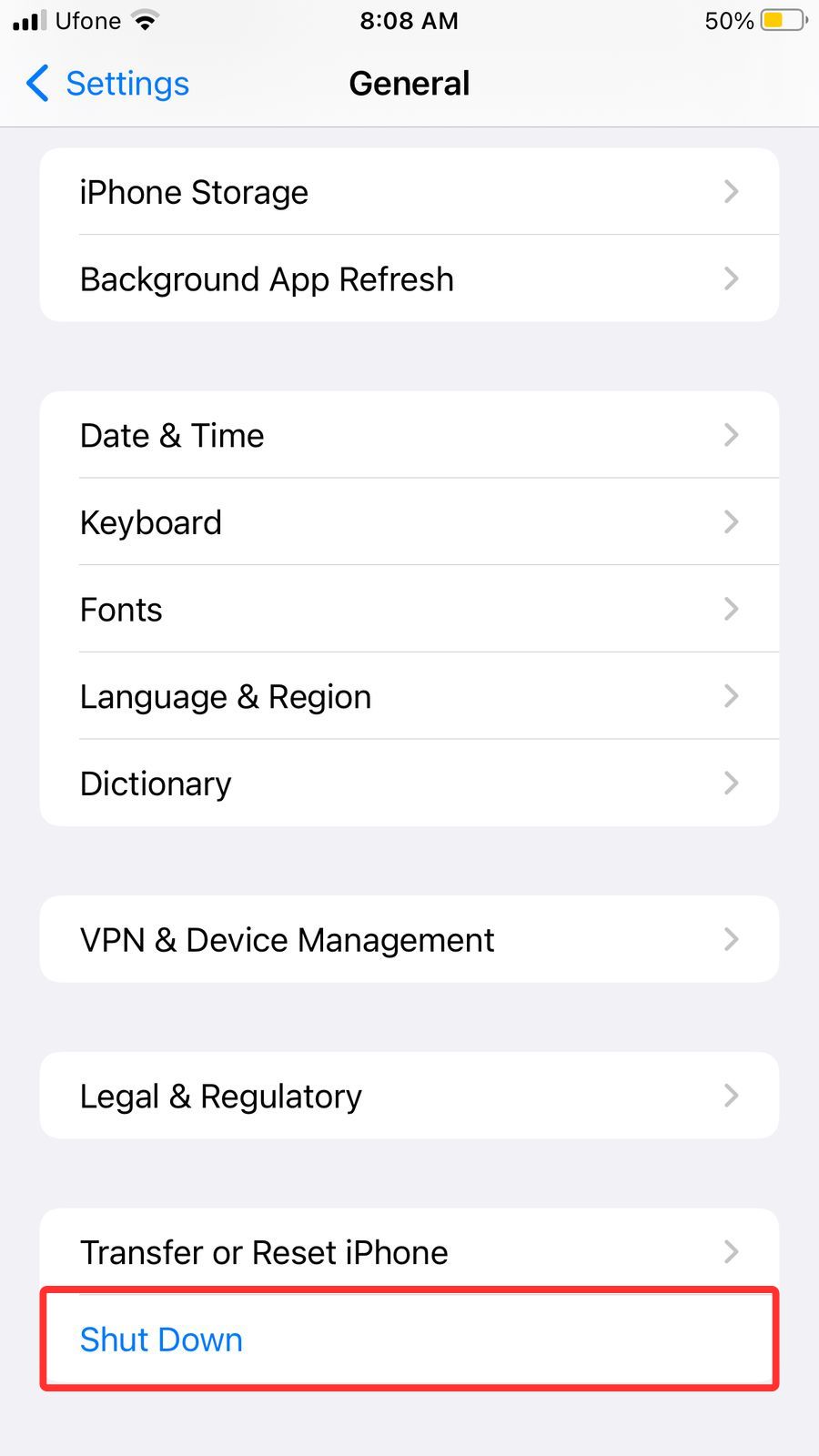
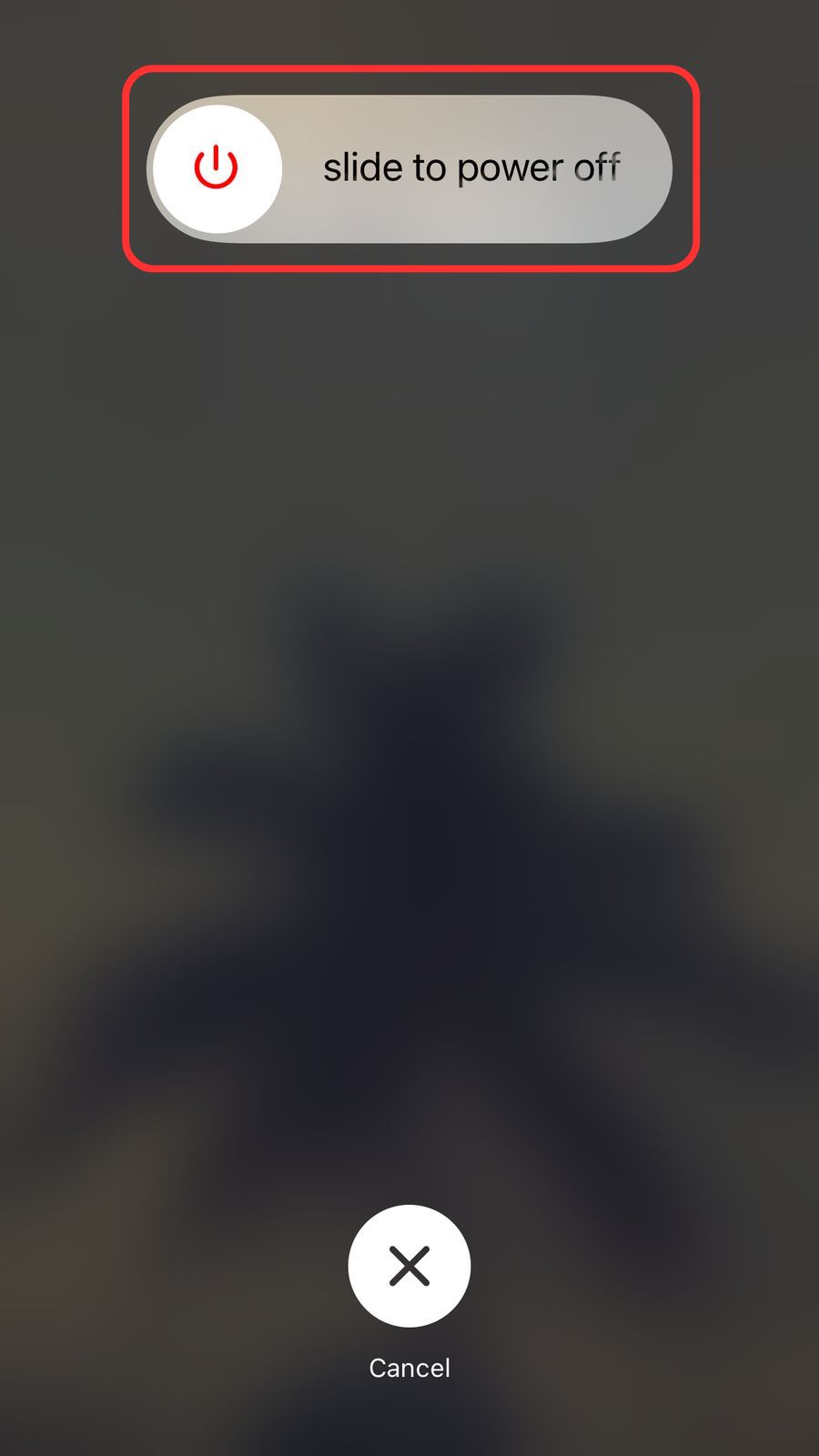
الخطوة 4:سوف ترى الآن"إيقاف التشغيل"لإيقاف تشغيل جهاز iPhone، مرر شريط التمرير إلى اليمين وانتظر حتى تصبح الشاشة سوداء تمامًا، مما يؤكد إيقاف تشغيل جهازك.
كيفية إيقاف تشغيل جهاز iPhone يعمل بنظام iOS 18
إيقاف تشغيل جهاز iPhone الذي يعمل بنظام iOS 18 عملية بسيطة، ولكن إذا كنتَ جديدًا على آخر تحديث، فقد تحتاج إلى مراجعة سريعة. سواءً كنتَ تحاول حل مشكلة أو تُحافظ على البطارية، إليكَ كيفية إيقاف تشغيل جهازك بشكل صحيح.
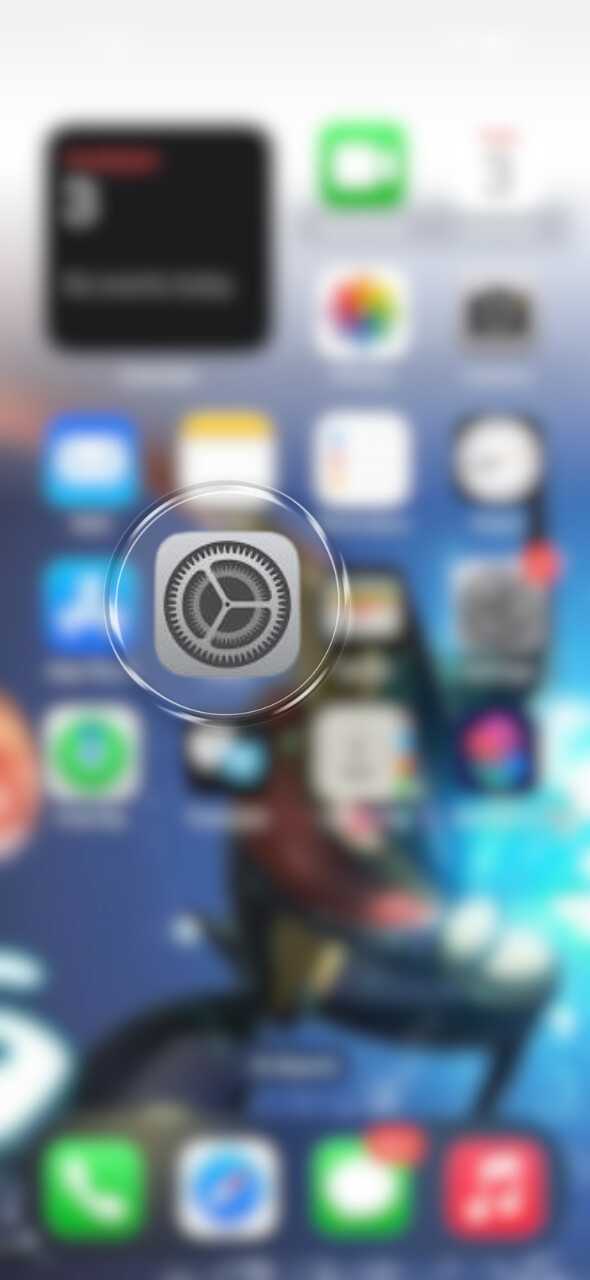
الخطوة 1:افتح "إعداداتعلى جهاز iPhone الخاص بك. هذا هو التطبيق ذو أيقونة الترس، والذي يظهر عادةً على الشاشة الرئيسية.
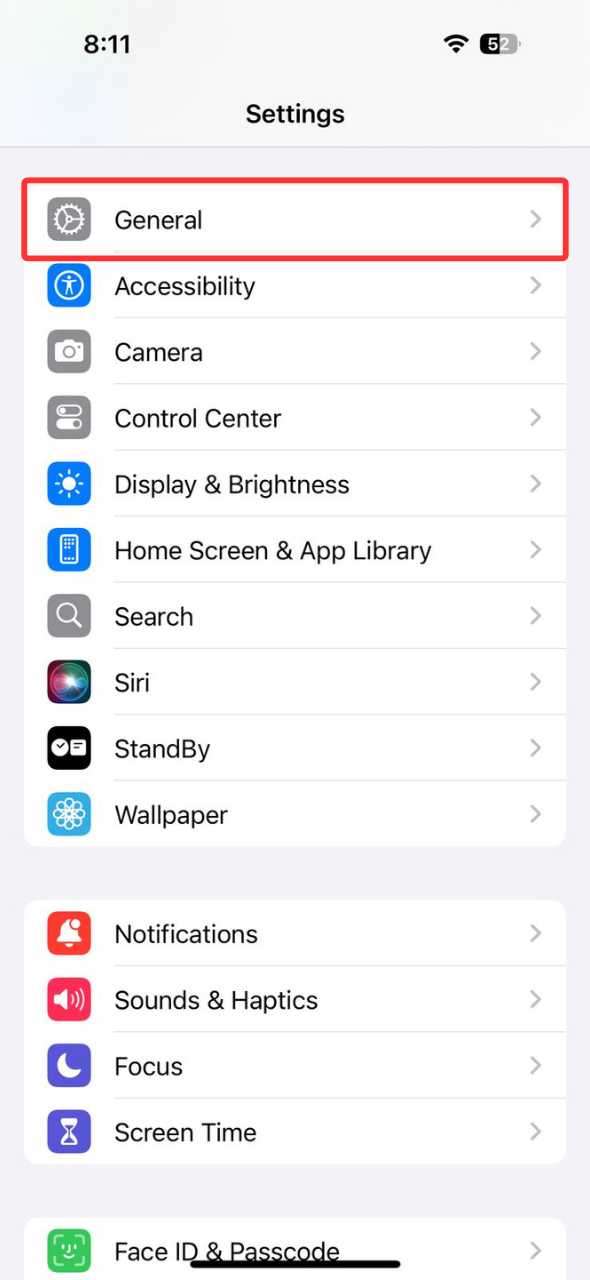
الخطوة 2:قم بالتمرير لأسفل وانقر على"عام"يحتوي هذا القسم على إعدادات مختلفة متعلقة بالنظام، بما في ذلك خيارات تحديثات البرامج وإدارة الأجهزة والمزيد.
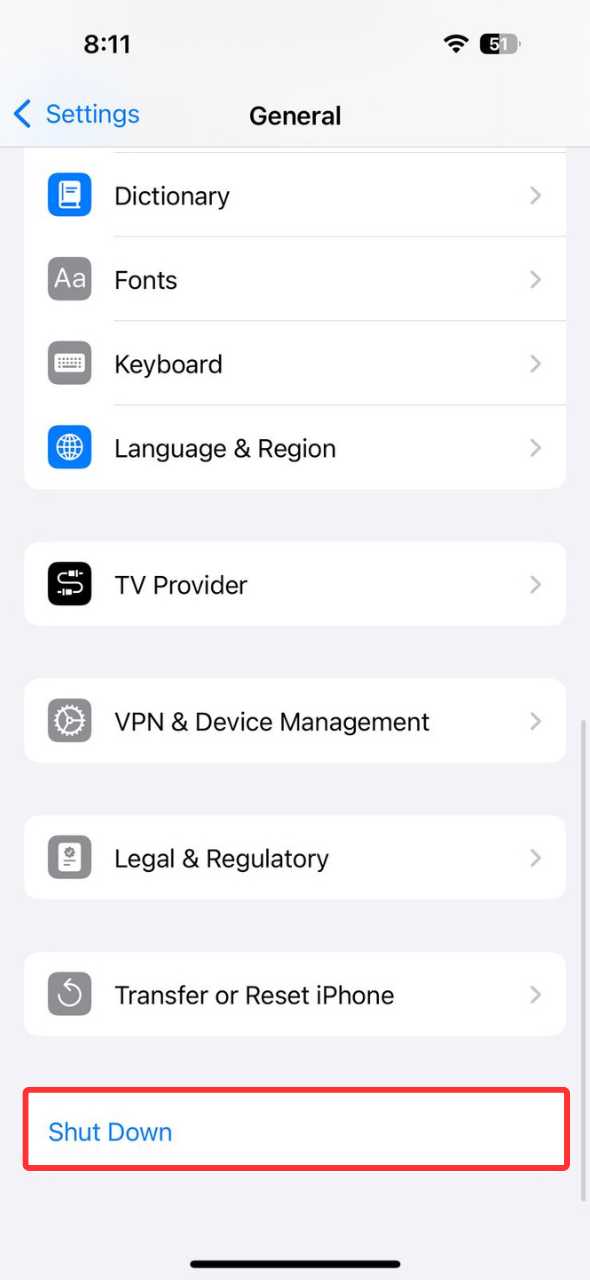
الخطوة 3:استمر في التمرير حتى تصل إلى أسفل الصفحة، حيث سترى "خيار إيقاف التشغيل.اضغط عليها للمتابعة.
الخطوة 4:أ"إيقاف التشغيل"سيظهر الآن شريط التمرير على الشاشة. لإيقاف تشغيل جهاز iPhone، اسحب شريط التمرير إلى أقصى اليمين.
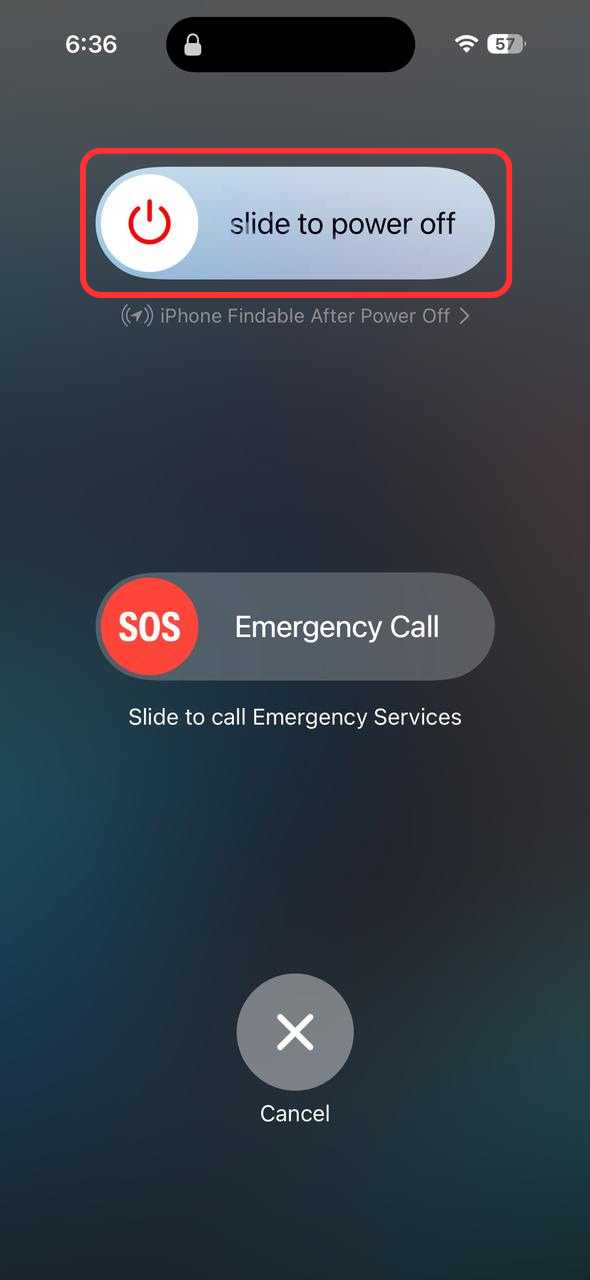
كيفية إيقاف تشغيل iPhone باستخدام Face ID
إذا كان لديك iPhone X أو أحدث، فإن إيقاف تشغيل جهازك يختلف قليلاً، إذ يُستخدم الزر الجانبي أيضًا لتفعيل Siri. بدلاً من الضغط على زر واحد فقط، ستحتاج إلى استخدام مجموعة من الأزرار للوصول إلى شاشة إيقاف التشغيل. اتبع الخطوات التالية:
الخطوة 1:حدد موقع الزر الجانبي على الجانب الأيمن من جهاز iPhone وأزرار الصوت على اليسار.
الخطوة 2: اضغط مع الاستمرار ال "جانب"الزر أو إما"رفع الصوت"أو"خفض الصوت"اضغط على الزر في نفس الوقت. استمر بالضغط لبضع ثوانٍ.
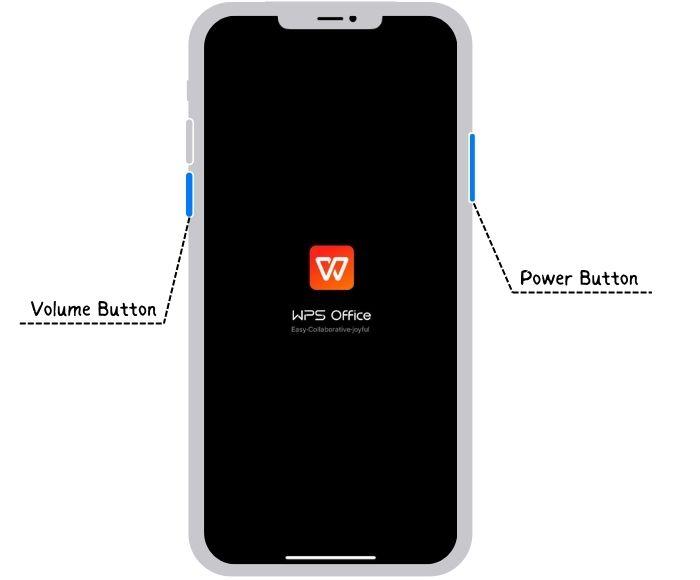
الخطوة 3:بمجرد ظهور شريط إيقاف التشغيل على الشاشة، حرر الأزرار.
الخطوة 4:مرر"إيقاف التشغيل"سيبدأ جهاز iPhone الخاص بك بالإغلاق فورًا.
الخطوة 5:انتظر بضع ثوانٍ حتى يتم إيقاف تشغيل الجهاز تمامًا.
أفضل مجموعة برامج مكتبية مجانية على iPhone - WPS Office
عندما يتعلق الأمر بالإنتاجية على iPhone، فإن وجود مجموعة مكتبية موثوقة ومليئة بالمميزات أمر ضروري.WPS Office بتعدد استخداماته، حيث يعمل بسلاسة على مختلف الأجهزة، بما في ذلك iPhone وiPadوحتى أجهزة الكمبيوتر. إنه أداة إنتاجية مجانية وفعّالة تُسهّل مهامًا مثل تحرير المستندات وإنشاء العروض التقديمية وإدارة الملفات، كل ذلك مع توفير ميزات مدعومة بالذكاء الاصطناعي لتحسين سير عملك.
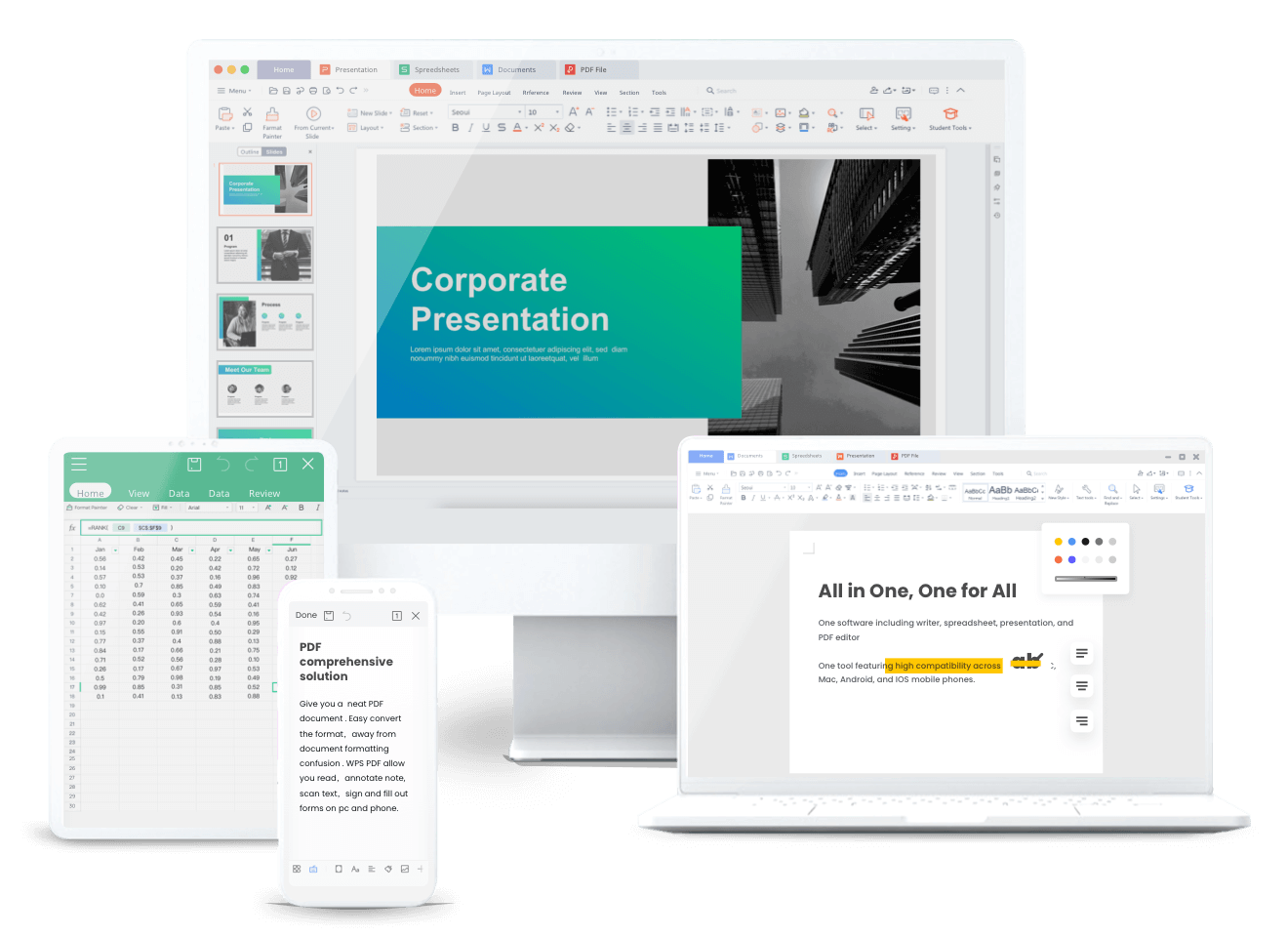
WPS Office متوافق تمامًا مع نظامي iOS وAndroid، مما يسمح للمستخدمين بالتبديل بين الأجهزة دون فقدان التقدم. أستخدم هاتف iPhone يعمل بنظام iOS 18، وجهاز كمبيوتر محمولًا من لينوفو، وجهازًا لوحيًا، ومع ذلك يعمل WPS Office بسلاسة على جميع أجهزتي. وجود حزمة مكتبية موثوقة تتكيف مع مختلف المنصات يُسهّل العمل كثيرًا، وهذا بالضبط ما يُقدّمه WPS Office.
WPS Office هو حزمة مكتبية مجانية متعددة الاستخدامات لمستخدمي iPhone، توفر أدوات مثل Writerوجداول البيانات والعروض التقديمية. بالإضافة إلى هذه الميزات القياسية، يوفرPDF editing هذه الإمكانيات مباشرةً على جهازiPhone، مما يتيح لك تعديل النصوص واستبدال الصور وإضافة التعليقات التوضيحية دون الحاجة إلى برامج إضافية. كما يُمكّنك دمج تقنية التعرف الضوئي على الحروف (OCR) من تحويل الصور داخل ملفات PDF إلى نص قابل للتحرير، مما يُبسط سير عملك.
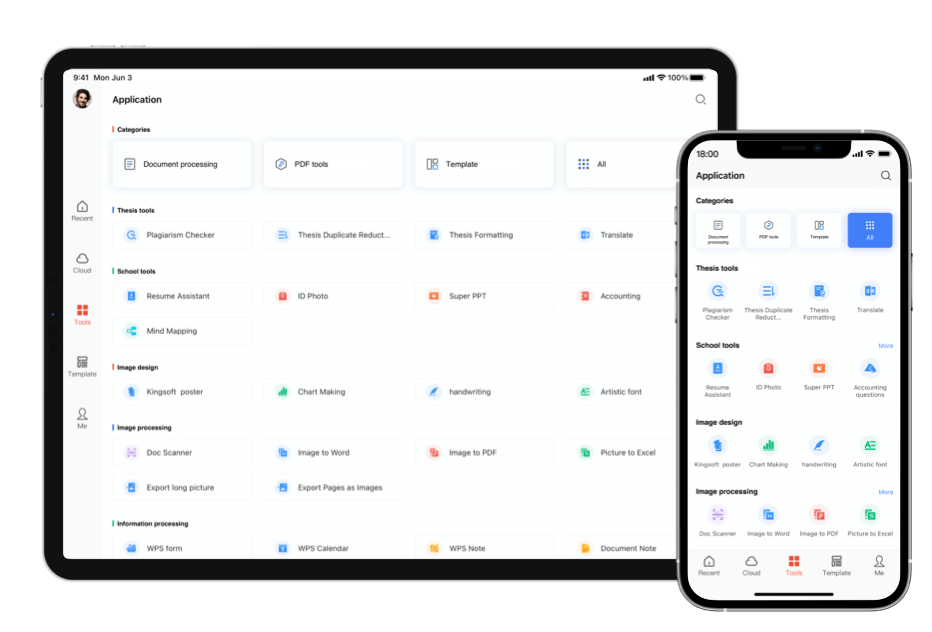
يُعزز دمج WPS AI مؤخرًا الإنتاجية من خلال توفير محتوى مُولّد بالذكاء الاصطناعي، ومساعدة في إعادة الكتابة، وأدوات PDF مُدعّمة بالذكاء الاصطناعي. تُساعد هذه الميزات على إنشاء المستندات وتحسينها بكفاءة أكبر، مما يُقلّل الوقت والجهد اللازمين لإنشاء المحتوى وتحريره. يضمن توافق WPS Office على منصتي iOS وAndroid انتقالات سلسة بين الأجهزة، مما يجعله خيارًا موثوقًا لإدارة المهام أثناء التنقل.
الأسئلة الشائعة
1. أين يوجد زر الطاقة في iPhone؟
يُطلق على زر الطاقة في جهاز iPhone اسمالزر الجانبيفي طرز iPhone 16 المزودة بميزة التحكم بالكاميرا، بالإضافة إلى iPhone 16e وiPhone 15 والطرز الأقدم التي لا تحتوي على زر الصفحة الرئيسية،الزر الجانبييُستخدم لتشغيل أو إيقاف تشغيل الآيفون ولقفل الشاشة. يوجد عادةً علىالجانب الأيمنمن الجهاز.
2. كيف أقوم بإيقاف تشغيل جهاز iPhone الخاص بي يدويًا؟
لإيقاف تشغيل جهاز iPhone يدويًا، اتبع الخطوات التالية:
لأجهزة iPhone المزودة بـ Face ID:اضغط مع الاستمرار علىالزر الجانبي و إما زر التحكم في الصوتحتى تظهر أشرطة تمرير الطاقة، ثم اسحبشريط تمرير إيقاف التشغيل.
لأجهزة iPhone التي تحتوي على زر الصفحة الرئيسية:اضغط مع الاستمرار علىالزر الجانبيحتى تظهر أشرطة تمرير الطاقة، ثم اسحبشريط تمرير إيقاف التشغيل.
3.لماذا لا يمكنني إيقاف تشغيل جهاز iPhone الخاص بي باستخدام زر الطاقة؟
إذا لم يُطفأ جهاز iPhone الخاص بك باستخدام زر التشغيل، فجرّب هذه الطريقة البديلة: اضغط مع الاستمرار على زر التشغيل (الموجود في الأعلى أو الجانب) وزر الشاشة الرئيسية في آنٍ واحد حتى يظهر شريط تمرير إيقاف التشغيل. بعد ظهوره، مرره لإيقاف تشغيل الجهاز.
WPS Office: متوافق مع جميع
يُعدّ آيفون من أشهر الهواتف الذكية، والمعروف بأدائه السلس وتصميمه سهل الاستخدام. ومع ذلك، نظرًا لأنه يعمل بنظام تشغيل حصري خاص به، فقد تحتاج بعض الميزات إلى بعض التعود، مثل معرفة كيفية إيقاف تشغيل آيفون إذا كنت جديدًا عليه. من ناحية أخرى،WPS Office بتعدد استخداماته، حيث يعمل بسلاسة على مختلف الأجهزة، بما في ذلك أجهزةiPad. إنه أداة إنتاجية مجانية وفعّالة تُسهّل مهامًا مثل تحرير المستندات وإنشاء العروض التقديمية وإدارة الملفات، كل ذلك مع توفير ميزات مدعومة بالذكاء الاصطناعي لتحسين سير عملك.

'%3e%3cpath%20d='M19.9911%204.11386V6.471H18.5894C18.0775%206.471%2017.7322%206.57814%2017.5536%206.79243C17.3751%207.00671%2017.2858%207.32814%2017.2858%207.75671V9.44421H19.9019L19.5536%2012.0871H17.2858V18.8639H14.5536V12.0871H12.2769V9.44421H14.5536V7.49779C14.5536%206.39064%2014.8632%205.53201%2015.4822%204.92189C16.1013%204.31177%2016.9257%204.00671%2017.9554%204.00671C18.8304%204.00671%2019.509%204.04243%2019.9911%204.11386Z'%20fill='%23333333'/%3e%3c/g%3e%3cdefs%3e%3cclipPath%20id='clip0_2938_8199'%3e%3crect%20width='16'%20height='16'%20fill='white'%20transform='translate(8%204.00671)'/%3e%3c/clipPath%3e%3c/defs%3e%3c/svg%3e)
'%3e%3cpath%20d='M17.5237%2010.7813L23.4811%204H22.0699L16.8949%209.88693L12.7648%204H8L14.2469%2012.9029L8%2020.0133H9.4112L14.8725%2013.7952L19.2352%2020.0133H24M9.92053%205.04213H12.0885L22.0688%2019.0224H19.9003'%20fill='%23333333'/%3e%3c/g%3e%3cdefs%3e%3cclipPath%20id='clip0_2938_8200'%3e%3crect%20width='16'%20height='16.0134'%20fill='white'%20transform='translate(8%204)'/%3e%3c/clipPath%3e%3c/defs%3e%3c/svg%3e)


