

'%3e%3cpath%20d='M8%200C12.4183%200%2016%203.58172%2016%208C16%2012.4183%2012.4183%2016%208%2016C3.58172%2016%200%2012.4183%200%208C0%203.58172%203.58172%200%208%200ZM11.6162%204.38379C11.2257%203.99337%2010.5927%203.99338%2010.2021%204.38379L8%206.58594L5.79785%204.38379C5.40732%203.99334%204.77429%203.99329%204.38379%204.38379C3.99331%204.77429%203.99335%205.40733%204.38379%205.79785L6.58594%208L4.38379%2010.2021C3.99348%2010.5927%203.99341%2011.2257%204.38379%2011.6162C4.77426%2012.0066%205.40734%2012.0065%205.79785%2011.6162L8%209.41406L10.2021%2011.6162C10.5927%2012.0066%2011.2257%2012.0067%2011.6162%2011.6162C12.0067%2011.2257%2012.0066%2010.5927%2011.6162%2010.2021L9.41406%208L11.6162%205.79785C12.0066%205.40735%2012.0066%204.77429%2011.6162%204.38379Z'%20fill='%23080E17'%20fill-opacity='0.46'/%3e%3c/g%3e%3cdefs%3e%3cclipPath%20id='clip0_3761_713'%3e%3crect%20width='16'%20height='16'%20fill='white'/%3e%3c/clipPath%3e%3c/defs%3e%3c/svg%3e)




'%3e%3cpath%20fill-rule='evenodd'%20clip-rule='evenodd'%20d='M21.4999%2010.9993C21.4999%205.20009%2016.7986%200.498901%2010.9993%200.498901C5.19994%200.498901%200.498657%205.20009%200.498657%2010.9993C0.498657%2016.2404%204.33858%2020.5844%209.35855%2021.3722V14.0346H6.69238V10.9993H9.35855V8.68594C9.35855%206.05427%2010.9262%204.60062%2013.3248%204.60062C14.4736%204.60062%2015.6753%204.80571%2015.6753%204.80571V7.38979H14.3512C13.0468%207.38979%2012.64%208.19921%2012.64%209.0296V10.9993H15.5523L15.0867%2014.0346H12.64V21.3722C17.66%2020.5844%2021.4999%2016.2404%2021.4999%2010.9993Z'%20fill='%231568EA'/%3e%3c/g%3e%3c/svg%3e)


'%3e%3cpath%20d='M2.42045%2022.1876H6.31818V12.7217L0.75%208.54553V20.5171C0.75%2021.4414%201.49892%2022.1876%202.42045%2022.1876Z'%20fill='%234285F4'/%3e%3cpath%20d='M19.682%2022.1876H23.5797C24.5041%2022.1876%2025.2502%2021.4387%2025.2502%2020.5171V8.54553L19.682%2012.7217'%20fill='%2334A853'/%3e%3cpath%20d='M19.682%205.48293V12.7216L25.2502%208.54543V6.31816C25.2502%204.25236%2022.8921%203.07469%2021.2411%204.31361'%20fill='%23FBBC04'/%3e%3cpath%20d='M6.31824%2012.7217V5.48303L13.0001%2010.4944L19.6819%205.48303V12.7217L13.0001%2017.733'%20fill='%23EA4335'/%3e%3cpath%20d='M0.75%206.31816V8.54543L6.31818%2012.7216V5.48293L4.75909%204.31361C3.10534%203.07469%200.75%204.25236%200.75%206.31816Z'%20fill='%23C5221F'/%3e%3c/g%3e%3cdefs%3e%3cclipPath%20id='clip0_2954_7305'%3e%3crect%20width='24.5'%20height='18.375'%20fill='white'%20transform='translate(0.75%203.8125)'/%3e%3c/clipPath%3e%3c/defs%3e%3c/svg%3e)


أحدثت الرموز التعبيرية (الإيموجيز) ثورة في طريقة تواصلنا، حيث أضفت نبرة مميزة ووضوحًا أكبر لرسائلنا الرقمية. وبينما يُدرج معظم مستخدمي الهواتف الذكية هذه الرموز بسهولة تامة، يظل الكثير من مستخدمي Windows غافلين عن الأدوات البسيطة المتاحة لهم على أجهزة الكمبيوتر. هذه الفجوة تقلل من القدرة على التعبير بفاعلية في رسائل البريد الإلكتروني، والمحادثات، والمستندات. إذًا، كيف يمكنك استخدام الإيموجيز بسهولة على جهاز يعمل بنظام Windows؟ هذا الدليل يجيب على هذا السؤال، ويوضح لك اختصارات لوحة المفاتيح، وخيارات شاشة اللمس، وأدوات الطرف الثالث مثل GetEmoji، بالإضافة إلى تكاملها مع برنامج WPS Office. بهذه الطرق، يمكن لأي شخص الارتقاء بأسلوب تواصله باستخدام الإيموجيز مباشرة من نظام Windows الخاص به.
الجزء الأول: كيفية استخدام اختصار لوحة مفاتيح الإيموجي المدمج
يأتي نظاما التشغيل Windows 10 و 11 مزودين بلوحة إيموجي مدمجة يتغاضى عنها الكثير من المستخدمين. هذه الميزة مفيدة للغاية لإضافة الإيموجيز بسرعة دون الحاجة إلى التبديل بين التطبيقات أو مقاطعة سير عملك. تعمل هذه الميزة على مستوى النظام بأكمله وهي متوافقة مع معظم التطبيقات الحديثة، بما في ذلك WPS Office، ومتصفحات الويب، ومنصات المراسلة.
خطوات بسيطة لاستخدام لوحة الإيموجي عبر الاختصار:
انقر داخل أي حقل نصي—سواء كان ذلك في مستند، أو صندوق محادثة، أو بريد إلكتروني، أو نموذج.
اضغط على مفتاح Windows + . (النقطة) أو مفتاح Windows + ; (الفاصلة المنقوطة) على لوحة المفاتيح.
-
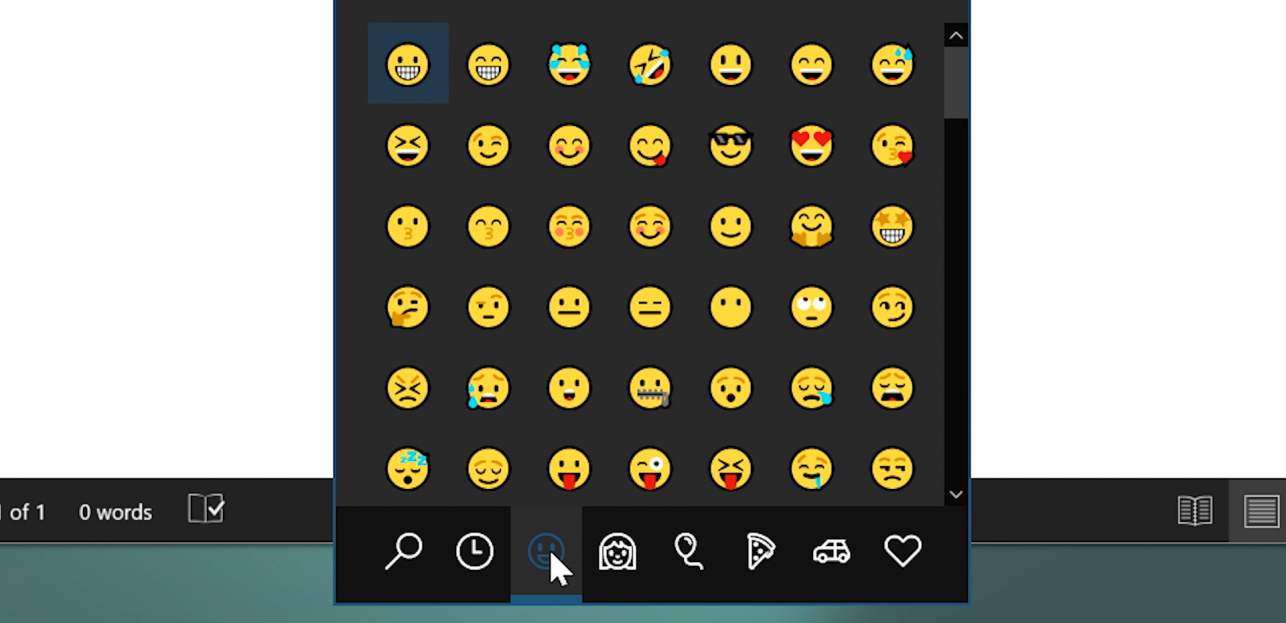
ستظهر لوحة الإيموجي فجأة بالقرب من مؤشرك.
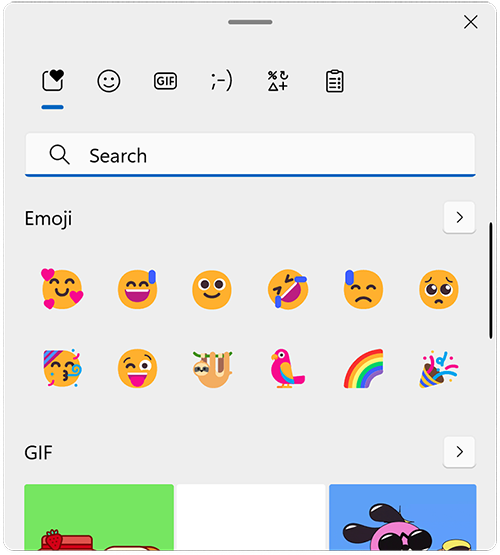
ستظهر لوحة الإيموجي فجأة بالقرب من مؤشرك تصفح الفئات المختلفة مثل الوجوه المبتسمة، والحيوانات، والطعام، والرموز—أو استخدم شريط البحث في الأعلى للعثور على شيء محدد.
-
انقر على الإيموجي الذي تريده، وسيتم إدراجه مباشرةً حيث يوجد مؤشرك.
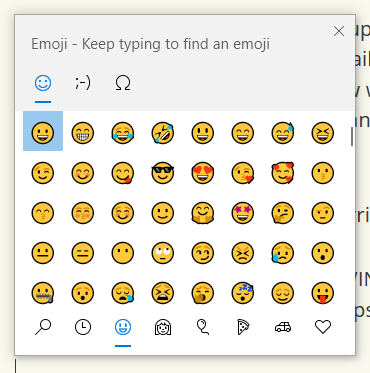
انقر على الإيموجي الذي تريده اضغط على مفتاح Esc أو انقر خارج اللوحة لإغلاقها بمجرد الانتهاء.
نصيحة إضافية مميزة: لا يقتصر الأمر على الإيموجيز! فهذه اللوحة تتضمن أيضًا "الكاوموجي" (ʕ•ᴥ•ʔ) ورموزًا أخرى مثل العملات والأسهم والإشارات الرياضية—مما يجعلها مثالية للاستخدام الأكاديمي أو المهني.
تجربة شخصية:
أعتمد على هذا الاختصار يوميًا—خاصة عند كتابة رسائل البريد الإلكتروني غير الرسمية، أو رسائل الدردشة، أو حتى منشورات وسائل التواصل الاجتماعي. إنه سريع بشكل لا يصدق ويبقيني منغمسًا في تدفق الكتابة دون الحاجة إلى استخدام الماوس أو فتح أدوات خارجية. بمجرد أن تعتاد عليه، سيصبح جزءًا من طبيعتك ويمكنه حتى تحسين نبرة كتابتك بجعل رسائلك أكثر تعبيرًا وقربًا من القارئ.
الجزء الثاني: كيفية الوصول إلى الإيموجيز عبر لوحة المفاتيح على الشاشة
للمستخدمين الذين يملكون أجهزة تدعم اللمس أو أولئك الذين يفضلون واجهة مرئية، توفر لوحة مفاتيح Windows على الشاشة طريقة سهلة ومتاحة لإدراج الإيموجيز. هذه الطريقة عملية بشكل خاص لمستخدمي الأجهزة اللوحية، وأجهزة الكمبيوتر المحمولة 2 في 1، أو عندما لا تتوفر لوحة مفاتيح فعلية. إنها مدمجة مباشرة في نظام Windows، لذلك لا حاجة لتثبيت برامج إضافية.
خطوات تفعيل واستخدام لوحة مفاتيح الإيموجي:
-
انقر بزر الماوس الأيمن على شريط المهام في أسفل الشاشة واختر "إظهار زر لوحة مفاتيح اللمس".
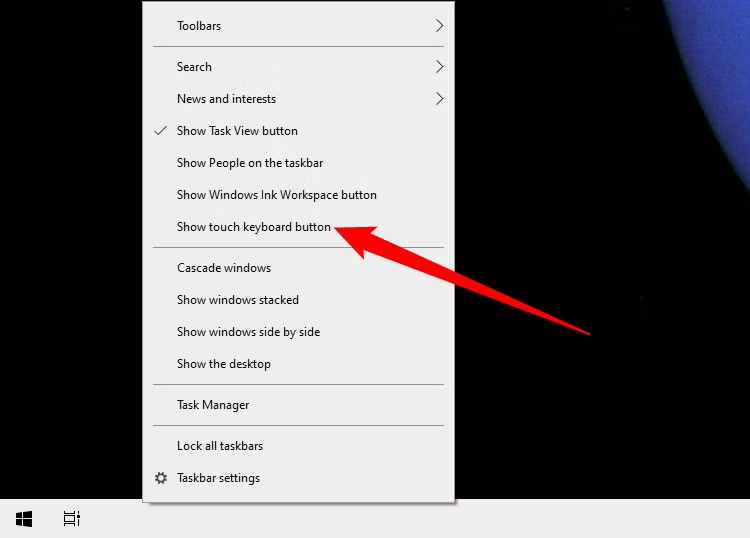
انقر بزر الماوس الأيمن على شريط المهام في أسفل الشاشة واختر "إظهار زر لوحة مفاتيح اللمس". -
سيظهر رمز لوحة مفاتيح صغير بالقرب من علبة النظام—انقر عليه لتشغيل لوحة المفاتيح على الشاشة.
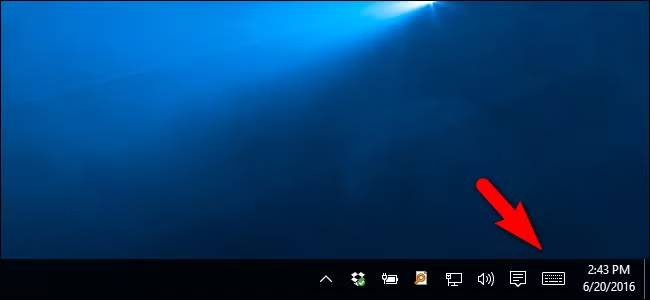
سيظهر رمز لوحة مفاتيح صغير بالقرب من علبة النظام، انقر عليه لتشغيل لوحة المفاتيح على الشاشة بمجرد ظهور لوحة المفاتيح، اضغط على أيقونة الوجه المبتسم (الإيموجي) في الزاوية السفلية اليسرى.
تصفح فئات الإيموجي أو قم بالتمرير للعثور على الإيموجي الذي تريده.
اضغط على الإيموجي لإدراجه مباشرة في أي حقل نصي نشط—سواء في WPS Office، أو متصفح الويب، أو تطبيق المراسلة.
ما الذي يميز هذه الطريقة؟
رائعة للشاشات التي تعمل باللمس ومستخدمي القلم الرقمي
لا تتطلب حفظ اختصارات
مفيدة لتسهيل الوصول أو عند تعطيل لوحة المفاتيح الفعلية
تجربة شخصية:
على الرغم من أنها أبطأ قليلاً من استخدام اختصار لوحة المفاتيح (مفتاح Windows + .)، فقد وجدتُ أن لوحة مفاتيح الإيموجي على الشاشة هي بديل سهل الاستخدام وموثوق—خاصة عند استخدام حاسوبي المحمول الهجين في وضع الجهاز اللوحي. يبدو من الطبيعي النقر واختيار الإيموجيز، والتصميم واسع بما يكفي للتنقل بسهولة بالأصابع. إنها طريقتي المفضلة عندما أعمل أثناء التنقل أو عندما أريد فقط أن أريح معصمي من الكتابة.
الجزء الثالث: أداة خارجية لتحسين الوصول إلى الإيموجيز
بينما تعتبر لوحة الإيموجي المدمجة في Windows ملائمة، يحتاج المستخدمون أحيانًا إلى تشكيلة أوسع، أو أنماط محددة، أو وصول أسهل عبر منصات مختلفة. وهنا يأتي دور أدوات الطرف الثالث مثل GetEmoji.com. إنه دليل إيموجي مجاني قائم على المتصفح يقدم مجموعة واسعة من الإيموجيز في تصميم نظيف وسهل التنقل—دون الحاجة إلى أي إضافات أو تنزيلات.
أداة كمثال: GetEmoji.com – بسيط ومتعدد الاستخدامات
إذا كنت تبحث عن إيموجيز تتناسب مع نبرة معينة، أو جماليات علامة تجارية، أو محسّنة للاستخدام على الويب، فيمكن أن تكون هذه الأداة إضافة رائعة إلى مجموعة أدواتك الرقمية.
خطوات استخدام GetEmoji.com:
اذهب إلى GetEmoji.com في متصفحك.

2. استخدم شريط البحث أو تصفح الفئات للعثور على الإيموجي الذي تريده.

3. قم بتحديد ونسخ الإيموجي مباشرة من الموقع.
4. الصقه في مستند WPS أو بريدك الإلكتروني أو محادثتك أو منشورك على وسائل التواصل الاجتماعي.
نصيحة احترافية: أضف الموقع إلى الإشارات المرجعية أو ثبّته في شريط أدوات متصفحك للوصول إليه بسرعة أكبر أثناء جلسات الكتابة.
تجربة شخصية:
ألجأ غالبًا إلى GetEmoji عندما أبحث عن إيموجي أكثر تعبيرًا أو تناسقًا بصريًا—خاصةً في تعليقات وسائل التواصل الاجتماعي، أو منشورات المدونات، أو رسائل البريد الإلكتروني التي تكون فيها النبرة مهمة. مقارنةً باللوحة المدمجة، يوفر GetEmoji عرضًا أكبر وأوضح للإيموجيز ويسهل عملية النسخ دون خطوات إضافية. إنه مورد أساسي عندما أريد أن أكون أكثر إبداعًا أو عندما أعمل على محتوى يتطلب مظهرًا وإحساسًا فريدًا. إنه يكمل سير عملي بشكل مثالي إلى جانب WPS Office.
الجزء الرابع: كيفية تحسين تجربتك مع WPS Office
يبرز WPS Office كحزمة إنتاجية قوية وخفيفة الوزن تنافس Microsoft Office، خاصة للمستخدمين الذين يبحثون عن السرعة والكفاءة والتكلفة المعقولة. إنه متوافق تمامًا مع تنسيقات Word و Excel و PowerPoint، مما يسمح بالتعامل السلس مع المستندات دون أي مشاكل في التنسيق.

إدراج الإيموجيز في WPS Office: دليل بسيط
قم بتشغيل أي من تطبيقات WPS—Writer أو Presentation أو Spreadsheet.
انقر في حقل النص حيث تريد وضع الإيموجي.
اضغط على مفتاح Windows + . (النقطة) لفتح لوحة الإيموجي.
تصفح أو ابحث عن الإيموجيز وانقر لإدراجها مباشرة في مستندك.
لماذا تختار WPS Office؟
يدعم جميع أنواع الملفات الرئيسية بما في ذلك DOCX و XLSX و PPTX
يشغل مساحة 300 ميجابايت فقط—مثالي للأجهزة ذات مساحة التخزين المحدودة أو الأجهزة القديمة
واجهة مستخدم سهلة الاستخدام ومناسبة للمبتدئين، لكنها قوية بما يكفي للاستخدام الاحترافي
يتضمن أدوات معززة بالذكاء الاصطناعي مثل مدقق القواعد النحوية، والقوالب، وتحرير ملفات PDF
تحديثات منتظمة بميزات جديدة—كل ذلك بدون رسوم اشتراك
تجربة شخصية
لقد غيّر WPS Office إنتاجيتي حقًا على حاسوبي المحمول القديم. على عكس البدائل الضخمة، فإنه يُحمّل في ثوانٍ ويعمل دون أي تأخير. أحب بشكل خاص مدى سهولة إضافة الإيموجيز باستخدام اختصار Windows—لا حاجة إلى إضافات أو ملحقات خاصة. سواء كنت أعمل على تقارير أو شرائح عرض أو جداول بيانات، كل شيء يعمل بسلاسة ويبدو احترافيًا.
الأسئلة الشائعة
س1: هل يمكنني استخدام الإيموجيز في جميع تطبيقات Windows؟
معظم تطبيقات Windows الحديثة تدعم الإيموجيز. قد تعرضها البرامج القديمة كمربعات فارغة أو لا تعرضها على الإطلاق.
س2: كيف أبحث عن إيموجي معين؟
افتح لوحة الإيموجي باستخدام مفتاح Windows + .، ثم اكتب كلمة مثل "قلب" أو "نجمة" في شريط البحث.
ملخص
تضفي الإيموجيز الدفء والمشاعر والوضوح على التواصل الرقمي اليومي—ومع نظام Windows، أصبح الوصول إليها أسهل من أي وقت مضى. سواء كنت تستخدم اختصار Windows + . السريع، أو تتنقل عبر لوحة المفاتيح التي تظهر على الشاشة الملائمة للمس، أو تلجأ إلى أدوات طرف ثالث مفيدة مثل GetEmoji.com، فهناك طريقة تناسب كل جهاز وتفضيل مستخدم. هذه الخيارات تمكنك من التعبير بشكل أكبر وأسرع. والأفضل من ذلك، يدعم برنامج WPS Office المذهل دمج الإيموجي بسلاسة عبر مجموعة أدواته—سواء كنت تقوم بصياغة مستند في Writer، أو إنشاء عرض تقديمي نابض بالحياة، أو تنظيم البيانات في Spreadsheets.
على عكس البدائل الأثقل مثل Microsoft Office، يقدم WPS منصة خفيفة ومجانية وسهلة الاستخدام بشكل لا يصدق، دون التضحية بالأداء. بفضل ميزات الذكاء الاصطناعي المدمجة، والتوافق القوي مع أنواع الملفات الرئيسية، والتعامل السلس مع الإيموجيز، فإنه يعزز سير عملك دون إبطائك. إذا كنت تبحث عن حزمة مكتبية حديثة سريعة الاستجابة وصديقة للإيموجي ومصممة للإنتاجية في العالم الحقيقي، فإن WPS Office هو الحل الأمثل الذي لا غنى عنه. إنه يثبت أن الأدوات الاحترافية يمكن أن تكون فعالة ومعبرة وممتعة في الاستخدام.

'%3e%3cpath%20d='M19.9911%204.11386V6.471H18.5894C18.0775%206.471%2017.7322%206.57814%2017.5536%206.79243C17.3751%207.00671%2017.2858%207.32814%2017.2858%207.75671V9.44421H19.9019L19.5536%2012.0871H17.2858V18.8639H14.5536V12.0871H12.2769V9.44421H14.5536V7.49779C14.5536%206.39064%2014.8632%205.53201%2015.4822%204.92189C16.1013%204.31177%2016.9257%204.00671%2017.9554%204.00671C18.8304%204.00671%2019.509%204.04243%2019.9911%204.11386Z'%20fill='%23333333'/%3e%3c/g%3e%3cdefs%3e%3cclipPath%20id='clip0_2938_8199'%3e%3crect%20width='16'%20height='16'%20fill='white'%20transform='translate(8%204.00671)'/%3e%3c/clipPath%3e%3c/defs%3e%3c/svg%3e)
'%3e%3cpath%20d='M17.5237%2010.7813L23.4811%204H22.0699L16.8949%209.88693L12.7648%204H8L14.2469%2012.9029L8%2020.0133H9.4112L14.8725%2013.7952L19.2352%2020.0133H24M9.92053%205.04213H12.0885L22.0688%2019.0224H19.9003'%20fill='%23333333'/%3e%3c/g%3e%3cdefs%3e%3cclipPath%20id='clip0_2938_8200'%3e%3crect%20width='16'%20height='16.0134'%20fill='white'%20transform='translate(8%204)'/%3e%3c/clipPath%3e%3c/defs%3e%3c/svg%3e)


