

'%3e%3cpath%20d='M8%200C12.4183%200%2016%203.58172%2016%208C16%2012.4183%2012.4183%2016%208%2016C3.58172%2016%200%2012.4183%200%208C0%203.58172%203.58172%200%208%200ZM11.6162%204.38379C11.2257%203.99337%2010.5927%203.99338%2010.2021%204.38379L8%206.58594L5.79785%204.38379C5.40732%203.99334%204.77429%203.99329%204.38379%204.38379C3.99331%204.77429%203.99335%205.40733%204.38379%205.79785L6.58594%208L4.38379%2010.2021C3.99348%2010.5927%203.99341%2011.2257%204.38379%2011.6162C4.77426%2012.0066%205.40734%2012.0065%205.79785%2011.6162L8%209.41406L10.2021%2011.6162C10.5927%2012.0066%2011.2257%2012.0067%2011.6162%2011.6162C12.0067%2011.2257%2012.0066%2010.5927%2011.6162%2010.2021L9.41406%208L11.6162%205.79785C12.0066%205.40735%2012.0066%204.77429%2011.6162%204.38379Z'%20fill='%23080E17'%20fill-opacity='0.46'/%3e%3c/g%3e%3cdefs%3e%3cclipPath%20id='clip0_3761_713'%3e%3crect%20width='16'%20height='16'%20fill='white'/%3e%3c/clipPath%3e%3c/defs%3e%3c/svg%3e)




'%3e%3cpath%20fill-rule='evenodd'%20clip-rule='evenodd'%20d='M21.4999%2010.9993C21.4999%205.20009%2016.7986%200.498901%2010.9993%200.498901C5.19994%200.498901%200.498657%205.20009%200.498657%2010.9993C0.498657%2016.2404%204.33858%2020.5844%209.35855%2021.3722V14.0346H6.69238V10.9993H9.35855V8.68594C9.35855%206.05427%2010.9262%204.60062%2013.3248%204.60062C14.4736%204.60062%2015.6753%204.80571%2015.6753%204.80571V7.38979H14.3512C13.0468%207.38979%2012.64%208.19921%2012.64%209.0296V10.9993H15.5523L15.0867%2014.0346H12.64V21.3722C17.66%2020.5844%2021.4999%2016.2404%2021.4999%2010.9993Z'%20fill='%231568EA'/%3e%3c/g%3e%3c/svg%3e)


'%3e%3cpath%20d='M2.42045%2022.1876H6.31818V12.7217L0.75%208.54553V20.5171C0.75%2021.4414%201.49892%2022.1876%202.42045%2022.1876Z'%20fill='%234285F4'/%3e%3cpath%20d='M19.682%2022.1876H23.5797C24.5041%2022.1876%2025.2502%2021.4387%2025.2502%2020.5171V8.54553L19.682%2012.7217'%20fill='%2334A853'/%3e%3cpath%20d='M19.682%205.48293V12.7216L25.2502%208.54543V6.31816C25.2502%204.25236%2022.8921%203.07469%2021.2411%204.31361'%20fill='%23FBBC04'/%3e%3cpath%20d='M6.31824%2012.7217V5.48303L13.0001%2010.4944L19.6819%205.48303V12.7217L13.0001%2017.733'%20fill='%23EA4335'/%3e%3cpath%20d='M0.75%206.31816V8.54543L6.31818%2012.7216V5.48293L4.75909%204.31361C3.10534%203.07469%200.75%204.25236%200.75%206.31816Z'%20fill='%23C5221F'/%3e%3c/g%3e%3cdefs%3e%3cclipPath%20id='clip0_2954_7305'%3e%3crect%20width='24.5'%20height='18.375'%20fill='white'%20transform='translate(0.75%203.8125)'/%3e%3c/clipPath%3e%3c/defs%3e%3c/svg%3e)


يوفر Windows 11 سرعة وأمانا وميزات أفضل من Windows 10. ومع ذلك ، يواجه مستخدمو Windows 10 مشكلات في التوافق ، ويمكن أن تكون تغييرات الواجهة محبطة أثناء الترقية إلى Windows 11. مع اختلاف الآراء حول المفتاح ، يبقى السؤال:هل يجب علي الترقية إلىWindows 11 ،أميجب أن أقوم بالتحديث إلىWindows 11؟ سيقدم هذا الدليل معلومات مفصلة حول إيجابيات وسلبيات الترقية إلى Windows 11 ، والتي ستساعدك على اتخاذ القرار الصحيح. ابق معنا.
الجزء 1: الحد الأدنى لمتطلبات Windows 11
قد تؤدي الترقية إلى Windows 11 إلى تحسين تجربة المستخدم الخاصة بك لميزاته الجديدة. ومع ذلك ، لا يمكن ترقية كل جهاز إلى Windows 11 ، وهناكمتطلباتمحددة لنظام التشغيلWindows 11 للترقية ، مثل متطلبات وحدة المعالجة المركزية وشريحة الوحدة النمطية للنظام الأساسي الموثوق به (TPM) 2. فيما يليالحد الأدنى من المتطلبات لنظام التشغيلWindows 11.
وحدة معالجة مركزية لا تقل عن 1 جيجاهرتز ، مع مركزين
ذاكرة وصول عشوائي (RAM) بسعة 4 جيجابايت على الأقل
64 جيجابايت من مساحة القرص الحرة
دعم التمهيد الآمن
دعم الوحدة النمطية 2.0 للنظام الأساسي الموثوق به
تلبية معيار UEFI
بطاقة رسومات (GPU) تدعم DirectX 12
دعم برنامج تشغيل Windows Display Model 2
اتصال إنترنت نشط
دقة عرض لا تقل عن 720 بكسل
هذه هيالحد الأدنى من متطلبات Windows 11 ولا تضمن تجربة مستخدم رائعة. للحصول على تجربة مستخدم محسنة وزيادة الإنتاجية ، قد تحتاج إلى نظام بمواصفات محسنة مقارنة بالحد الأدنى من متطلبات النظام.
الجزء 2: كيف تتحقق من نظامك؟
إذا كنت تخطط لترقية نظامك إلى Windows 11 ، فيمكنك التحقق من توافق نظامك باتباع هذه الخطوات.
قم بزيارة صفحةالتنزيل الرسمية من Microsoft لتطبيق PC Health Check.
سيتم تنزيل مثبت تطبيق PC Health Check على نظامك. انقر فوق الزر تنزيل وافتح ملف التثبيت.

تين. تنزيل تطبيق PC Health Check
اقبل اتفاقية الترخيص وانقر فوق الزر "تثبيت" لبدء عملية التثبيت.
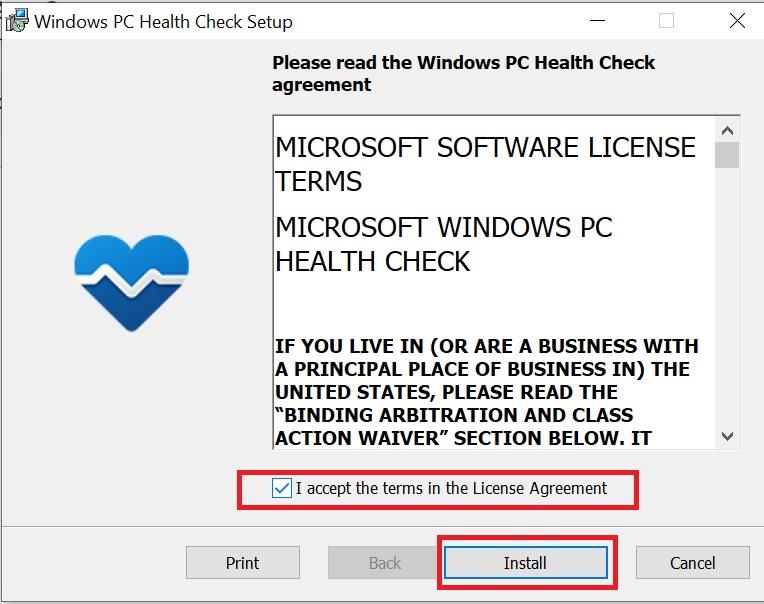
تين. اقبل الترخيص لبدء التثبيت.
بعد التثبيت ، افتح تطبيق PC Health Check وانقر فوق الزر Check Now للتحقق مما إذا كان نظامك يلبيمتطلبات نظامWindows 11.
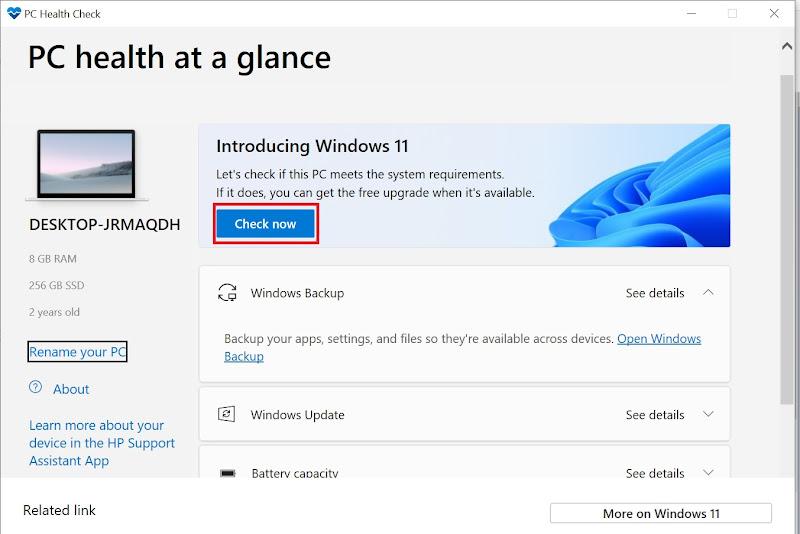
تين. تحقق من جهاز الكمبيوتر الخاص بك لنظام التشغيل Windows 11
سيتحقق تطبيق PC Health Check من نظامك بحثا عنمتطلباتأجهزة Windows 11 ويعرض النتيجة. لا يفي الكمبيوتر بالحد الأدنى من المتطلبات في المثال التالي بسبب عدم توافق المعالج ونقص دعم TPM 2.0.
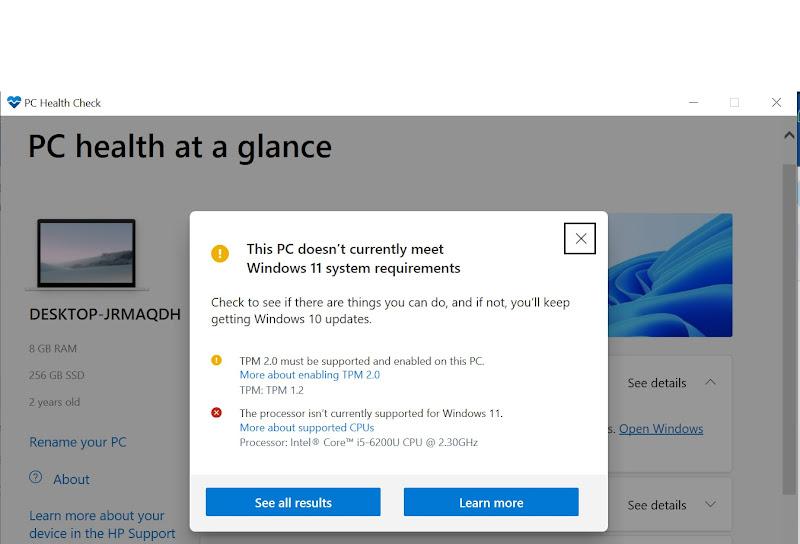
تين. الكمبيوتر الشخصي لا يفي بمتطلبات Windows 11
هذه الطريقة بسيطة وسهلة المتابعة. يمكنك أيضا التحقق من توافق Windows 11 في قسم Windows Update في إعدادات النظام الخاص بك.
الجزء 3: هل يجب علي الترقية إلىWindows 11؟
أعلنت Microsoft أن مستخدمي Windows 10 لن يتلقوا تحديثات البرامج المجانية والدعم الفني وإصلاحات الأمان بعد 14 أكتوبر 2025. هذا يعني أن مستخدمي Windows 10 سيكونون أكثر عرضة للمخاطر الأمنية ولن يحصلوا على مساعدة فنية في حالة حدوث أي مشكلات فنية فيWindows 10. فيما يلي الأسباب التي تجعلك تفضل بالترقية إلى Windows 11.
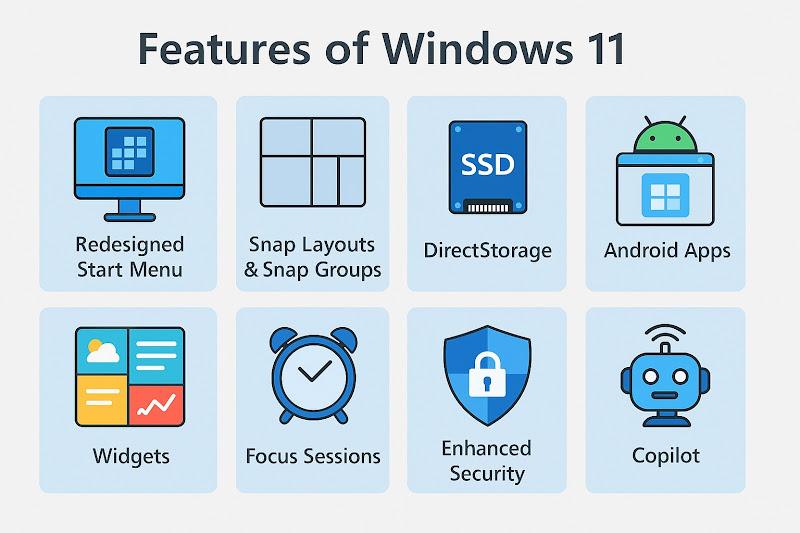
تين. ميزات Windows 11
تحسينات الأداء
تم تصميم Windows 11 وتحسينه للحصول على أداء أفضل وأوقات تمهيد أسرع وكفاءة وإدارة ذاكرة محسنة. يوفر تجربة مستخدم محسنة مع أداء فعال وإدارة مهام.
أمن
يعزز Windows 11 الحماية من البرامج الضارة والتهديدات الأمنية باستخدامTPM 2.0 ومتطلبات التمهيد الآمن. يتم تثبيت Windows updates في الخلفية وهي أصغر حجما. قام Windows 11أيضا بتحسين ميزات مكافحة الفيروسات والأمان المضمنة من خلالMicrosoft Defender.
واجهة المستخدم والتصميم
يحتوي Windows 11 على قائمة ابدأ المعاد تصميمها بمظهر مركزي ومبسط ونظف. توفر الزوايا الدائرية وواجهة المستخدم الشفافة جمالية أكثر حداثة مستوحاة من macOS. يعمل شريط المهام ودرج النظام الجديدان على تحسين التباعد والعناصر السهلة اللمس. تمت أيضا إضافة تحسينات في وضع الظلام والضوء لتوفير تجربة مستخدم أفضل.
تعدد المهام والإنتاجية
تساعد Snap Layouts & Snap Groupsعلى تنظيم النوافذ بسرعة في تخطيطات محددة مسبقا. توفر أجهزة سطح المكتب الافتراضية دعما أفضل لمساحات العمل المتعددة. يساعد دعم الشاشات المتعددة المحسن Windows على تذكر مواقعها عند فصل الشاشات وإعادة توصيلها.
تحسينات الألعاب
باستخدام ميزة DirectStorage ، يتمتع Windows بأوقات تحميل أسرع للألعاب من خلال استخدام محركات أقراص NVMe SSD. يعمل AutoHDR على تحسين المرئيات للألعاب التي لا تحتوي على HDR مدمج. يوفر تكاملGame Pass دعما أفضل ل Xbox Game Pass من خلال تطبيق Xbox. يمكن للمستخدمين تجربة أداء ألعاب محسن ، محسن لمعدلات تحديث عالية وزمن انتقال أقل.
عناصر واجهة المستخدم وميزات الذكاء الاصطناعي
باستخدام لوحة الأدوات ، يمكن للمستخدمين رؤية الأخبار والطقس والتقويم والخلاصات المخصصة في لمح البصر. توفر الميزات التي تعمل بنظام الذكاء الاصطناعي ، مثل Copilot ، أيضا اقتراحات ذكية وأتمتة.
ومع ذلك ، هناك أسباب محددة تجعل بعض المستخدمين لا يزالون على استعداد لاستخدام Windows 10. قد تشمل هذه الأسباب عدم توافق نظامهم مع تثبيت Windows 11 ومعرفتهم بنظام التشغيل Windows 10.
إذا كان نظامك يفي بالحد الأدنى من متطلبات النظام للترقية إلى Windows 11 ويمكنه تشغيلWindows 11 بسلاسة مع أداء جيد ، أقترح عليك الترقية. ستتوقف Microsoft عن تحديثات البرامج والأمان المجانية لنظام التشغيل Windows 10 اعتبارا من أكتوبر 2025. بدون تحديثات الأمان والبرامج ، قد يكون نظامك عرضة للتهديدات والمخاطر الأمنية. هذا سبب قوي يجعلك تقوم بالترقية إلى Windows 11.
WPS Office - الخيار الأفضل لنظام التشغيل Windows 11
أثناء الترقية إلى Windows 11 ، ابحث عن مجموعة مكتبية أسرع وأسهل وأكثر ابتكارا وحديثة مع توافق سلس مع Microsoft Office. الخيار الأفضل هوWPS Office. WPS Office عبارة عن مجموعة مكتبية تعمل بالطاقة الذكاء الاصطناعي مصممة للجميع. WPS Office متوافق مع Windows 11ويعطي أيضا مظهرا جماليا عند استخدامه على الواجهة الحديثة والأنيقة لنظام التشغيل Windows 11. تساعد الواجهة المبوبة ل WPS Office المستخدمين على الوصول إلى جميع الملفات في نافذة واحدة.
WPS Office متوافق أيضا مع جميع تنسيقات ملفات Microsoft Office. إنه مجاني للاستخدام ويحتوي على جميع ميزات ووظائف MS Office. WPS Office متاح أيضا لجميع الأنظمة الأساسية الرئيسية ، بما في ذلكWindows و Linux و macOSو Android وiOS.
كيفية تنزيل WPS Office
يمكنك اتباع الخطوات المذكورة أدناه لتنزيل WPS Office على جهاز كمبيوتر يعمل بنظام Windows 11.
قم بزيارة الموقع الرسمي لمكتب حماية الأجور.
انقر فوق الزر تنزيل أو تنزيل مجاني لتنزيل ملف التثبيت.
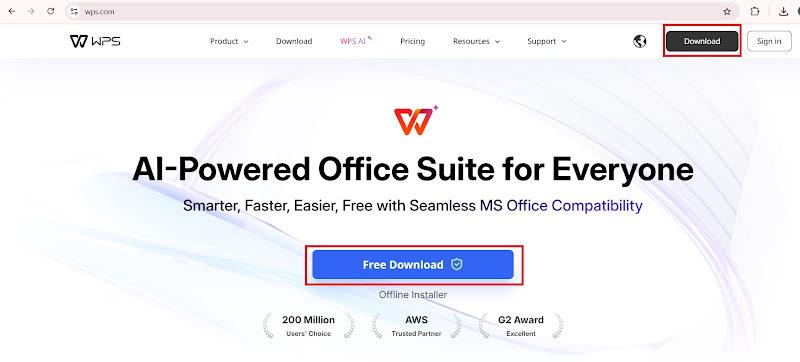
تين. انقر فوق الزر تنزيل أو تنزيل مجاني
انتقل إلى خيار التنزيلات في متصفحك ، وافتح ملف المثبت الذي تم تنزيله.

تين. افتح ملف المثبت الذي تم تنزيله لتثبيت WPS Office
انقر فوق الزر "تثبيت الآن".
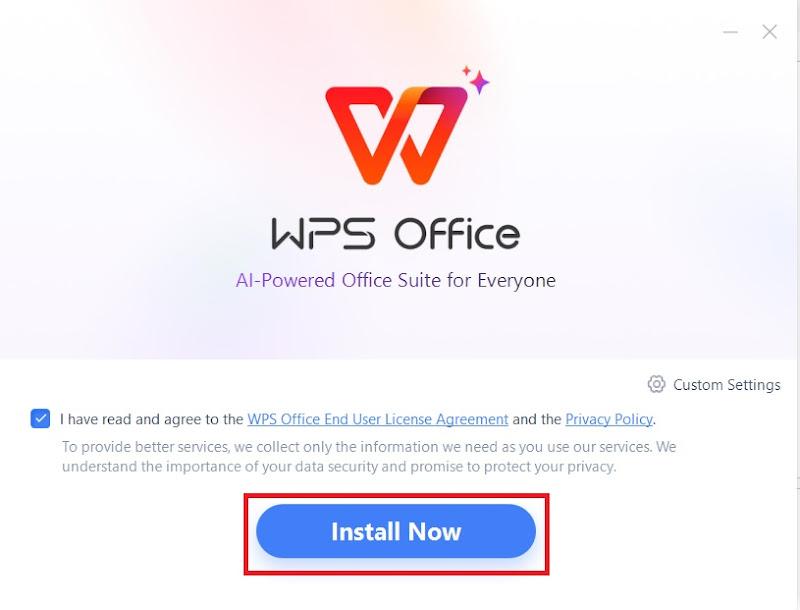
تين. قم بتثبيت WPS Office على جهاز الكمبيوتر الخاص بك
سيبدأ المثبت في تنزيل مجموعة WPS Office وتثبيتها على جهاز الكمبيوتر الخاص بك.
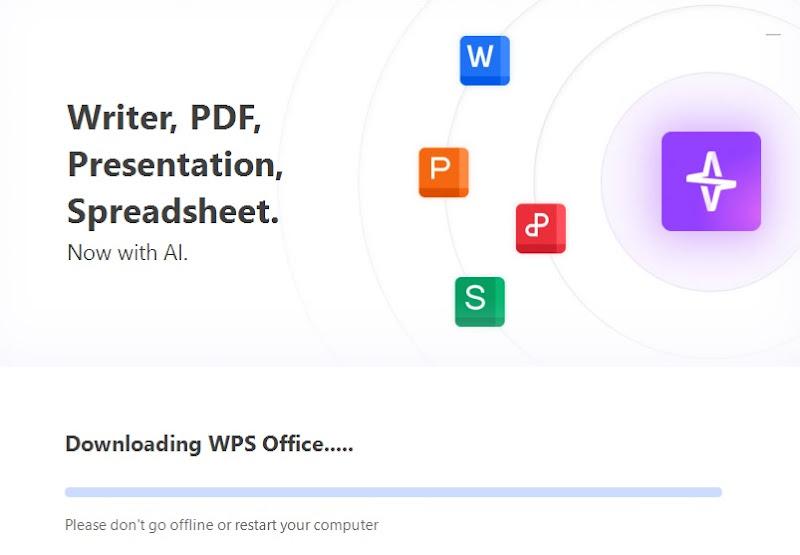
تين. تنزيل WPS Officeالأسئلة المتداولة
Q1:هل من الأفضل الترقية إلى Windows 11 أم التثبيت الجديد؟
الترقية إلى Windows 11 أسهل وأسرع. يحتفظ بجميع الملفات والتطبيقات ويستغرق وقتا أقل. يستغرق التثبيت النظيف وقتا أطول ومساحة تخزين أقل ، ويعمل بشكل أكثر كفاءة. إذا كان Windows 10 يعمل بشكل جيد ، فإن الترقية هي الخيار الأسهل. إذا كان نظامك بطيئا أو به مشكلات أو تريد أقصى أداء ، فانتقل إلى تثبيت نظيف. للحصول على أفضل أداء ، يوصى بتثبيتWindows 11 بشكل نظيف بدلا من الترقية.
س 2: هل الترقية إلىWindows 11 تجعلها أسرع؟
يعتمد ذلك على أجهزتك وكيفية استخدامك لجهاز الكمبيوتر الخاص بك. إذا كان جهاز الكمبيوتر الخاص بك جديدا ويلبي المتطلبات ، فقد يبدو Windows 11 أسرع وأكثر تحسينا. إذا كان جهاز الكمبيوتر الخاص بك قديما أو بالكاد يفي بالمواصفات ، فقد تواجه تحسنا طفيفا أو معدوما في السرعة ، وربما حتى تباطؤا.
الأفكار النهائية - هل يجب علي الترقية إلىWindows 11؟
في هذه المقالة ، ناقشنا الجوانب المختلفة للترقية إلى Windows 11. لقد حددت الحد الأدنى من متطلبات النظام للترقية وكيف يمكنك التحقق من توافق نظامك معWindows 11. لقد أعطيت رأيي أيضا حول السؤال "هل يجب علي الترقية إلىWindows 11؟"
إذا كان نظامك يفي بالحد الأدنى من متطلبات تشغيل Windows 11 ، فيجب عليكتثبيتWindows 11للحصول على تجربة مستخدم محسنة وأداء متزايد وأمان أفضل. بعد الترقية إلىWindows 11 ، يجب عليك ترقية مجموعة Office الخاصة بك إلى مجموعة WPS Office حديثة تعمل بالطاقة الذكاء الاصطناعي للحصول على حلول إنتاجية مكتبية أكثر ابتكارا وأسهل وأسرع. يتوافق WPS Office مع جميع تنسيقات ملفات Microsoft Office ويحتوي على جميع الميزات والوظائف المتقدمة ل MS Office.
التحقق من الانتحال

'%3e%3cpath%20d='M19.9911%204.11386V6.471H18.5894C18.0775%206.471%2017.7322%206.57814%2017.5536%206.79243C17.3751%207.00671%2017.2858%207.32814%2017.2858%207.75671V9.44421H19.9019L19.5536%2012.0871H17.2858V18.8639H14.5536V12.0871H12.2769V9.44421H14.5536V7.49779C14.5536%206.39064%2014.8632%205.53201%2015.4822%204.92189C16.1013%204.31177%2016.9257%204.00671%2017.9554%204.00671C18.8304%204.00671%2019.509%204.04243%2019.9911%204.11386Z'%20fill='%23333333'/%3e%3c/g%3e%3cdefs%3e%3cclipPath%20id='clip0_2938_8199'%3e%3crect%20width='16'%20height='16'%20fill='white'%20transform='translate(8%204.00671)'/%3e%3c/clipPath%3e%3c/defs%3e%3c/svg%3e)
'%3e%3cpath%20d='M17.5237%2010.7813L23.4811%204H22.0699L16.8949%209.88693L12.7648%204H8L14.2469%2012.9029L8%2020.0133H9.4112L14.8725%2013.7952L19.2352%2020.0133H24M9.92053%205.04213H12.0885L22.0688%2019.0224H19.9003'%20fill='%23333333'/%3e%3c/g%3e%3cdefs%3e%3cclipPath%20id='clip0_2938_8200'%3e%3crect%20width='16'%20height='16.0134'%20fill='white'%20transform='translate(8%204)'/%3e%3c/clipPath%3e%3c/defs%3e%3c/svg%3e)


