هل ترغب في مقارنة عمودين في Excel لمطابقة البيانات، وتحديد الاختلافات، والعثور على القيم
المكررة؟ هل تبحث عن طرق بسيطة لمقارنةعمودين فيExcel؟سيقدم لك هذا البرنامج التعليمي ست
طرق مختلفة للقيام بذلك. سنقدم دليلاً خطوة بخطوة مع أمثلة
توضيحية.
الجزء الأول - مقارنة عمودين في Excel باستخدام عامل المساواة
الطريقة الأولى هي استخدام مُعامل المساواة لمقارنة
عمودين في Excel. إليك دليل خطوة بخطوة حول كيفية
استخدام مُعامل المساواة لمقارنة عمودين في Excel.
الخطوة 1
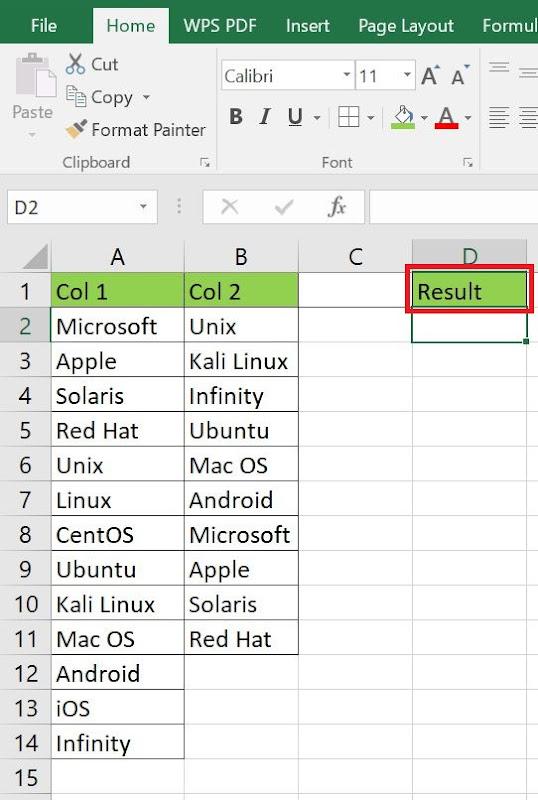
في ورقة Excel، قم بإنشاء عمود
جديد وقم بتسميته بعمود "النتيجة".
إنشاء عمود نتيجة جديد
الخطوة 2
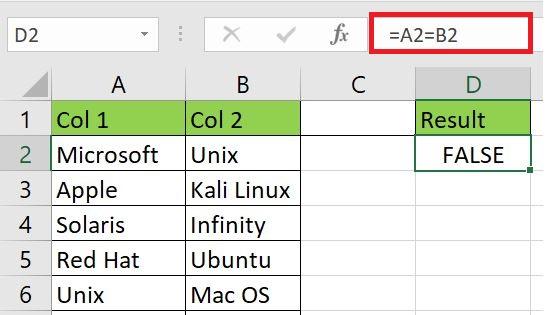
انقر فوق عمود النتيجة وأضف صيغة لمقارنة عمودين كما هو
موضح أدناه.
أضف صيغة لمقارنة عمودين
الخطوة 3
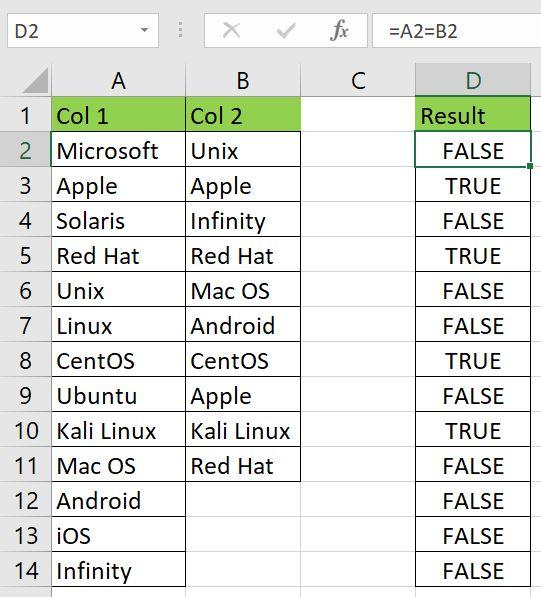
سيعطي Excel القيمة TRUEلكل مقارنة ناجحة والقيمة FALSE لكل مقارنة غير ناجحة كما هو موضح أدناه.
نتيجة المقارنة مع عامل المساواة
هذه طريقة بسيطة وسهلة الاستخدام لمقارنة عمودين
في Excel.
الجزء الثاني - مقارنة عمودين في Excel باستخدام الدالة IF
هذه الطريقة هي نسخة متقدمة من الطريقة المذكورة أعلاه.
يمكنك استخدام دالة IF إذا كنت ترغب في الحصول على
نتائج مخصصة في عمود "النتيجة". على سبيل المثال، إذا كنت ترغب في الحصول
على النتيجة للمثال المذكور أعلاه كما يلي:
"تم العثور عليه" إذا كانت القيم في كلا العمودين
متطابقة.
"لم يتم العثور عليه" إذا كانت القيم في كلا
العمودين غير متطابقة.
يمكنك استخدام الخطوات التالية للحصول على النتائج
المرجوة.
الخطوة 1
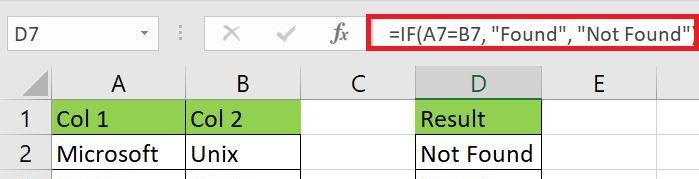
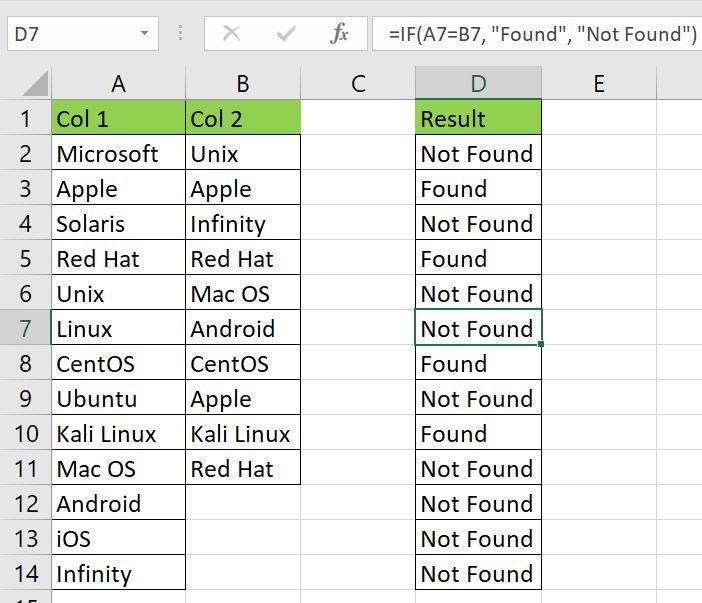
انقر فوق عمود "النتيجة" وأدخل الصيغة
التالية.
= IF(A2=B2، "تم العثور عليه"، "لم يتم العثور
عليه")
أدخل صيغة IF
الخطوة 2
قم بتطبيق الصيغة على جميع الخلايا وستحصل على النتيجة
التالية.
نتيجة صيغة If
هذه طريقة متقدمة لمقارنة عمودين والحصول على نتائج
مخصصة حسب اختيارك في عمود "النتيجة".
الجزء 3 - مقارنة عمودين في Excel باستخدام الدالة EXACT
الطريقة الثالثة لمقارنة عمودين في إكسل هي استخدام
دالة EXACT. يمكن اتباع الخطوات التالية للحصول على
النتائج المرجوة.
الخطوة 1
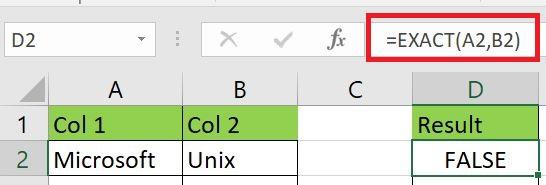
انقر فوق عمود "النتيجة" واكتب الصيغة التالية في شريط
الصيغة.
=EXACT(A2,B2)
أدخل الصيغة الدقيقة
الخطوة 2
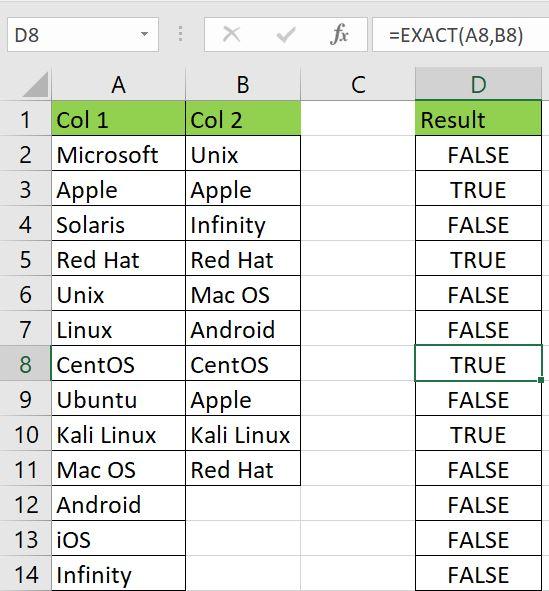
قم بتطبيق الصيغة على الخلايا وستحصل على TRUEإذا تطابقت القيم في كلا العمودين وFALSE إذا كانت القيم في كلا العمودين مختلفة.
نتيجة الصيغة الدقيقة
من المهم تذكر أن دالة EXACT حساسة لحالة الأحرف. إذا كانت قيمة "CentOS" في العمود الأول وقيمة أخرى "CentOS" في
العمود الثاني المقابل، فستُرجع دالة EXACT القيمة FALSE نظرًا لاختلاف حالة الأحرف
في كلا العمودين.
تعتبر هذه الطريقة أيضًا بسيطة وسهلة الاستخدام، ولكن
بسبب حساسية حالة الأحرف، فقد لا تتمكن من مقارنة عمودين لهما نفس القيم
ولكن بحالات مختلفة بدقة.
الجزء الرابع - مقارنة عمودين في Excel باستخدام التنسيق الشرطي
ربما تكون هذه أبسط طريقةلمقارنة عمودين
فيExcel. اتبع هذه الخطوات
لمقارنة عمودين في Excelلتحديد التطابقات
والاختلافاتباستخدام التنسيق
الشرطي.
الخطوة 1
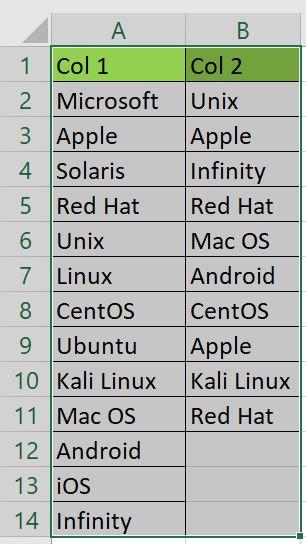
قم بتحديد كافة خلايا العمودين التي تريد
مقارنتها.
حدد جميع خلايا العمودين
الخطوة 2
انتقل إلى الصفحة الرئيسيةفي شريط القائمة وحدد التنسيق
الشرطي .
حدد التنسيق الشرطي
الخطوة 3
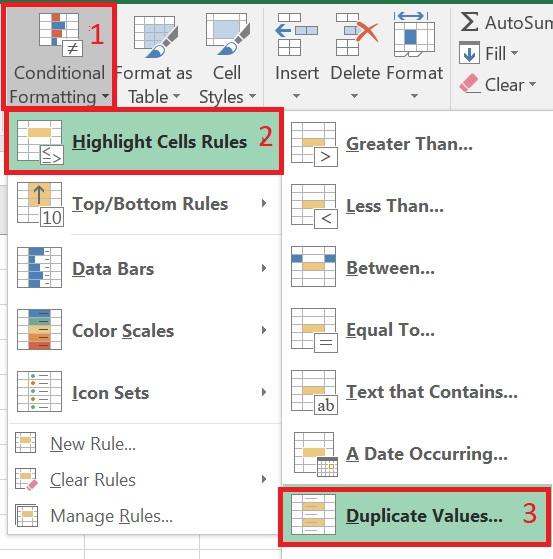
حدد "قواعد تمييز
الخلية" ، ثم حدد "القيم المكررة" في خيار"التنسيق الشرطي" .
حدد "قواعد تمييز الخلية" ثم " تكرار القيم
الخطوة 4
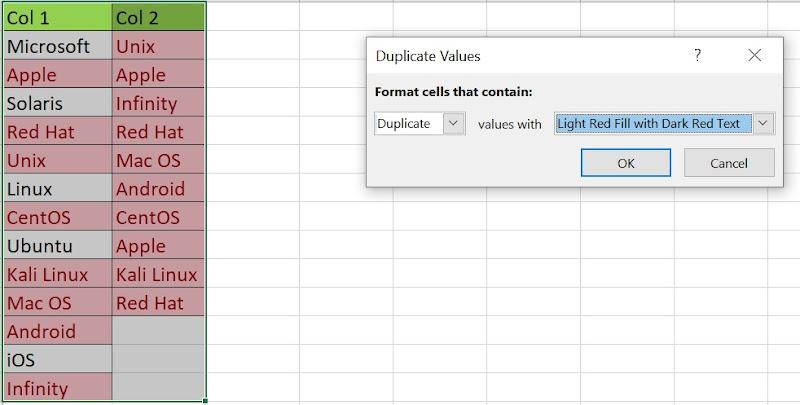
ستظهر نافذة منبثقة، انقر فوق زرموافق وستجد جميع القيم المكررة
مميزة باللون الأحمر.
نتيجة التنسيق الشرطي
الخطوة 5
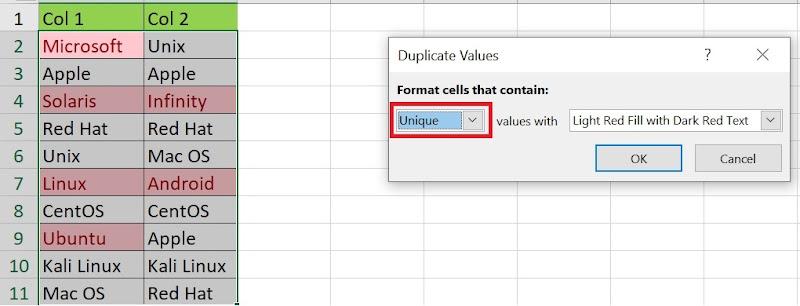
يمكنك أيضًا تغيير الخيار في النافذة المنبثقة للعثور
على القيم الفريدة وتسليط الضوء عليها في كلا العمودين كما هو موضح في
الشكل التالي.
إيجاد قيم فريدة باستخدام التنسيق الشرطي
هذه هي أسهل وأبسط طريقة لمقارنة عمودين في إكسل. يمكنك
استخدام ميزة إكسل المدمجة لمقارنة الأعمدة. لا حاجة لإدخال أي صيغة أو
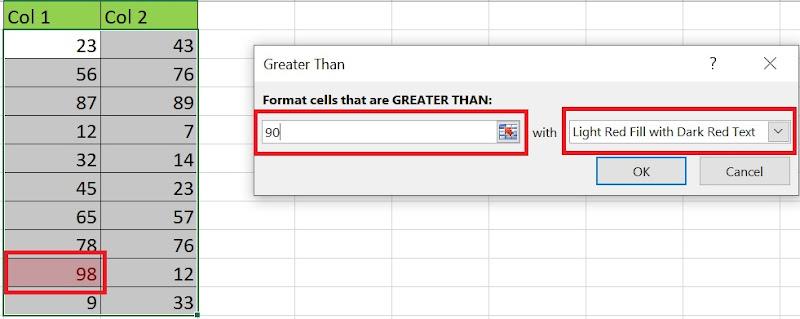
استخدام أي دالة. يُستخدم التنسيق الشرطي أيضًالتمييز القيمة الأكبرفي إكسل عند
مقارنة عمودين، كما هو موضح في الشكل التالي. في هذا المثال، جميع القيم
الأكبر من 90 مُظللة باللون الأحمر.
قم بتمييز القيمة الأكبر باستخدام التنسيق الشرطي
يأتي WPS Office مزودًا أيضًا
بميزة مقارنة عمودين في Excel. يمكنك
استخدام WPS Sheet لاستخراج البيانات المكررة
باستخدام التنسيق الشرطي. يتميز WPS Sheet بواجهة
بسيطة وسهلة الاستخدام لإجراء المقارنات واستخراج القيم المكررة. اتبع هذه
الخطوات البسيطة والسهلة لمقارنة عمودين في WPS Sheet.
الخطوة 1
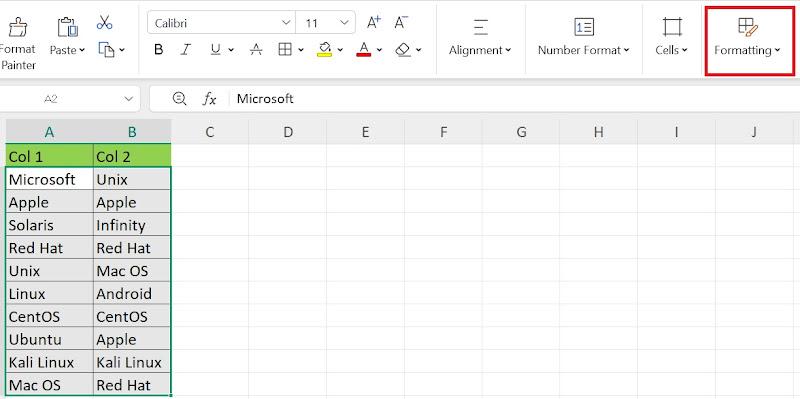
قم بتحديد كافة خلايا العمودين، ثم حددالتنسيق من القائمةالرئيسية .
حدد خيار التنسيق من القائمة الرئيسية
الخطوة 2
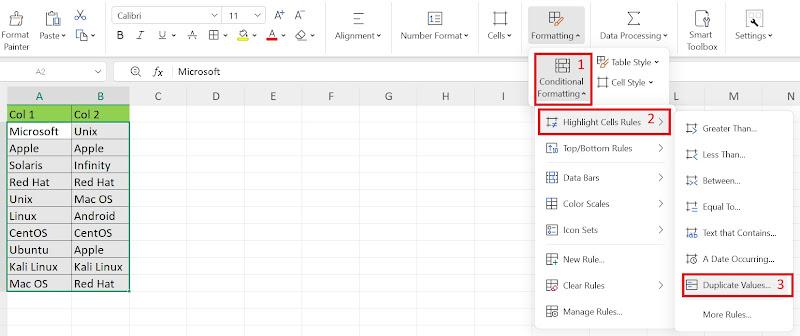
من خيار التنسيق قم بتحديد التنسيق الشرطي ثم حدد قواعد
تحديد الخلية ثم حدد القيم المكررة كما هو موضح بالشكل التالي.
التنسيق الشرطي ← قواعد تمييز الخلايا ← القيم المكررة
الخطوة 3
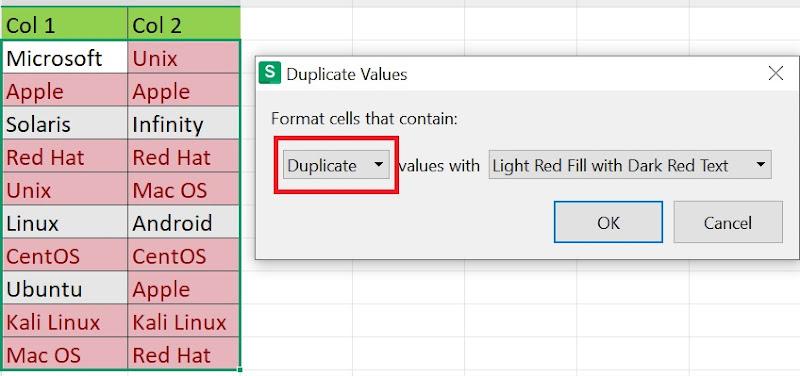
ستظهر نافذة منبثقة، اختر "موافق" منها. سيتم تمييز
جميع القيم المكررة باللون الأحمر.
إيجاد القيم المكررة باستخدام التنسيق الشرطي
الخطوة 4
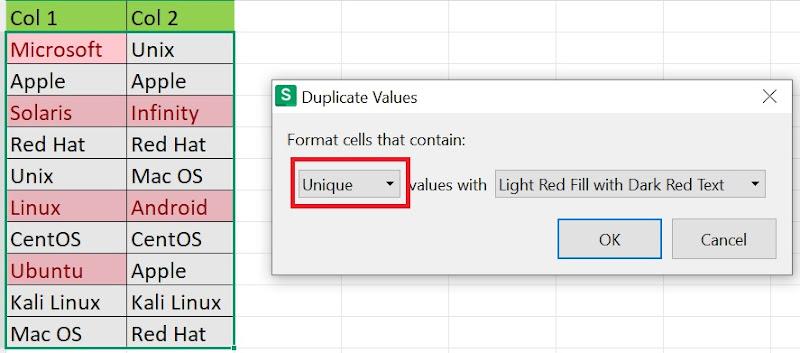
للعثور على قيم فريدة، اختر "فريد" من النافذة
المنبثقة. سيتم تمييز القيم الفريدة باللون الأحمر.
إيجاد قيم فريدة
الجزء 5 - مقارنة عمودين في Excel باستخدامVLOOKUP
هذه طريقة متقدمة وصعبة لمقارنة أعمدة تحتوي على بيانات
كبيرة في Excel. اتبع الخطوات التالية لمقارنة
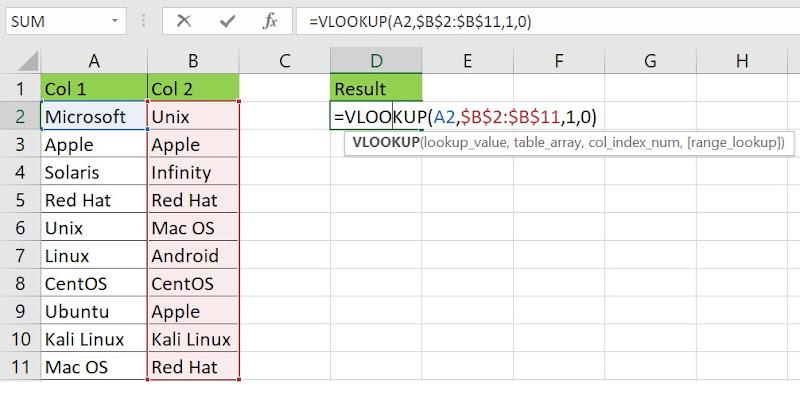
عمودين في Excel باستخدام دالة VLOOKU Pبمساعدة ما يلي: صيغة.
=VLOOKUP(قيمة البحث، مصفوفة الجدول، رقم فهرس العمود،
[بحث النطاق])
الخطوة 1
كخطوة أولى، قم بإنشاء عمود جديد، وقم بتسميته
"النتيجة" وأدخل صيغة VLOOKUP كما هو موضح في
الشكل.
أدخل صيغة VLOOKUP
الخطوة 2
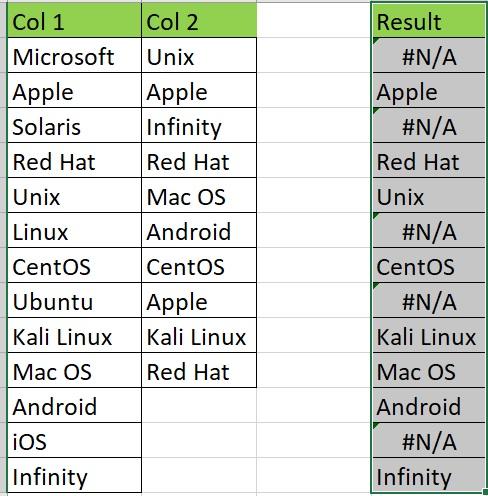
اسحب الصيغة إلى جميع الخلايا لمقارنة جميع القيم في
كلا العمودين.
نتيجة دالة VLOOKUP
الخطوة 3
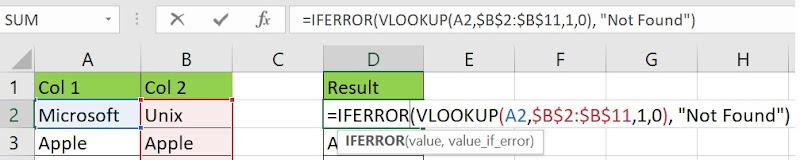
سترى بعض الخلايا في عمود النتائج بقيمة "#N/A".لا تقلق، يمكننا تعديل الصيغة باستخدام شرط"IFERROR" لتجنب هذا الخطأ.
أدخل صيغة IFERROR
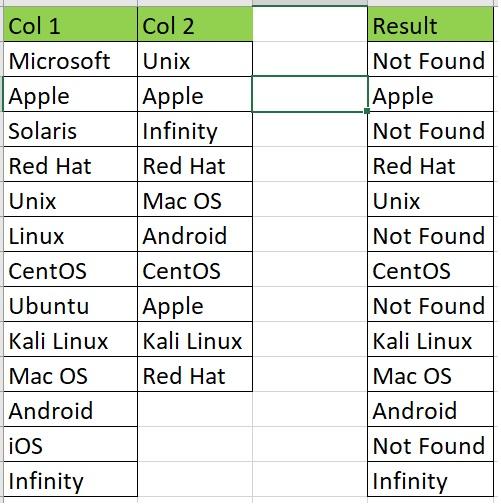
الخطوة 4
اسحب الصيغة لتطبيقها على جميع الخلايا. ستحصل على
النتيجة التالية دون أي أخطاء.
نتيجة تطبيق صيغة IFERROR
إذا لم تتطابق القيم في كلا العمودين، فستحصل على "غير
موجود" في عمود "النتيجة" المقابل.
الجزء 6 - مقارنة عمودين في Excel باستخدام COUNTIF
يمكننا أيضًا مقارنة قائمتين أو عمودين في Excelباستخدام دالة COUNTIF. اتبع هذه
الخطوات للحصول على نتائج المقارنة المطلوبة.
الخطوة 1
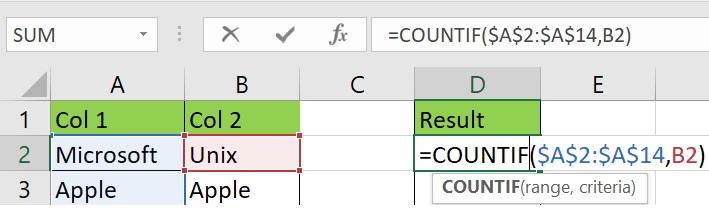
أنشئ عمودًا جديدًا وسمِّه "النتيجة". أدخل صيغةCOUNTIF كما هو موضح في الشكل.
أدخل صيغة COUNTIF
الخطوة 2
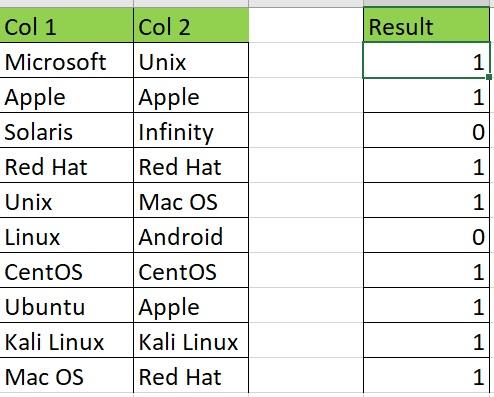
اسحب الصيغة إلى جميع الخلايا للحصول على نتيجة مقارنة
جميع خلايا كلا العمودين.
نتيجة صيغة COUNTIF
إذا تم العثور على قيمة في العمود الأول في أي مكان في
العمود الثاني، فسوف يعطي عمود "النتيجة" "1" و"0" بخلاف ذلك.
إذا كنت ترغب في مقارنة عمودين بسيطين بكمية بيانات
صغيرة، فنادرًا ما تُستخدم هذه الطريقة. ومع ذلك، فهي أكثر عمليةً للمقارنات
المعقدة.
الجزء 7 - مقارنة
الأساليب
لقد رأينا طرقًا مختلفةلمقارنة قائمتين في
برنامجإكسل. تُستخدم جميع هذه الطرق لمقارنة
الأعمدة في إكسل حسب طبيعة المهمة. ومع ذلك، فإن أسهل وأبسط طريقة لمقارنةعمودين في إكسلهي التنسيق الشرطي.
لستَ بحاجة إلى كتابة أي صيغة أو إجراء أي تعديلات عليها للحصول على النتائج
المطلوبة. كل ما عليك فعله هو استخدام خيار التنسيق الشرطي المدمج والحصول
على نتيجة المقارنة.
وبالمثل، إذا كنت ترغب في مقارنة كلا العمودين مع
مراعاة حالة الأحرف، يمكنك استخدام دالة EXACT. أما
إذا كنت ترغب في مقارنة عدة أعمدة، فيمكنك استخدام دالة IFCOUNTأو VLOOKUP. كما يمكن استخدام
دالة VLOOKUP لاستخراج القيم المكررة في عمود
"النتيجة". إذا كنت ترغب في تمييز القيم المكررة فقط، فاستخدم طريقة
التنسيق الشرطي.
الأسئلة الشائعة حول مقارنة عمودين في Excel
س1: ما هي الطريقة الأفضل للمقارنات الحساسة لحالة
الأحرف؟
لإجراء مقارنات حساسة لحالة الأحرف، يمكنك استخدام
دالة EXACT. تتميز هذه الدالة بميزة مقارنة القيم
في كلا العمودين مع مراعاة حساسية حالة الأحرف في جميع القيم في الخلايا.
على سبيل المثال، إذا كانت لدينا القيمة "Microsoft" في العمود الأول وقيمة أخرى "microsoft" في العمود الثاني، فستُرجع دالة EXACT القيمة FALSE بعد مقارنة كلا
العمودين.
س2:
ما هي أسرع طريقة لمقارنة عمودين في Excel؟
أسرع طريقة لمقارنة عمودين في إكسل هي استخدام مُعامل
المساواة. يمكنك أيضًا استخدام خيار التنسيق الشرطي لمقارنة عمودين
بسهولة.
الأفكار النهائية -كيفية مقارنة عمودين فيExcel؟
ساعدتك هذه المقالة على تحسين مهاراتك فيمقارنة
قائمتين في برنامج إكسل. تناولتُ ست طرق
مختلفة لمقارنة عمودين في برنامج إكسل مع أمثلة. كما حاولتُ شرح تحليلي
لاستخدام طرق مختلفة لمقارنة عمودين في برنامج إكسل. يمكنك أيضًا
استخدامWPS Sheetلمقارنة البيانات وتحليلها والتحقق من صحتها بسهولة. WPS
Sheet هو محرر إكسل مجاني لإنشاء جداول بيانات إكسل
وتحريرها ومشاركتها .
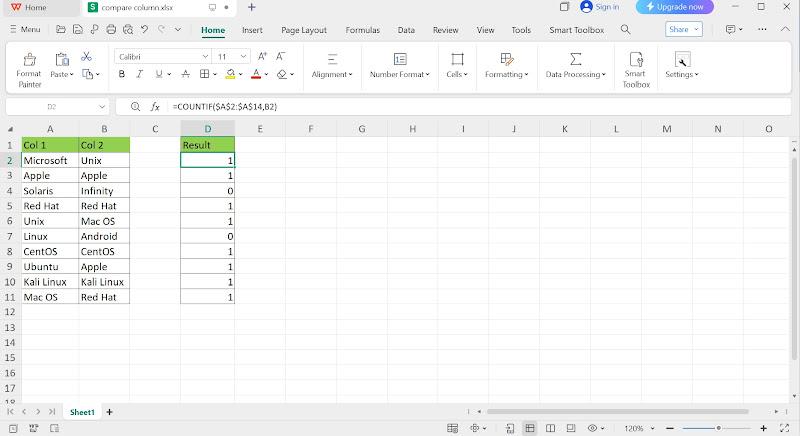
ورقة WPSواجهة مستخدم ورقة WPS
يحتوي WPS Sheet على العديد من
القوالب المدمجة الاحترافية والرائعة لتحسين تجربة المستخدم وإنشاء مشاريع
جديدة بسهولة. كما أنه مزود بوظائف Excel متنوعة،
مثل دمج الخلايا وتوسيطها، وتظليلالتكرارات، وإدراج مربع اختيار، ومخططات محورية، وأشكال، وقوائم، وتقسيم
ودمج، وأداة إنشاء الفواتير، وصيغ سهلة الاستخدام، ومحول Excelإلى PDF مدمج.
باختصار، يُعدّ WPS Sheet بديلاً
فعالاً ومجانيًا لبرنامج Microsoft Excel، مع جميع
ميزات ووظائف Excel. يأتي مع حزمة WPS
Office المُدعّمة بالذكاء الاصطناعي، والتي تتضمن
أداة Docs لملفات Word، وأداة Slides لعروض PowerPointالتقديمية، وأداة PDF لتحرير وعرض
ملفات Adobe PDF. يمكنك بسهولة تنزيلWPSOfficeمجانًا والاستمتاع بتجربة سلسة، وأسرع، وأذكى، وأسهل مع
حزمة Office المُدعّمة بالذكاء الاصطناعي.
15 عامًا من الخبرة في صناعة المكاتب، محب للتكنولوجيا وكاتب محتوى. تابعني للحصول على مراجعات المنتجات والمقارنات والتوصيات حول التطبيقات والبرامج الجديدة.


'%3e%3cpath%20d='M8%200C12.4183%200%2016%203.58172%2016%208C16%2012.4183%2012.4183%2016%208%2016C3.58172%2016%200%2012.4183%200%208C0%203.58172%203.58172%200%208%200ZM11.6162%204.38379C11.2257%203.99337%2010.5927%203.99338%2010.2021%204.38379L8%206.58594L5.79785%204.38379C5.40732%203.99334%204.77429%203.99329%204.38379%204.38379C3.99331%204.77429%203.99335%205.40733%204.38379%205.79785L6.58594%208L4.38379%2010.2021C3.99348%2010.5927%203.99341%2011.2257%204.38379%2011.6162C4.77426%2012.0066%205.40734%2012.0065%205.79785%2011.6162L8%209.41406L10.2021%2011.6162C10.5927%2012.0066%2011.2257%2012.0067%2011.6162%2011.6162C12.0067%2011.2257%2012.0066%2010.5927%2011.6162%2010.2021L9.41406%208L11.6162%205.79785C12.0066%205.40735%2012.0066%204.77429%2011.6162%204.38379Z'%20fill='%23080E17'%20fill-opacity='0.46'/%3e%3c/g%3e%3cdefs%3e%3cclipPath%20id='clip0_3761_713'%3e%3crect%20width='16'%20height='16'%20fill='white'/%3e%3c/clipPath%3e%3c/defs%3e%3c/svg%3e)




'%3e%3cpath%20fill-rule='evenodd'%20clip-rule='evenodd'%20d='M21.4999%2010.9993C21.4999%205.20009%2016.7986%200.498901%2010.9993%200.498901C5.19994%200.498901%200.498657%205.20009%200.498657%2010.9993C0.498657%2016.2404%204.33858%2020.5844%209.35855%2021.3722V14.0346H6.69238V10.9993H9.35855V8.68594C9.35855%206.05427%2010.9262%204.60062%2013.3248%204.60062C14.4736%204.60062%2015.6753%204.80571%2015.6753%204.80571V7.38979H14.3512C13.0468%207.38979%2012.64%208.19921%2012.64%209.0296V10.9993H15.5523L15.0867%2014.0346H12.64V21.3722C17.66%2020.5844%2021.4999%2016.2404%2021.4999%2010.9993Z'%20fill='%231568EA'/%3e%3c/g%3e%3c/svg%3e)


'%3e%3cpath%20d='M2.42045%2022.1876H6.31818V12.7217L0.75%208.54553V20.5171C0.75%2021.4414%201.49892%2022.1876%202.42045%2022.1876Z'%20fill='%234285F4'/%3e%3cpath%20d='M19.682%2022.1876H23.5797C24.5041%2022.1876%2025.2502%2021.4387%2025.2502%2020.5171V8.54553L19.682%2012.7217'%20fill='%2334A853'/%3e%3cpath%20d='M19.682%205.48293V12.7216L25.2502%208.54543V6.31816C25.2502%204.25236%2022.8921%203.07469%2021.2411%204.31361'%20fill='%23FBBC04'/%3e%3cpath%20d='M6.31824%2012.7217V5.48303L13.0001%2010.4944L19.6819%205.48303V12.7217L13.0001%2017.733'%20fill='%23EA4335'/%3e%3cpath%20d='M0.75%206.31816V8.54543L6.31818%2012.7216V5.48293L4.75909%204.31361C3.10534%203.07469%200.75%204.25236%200.75%206.31816Z'%20fill='%23C5221F'/%3e%3c/g%3e%3cdefs%3e%3cclipPath%20id='clip0_2954_7305'%3e%3crect%20width='24.5'%20height='18.375'%20fill='white'%20transform='translate(0.75%203.8125)'/%3e%3c/clipPath%3e%3c/defs%3e%3c/svg%3e)





'%3e%3cpath%20d='M19.9911%204.11386V6.471H18.5894C18.0775%206.471%2017.7322%206.57814%2017.5536%206.79243C17.3751%207.00671%2017.2858%207.32814%2017.2858%207.75671V9.44421H19.9019L19.5536%2012.0871H17.2858V18.8639H14.5536V12.0871H12.2769V9.44421H14.5536V7.49779C14.5536%206.39064%2014.8632%205.53201%2015.4822%204.92189C16.1013%204.31177%2016.9257%204.00671%2017.9554%204.00671C18.8304%204.00671%2019.509%204.04243%2019.9911%204.11386Z'%20fill='%23333333'/%3e%3c/g%3e%3cdefs%3e%3cclipPath%20id='clip0_2938_8199'%3e%3crect%20width='16'%20height='16'%20fill='white'%20transform='translate(8%204.00671)'/%3e%3c/clipPath%3e%3c/defs%3e%3c/svg%3e)
'%3e%3cpath%20d='M17.5237%2010.7813L23.4811%204H22.0699L16.8949%209.88693L12.7648%204H8L14.2469%2012.9029L8%2020.0133H9.4112L14.8725%2013.7952L19.2352%2020.0133H24M9.92053%205.04213H12.0885L22.0688%2019.0224H19.9003'%20fill='%23333333'/%3e%3c/g%3e%3cdefs%3e%3cclipPath%20id='clip0_2938_8200'%3e%3crect%20width='16'%20height='16.0134'%20fill='white'%20transform='translate(8%204)'/%3e%3c/clipPath%3e%3c/defs%3e%3c/svg%3e)


