

'%3e%3cpath%20d='M8%200C12.4183%200%2016%203.58172%2016%208C16%2012.4183%2012.4183%2016%208%2016C3.58172%2016%200%2012.4183%200%208C0%203.58172%203.58172%200%208%200ZM11.6162%204.38379C11.2257%203.99337%2010.5927%203.99338%2010.2021%204.38379L8%206.58594L5.79785%204.38379C5.40732%203.99334%204.77429%203.99329%204.38379%204.38379C3.99331%204.77429%203.99335%205.40733%204.38379%205.79785L6.58594%208L4.38379%2010.2021C3.99348%2010.5927%203.99341%2011.2257%204.38379%2011.6162C4.77426%2012.0066%205.40734%2012.0065%205.79785%2011.6162L8%209.41406L10.2021%2011.6162C10.5927%2012.0066%2011.2257%2012.0067%2011.6162%2011.6162C12.0067%2011.2257%2012.0066%2010.5927%2011.6162%2010.2021L9.41406%208L11.6162%205.79785C12.0066%205.40735%2012.0066%204.77429%2011.6162%204.38379Z'%20fill='%23080E17'%20fill-opacity='0.46'/%3e%3c/g%3e%3cdefs%3e%3cclipPath%20id='clip0_3761_713'%3e%3crect%20width='16'%20height='16'%20fill='white'/%3e%3c/clipPath%3e%3c/defs%3e%3c/svg%3e)




'%3e%3cpath%20fill-rule='evenodd'%20clip-rule='evenodd'%20d='M21.4999%2010.9993C21.4999%205.20009%2016.7986%200.498901%2010.9993%200.498901C5.19994%200.498901%200.498657%205.20009%200.498657%2010.9993C0.498657%2016.2404%204.33858%2020.5844%209.35855%2021.3722V14.0346H6.69238V10.9993H9.35855V8.68594C9.35855%206.05427%2010.9262%204.60062%2013.3248%204.60062C14.4736%204.60062%2015.6753%204.80571%2015.6753%204.80571V7.38979H14.3512C13.0468%207.38979%2012.64%208.19921%2012.64%209.0296V10.9993H15.5523L15.0867%2014.0346H12.64V21.3722C17.66%2020.5844%2021.4999%2016.2404%2021.4999%2010.9993Z'%20fill='%231568EA'/%3e%3c/g%3e%3c/svg%3e)


'%3e%3cpath%20d='M2.42045%2022.1876H6.31818V12.7217L0.75%208.54553V20.5171C0.75%2021.4414%201.49892%2022.1876%202.42045%2022.1876Z'%20fill='%234285F4'/%3e%3cpath%20d='M19.682%2022.1876H23.5797C24.5041%2022.1876%2025.2502%2021.4387%2025.2502%2020.5171V8.54553L19.682%2012.7217'%20fill='%2334A853'/%3e%3cpath%20d='M19.682%205.48293V12.7216L25.2502%208.54543V6.31816C25.2502%204.25236%2022.8921%203.07469%2021.2411%204.31361'%20fill='%23FBBC04'/%3e%3cpath%20d='M6.31824%2012.7217V5.48303L13.0001%2010.4944L19.6819%205.48303V12.7217L13.0001%2017.733'%20fill='%23EA4335'/%3e%3cpath%20d='M0.75%206.31816V8.54543L6.31818%2012.7216V5.48293L4.75909%204.31361C3.10534%203.07469%200.75%204.25236%200.75%206.31816Z'%20fill='%23C5221F'/%3e%3c/g%3e%3cdefs%3e%3cclipPath%20id='clip0_2954_7305'%3e%3crect%20width='24.5'%20height='18.375'%20fill='white'%20transform='translate(0.75%203.8125)'/%3e%3c/clipPath%3e%3c/defs%3e%3c/svg%3e)


يبدو تحريك الصفوف في جدول بيانات أمرا بسيطا. كل ما عليك فعله هو السحب والإفلات ، أليس كذلك؟ خطأ. خطوة واحدة خاطئة ، وقد تحل محل بيانات مهمة أو تترك وراءك مساحات فارغة محبطة. إن الإحباط من إفساد مجموعة البيانات الخاصة بك لا يقاس حقا. لكن الخبر السار هو أن هناك طرقا سهلة لتحريك الصفوف دون التسبب في الفوضى. في هذه المقالة ، سأطلعك ليس فقط على طرق بسيطة حول كيفية نقل الصفوف في Excel ، ولكن أيضا تقنية متعمقة باستخدام VBA ، حتى تتمكن من تحريك الصفوف مثل المحترفين.
نقل صف واحد أو صفوف متصلة عن طريق السحب
يعد نقل الصفوف عن طريق السحب أحد أبسط الطرق وأسرعها لإعادة ترتيب البيانات في ورقة العمل. هذه الطريقة مفيدة بشكل خاص عندما تحتاج إلى نقل البيانات داخل نفس الورقة دون تعطيل التنسيق. دعونا نرى كيف يعمل هذا باستخدام نموذج ورقة بيانات الموظف.
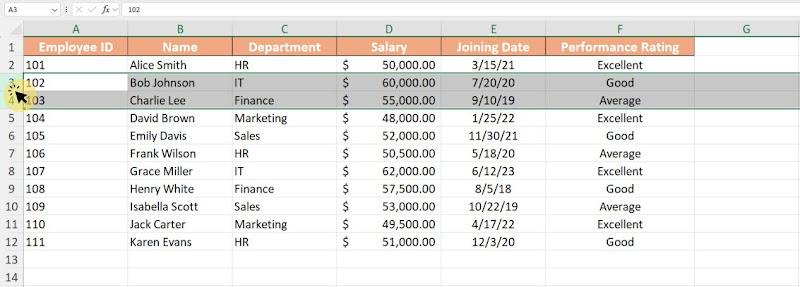
الخطوة 1: في جدول البيانات الخاص بك ، انتقل إلى الصف أو الصفوف التي تريد نقلها وحددها بالنقر فوق رقم الصف على اليسار.
الخطوة 2: حرك المؤشر باتجاه حدود أي خلية داخل الصف المحدد حتى يتغير إلى "سهم رباعي الجوانب" (+).
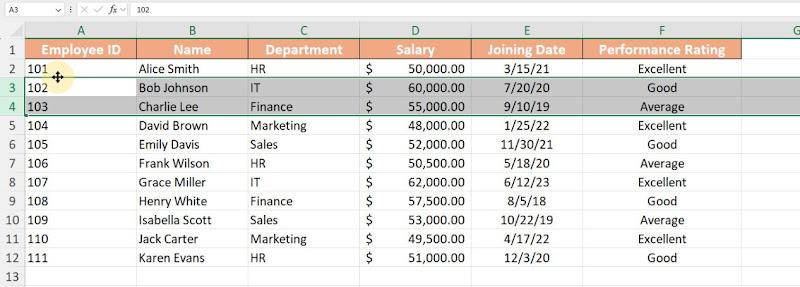
الخطوة3: انقر مع الاستمرار فوق زر الماوس الأيسر ، ثم اسحب الصف إلى الموضع المطلوب.
الخطوة 4: بمجرد أن يصبح المؤشر في الموقع المستهدف ، حرر زر الماوس.
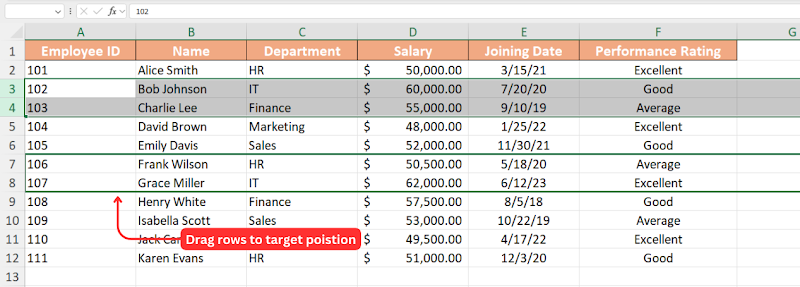
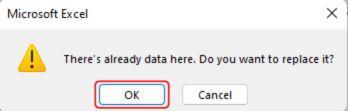
الخطوة 5: ستظهر نافذة منبثقة صغيرة تسألك عما إذا كنت تريد إدراج المحتوى أو استبداله. انقر فوق "موافق"للتأكيد.
الايجابيات
سريع وبديهي
لا يتطلب اختصارات لوحة مفاتيح إضافية
يحافظ على التنسيق والصيغ
سلبيات
يمكن أن يكون من الصعب تحديد موضع المؤشر الصحيح
خطر الكتابة فوق البيانات عن طريق الخطأ
في البداية ، وجدت أنه من الصعب إلى حد ما تحديد مؤشر السهم رباعي الجوانب المطلوب لتحريك الصفوف. ومع ذلك ، بعد بعض الممارسة ، أدركت أن وضع المؤشر على حدود الخلية هو المفتاح. إذا قمت بالتمرير فوق حدود الصف، فقد تصادف سهما على الوجهين (يستخدم لضبط ارتفاع الصف) أو مقبض الملء التلقائي في الزاوية السفلية اليسرى من الخلية. إن إدراك هذه الاختلافات جعل العملية أكثر سلاسة.
بمجرد إتقانها ، تثبت هذه الطريقة أنها طريقة فعالة لإعادة ترتيب صفوف متصلة فردة أو متعددة دون تعطيل التنسيق. إنه مفيد بشكل خاص لإعادة تنظيم البيانات داخل نفس ورقة العمل.
النصائح:
بالنسبة للمبتدئين ، أوصي بالتدرب على ورقة اختبار لمنع الكتابة فوق الخطأ
عند نقل الصفوف، ستظهر نافذة منبثقة صغيرة، تطالبك بالاختيار بين إدراج الصف في الموقع الجديد أو استبدال المحتوى الموجود. تساعد مراجعة هذه المطالبة بعناية قبل التأكيد على ضمان سلامة البيانات.
نقل الصفوف باستخدام القص والإدراج واللصق
الطريقة التالية هي الطريقة التي نعرفها جميعا: طريقة القص واللصق. يتيح لك ذلك تحريك صف ببساطة باستخدام وظيفة "قص" ولصقه في موضع جديد. إليك الطريقة:
الخطوة 1: انقر فوق رقم الصف في أقصى يسار جدول البيانات الخاص بك لتحديد الصف الذي تريد نقله.
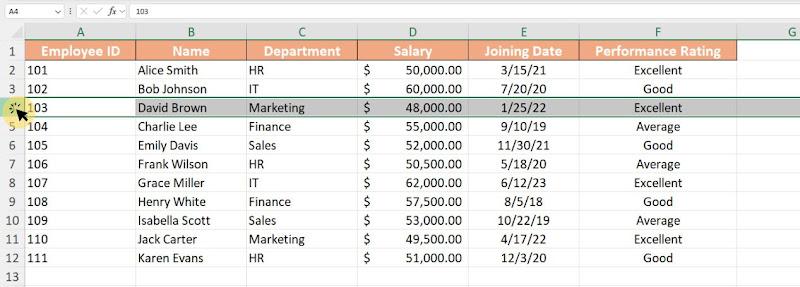
الخطوة 2: انقر بزر الماوس الأيمن وحدد خيار "قص" ، أو استخدم الاختصار "CTRL + X" على Windows أو "CMD + X" على جهاز Mac.
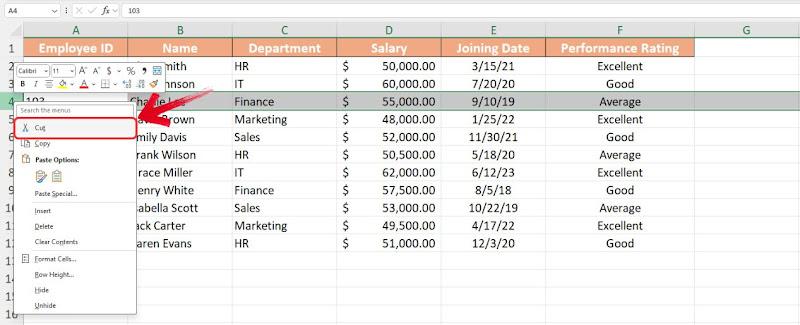
ملاحظة: عند قص صف، سيتم تمييزه بخط متقطع أخضر سميك مع رسم متحرك متحرك، مما يشير إلى أنه جاهز للصق.
الخطوة 3: حرك الماوس إلى الصف المستهدف حيث تريد لصق الصف المحدد ، ثم انقر فوق رقم الصف لقفل الموضع.
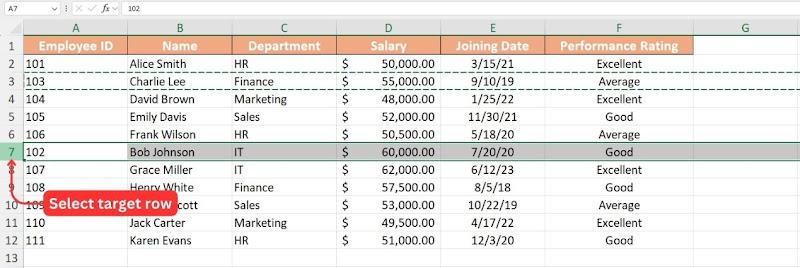
الخطوة 4: انقر بزر الماوس الأيمن وحدد "لصق" ، أو استخدم"CTRL + V" على Windows أو "CMD + V" على Mac للصق الصف.
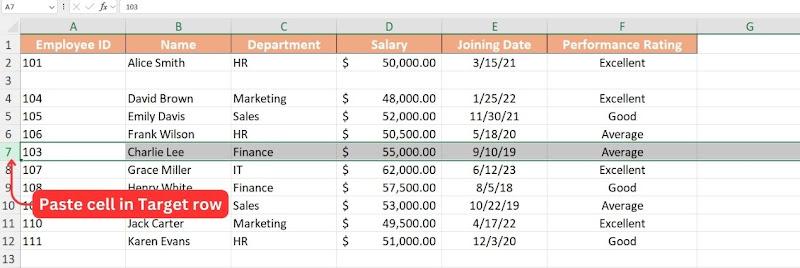
الايجابيات:
بسيطة وسهلة التنفيذ.
يضمن سلامة البيانات.
يعمل في جميع إصدارات Excel.
سلبيات:
يتطلب نقرات متعددة.
إذا لم تكن حذرا ، فقد يؤدي ذلك إلى تعطيل التنسيق.
هذه واحدة من أسهل الطرق لتحريك الصف نظرا لأن وظيفة القص واللصق هي شيء نستخدمه كل يوم تقريبا ، مما يجعله مثاليا للمبتدئين. ومع ذلك، ضع في اعتبارك أن هذه الطريقة تحل محل الصف المستهدف بالكامل، لذلك من الأفضل استخدامها عندما لا تحتاج إلى الاحتفاظ بالبيانات الموجودة في صف الوجهة.
النصائح:
تحقق مرة أخرى من التنسيق بعد اللصق، حيث قد يحتاج ارتفاع الصف أو الخلايا المدمجة في بعض الأحيان إلى تعديلات.
إذا كنت تريد تجنب فقدان البيانات في الصف الهدف، ففكر في إدراج صف فارغ جديد قبل اللصق. يمكنك القيام بذلك عن طريق النقر بزر الماوس الأيمن فوق رقم الصف المستهدف وتحديد "إدراج صف".
نقل الصفوف دون الكتابة باستخدام Ctrl/Shift + السحب
تكون الطريقة التالية مفيدة إذا كنت تريد تغيير موضع صف أو إنشاء نسخة منه في موقع جديد. تسمح لك طرق Ctrl + Drag و Shift + Drag بتحقيق ذلك بكفاءة.
على سبيل المثال، إذا كنت تريد نقل الصف الثالث ووضعه أسفل الصف السابع مباشرة، فيمكنك استخدام طريقة Shift+Draw. سيؤدي ذلك إلى نقل الصف إلى موضعه الجديد دون ترك فجوة في جدول البيانات.
الخطوة 1: انقر فوق رقم الصف للصف الذي ترغب في نقله.
الخطوة 2: مع تحديد الصف ، اضغط مع الاستمرار على مفتاح "Shift"على لوحة المفاتيح وحرك المؤشر إلى حدود الصف حتى يتغير المؤشر إلى "سهم رباعي الجوانب".
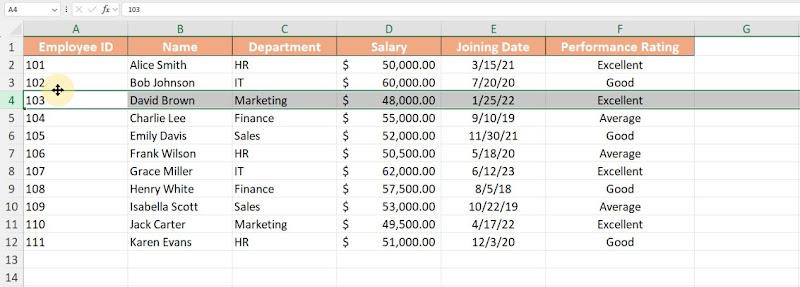
الخطوة 3: أثناء الضغط على مفتاح "Shift" ، اضغط مع الاستمرار على زر "النقر بزر الماوس الأيسر" على الماوس ، ثم اسحب المؤشر إلى الموضع الجديد الذي تريد وضع الصف المحدد فيه.
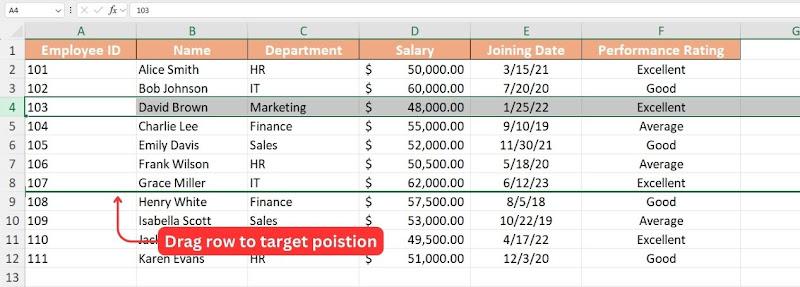
الخطوة 4: بمجرد الوصول إلى الموضع المستهدف ، حرر "النقر بزر الماوس الأيسر" ، وسيتم وضع صفك أسفل الصف المستهدف مباشرة ، مع تحريك جميع الصفوف الأخرى لأعلى دون ترك أي فجوات.
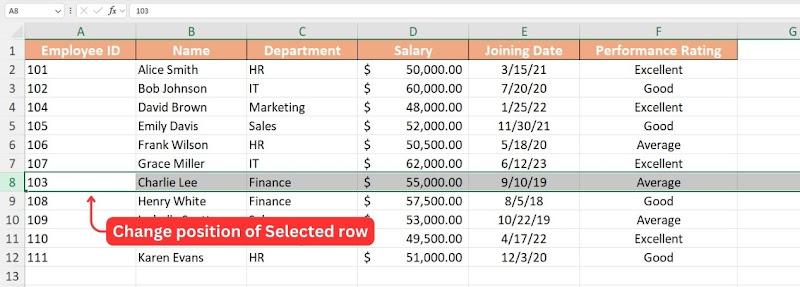
ملاحظة: أثناء السحب، سيتم تمييز الموضع الذي سيتم نقل الصف إليه بخط أخضر سميك.
على غرار طريقة "Shift + Drag"، توفر أوامر نقل صفوف Excel أيضا خيارا لنسخ محتويات الصف المحدد ببساطة إلى الموضع المستهدف باستخدام طريقة "Ctrl + Drag". إليك الطريقة:
الخطوة 1: في هذه الطريقة أيضا ، سنختار الصف الذي نحتاج إلى نسخ محتوياته إلى موضع جديد بالنقر فوق "رقم الصف"في عمود الصف على اليسار.
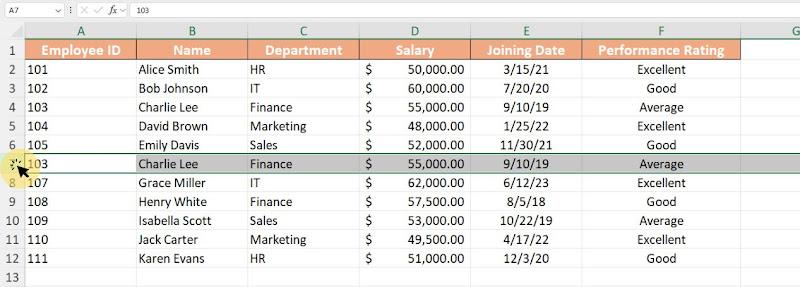
الخطوة 2: الآن ، اضغط مع الاستمرار على مفتاح"Ctrl" على لوحة المفاتيح وحرك المؤشر إلى حدود الصف حتى يتغير المؤشر إلى مؤشر مع "رمز علامة الجمع في أعلى اليمين".
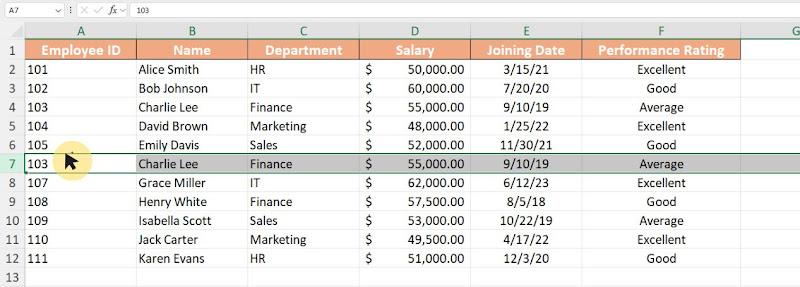
الخطوه 3: عندما يتغير المؤشر ، اضغط على زر الماوس "النقر بزر الماوس الأيسر" واسحب الصف إلى الموضع المستهدف.
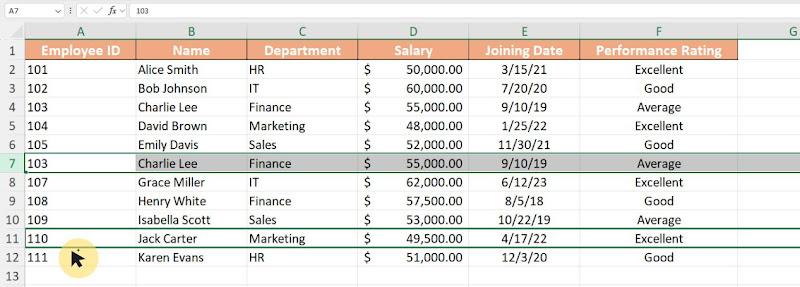
ملاحظة: أثناء سحب الصف، سيتم تمييز الحد العلوي والسفلي للصف المستهدف بخط أخضر سميك.
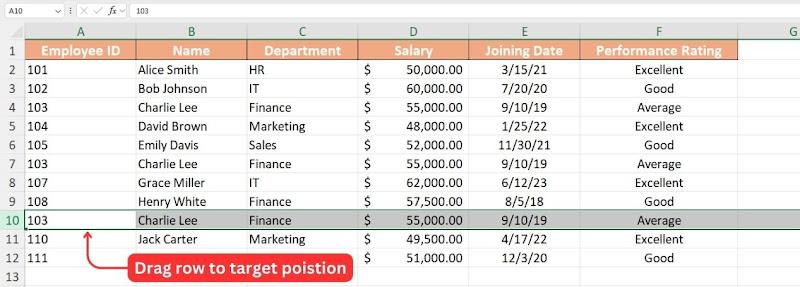
الخطوة 4: بمجرد الوصول إلى الصف المستهدف ، ما عليك سوى تحرير زر الماوس "النقر بزر الماوس الأيسر" ، وسيتم نسخ محتوى الصف المحدد إلى الصف المستهدف مع الحفاظ على الصف الأصلي كما هو.
كلتا الطريقتين مفيدة، لكن طريقة Shift + Dragتبدو مريحة بشكل خاص لأنها تتيح لك تبديل الصفوف دون فقد أي بيانات. بدون هذه الوظيفة ، سيستغرق قص الصفوف ولصقها يدويا وقتا أطول.
الايجابيات:
سريع وفعال.
لا يوجد خطر فقدان البيانات.
يعمل بشكل جيد لإعادة ترتيب صفوف متعددة.
سلبيات:
يمكن أن يكون صعبا بالنسبة لمجموعات البيانات الكبيرة.
النصائح:
راقب الحدود العلوية والسفلية للصف أثناء السحب. إذا رأيت خطا سميكا أخضر واحدا فقط ، فهذا يعني أنك ستقوم بتبديل الصفوف. إذا رأيت خطين أخضرين سميكين ، وضع نسخة من الصف المحدد على الصف الهدف.
إذا كنت تريد الاحتفاظ بنسخة من الصف الأصلي قبل نقله، ففكر في استخدام طريقة "Ctrl + Drag + Copy". بدلا من مجرد السحب ، اضغط مع الاستمرار على كلمن "Ctrl + Shift" أثناء سحب الصف ، سيؤدي ذلك إلى تكرار الصف بدلا من تحريكه.
نقل الصفوف في المواقف المعقدة باستخدام VBA
إذا كنت تقوم بإعادة ترتيب الصفوف بشكل متكرر فيExcel ، فإن استخدام وحدات ماكرو VBA يمكن أن يجعل العملية أسرع بكثير. بدلا من القص واللصق يدويا ، يمكنك تعيين مفاتيح اختصار لتحريك الصفوف بسرعة لأعلى أو لأسفل. سيحتاج المستخدمون إلى اتباع هذه الخطوات لإعداد ماكرو جديد في VBA وتعيين مفاتيح الاختصار:
الخطوة 1: افتح مصنف Excel ، ويفضل أن يكون نموذجا لورقة البيانات ، لاختبار تشغيل التعليمات البرمجية أولا.
الخطوة 2: للبدء ، احفظ ملفExcel في ملف . تنسيق XLSM. انقر فوق قائمة "ملف" في الزاوية اليسرى العليا.
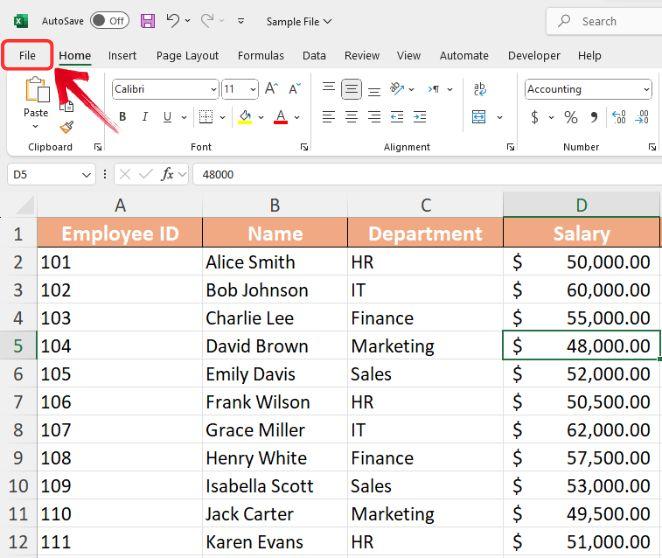
الخطوة 3: انقر فوق علامة التبويب "حفظ باسم" ، وحدد "مصنف Excel Macro-Enabled (* .xlsm)" في قائمة"نوع الملف" ، ثم انقر فوق "حفظ".
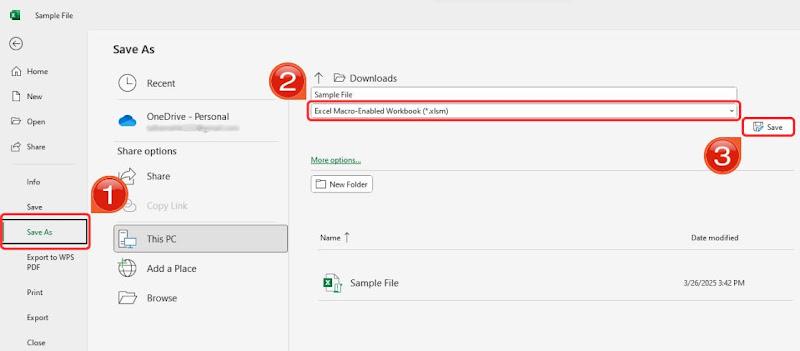
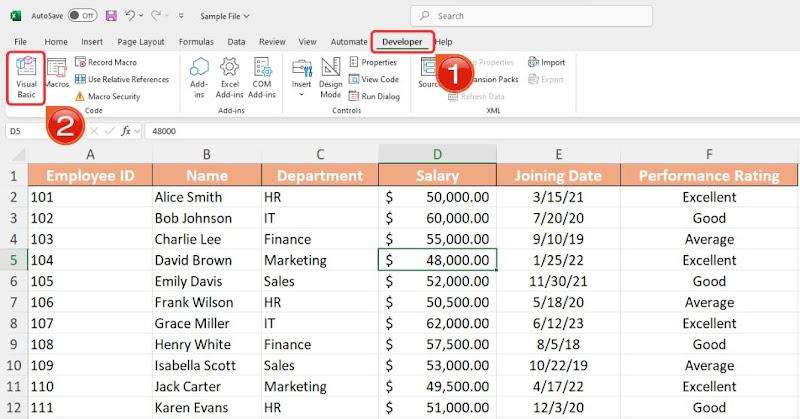
الخطوة 4: بعد ذلك ، توجه إلى علامة التبويب "المطور" وانقر على خيار "Visual Basic"في قائمة الشريط لفتح محرر VBA ، أو ببساطة استخدم مفتاح الاختصار "ALT + F11".
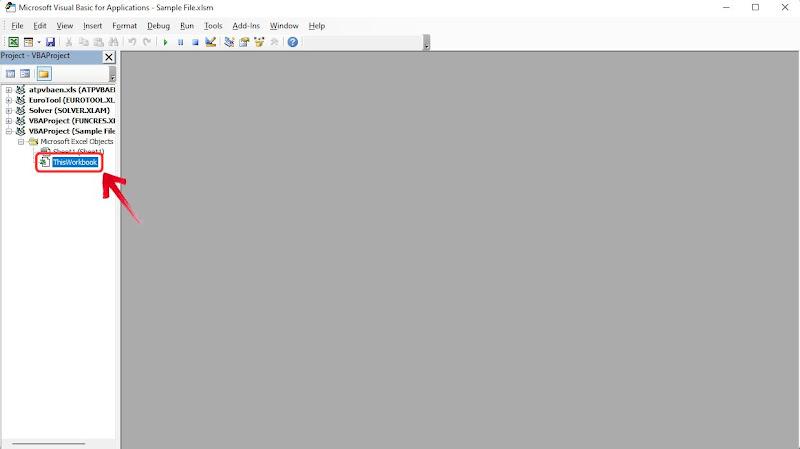
الخطوة 5: في لوحة المشروع على الجانب الأيسر من محرر VBA ، حدد موقع ملفك وحدده للتأكد من أنك تعمل في المصنف الصحيح.
الخطوة 6: لإدراج وحدة جديدة ، انقر فوق "إدراج" في القائمة العلوية وحدد "الوحدة" من القائمة المنسدلة.
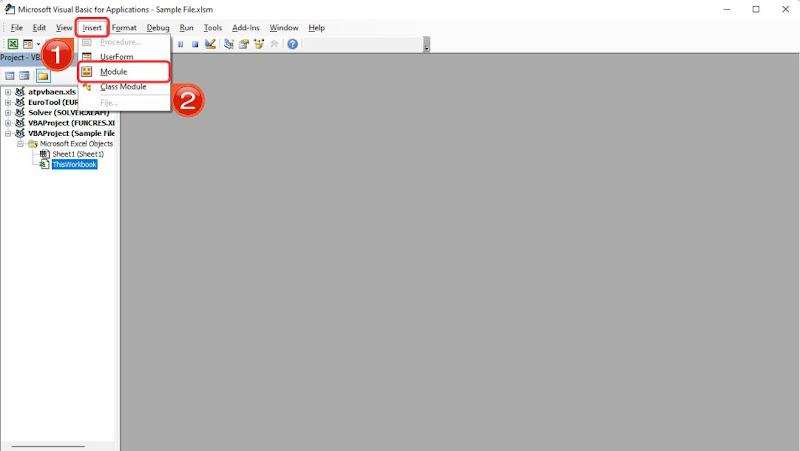
الخطوة 7: سيكون لديك الآن نافذة رمز فارغة مفتوحة ، ما عليك سوى لصق رمز VBA التالي في نافذة الوحدة النمطية الفارغة:
الماكرو الفرعي 1 ()
قم بتحويل الصف الحالي لأسفل
الصفوف (ActiveCell.Row). اختار
الاختيار.قطع
ActiveCell.Offset(2). اختار
Selection.Insert Shift: = xlDown
ActiveCell.Offset (-1). اختار
نهاية الفرعي
الماكرو الفرعي 2 ()
' قم بنقل الصف الحالي لأعلى (باستثناء الصف الأول)
إذا كان ActiveCell.Row ٪ 3E 1 ، فعندئذ
الصفوف (ActiveCell.Row). اختار
الاختيار.قطع
ActiveCell.Offset (-1). اختار
Selection.Insert Shift: = xlDown
النهاية إذا
نهاية الفرعي
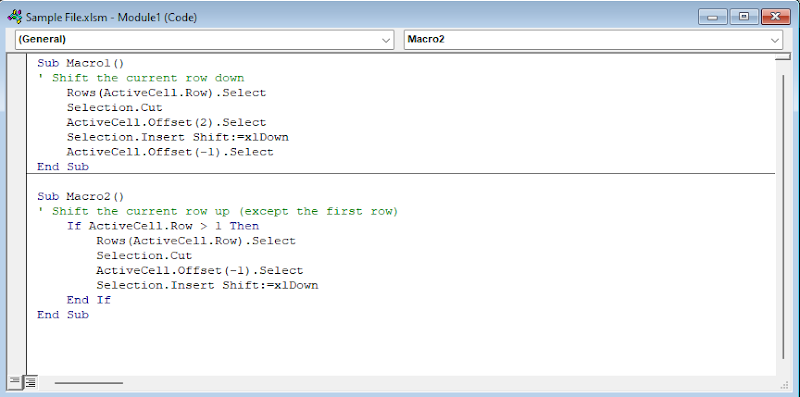
الخطوة 8: بمجرد لصق الكود ، اخرج من محرر Visual Basic للعودة إلى Excel.
الخطوة 9: مرة أخرى في مصنفExcel ، انقر فوق علامة التبويب "عرض" ، ثم حدد"وحدات الماكرو".
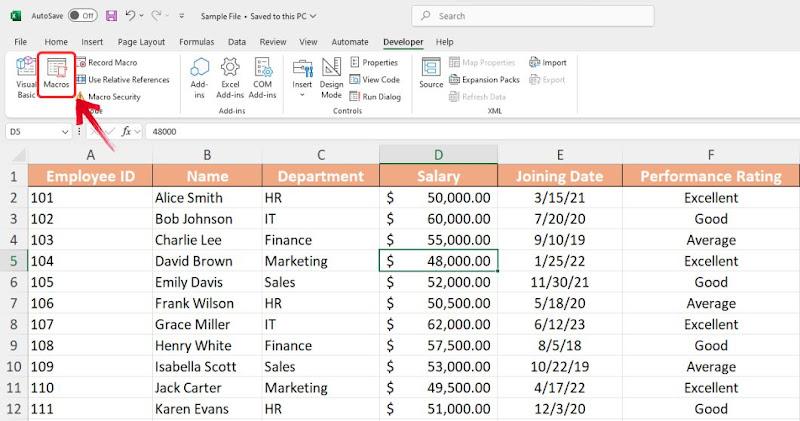
الخطوة 10: في نافذة الماكرو المنبثقة ، سترى قائمة بوحدات الماكرو. حدد "Macro1" ثم انقر فوق الزر "خيارات".
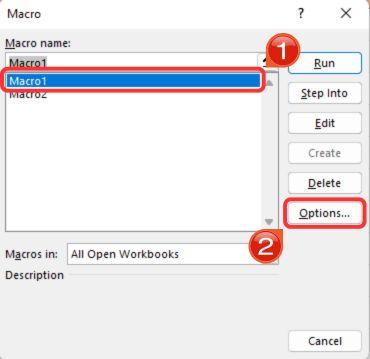
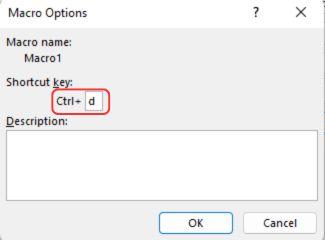
الخطوة 11: في حقل مفتاح الاختصار ، اكتب "Ctrl + D" لتعيين اختصار لوحة مفاتيح لنقل الصفوف لأسفل ، ثم انقر فوق "موافق".
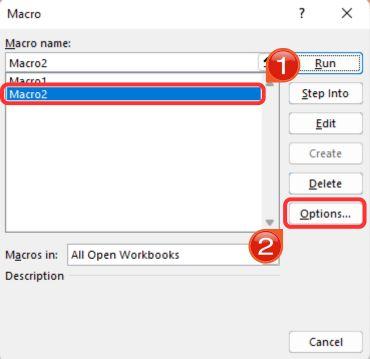
الخطوة 12: بعد ذلك ، حدد"Macro2" ، ثم ارجع إلى"الخيارات".
الخطوة 13: هذه المرة ، قم بتعيين "Ctrl + U" كمفتاح اختصار ل Macro2 ، ثم اضغط على"موافق".
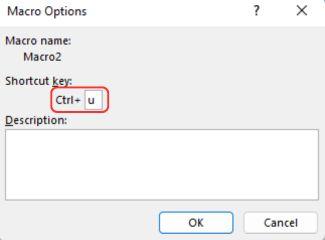
ملاحظة: يمكنك تعيين أي مفتاح اختصار للماكرو. في هذه الحالة ، استخدمنا "U" لأعلى و "D" لأسفل لتسهيل تذكرها.
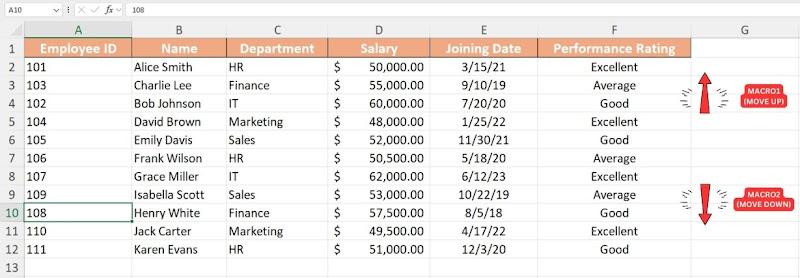
الخطوة 14: مع جاهزية وحدات الماكرو الخاصة بك الآن ، اختبرها عن طريق تحديد أي خلية على التوالي والضغط على "Ctrl + D" لتحريك الصف لأسفل أو "Ctrl + U" لتحريك الصف لأعلى.
الايجابيات:
أتمتة المهام المتكررة.
يعمل بشكل جيد مع مجموعات البيانات الكبيرة.
يوفر الدقة والمرونة.
سلبيات:
يتطلب معرفة VBA.
يمكن أن تؤدي أي أخطاء في البرنامج النصي إلى أخطاء في البيانات.
يسمح محرر VBA للمستخدمين بإعداد مفتاح اختصار من اختيارهم بسرعة. بمجرد أن يصبح الكود جاهزا ، يصبح تنفيذه بسيطا إلى حد ما. ومع ذلك ، يمكن أن يمثل تخصيص الكود تحديا للمبتدئين. لقد وجدت محرر VBA قويا جدا عند استخدامه مع ChatGPT.
نصيحة: حاول استخدام ChatGPTلتعديل التعليمات البرمجية الخاصة بك. على سبيل المثال ، إذا كنت تريد أن يقوم مفتاح الاختصار بتحريك الصفوف لأعلى مكانين ، فيمكنك أن تطلب من ChatGPT مطالبة مثل:
"قم بتعديل رمز VBA هذا بحيث يتحرك الصف مكانين لأعلى بدلا من مكان."
تدوير (تبديل) الصفوف إلى أعمدة أو العكس
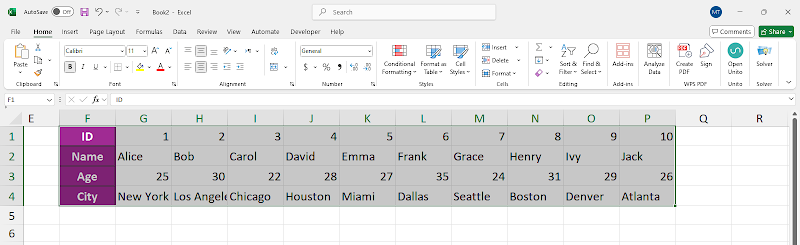
في بعض الأحيان ، قد تحتاج إلى إعادة ترتيب بياناتك لتنظيم أفضل. إذا كنت تتساءل عن كيفية نقل صف على Excel ، فيمكنك ببساطة قصه ولصقه في موقع جديد. ولكن إذا كنت بحاجة إلى تبديل الصفوف إلى أعمدة أو العكس ، فإن ميزة تبديل Excel هي ما تحتاجه. تتيح لك هذه الأداة إعادة تهيئة بياناتك بسرعة دون إعادة كتابة أي شيء يدويا. إليك كيفية تحويل الصفوف بسرعة إلى عمود باستخدام ميزة التبديل
الخطوة 1: افتح ورقة البيانات حيث تريد إعادة ترتيب الصفوف والأعمدة.
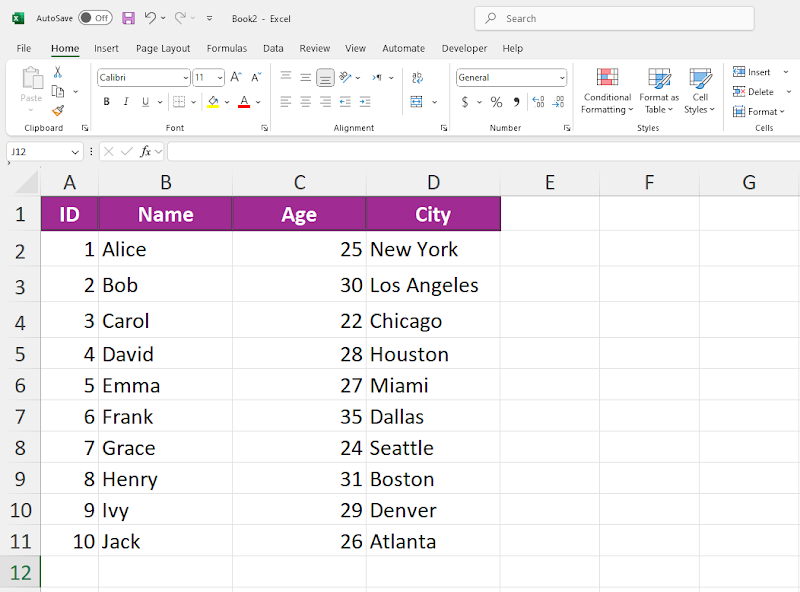
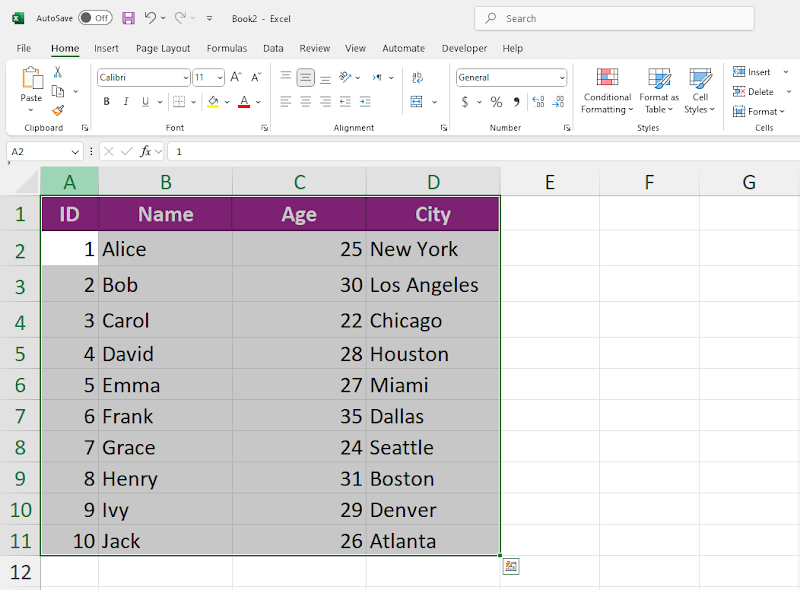
الخطوة 2: بعد ذلك ، ستحتاج إلىتحديد نطاق البيانات التي تريد إعادة ترتيبها. يتضمن ذلك جميع الخلايا، بما في ذلك أي تسميات صفوف أو أعمدة.
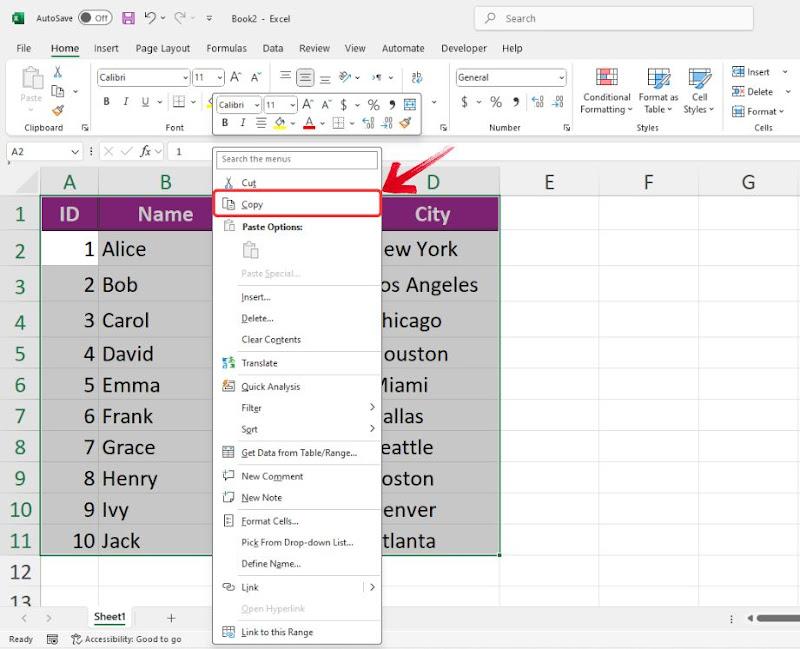
الخطوة 3: بمجرد تحديد النطاق، انقر بزر الماوس الأيمن فوق أي خلية لفتح قائمة السياق ، ثم انقر فوق خيار "نسخ" أو ببساطة استخدم اختصار"CTRL + C".
الخطوة 4: بعد نسخ النطاق ، انتقل إلى مساحة فارغة في ورقة العمل الخاصة بك أو افتح ورقة عمل جديدة.
الخطوة 5: انقر بزر الماوس الأيمن فوق خلية فارغة لفتح قائمة السياق ، وضمن "خيارات اللصق" ، انقر فوق رمز "التبديل ".
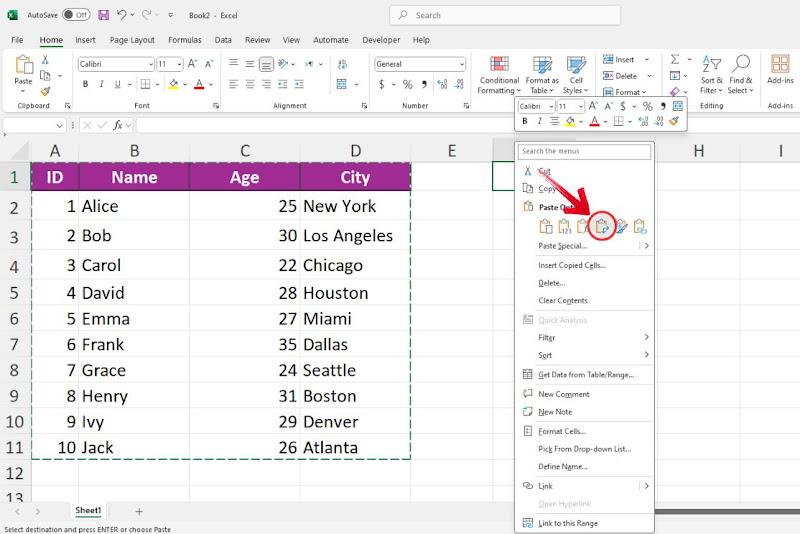
الخطوة 6: سيتم الآن تدوير صفوفك وإعادة ترتيبها إلى أعمدة ، مما يمنحك عرضا مختلفا تماما لجدولك.
الايجابيات:
سريع وفعال.
يحافظ على جميع البيانات.
يعمل في جميع إصدارات Excel.
سلبيات:
قد يحتاج التنسيق إلى تعديلات.
لا يمكن استخدامها ديناميكيا ؛ تتطلب التغييرات تحديثات يدوية.
هذه الميزة موفرة للوقت بشكل كبير ، خاصة لمجموعات البيانات الكبيرة. بدونها ، ستكون إعادة ترتيب البيانات يدويا مملة ويكاد تكون مستحيلة بالنسبة للجداول الشاملة. ببضع نقرات فقط ، يمكنك إعادة هيكلة بياناتك على الفور مع الحفاظ على الدقة والتنسيق.
ملاحظة: إذا كانت بياناتك تحتوي على صيغ، تأكد من استخدامها للمراجع المطلقة (على سبيل المثال، $A 1دولار بدلا من A1) قبل التحويل. وهذا يمنع التغييرات غير المقصودة في مراجع الخلايا بعد إعادة ترتيب بياناتك. يمكنك التبديل بين المراجعالنسبية والمطلقة عن طريق تحديد مرجع خلية في شريط الصيغة والضغط على F4.
مقارنة بين الأساليب
في حين أن كل هذه الطرق "تحرك صفا" من الناحية الفنية ، إلا أنها لا تعطيك دائما نفس النتيجة النهائية. يترك البعض فجوات ، والبعض الآخر يحول كل شيء بسلاسة ، والبعض الآخر يعيد الترتيب دون أي مساحات فارغة.
السحب والإفلات
بديهية وفعالة لإعادة الترتيب السريع ، مع الحفاظ على كل من التنسيق والصيغ. ومع ذلك ، يمكن أن يكون غير دقيق مع مجموعات البيانات الكبيرة ، مما يؤدي إلى المخاطرة بالكتابة فوق العرض.
قص وإدراج ولصق
طريقة موثوقة خطوة بخطوة تقلل من الأخطاء ، خاصة مع الصيغ المعقدة. يتطلب بضع نقرات إضافية ولكنه يوفر تحكما ممتازا في موضع البيانات.
Ctrl/Shift + السحب
يوفر الدقة والمرونة: يقوم Shift + Drag بإعادة ترتيب الصفوف بدون فجوات ، ويقوم Ctrl + Dragبنسخها. تساعد الإشارات المرئية ، على الرغم من أنها تتطلب تنفيذا دقيقا مع مجموعات بيانات أكبر.
وحدات ماكرو VBA
مثالي للمهام المتكررة في جداول البيانات الشاملة. بمجرد الإعداد، تصبح الصفوف المتحركة عملية ضغطة مفاتيح تقلل من الجهد اليدوي والأخطاء، على الرغم من أنها تتطلب إتقان VBA.
تبديل (تدوير الصفوف والأعمدة)
ليست أداة مباشرة لنقل الصف ، ولكنها ضرورية لإعادة تنسيق البيانات. يقوم بتحويل الصفوف بسرعة إلى أعمدة (والعكس صحيح) ، على الرغم من أنها ثابتة وقد تحتاج إلى تعديلات تنسيق إضافية بعد ذلك.
لا شيء يتفوق على بساطة خيار السحب والإفلات لتحريك الصفوف - فهو يوفر حلا سريعا للمهام المباشرة. ومع ذلك ، عندما تصبح بياناتك أكثر تقدما ، ستحتاج إلى أدوات أكثر تخصصا - وأعتقد أن هذا ما تقدمه الخيارات الأخرى: طرق متقدمة لإعادة ترتيب البيانات داخل جدول بيانات.
لذلك ، من المهم تقييم المهمة المطروحة وتحديد الطريقة التي تكمل احتياجاتك على أفضل وجه. كل هذه الطرق سهلة التعلم نسبيا ، باستثناء وحدات ماكرو VBA ، والتي يمكن أن تكون صعبة بعض الشيء حتى بالنسبة للمحترفين الذين يستخدمون Excel يوميا. في النهاية ، سيعتمد الاختيار الصحيح على سير عملك ومدى تعقيد بياناتك.
أسئلة وأجوبة حول نقل الصفوف في Excel
1. كيفية إضافة صف أو عمود في Excel؟
فيما يلي دليل مباشر حول كيفية إضافة صف أو عمود في Excel:
الخطوة 1: انقر بزر الماوس الأيمن فوق رأس الصف أو العمود حيث تريد إدراج صف جديد.
الخطوة 2: حدد خيار "إدراج" في قائمة السياق.
الخطوة 3: ستظهر قائمة منسدلة. اختر إما "إدراج صف" أو "إدراج عمود"حسب الحاجة.
2. هل يمكنني نقل الصفوف دون الكتابة فوق البيانات الموجودة؟
نعم، يمكن نقل الصفوف في Excel دون الكتابة فوق البيانات الموجودة باستخدام طريقةShift+sحب.
الخطوة 1: حدد الصف (الصفوف) الذي تريد نقله.
الخطوة 2: اضغط مع الاستمرار على Shift ، ثم انقر فوق التحديد واسحبه إلى الموقع المطلوب.
3. كيفية تدوير الأعمدة إلى صفوف والعكس صحيح بسهولة؟
الخطوة 1: حدد العمود (الأعمدة) أو الصفوف (الصفوف) التي تريد تدويرها ، وتأكد من تضمين تسميات الصفوف والأعمدة في التحديد.
الخطوة 2: اضغط على Ctrl + C (Windows) لنسخ البيانات.
الخطوة 3: انقر فوق الخلية الأولى حيث تريد لصق البيانات التي تم تدويرها عليها.
الخطوة 4: انقر بزر الماوس الأيمن وحدد لصق خاص ، ثم حدد التحويل.
الخطوة 5: سيتم الآن تدوير بياناتك من الأعمدة إلى الصفوف أو العكس.
تبسيط معالجة البيانات باستخدام WPS Office
باستخدام هذه الطرق ، ربما تكون قد وفرت على نفسك الكثير من الوقت مقارنة بضبط البيانات يدويا صفا تلو الآخر. لا يؤدي ذلك إلى الحفاظ على بنية البيانات الخاصة بك سليمة فحسب ، بل يقلل أيضا من الحاجة إلى التحقق من الأخطاء على نطاق واسع بعد ذلك. ومع ذلك ، حتى مع التعديلات الدقيقة ، هناك دائما مجال للأخطاء ، مما يعني قضاء وقت إضافي في مراجعة كل شيء.

هذا هو المكان الذي يجعل فيه WPS Office الأمور أسهل. إنه يبسط المهام المعقدة ، مما يسمح لك بتحريك الصفوف دون عناء دون القلق بشأن تعطيل الصيغ أو علاقات البيانات. بالإضافة إلى ذلك ، من خلال واجهته البديهية ، يمكنك متابعة أي برنامج تعليمي في Excel وتطبيق نفس التقنيات بسلاسة في WPS Office ، فقط بأقل متاعب.

'%3e%3cpath%20d='M19.9911%204.11386V6.471H18.5894C18.0775%206.471%2017.7322%206.57814%2017.5536%206.79243C17.3751%207.00671%2017.2858%207.32814%2017.2858%207.75671V9.44421H19.9019L19.5536%2012.0871H17.2858V18.8639H14.5536V12.0871H12.2769V9.44421H14.5536V7.49779C14.5536%206.39064%2014.8632%205.53201%2015.4822%204.92189C16.1013%204.31177%2016.9257%204.00671%2017.9554%204.00671C18.8304%204.00671%2019.509%204.04243%2019.9911%204.11386Z'%20fill='%23333333'/%3e%3c/g%3e%3cdefs%3e%3cclipPath%20id='clip0_2938_8199'%3e%3crect%20width='16'%20height='16'%20fill='white'%20transform='translate(8%204.00671)'/%3e%3c/clipPath%3e%3c/defs%3e%3c/svg%3e)
'%3e%3cpath%20d='M17.5237%2010.7813L23.4811%204H22.0699L16.8949%209.88693L12.7648%204H8L14.2469%2012.9029L8%2020.0133H9.4112L14.8725%2013.7952L19.2352%2020.0133H24M9.92053%205.04213H12.0885L22.0688%2019.0224H19.9003'%20fill='%23333333'/%3e%3c/g%3e%3cdefs%3e%3cclipPath%20id='clip0_2938_8200'%3e%3crect%20width='16'%20height='16.0134'%20fill='white'%20transform='translate(8%204)'/%3e%3c/clipPath%3e%3c/defs%3e%3c/svg%3e)


