

'%3e%3cpath%20d='M8%200C12.4183%200%2016%203.58172%2016%208C16%2012.4183%2012.4183%2016%208%2016C3.58172%2016%200%2012.4183%200%208C0%203.58172%203.58172%200%208%200ZM11.6162%204.38379C11.2257%203.99337%2010.5927%203.99338%2010.2021%204.38379L8%206.58594L5.79785%204.38379C5.40732%203.99334%204.77429%203.99329%204.38379%204.38379C3.99331%204.77429%203.99335%205.40733%204.38379%205.79785L6.58594%208L4.38379%2010.2021C3.99348%2010.5927%203.99341%2011.2257%204.38379%2011.6162C4.77426%2012.0066%205.40734%2012.0065%205.79785%2011.6162L8%209.41406L10.2021%2011.6162C10.5927%2012.0066%2011.2257%2012.0067%2011.6162%2011.6162C12.0067%2011.2257%2012.0066%2010.5927%2011.6162%2010.2021L9.41406%208L11.6162%205.79785C12.0066%205.40735%2012.0066%204.77429%2011.6162%204.38379Z'%20fill='%23080E17'%20fill-opacity='0.46'/%3e%3c/g%3e%3cdefs%3e%3cclipPath%20id='clip0_3761_713'%3e%3crect%20width='16'%20height='16'%20fill='white'/%3e%3c/clipPath%3e%3c/defs%3e%3c/svg%3e)




'%3e%3cpath%20fill-rule='evenodd'%20clip-rule='evenodd'%20d='M21.4999%2010.9993C21.4999%205.20009%2016.7986%200.498901%2010.9993%200.498901C5.19994%200.498901%200.498657%205.20009%200.498657%2010.9993C0.498657%2016.2404%204.33858%2020.5844%209.35855%2021.3722V14.0346H6.69238V10.9993H9.35855V8.68594C9.35855%206.05427%2010.9262%204.60062%2013.3248%204.60062C14.4736%204.60062%2015.6753%204.80571%2015.6753%204.80571V7.38979H14.3512C13.0468%207.38979%2012.64%208.19921%2012.64%209.0296V10.9993H15.5523L15.0867%2014.0346H12.64V21.3722C17.66%2020.5844%2021.4999%2016.2404%2021.4999%2010.9993Z'%20fill='%231568EA'/%3e%3c/g%3e%3c/svg%3e)


'%3e%3cpath%20d='M2.42045%2022.1876H6.31818V12.7217L0.75%208.54553V20.5171C0.75%2021.4414%201.49892%2022.1876%202.42045%2022.1876Z'%20fill='%234285F4'/%3e%3cpath%20d='M19.682%2022.1876H23.5797C24.5041%2022.1876%2025.2502%2021.4387%2025.2502%2020.5171V8.54553L19.682%2012.7217'%20fill='%2334A853'/%3e%3cpath%20d='M19.682%205.48293V12.7216L25.2502%208.54543V6.31816C25.2502%204.25236%2022.8921%203.07469%2021.2411%204.31361'%20fill='%23FBBC04'/%3e%3cpath%20d='M6.31824%2012.7217V5.48303L13.0001%2010.4944L19.6819%205.48303V12.7217L13.0001%2017.733'%20fill='%23EA4335'/%3e%3cpath%20d='M0.75%206.31816V8.54543L6.31818%2012.7216V5.48293L4.75909%204.31361C3.10534%203.07469%200.75%204.25236%200.75%206.31816Z'%20fill='%23C5221F'/%3e%3c/g%3e%3cdefs%3e%3cclipPath%20id='clip0_2954_7305'%3e%3crect%20width='24.5'%20height='18.375'%20fill='white'%20transform='translate(0.75%203.8125)'/%3e%3c/clipPath%3e%3c/defs%3e%3c/svg%3e)


سواء كنت تقوم بتعبئة نموذج، أو تصحيح خطأ مطبعي في عقد، أو تحويل مذكراتك الدراسية، فإن استخدام محرر PDF موثوق سيوفر عليك ساعات طويلة من العمل. يبحث الكثير من الأشخاص عن "محرر candy pdf" نظرًا لسهولة الوصول إلى أداة PDF Candy وسرعة تجربتها. في هذا الدليل، سنقدم لك مراجعة شاملة لأداة PDF Candy.
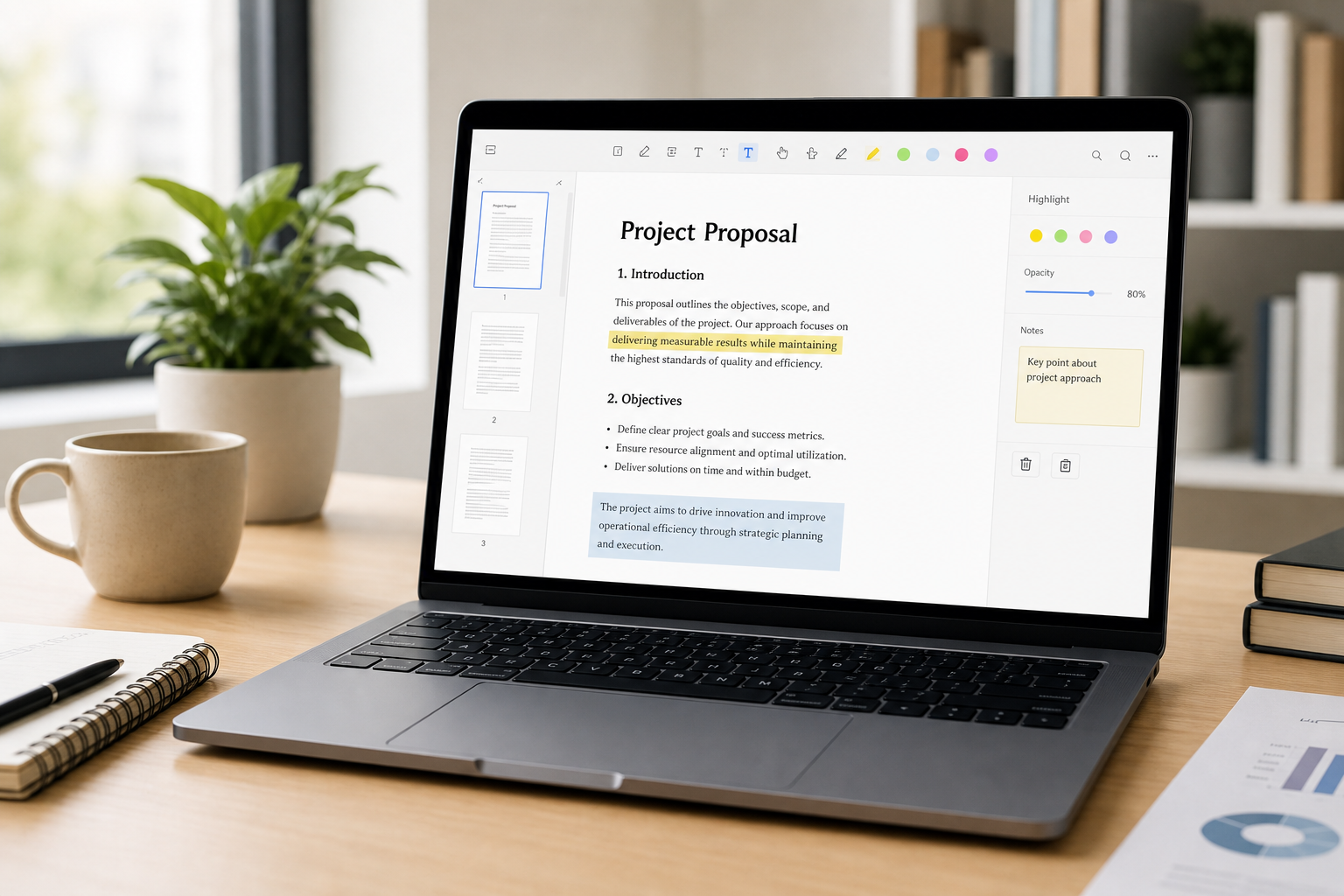
ما هو PDF Candy؟
يُعد PDF Candy مجموعة أدوات PDF متعددة الوظائف من تطوير Icecream Apps. يركز البرنامج على مهام PDF الشائعة مثل: التعديل، والتحويل، والدمج، والتقسيم، والضغط، والتوقيع، والمزيد. يمكنك استخدامه بطريقتين رئيسيتين:
عبر الإنترنت (Online): أدوات تعمل عبر المتصفح على موقع pdfcandy.com، وتتضمن محرر PDF مجاني مدعوم بالذكاء الاصطناعي لإضافة أو تغيير النصوص، والتعليقات التوضيحية، والصور، والتوقيعات.
تطبيق سطح المكتب (Desktop): برنامج PDF Candy Desktop المخصص لنظام Windows (والمتاح أيضًا على Microsoft Store)، والذي يوفر عشرات الأدوات المحلية للتحويل، وإدارة الصفحات، والتعرف الضوئي على الحروف (OCR)، والمعالجة المجمعة للملفات.
باختصار، يقدم PDF Candy نفسه كصندوق أدوات شامل ومتكامل: اختر المهمة التي تريدها، وقم بمعالجة الملف، ثم حمل النتيجة فورًا — دون الحاجة إلى تثبيت حزمة مكتبية كاملة.
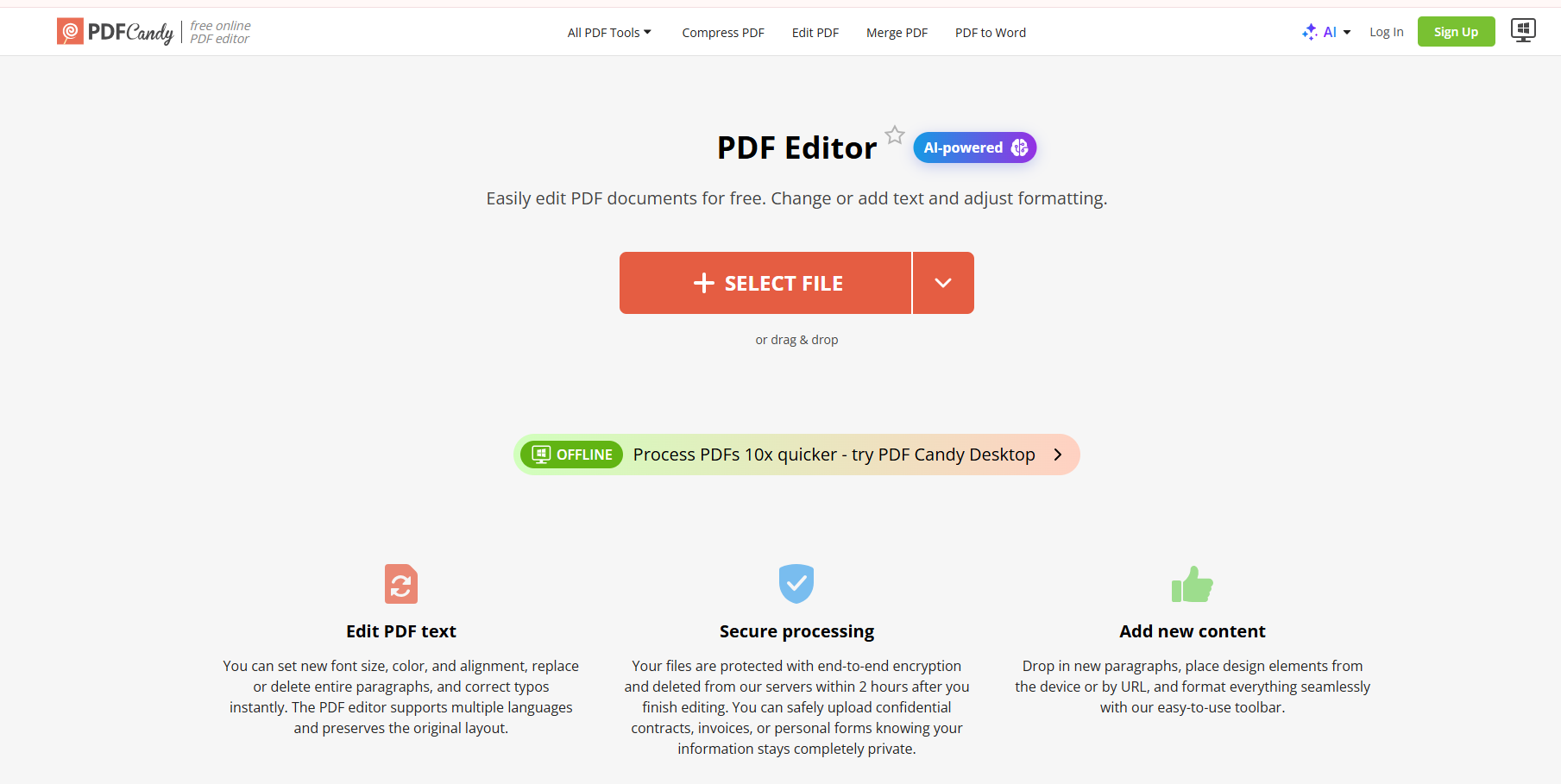
كيفية تعديل ملفات PDF باستخدام Candy PDF
1. التعديل عبر الإنترنت (يُنصح به للمهام السريعة)
يُعد المحرر عبر الإنترنت أسرع طريقة لإجراء التعديلات البسيطة. تسير الخطوات المعتادة في صفحة تعديل PDF كالتالي:
افتح أداة Candy PDF في متصفحك.
ارفع ملفًا من جهازك، أو قم باستيراده من خدمات التخزين السحابي مثل Google Drive أو Dropbox.
ابدأ التعديل من داخل المتصفح: يمكنك تغيير أو إضافة نصوص (حجم الخط، واللون، والمحاذاة)، أو تمييز النصوص وإضافة تعليقات توضيحية، أو إدراج صور، أو إضافة توقيع (مكتوب بخط اليد/مطبوع/مرفوع)، بالإضافة إلى تدوير الصفحات أو حذفها أو إعادة ترتيبها.
انقر على تصدير (Export)، ثم قم بتحميل ملف الـ PDF المُحدّث.

Online PDF editing
2. التعديل دون اتصال بالإنترنت / عبر تطبيق سطح المكتب
إذا كنت تفضل عدم رفع ملفاتك على الإنترنت، أو تحتاج إلى إنجاز مهام متكررة على جهازك، فقم بتثبيت برنامج PDF Candy Desktop من متجر Microsoft Store أو من صفحة التحميل الخاصة بـ Icecream Apps. بعد التثبيت:
افتح البرنامج واختر الأداة التي تحتاجها (تعديل، تحويل، دمج/تقسيم، ضغط، التعرف الضوئي على الحروف OCR، والمزيد).
حدد ملف PDF واحد أو أكثر من جهازك وقم بتشغيل المهمة مباشرة على حاسوبك.
استخدم ميزة المعالجة المجمعة إذا كان لديك العديد من الملفات المشابهة التي ترغب في تحويلها أو تنظيمها في وقت واحد.
يُعد إصدار سطح المكتب مفيدًا للغاية للمستندات التي تتطلب خصوصية عالية وللعمل دون اتصال بالإنترنت، على الرغم من أن النسخة التجريبية المجانية قد تقيد عدد العمليات التي يمكنك إجراؤها قبل الحاجة للترقية.


مميزات وعيوب PDF Candy: عبر الإنترنت مقابل سطح المكتب
إليك مقارنة عملية وواضحة بين خياري PDF Candy:
| وجه المقارنة | عبر الإنترنت (Web) | تطبيق سطح المكتب (Offline) |
|---|---|---|
| سهولة الاستخدام | لا يحتاج لتثبيت؛ افتح الصفحة وارفع الملف | يتطلب التثبيت؛ واجهة مستخدم Windows المألوفة |
| شمولية الميزات | ممتاز لمهام التعديل/التعليق/التوقيع/التحويل السريعة | مجموعة أدوات محلية أوسع (حوالي 35 أداة)، دعم الـ OCR، المعالجة المجمعة |
| سرعة المعالجة | تعتمد على حجم الملف المرفوع وزحام خوادم الموقع | يعمل محليًا؛ غالبًا ما يكون أكثر استقرارًا للمهام المتكررة |
| الخصوصية والأمان | تُرفع الملفات إلى السحابة (مشفرة؛ وتُحذف تلقائيًا بعد فترة قصيرة) | تبقى الملفات على جهازك — وهو الخيار الأفضل لملفات PDF السرية |
| قيود الخطة المجانية | قيود على حجم الملفات أو عدد العمليات في الساعة (مثلًا: حد أقصى 50 ميغابايت مجانًا) | النسخة التجريبية تقيد العمليات المجانية؛ تتيح لك خطة Pro الاستخدام الكامل |
الخلاصة حول PDF Candy: يُعد محرر candy pdf عبر الإنترنت مريحًا ومناسبًا للتعديلات السريعة التي تجريها لمرة واحدة؛ بينما يتفوق تطبيق سطح المكتب عندما تحتاج إلى تحكم كامل دون اتصال بالإنترنت أو عند معالجة ملفات متعددة. ومع ذلك، لا يغني أي منهما عن مساحة عمل مستندات متكاملة إذا كنت تعدل ملفات PDF يوميًا جنبًا إلى جنب مع ملفات Word وExcel والعروض التقديمية.
أفضل بديل لمحرر PDFFiller: برنامج WPS Office
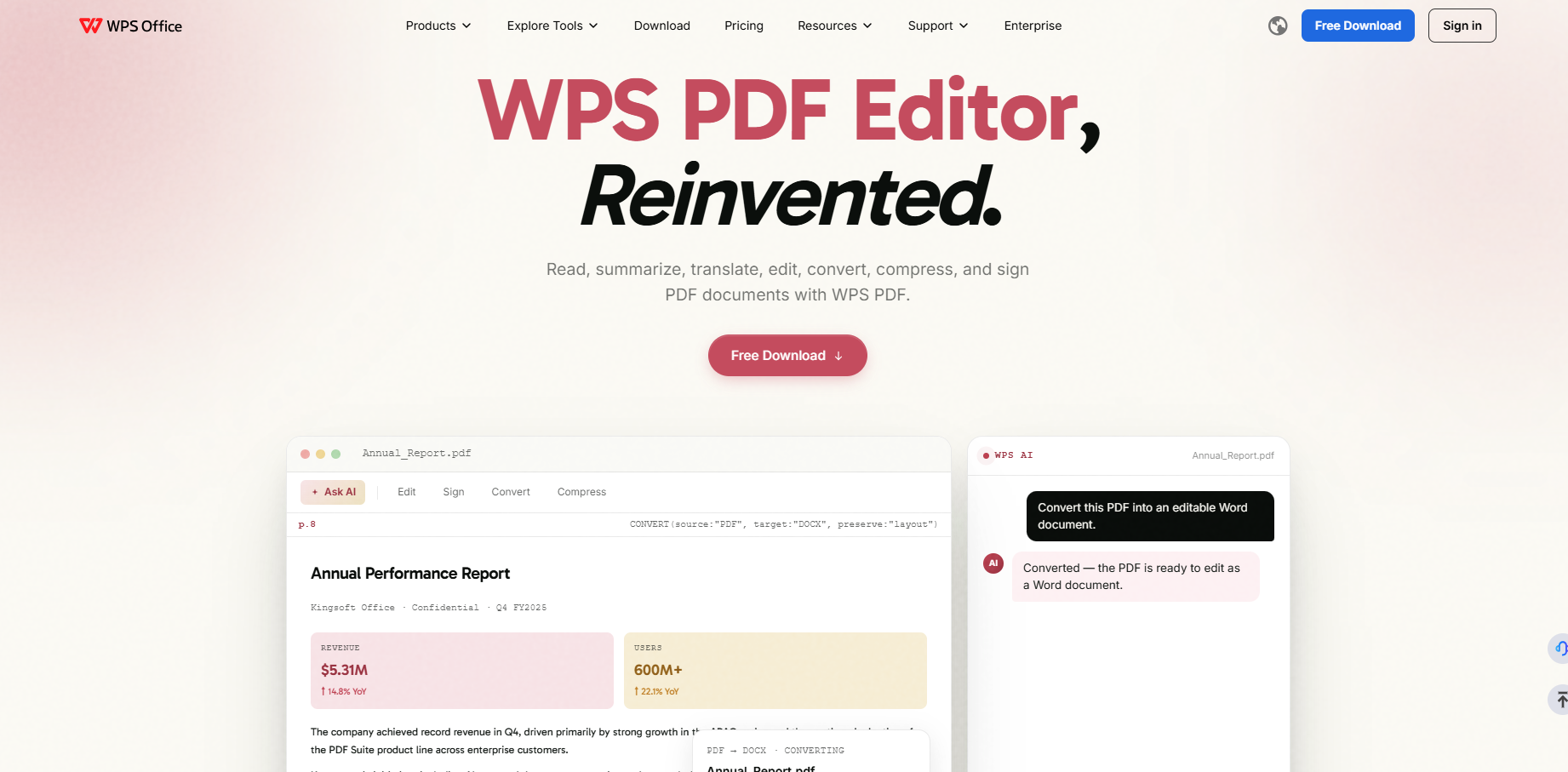
إذا كنت تتعامل مع ملفات PDF بشكل متكرر، أو كنت تحتاج إلى تعديلات أعمق من مجرد "إضافة سطر وتصدير الملف"، فننصحك بالاعتماد على WPS PDF. تم تصميم هذه الأداة كجزء أساسي من حزمة WPS Office، لذا فإن أدوات تعديل الـ PDF متكاملة تمامًا وتعمل جنبًا إلى جنب مع أدوات Writer، وSpreadsheet، وPresentation، بدلاً من كونها مجرد موقع منفصل للتحويل.
المزايا الرئيسية التي تصنع فارقًا حقيقيًا في بيئة العمل اليومية:
تعديل احترافي وعميق لملفات PDF شبيه ببرنامج Word: راجع النصوص وعدّل التنسيقات بدقة واحترافية عندما لا تكون التعديلات السريعة عبر الإنترنت كافية.
بيئة مكتبية متكاملة: يمكنك تحويل ملفات PDF إلى Word/Excel/PPT، ثم مواصلة التعديل عليها داخل نفس الحزمة دون الحاجة للتنقل المزعج بين مواقع الإنترنت المختلفة.
قراءة مدعومة بالذكاء الاصطناعي: لخص التقارير الطويلة، وترجم المحتوى، واشرح النصوص المحددة، بل وتحدث مع ملف الـ PDF للعثور على إجاباتك بشكل أسرع.
مجموعة أدوات PDF للاستخدام اليومي: اضغط الملفات، ادمجها أو قسمها، أضف توقيعك الإلكتروني، استخدم الـ OCR، وشارك الملفات مع إضافة تعليقات — بالإضافة إلى مزامنة سير العمل عبر أجهزتك المختلفة للمهام المستمرة بدلاً من فكرة "ارفع الملف مرة واحدة واتركه".
الخيار الأمثل للاستخدام المكثف والمتكرر: عندما تتسبب قيود PDF Candy المجانية، أو طوابير الانتظار، أو سير العمل المقتصر على مهمة واحدة في إبطاء إنتاجيتك، فإن WPS Office مصمم خصيصًا ليواكب تدفق عملك المستمر على المستندات.
هذا لا يعني أن PDF Candy بلا فائدة؛ فهو لا يزال أداة كافية وممتازة لإضافة توقيع سريع أو إصلاح خطأ نصي بسيط عبر المتصفح. ولكن بالنسبة للطلاب، والمستقلين (الفريلانسرز)، وفرق العمل الذين يتعاملون مع ملفات PDF بشكل يومي، يوفر WPS Office تجربة عمل أكثر سلاسة وإنتاجية على المدى الطويل.


'%3e%3cpath%20d='M19.9911%204.11386V6.471H18.5894C18.0775%206.471%2017.7322%206.57814%2017.5536%206.79243C17.3751%207.00671%2017.2858%207.32814%2017.2858%207.75671V9.44421H19.9019L19.5536%2012.0871H17.2858V18.8639H14.5536V12.0871H12.2769V9.44421H14.5536V7.49779C14.5536%206.39064%2014.8632%205.53201%2015.4822%204.92189C16.1013%204.31177%2016.9257%204.00671%2017.9554%204.00671C18.8304%204.00671%2019.509%204.04243%2019.9911%204.11386Z'%20fill='%23333333'/%3e%3c/g%3e%3cdefs%3e%3cclipPath%20id='clip0_2938_8199'%3e%3crect%20width='16'%20height='16'%20fill='white'%20transform='translate(8%204.00671)'/%3e%3c/clipPath%3e%3c/defs%3e%3c/svg%3e)
'%3e%3cpath%20d='M17.5237%2010.7813L23.4811%204H22.0699L16.8949%209.88693L12.7648%204H8L14.2469%2012.9029L8%2020.0133H9.4112L14.8725%2013.7952L19.2352%2020.0133H24M9.92053%205.04213H12.0885L22.0688%2019.0224H19.9003'%20fill='%23333333'/%3e%3c/g%3e%3cdefs%3e%3cclipPath%20id='clip0_2938_8200'%3e%3crect%20width='16'%20height='16.0134'%20fill='white'%20transform='translate(8%204)'/%3e%3c/clipPath%3e%3c/defs%3e%3c/svg%3e)


