

'%3e%3cpath%20d='M8%200C12.4183%200%2016%203.58172%2016%208C16%2012.4183%2012.4183%2016%208%2016C3.58172%2016%200%2012.4183%200%208C0%203.58172%203.58172%200%208%200ZM11.6162%204.38379C11.2257%203.99337%2010.5927%203.99338%2010.2021%204.38379L8%206.58594L5.79785%204.38379C5.40732%203.99334%204.77429%203.99329%204.38379%204.38379C3.99331%204.77429%203.99335%205.40733%204.38379%205.79785L6.58594%208L4.38379%2010.2021C3.99348%2010.5927%203.99341%2011.2257%204.38379%2011.6162C4.77426%2012.0066%205.40734%2012.0065%205.79785%2011.6162L8%209.41406L10.2021%2011.6162C10.5927%2012.0066%2011.2257%2012.0067%2011.6162%2011.6162C12.0067%2011.2257%2012.0066%2010.5927%2011.6162%2010.2021L9.41406%208L11.6162%205.79785C12.0066%205.40735%2012.0066%204.77429%2011.6162%204.38379Z'%20fill='%23080E17'%20fill-opacity='0.46'/%3e%3c/g%3e%3cdefs%3e%3cclipPath%20id='clip0_3761_713'%3e%3crect%20width='16'%20height='16'%20fill='white'/%3e%3c/clipPath%3e%3c/defs%3e%3c/svg%3e)




'%3e%3cpath%20fill-rule='evenodd'%20clip-rule='evenodd'%20d='M21.4999%2010.9993C21.4999%205.20009%2016.7986%200.498901%2010.9993%200.498901C5.19994%200.498901%200.498657%205.20009%200.498657%2010.9993C0.498657%2016.2404%204.33858%2020.5844%209.35855%2021.3722V14.0346H6.69238V10.9993H9.35855V8.68594C9.35855%206.05427%2010.9262%204.60062%2013.3248%204.60062C14.4736%204.60062%2015.6753%204.80571%2015.6753%204.80571V7.38979H14.3512C13.0468%207.38979%2012.64%208.19921%2012.64%209.0296V10.9993H15.5523L15.0867%2014.0346H12.64V21.3722C17.66%2020.5844%2021.4999%2016.2404%2021.4999%2010.9993Z'%20fill='%231568EA'/%3e%3c/g%3e%3c/svg%3e)


'%3e%3cpath%20d='M2.42045%2022.1876H6.31818V12.7217L0.75%208.54553V20.5171C0.75%2021.4414%201.49892%2022.1876%202.42045%2022.1876Z'%20fill='%234285F4'/%3e%3cpath%20d='M19.682%2022.1876H23.5797C24.5041%2022.1876%2025.2502%2021.4387%2025.2502%2020.5171V8.54553L19.682%2012.7217'%20fill='%2334A853'/%3e%3cpath%20d='M19.682%205.48293V12.7216L25.2502%208.54543V6.31816C25.2502%204.25236%2022.8921%203.07469%2021.2411%204.31361'%20fill='%23FBBC04'/%3e%3cpath%20d='M6.31824%2012.7217V5.48303L13.0001%2010.4944L19.6819%205.48303V12.7217L13.0001%2017.733'%20fill='%23EA4335'/%3e%3cpath%20d='M0.75%206.31816V8.54543L6.31818%2012.7216V5.48293L4.75909%204.31361C3.10534%203.07469%200.75%204.25236%200.75%206.31816Z'%20fill='%23C5221F'/%3e%3c/g%3e%3cdefs%3e%3cclipPath%20id='clip0_2954_7305'%3e%3crect%20width='24.5'%20height='18.375'%20fill='white'%20transform='translate(0.75%203.8125)'/%3e%3c/clipPath%3e%3c/defs%3e%3c/svg%3e)


Няма нищо по-дразнещо от това да видите как водният знак „Активирайте Windows“ изскача на чисто новата ви система Windows 11. Изпитах на гърба си стреса от загубен ключ за Windows 11, боричкането с цифрови лицензи и непреодолимите препятствия при активирането. Просто искате бърз и сигурен начин да отключите пълния потенциал от функции, актуализации и поддръжка, които Windows 11 предлага. В това ръководство ще споделя моя опит в търсенето, закупуването и активирането на ключ за Windows 11, както и един трик за турбо зареждане на производителността ви с WPS Office. Да започваме!
Част 1: Какво представлява ключът за Windows 11?
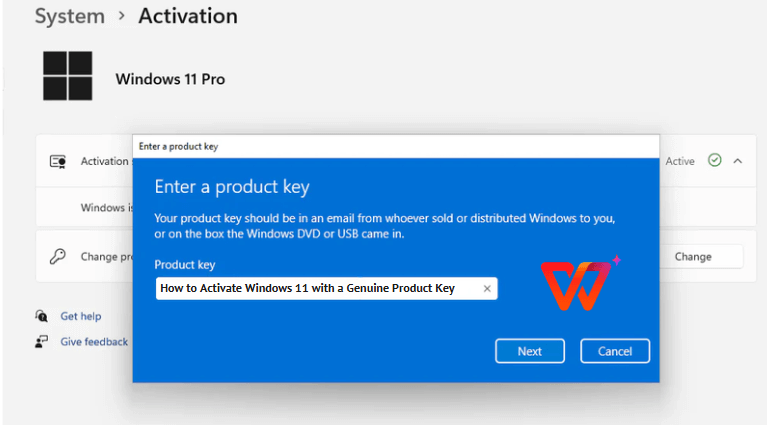
Когато започнах да използвам Windows 11, се зачудих какво всъщност е предназначението на ключа за Windows 11. Оказа се, че това не е просто случаен код, а същинският ключ, който отключва целия свят от възможности на Windows – от елегантни функции до критично важни актуализации. Ето какво научих.
По същество: Ключът за Windows 11 е 25-символен код, използван за активиране на вашето копие на Windows 11. Той удостоверява, че вашето копие е легитимно и ви дава пълното право да изтегляте актуализации, да получавате нови функции и да разчитате на поддръжка от Microsoft.
Най-важните му характеристики са:
Уникален формат: Представлява 25-символен буквено-цифров код от вида XXXXX-XXXXX-XXXXX-XXXXX-XXXXX.
Гарантирана проверка: Удостоверява, че вашето копие е напълно легитимно, което ви осигурява достъп до всички жизненоважни корекции за сигурност.
Отключване на пълния потенциал: Активира страхотни инструменти като Snap Layouts, Widgets и Microsoft Store – лично аз не мога без Snap Layouts за ефективна многозадачна работа!
Въвеждането на ключа за Windows 11 на новия ми компютър беше моментът на истината. Той мигновено отключи виртуалните десктопи и приложенията от магазина. Без него щях да остана с орязани функции и без никакви актуализации. Този малък код наистина крие огромна сила!
Част 2: Как да намерите своя ключ за Windows 11 (ако вече имате такъв)
Когато загубих ключа си за Windows 11 след преинсталация на системата, изпаднах в лека паника, но за щастие открих няколко надеждни начина да го открия отново. Независимо дали е забутан в някой имейл или е скрит дълбоко в системата ви, ще ви преведа през методите, които лично на мен ми свършиха работа.
По принцип: Намирането на вашия ключ за Windows 11 обикновено е лесна задача, особено ако системата е била предварително инсталирана или сте закупили Windows в търговската мрежа.
1. Проверете опаковката или имейл разписката:
Стъпка по стъпка:
Стъпка 1: Потърсете стикер „Product Key“ на кутията на вашето устройство или на сертификата за автентичност.

Стъпка 2: Проверете касовата бележка или картата от търговеца – аз намерих моя на касовата бележка от магазина.
Стъпка 3: Сега потърсете в имейла си потвърждение за покупка от Microsoft Store или други магазини.
Стъпка 4: Ако все още не можете да го намерите, свържете се с търговеца относно данните за вашата поръчка.
Стъпка 5: Не забравяйте да си запишете 25-символния ключ (XXXXX-XXXXX-XXXXX-XXXXX-XXXXX).
Основни предимства:
Изключително лесно е и не изисква никакви технически познания – перфектно за хора като мен, които си пазят касовите бележки.
Бързо, ако имате под ръка документите за покупка.
Работи както за физически, така и за цифрови покупки на ключ.
2. Използвайте Command Prompt или PowerShell:
Стъпка по стъпка:
Стъпка 1: Натиснете Win + S, въведете „cmd“ или „PowerShell“ и изберете „Изпълни като администратор“ (Run as Administrator).
Стъпка 2: Въведете wmic path SoftwareLicensingService get OA3xOriginalProductKey и натиснете Enter.
Стъпка 3: Копирайте 25-символния ключ, който се появява.
Стъпка 4: Ако не се покаже ключ, вашата система може да използва цифров лиценз, свързан с вашия акаунт в Microsoft.
Основни предимства:
Разчита на вградени инструменти на Windows, така че не е необходим допълнителен софтуер.
Перфектен за OEM ключове, вградени във фърмуера на вашето устройство, както беше на моя лаптоп.
Бърз и надежден за повечето предварително инсталирани системи.
3. Проверете системния регистър на Windows:
Стъпка по стъпка:
Стъпка 1: Натиснете Win + R, въведете regedit и натиснете Enter; кликнете върху „Да“ (Yes), ако се появи подкана.

Стъпка 2: Отидете на HKEY_LOCAL_MACHINE\SOFTWARE\Microsoft\Windows NT\CurrentVersion\SoftwareProtectionPlatform.
Стъпка 3: Потърсете BackupProductKeyDefault в десния панел.

Стъпка 4: Кликнете два пъти върху него, за да видите 25-символния ключ.
Стъпка 5: Копирайте ключа и излезте от редактора на системния регистър, без да променяте нищо друго.
Стъпка 6: Ако не се появи ключ, вероятно имате цифров лиценз.
Основни предимства:
Малко по-напреднал метод, но работи за ключове, съхранени в системата.
Изисква повишено внимание, за да се избегнат грешки в регистъра – аз проверих стъпките си три пъти.
Идеален за технически грамотни потребители, когато другите методи не работят.
Аз успях да извлека своя ключ чрез PowerShell на моята предварително инсталирана система Windows 11 и той се появи за секунди. За един приятел се наложи да преровим имейла му от Microsoft Store и намерихме ключа в потвърждението. Методът със системния регистър пък спаси положението при един по-стар компютър, когато другите опции се провалиха. Тези трикове ни върнаха в играта изключително бързо!
Част 3: Как да закупите ключ за Windows 11

Сглобяването на нов компютър ме остави без ключ за Windows 11, така че проучих безопасните и легални начини да се сдобия с такъв. Закупуването на оригинален ключ ми осигури пълен достъп до Windows 11 без никакви главоболия с активирането. Ето как се случи всичко.
Легитимният ключ за Windows 11 гарантира, че ще отключите всички функции и ще избегнете проблеми с активирането.
1. Покупка от Microsoft Store:
Стъпка по стъпка:
Стъпка 1: Отидете на https://www.microsoft.com/.

Стъпка 2: Потърсете „Windows 11“ и изберете вашето издание (Home или Pro).

Стъпка 3: Завършете покупката с вашия акаунт в Microsoft – на мен ми отне само няколко клика.
Стъпка 4: Получете 25-символния ключ или цифровия лиценз по имейл или във вашия акаунт.

Основни предимства:
Директно от Microsoft, което е абсолютна гаранция за автентичност.
Лесен онлайн процес без чакане за физическа доставка.
Цифровите лицензи се свързват с вашия акаунт в Microsoft, което прави повторното активиране изключително лесно.
2. Купете от оторизирани търговци:
Стъпка по стъпка:
Стъпка 1: Пазарувайте от доверени търговци като Amazon, Best Buy или местни магазини за електроника.

Стъпка 2: Изберете Windows 11 Home или Pro, което ви гарантира, че продуктът е оригинален.

Стъпка 3: Получете ключа чрез карта, касова бележка или имейл – Amazon ми го изпрати по имейл веднага.
Стъпка 4: Уверете се, че ключът е в 25-символния формат (XXXXX-XXXXX-XXXXX-XXXXX-XXXXX).
Основни предимства:
Предлага гъвкавост за сравняване на цени в различни магазини.
Предлага се онлайн или в магазини, в зависимост от вашите предпочитания.
Изисква повишено внимание, за да избегнете фалшиви ключове – аз лично пазарувах само от доказани и реномирани продавачи.
3. Вземете с ново устройство:
Стъпка по стъпка:
Стъпка 1: Закупете компютър или лаптоп с предварително инсталиран Windows 11.
Стъпка 2: Проверете вградения ключ, като използвате wmic path SoftwareLicensingService get OA3xOriginalProductKey.

Стъпка 3: Проверете за цифров лиценз, свързан с вашия акаунт в Microsoft, в „Настройки“ > „Система“ > „Активиране“.
Стъпка 4: Свържете се с продавача, ако данните за активиране не са ясни.
Основни предимства:
Изключително удобно за нови устройства – моят лаптоп се активира напълно автоматично.
Ключът или цифровият лиценз са предварително зададени, което спестява време.
Чудесно за надграждане както на хардуера, така и на софтуера едновременно.
Аз си взех ключ за Windows 11 Pro от Microsoft Store и цифровият лиценз, свързан с акаунта ми, направи бъдещите инсталации много лесни. За друга конфигурация купих ключ от Amazon – беше по-евтин и работеше перфектно. Предварително инсталираният ключ на новия ми лаптоп се активира без никакви усилия, което беше голямо облекчение.
Част 4: WPS Office: Дайте тласък на производителността си след активирането на Windows 11

След като активирах Windows 11, имах нужда от надежден офис пакет за работа с документи и WPS Office се превърна в моя избор почти веднага. Той е безплатен, лек и се интегрира безпроблемно с Windows 11, правейки работата ми гладка и лесна.
WPS Office е един от най-мощните офис пакети на пазара за текстообработка, работа с електронни таблици и създаване на презентации. Той представлява сериозна конкуренция на скъпите версии на подобен софтуер. Студенти, професионалисти и всеки, на когото се налага да работи с документи на новоинсталирана система Windows 11, ще открие в него идеалното решение.
Как да използвате WPS с Windows 11:
Интуитивно управление на документи: Редактирах .docx файлове с лекота и ги синхронизирах с OneDrive за архивиране без никакви усилия.
Интеграция с функциите на Windows 11: WPS работи перфектно със Snap Layouts – държах отворен отчет и PDF файл един до друг за максимално ефективна многозадачна работа.
Пълна съвместимост: Пакетът се актуализира своевременно с корекциите за Windows 11, поддържайки системата ми бърза и стабилна.
WPS Office ми помогна да изготвям доклади на Windows 11, без да забавя компютъра ми, за разлика от някои по-тежки пакети. Използвайки Snap Layouts, редактирах електронна таблица, докато сверявах с презентация, а поддръжката на .docx и .xlsx файлове от WPS направи споделянето с колеги изключително лесно. Това е истинско бижу за производителността!
Често задавани въпроси
Как мога да активирам Windows 11 без ключ?
Можете да използвате цифров лиценз, свързан с вашия акаунт в Microsoft, ако устройството ви е било с предварително активиран Windows или сте надстроили от Windows 10. Аз активирах лаптопа си по този начин, като влязох в акаунта си през „Настройки“ > „Система“ > „Активиране“ – бързо и безпроблемно.
Какъв е форматът на продуктовия ключ за Windows 11?
Това е 25-символен буквено-цифров код: XXXXX-XXXXX-XXXXX-XXXXX-XXXXX. Проверих моя, след като го извлякох с PowerShell, и той съвпадна перфектно, което потвърди, че е готов за активиране.
Какво да правя, ако загубя продуктовия си ключ за Windows 11?
Потърсете в акаунта си в Microsoft, проверете историята на покупките си или се свържете с поддръжката на Microsoft. Аз бях загубил моя ключ, но го намерих в историята на поръчките в Microsoft Store, след като влязох в профила си – проблемът беше решен за минути.
Обобщение
Това ръководство ви преведе през процеса на активиране на Windows 11 с оригинален ключ, като обясни какво представлява той, как да го намерите (чрез касови бележки, PowerShell или системния регистър) и откъде да го закупите (Microsoft Store, оторизирани търговци или с ново устройство). Споделих личния си опит – от издирването на ключ до безпроблемното активиране. Веднъж активиран, WPS Office издига изживяването ви с Windows 11 на следващо ниво с леки инструменти за документи, електронни таблици и презентации. В комбинация със Snap Layouts и OneDrive, WPS поддържа работния ви процес безпроблемен. Вземете своя ключ за Windows 11 и увеличете производителността си с WPS от wps.com!

'%3e%3cpath%20d='M19.9911%204.11386V6.471H18.5894C18.0775%206.471%2017.7322%206.57814%2017.5536%206.79243C17.3751%207.00671%2017.2858%207.32814%2017.2858%207.75671V9.44421H19.9019L19.5536%2012.0871H17.2858V18.8639H14.5536V12.0871H12.2769V9.44421H14.5536V7.49779C14.5536%206.39064%2014.8632%205.53201%2015.4822%204.92189C16.1013%204.31177%2016.9257%204.00671%2017.9554%204.00671C18.8304%204.00671%2019.509%204.04243%2019.9911%204.11386Z'%20fill='%23333333'/%3e%3c/g%3e%3cdefs%3e%3cclipPath%20id='clip0_2938_8199'%3e%3crect%20width='16'%20height='16'%20fill='white'%20transform='translate(8%204.00671)'/%3e%3c/clipPath%3e%3c/defs%3e%3c/svg%3e)
'%3e%3cpath%20d='M17.5237%2010.7813L23.4811%204H22.0699L16.8949%209.88693L12.7648%204H8L14.2469%2012.9029L8%2020.0133H9.4112L14.8725%2013.7952L19.2352%2020.0133H24M9.92053%205.04213H12.0885L22.0688%2019.0224H19.9003'%20fill='%23333333'/%3e%3c/g%3e%3cdefs%3e%3cclipPath%20id='clip0_2938_8200'%3e%3crect%20width='16'%20height='16.0134'%20fill='white'%20transform='translate(8%204)'/%3e%3c/clipPath%3e%3c/defs%3e%3c/svg%3e)


