

'%3e%3cpath%20d='M8%200C12.4183%200%2016%203.58172%2016%208C16%2012.4183%2012.4183%2016%208%2016C3.58172%2016%200%2012.4183%200%208C0%203.58172%203.58172%200%208%200ZM11.6162%204.38379C11.2257%203.99337%2010.5927%203.99338%2010.2021%204.38379L8%206.58594L5.79785%204.38379C5.40732%203.99334%204.77429%203.99329%204.38379%204.38379C3.99331%204.77429%203.99335%205.40733%204.38379%205.79785L6.58594%208L4.38379%2010.2021C3.99348%2010.5927%203.99341%2011.2257%204.38379%2011.6162C4.77426%2012.0066%205.40734%2012.0065%205.79785%2011.6162L8%209.41406L10.2021%2011.6162C10.5927%2012.0066%2011.2257%2012.0067%2011.6162%2011.6162C12.0067%2011.2257%2012.0066%2010.5927%2011.6162%2010.2021L9.41406%208L11.6162%205.79785C12.0066%205.40735%2012.0066%204.77429%2011.6162%204.38379Z'%20fill='%23080E17'%20fill-opacity='0.46'/%3e%3c/g%3e%3cdefs%3e%3cclipPath%20id='clip0_3761_713'%3e%3crect%20width='16'%20height='16'%20fill='white'/%3e%3c/clipPath%3e%3c/defs%3e%3c/svg%3e)




'%3e%3cpath%20fill-rule='evenodd'%20clip-rule='evenodd'%20d='M21.4999%2010.9993C21.4999%205.20009%2016.7986%200.498901%2010.9993%200.498901C5.19994%200.498901%200.498657%205.20009%200.498657%2010.9993C0.498657%2016.2404%204.33858%2020.5844%209.35855%2021.3722V14.0346H6.69238V10.9993H9.35855V8.68594C9.35855%206.05427%2010.9262%204.60062%2013.3248%204.60062C14.4736%204.60062%2015.6753%204.80571%2015.6753%204.80571V7.38979H14.3512C13.0468%207.38979%2012.64%208.19921%2012.64%209.0296V10.9993H15.5523L15.0867%2014.0346H12.64V21.3722C17.66%2020.5844%2021.4999%2016.2404%2021.4999%2010.9993Z'%20fill='%231568EA'/%3e%3c/g%3e%3c/svg%3e)


'%3e%3cpath%20d='M2.42045%2022.1876H6.31818V12.7217L0.75%208.54553V20.5171C0.75%2021.4414%201.49892%2022.1876%202.42045%2022.1876Z'%20fill='%234285F4'/%3e%3cpath%20d='M19.682%2022.1876H23.5797C24.5041%2022.1876%2025.2502%2021.4387%2025.2502%2020.5171V8.54553L19.682%2012.7217'%20fill='%2334A853'/%3e%3cpath%20d='M19.682%205.48293V12.7216L25.2502%208.54543V6.31816C25.2502%204.25236%2022.8921%203.07469%2021.2411%204.31361'%20fill='%23FBBC04'/%3e%3cpath%20d='M6.31824%2012.7217V5.48303L13.0001%2010.4944L19.6819%205.48303V12.7217L13.0001%2017.733'%20fill='%23EA4335'/%3e%3cpath%20d='M0.75%206.31816V8.54543L6.31818%2012.7216V5.48293L4.75909%204.31361C3.10534%203.07469%200.75%204.25236%200.75%206.31816Z'%20fill='%23C5221F'/%3e%3c/g%3e%3cdefs%3e%3cclipPath%20id='clip0_2954_7305'%3e%3crect%20width='24.5'%20height='18.375'%20fill='white'%20transform='translate(0.75%203.8125)'/%3e%3c/clipPath%3e%3c/defs%3e%3c/svg%3e)


Пускането на вашата PowerPoint презентация на цял екран е прост, но ефективен начин да създадете фокусирано и ангажиращо преживяване за вашата аудитория. Като увеличите максимално видимостта на съдържанието и елиминирате разсейващите фактори, можете да сте сигурни, че вашето послание ще бъде получено силно и ясно.
Независимо дали сте опитен презентатор или начинаещ, тази статия ще ви преведе през стъпките за преминаване на PowerPoint на цял екран, за да можете с лекота да изнесете изпипана и професионална презентация.
Част 1: Как лесно да превключите PowerPoint на цял екран
Създаването на PowerPoint презентация в режим на цял екран е лесен процес, а по-долу ще предоставя ръководство стъпка по стъпка.
Стъпка 1: Отворете вашата PowerPoint презентация
Стартирайте Microsoft PowerPoint и отворете презентацията, която искате да гледате в режим на цял екран.
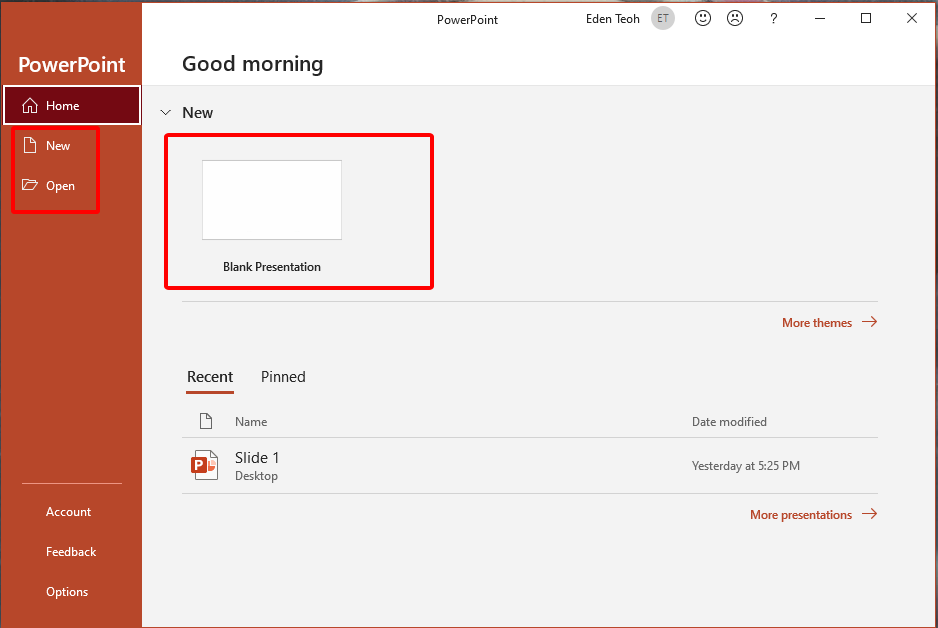
Стъпка 2: Влезте в режим на слайдшоу
За да влезете в режим на цял екран, можете да използвате някой от следните методи:
Кликнете върху раздела „Слайдшоу“ (Slide Show) в лентата в горната част на прозореца и след това кликнете върху „От началото“ (From Beginning).
Натиснете клавиша F5 на клавиатурата.
Като алтернатива можете да натиснете клавишите Shift + F5, за да стартирате слайдшоуто от текущия слайд.
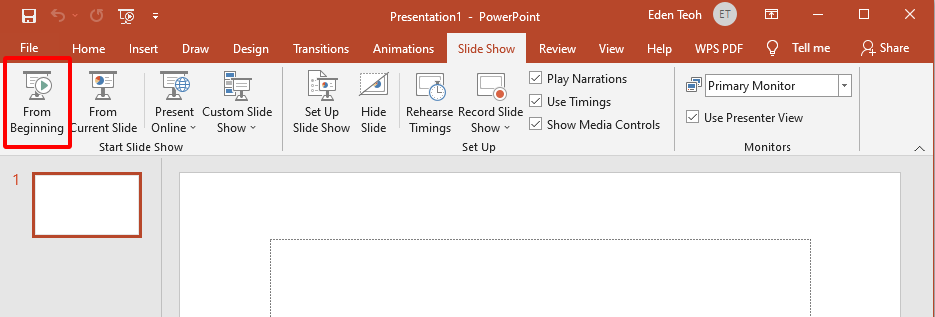
Стъпка 3: Навигирайте из вашата презентация
Докато сте в режим на цял екран, можете да използвате различни методи за навигация през слайдовете си:
Кликнете с мишката или натиснете клавиша за интервал (Spacebar) или Enter, за да преминете към следващия слайд.
Натиснете клавиша Backspace или лявата стрелка, за да се върнете към предишния слайд.
Използвайте цифровите клавиши на клавиатурата, за да преминете към конкретен слайд. Например, натиснете „3“, за да отидете на слайд 3.
Стъпка 4: Прекратяване на слайдшоуто
За да излезете от режим на цял екран и да се върнете към нормалния режим на редактиране, можете да:
Натиснете клавиша Esc на клавиатурата.
Кликнете с десния бутон на мишката където и да е на екрана и изберете „Край на представянето“ (End Show).
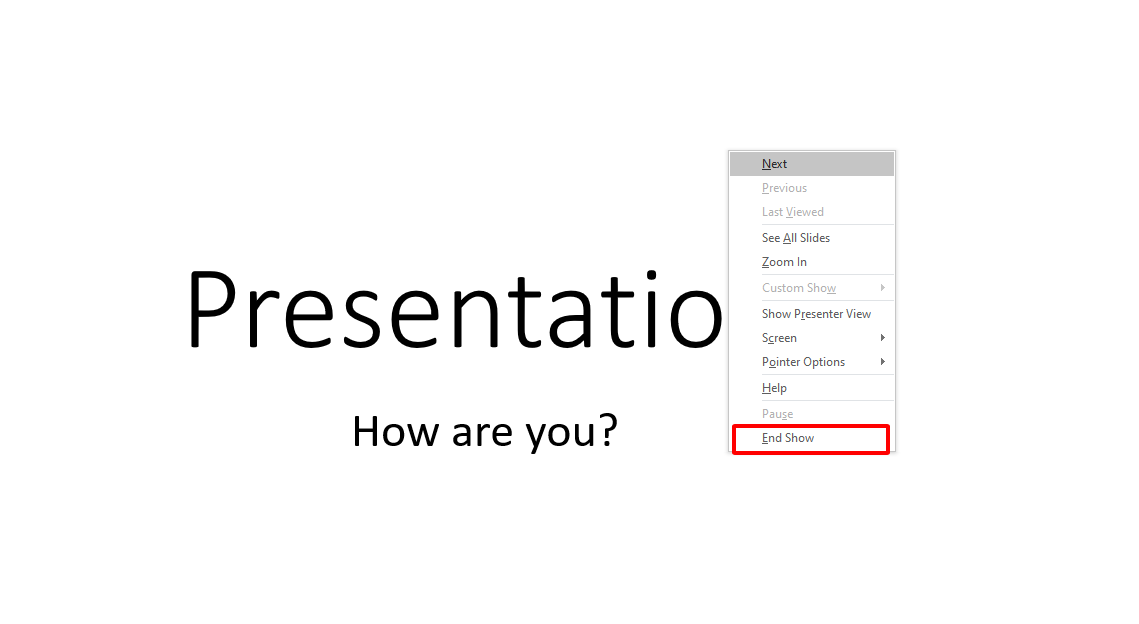
И това е всичко! Вашата PowerPoint презентация вече трябва да е в режим на цял екран и можете лесно да навигирате през слайдовете си, като използвате предоставените методи.
Част 2: Как да превключите PowerPoint на цял екран на проектор
Превключването на PowerPoint презентация на цял екран на проектор е често срещано изискване за срещи и презентации. По-долу ще предоставя ръководство стъпка по стъпка как да постигнете това.
Стъпка 1: Свържете вашия проектор
Свържете проектора към компютъра си с помощта на подходящите кабели (HDMI, VGA и др.). Уверете се, че и проекторът, и компютърът ви са включени.
Стъпка 2: Конфигурирайте настройките на дисплея
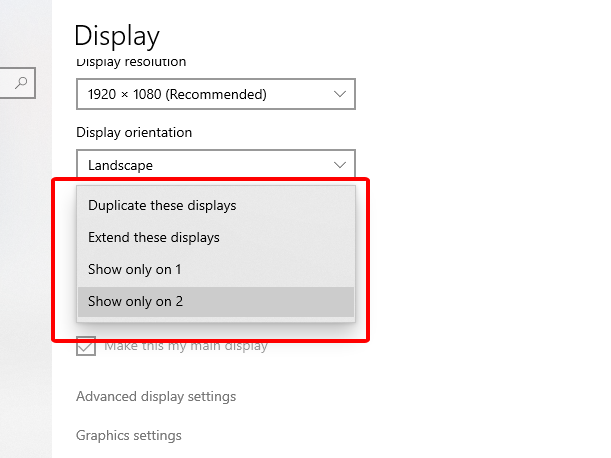
Кликнете с десния бутон на мишката върху работния плот и изберете „Настройки на дисплея“ (Display settings).
В прозореца с настройки на дисплея ще видите два дисплея – екрана на компютъра ви и проектора (или втория дисплей).
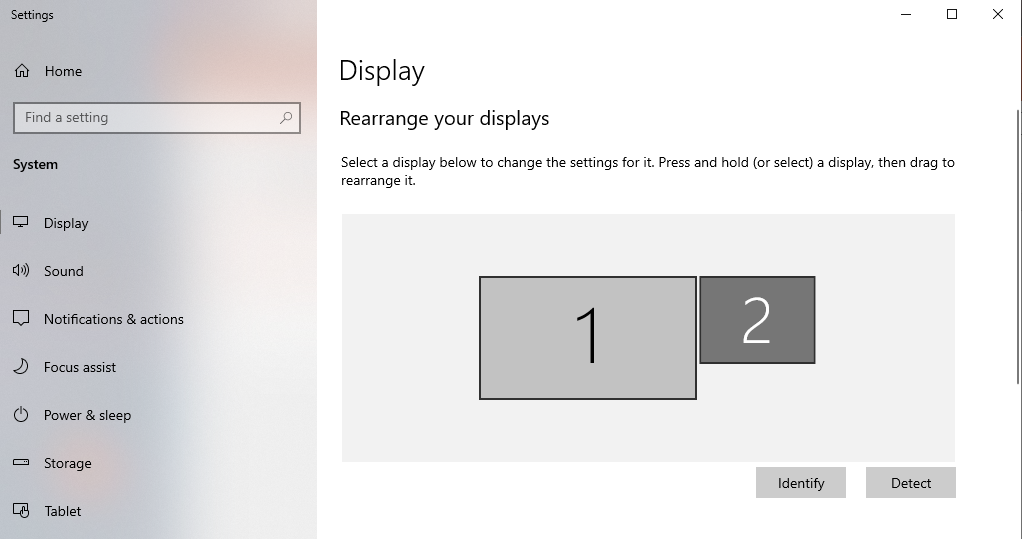
Уверете се, че падащото меню „Няколко дисплея“ (Multiple displays) е настроено на „Дублиране“ (Duplicate) или „Само втори екран“ (Second screen only) в зависимост от вашите предпочитания. „Дублиране“ ще копира екрана на вашия компютър на проектора, докато „Само втори екран“ ще използва проектора като основен дисплей.
Стъпка 3: Отворете вашата PowerPoint презентация
Стартирайте Microsoft PowerPoint и отворете презентацията, която искате да покажете.
Стъпка 4: Влезте в режим на слайдшоу
За да влезете в режим на цял екран, можете да използвате някой от следните методи:
Кликнете върху раздела „Слайдшоу“ (Slide Show) в лентата в горната част на прозореца и след това кликнете върху „От началото“ (From Beginning).
Натиснете клавиша F5 на клавиатурата.
Като алтернатива можете да натиснете клавишите Shift + F5, за да стартирате слайдшоуто от текущия слайд.
Стъпка 5: Навигирайте из вашата презентация
Докато сте в режим на цял екран, можете да навигирате през слайдовете си, както е обяснено в Част 1 на този урок.
Стъпка 6: Прекратяване на слайдшоуто
За да излезете от режим на цял екран и да се върнете към нормалния режим на редактиране, можете да:
Натиснете клавиша Esc на клавиатурата.
Кликнете с десния бутон на мишката където и да е на екрана и изберете „Край на представянето“ (End Show).
Следвайки тези стъпки, би трябвало да можете да превключите вашата PowerPoint презентация на цял екран на проектор.
Част 3: Клавишната комбинация за стартиране на слайдшоу
Ето клавишните комбинации за стартиране на PowerPoint слайдшоу както от началото, така и от текущия слайд в Windows и macOS:
Windows:
F5: Стартирайте слайдшоуто от началото.
Shift + F5: Стартирайте слайдшоуто от текущия слайд.
macOS:
Пускане на слайдшоу от началото:
Shift + Command + Return: Стартирайте слайдшоуто от началото.
Fn + Shift + F5: Стартирайте слайдшоуто от началото.
Пускане на слайдшоу от текущия слайд:
Shift + Command + Return: Стартирайте слайдшоуто от текущия слайд.
Тези клавишни комбинации ви позволяват бързо да стартирате PowerPoint слайдшоу, независимо дали искате да започнете от началото или от текущия слайд, и работят както на платформите Windows, така и на macOS.
Част 4: Най-добрата алтернатива – WPS Office
Microsoft Office е пазарен лидер в софтуера за офисна продуктивност от десетилетия, предлагайки стабилни приложения като Word, Excel и PowerPoint. Въпреки това, с възхода на облачните решения и нарастващото търсене на икономически ефективни опции, безплатни алтернативи като WPS Office набират популярност.
Защо да изберете WPS Office като алтернатива на Microsoft Office?
Ето отговора:
Безплатно използване на Word, Excel и PPT. Мощен набор от инструменти за PDF
Пълнофункционална версия WPS powerpoint online - напълно безплатен онлайн инструмент за създаване и редактиране на презентации
Богата библиотека с шаблони, която съдържа различни безплатни и платени шаблони за Word, PPT и Excel Богати функции
Лекотата на продукта е само 200 MБ и заема малко количество компютърна памет. Подходящ е за Win7, 10 и 11
Версията на WPS Office за MAC е много мощна. Microsoft Office пренебрегва преживяването на потребителите на Mac, което може да бъде компенсирано от WPS Office
Поддръжка на онлайн документи (WPS AirPage), съвместно редактиране от няколко души
WPS Office поддръжа също така системи Linux, Android и iOS. За да използвате продуктите на WPS Office на различни системи, е необходимо само да влезете в един и същ акаунт и всички файлове могат да бъдат синхронизирани
Създаването на презентация, подобна на PowerPoint, с WPS Office и използването на функции като разказване на истории чрез изображения, прогресивно разкриване на изображения, сравнителни слайдове и виртуални обиколки е чудесен начин да ангажирате аудиторията си. Ето ръководство стъпка по стъпка как да правите презентации в стил PowerPoint с WPS Office:
Стъпка 1: Отворете WPS Presentation и създайте нова презентация
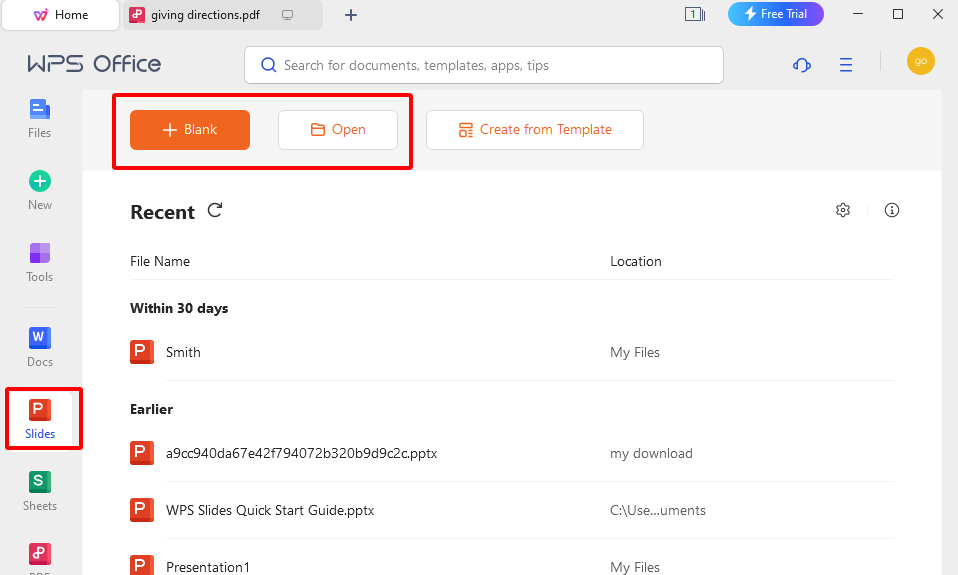
Стъпка 2: Създайте вашата презентация
Създайте вашата презентация в WPS Presentation, включително вашите слайдове, изображения и съдържание. Можете да използвате функциите като разказване на истории чрез изображения, прогресивно разкриване на изображения, сравнителни слайдове и виртуална обиколка, за да подобрите презентацията си според вашите изисквания.
Разказване на истории чрез изображения
За да създадете слайдове за разказване на истории чрез изображения:
Вмъкнете изображения в слайдовете си, които съответстват на различните части на вашата история.
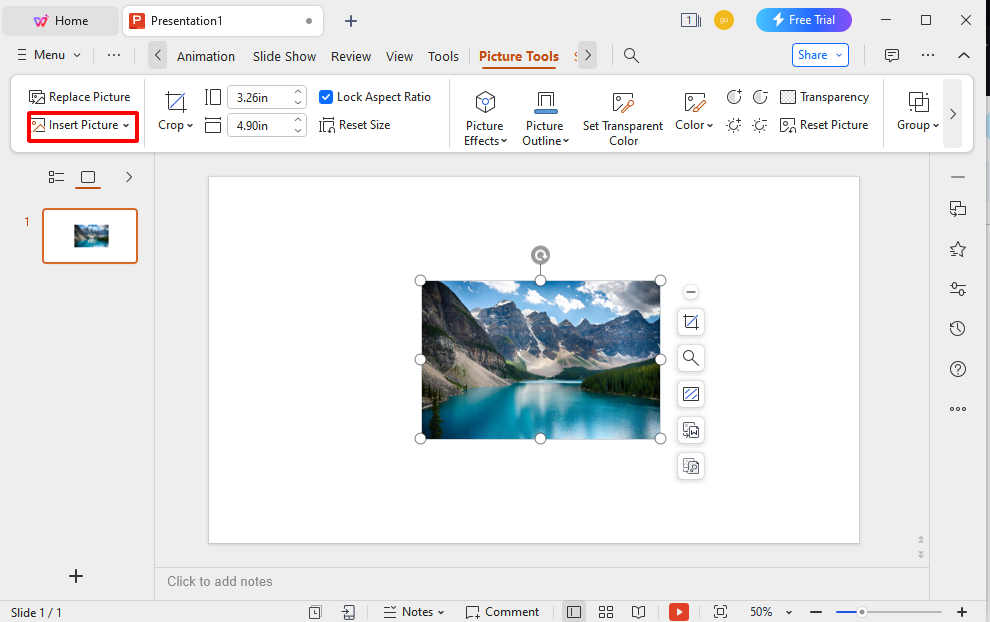
Добавете текст, надписи или описания, за да обясните изображенията.
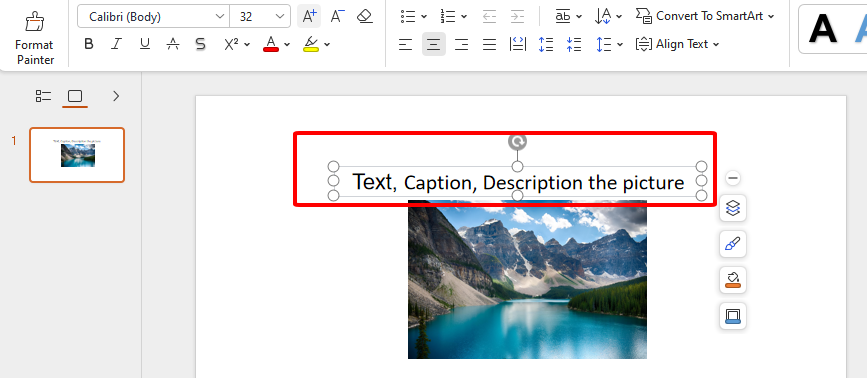
Използвайте преходи и анимации, за да направите разказването на истории ангажиращо.

Прогресивно разкриване на изображения
За да създадете слайдове с прогресивно разкриване на изображения:
Добавете основното си изображение към слайда.
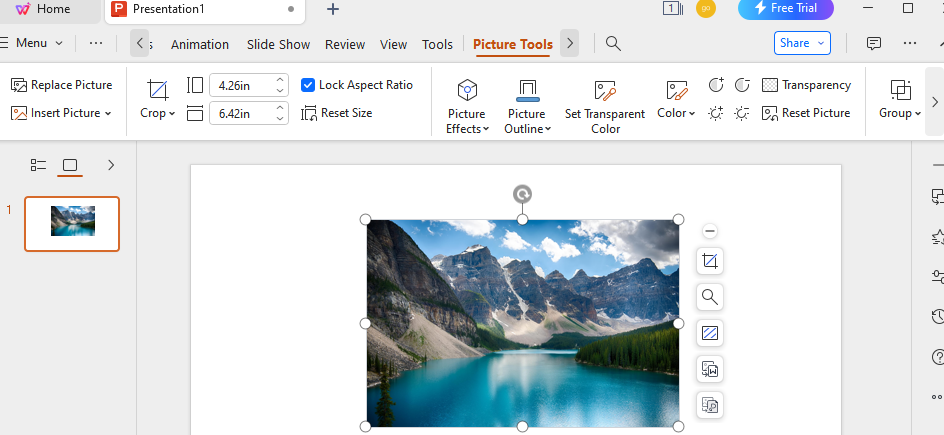
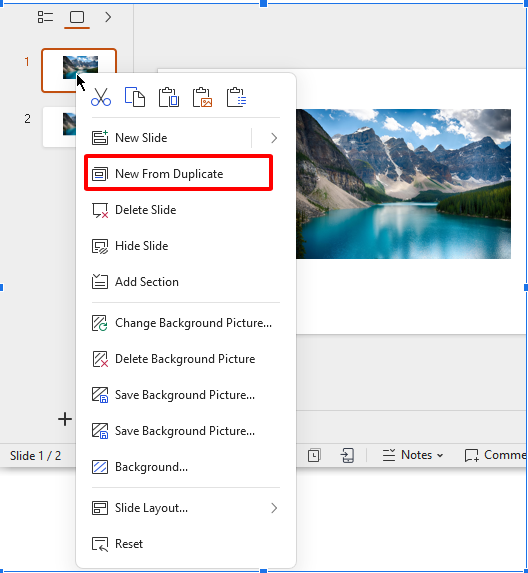
Дублирайте слайда.
На дублирания слайд използвайте обект (напр. фигура), за да покриете част от изображението.
Добавете анимации към обекта (напр. анимация „Появяване“) и задайте забавяния за всеки слайд, за да разкриете изображението прогресивно.
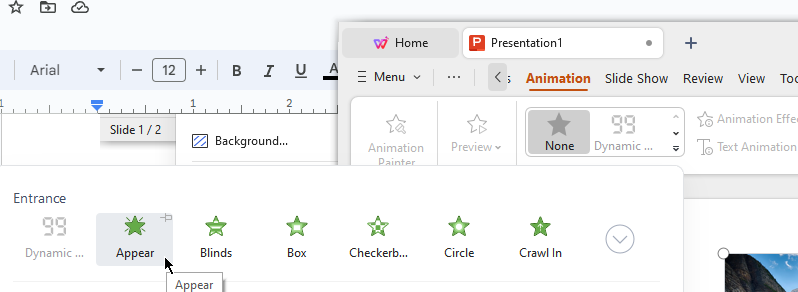
Сравнителни слайдове
За да създадете сравнителни слайдове:
Използвайте таблици или разделете слайда си на няколко секции, за да покажете сравнения едно до друго.
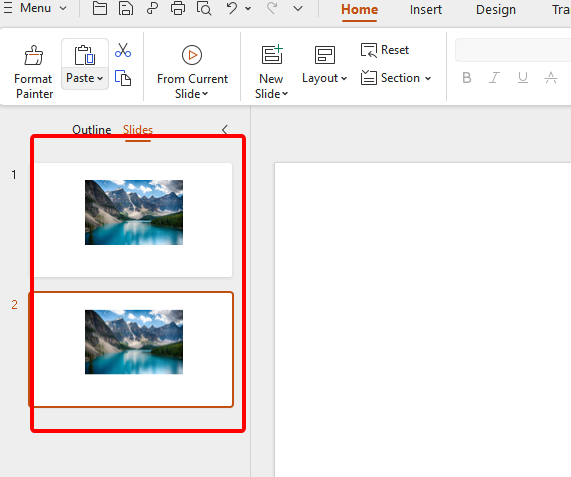
Добавете текст и графики, за да подчертаете разликите или приликите между елементите, които сравнявате.
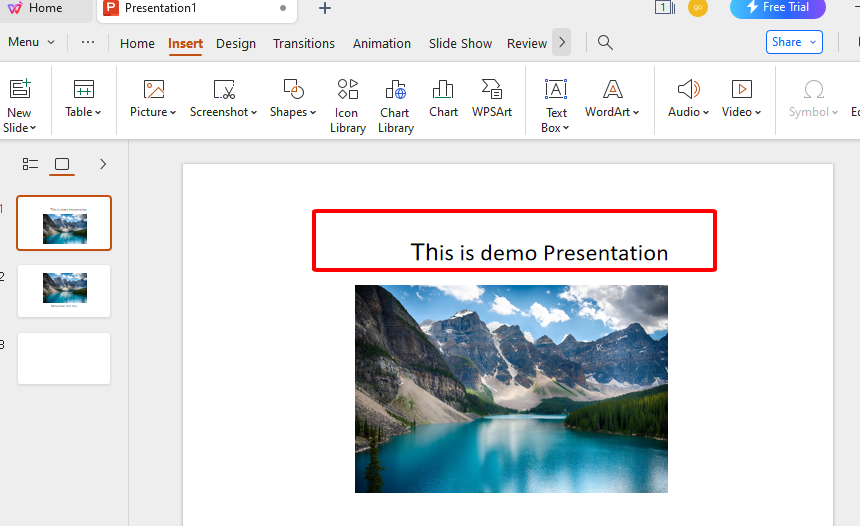
Стъпка 3: Запазете вашата презентация
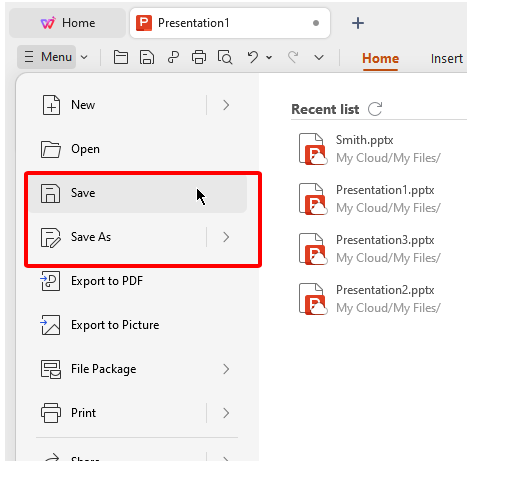
След като създадете презентацията си, не забравяйте да запазите работата си, за да избегнете загуба на промени. Кликнете върху „Файл“ (File) в горното меню, след което изберете „Запис“ (Save) или „Запис като“ (Save As), за да запишете файла на презентацията.
Стъпка 4: Режим на цял екран
За да прегледате презентацията си в режим на цял екран:
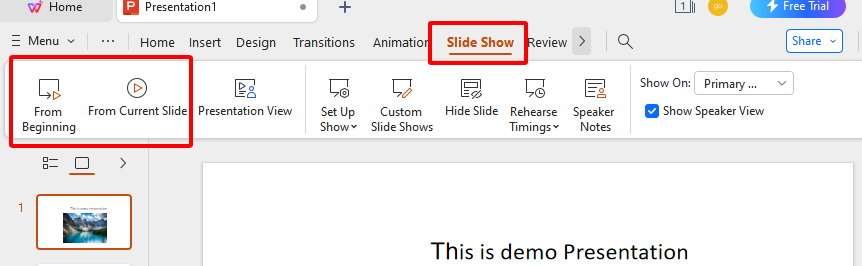
Кликнете върху опцията „Слайдшоу“ (Slide Show) в горното меню.
Изберете „От началото“ (From Beginning), за да стартирате презентацията от началото.
Стъпка 5: Натиснете „Esc“ на клавиатурата, за да излезете от режима на цял екран.
Смятате ли, че WPS Office е най-добрият избор за вас и искате да го изтеглите? Не се притеснявайте, по-долу е описано стъпка по стъпка как да изтеглите WPS Office:
Стъпка 1: Посетете уебсайта на WPS Office:wps.com.
Стъпка 2: Кликнете върху бутона „Безплатно изтегляне“
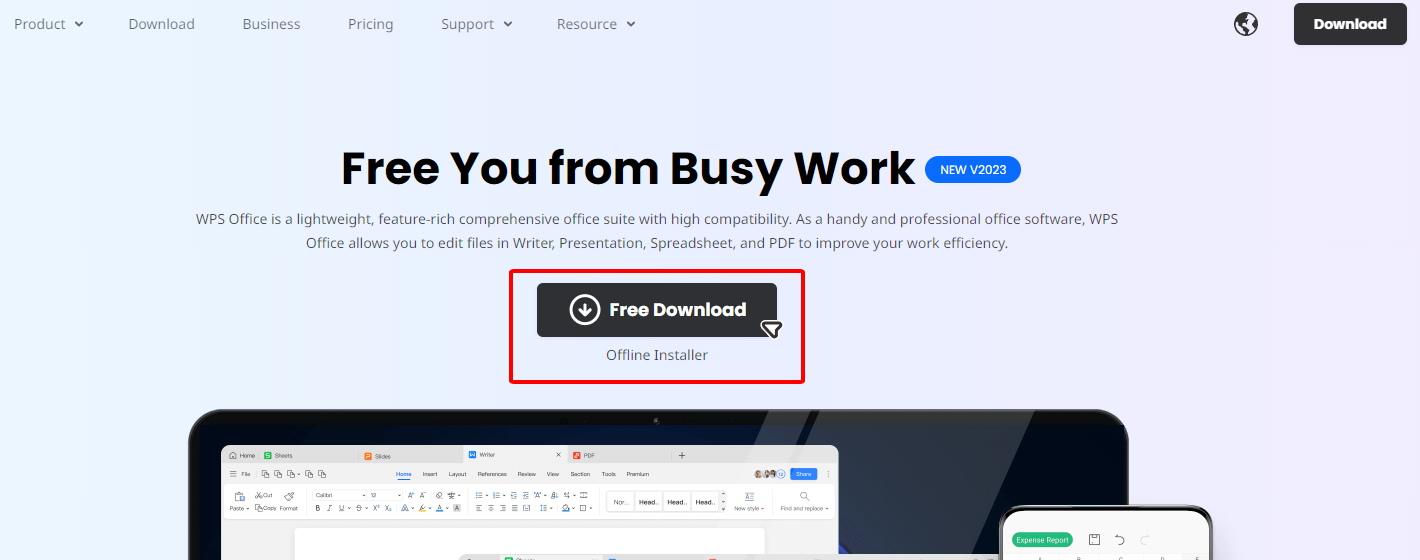
Стъпка 3: Изберете мястото, където искате да запишете WPS Office -> Запис
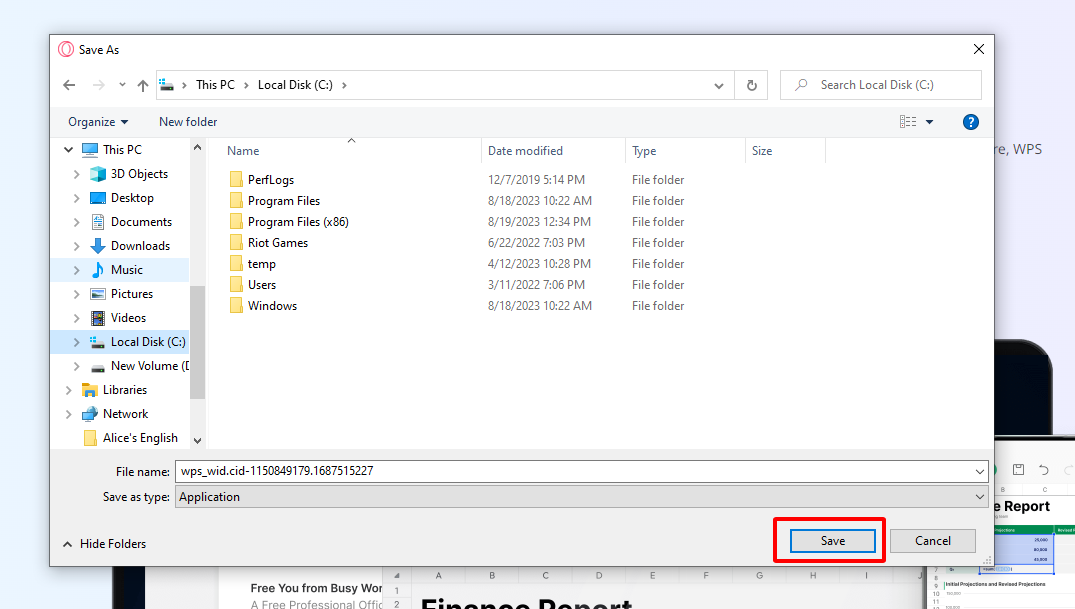
Стъпка 4: Кликнете двукратно върху файла на WPS Office във вашата папка за изтегляния, кликнете върху „Изпълнение“ (Run) и следвайте инструкциите на екрана, за да инсталирате
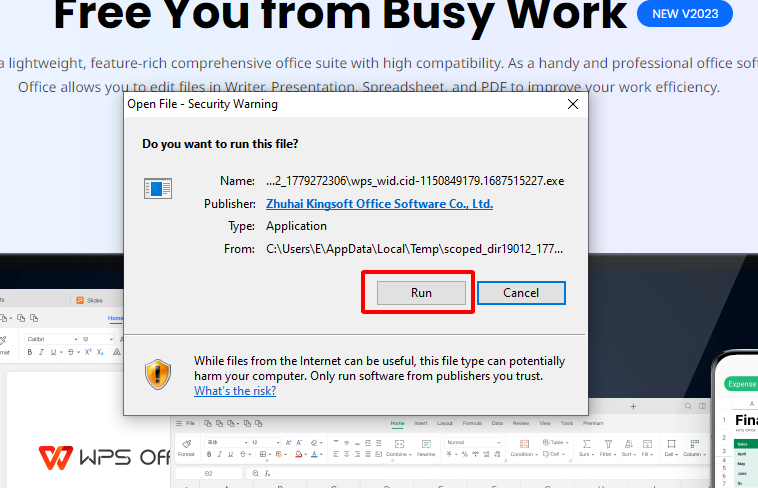
Стъпка 5: След като завършите, можете да се насладите на цялата мощ на WPS Office


Често задавани въпроси (ЧЗВ)
В: Как да използвам изгледа на представящия в PowerPoint?
О: За да използвате изгледа на представящия в PowerPoint, следвайте тези стъпки:
Свържете компютъра си към проектор или външен дисплей.
Стартирайте вашата PowerPoint презентация.
Кликнете върху раздела „Слайдшоу“ (Slide Show) в лентата на PowerPoint.
Кликнете върху „Изглед на представящия“ (Presenter View).
Изгледът на представящия ще се покаже на екрана на вашия компютър, показвайки текущия слайд, следващия слайд, бележките на говорителя и контролите за презентация.
Използвайте този изглед, за да контролирате презентацията си, докато аудиторията вижда само слайда.
В: Как мога да преоразмеря изображение, като запазя същото съотношение на страните?
О: За да преоразмерите изображение, като същевременно запазите съотношението на страните в PowerPoint, следвайте тези стъпки:
Изберете изображението, което искате да преоразмерите.
Кликнете и плъзнете един от ъгловите маркери на изображението, докато държите натиснат клавиша Shift на клавиатурата.
Това ще преоразмери изображението пропорционално, като гарантира, че съотношението на страните остава същото.
В: Как да вмъкна номер на страница в презентация на WPS?
О: За да вмъкнете номер на страница в презентация на WPS, следвайте тези стъпки:
Кликнете върху раздела „Вмъкване“ (Insert) в лентата с инструменти на WPS Presentation.
Изберете „Номер на страница“ (Page Number).
Изберете желания формат и местоположение на номера на страницата (напр. в горната или долната част на слайда).
Номерът на страницата ще бъде вмъкнат във вашата презентация.
Резюме
Статията „Как да превключите PowerPoint на цял екран“ предоставя ръководство стъпка по стъпка за лесно влизане в режим на цял екран в PowerPoint, улеснявайки безпроблемните презентации. Трябва да се отбележи, че WPS Office предлага стабилна алтернатива за създаване на PowerPoint презентации с функции като разказване на истории чрез изображения и прогресивно разкриване на изображения. С WPS Office потребителите могат да направят своите презентации завладяващи и ангажиращи, като следват прости стъпки за влизане в режим на цял екран. Изтеглете WPS Office сега.

'%3e%3cpath%20d='M19.9911%204.11386V6.471H18.5894C18.0775%206.471%2017.7322%206.57814%2017.5536%206.79243C17.3751%207.00671%2017.2858%207.32814%2017.2858%207.75671V9.44421H19.9019L19.5536%2012.0871H17.2858V18.8639H14.5536V12.0871H12.2769V9.44421H14.5536V7.49779C14.5536%206.39064%2014.8632%205.53201%2015.4822%204.92189C16.1013%204.31177%2016.9257%204.00671%2017.9554%204.00671C18.8304%204.00671%2019.509%204.04243%2019.9911%204.11386Z'%20fill='%23333333'/%3e%3c/g%3e%3cdefs%3e%3cclipPath%20id='clip0_2938_8199'%3e%3crect%20width='16'%20height='16'%20fill='white'%20transform='translate(8%204.00671)'/%3e%3c/clipPath%3e%3c/defs%3e%3c/svg%3e)
'%3e%3cpath%20d='M17.5237%2010.7813L23.4811%204H22.0699L16.8949%209.88693L12.7648%204H8L14.2469%2012.9029L8%2020.0133H9.4112L14.8725%2013.7952L19.2352%2020.0133H24M9.92053%205.04213H12.0885L22.0688%2019.0224H19.9003'%20fill='%23333333'/%3e%3c/g%3e%3cdefs%3e%3cclipPath%20id='clip0_2938_8200'%3e%3crect%20width='16'%20height='16.0134'%20fill='white'%20transform='translate(8%204)'/%3e%3c/clipPath%3e%3c/defs%3e%3c/svg%3e)


