

'%3e%3cpath%20d='M8%200C12.4183%200%2016%203.58172%2016%208C16%2012.4183%2012.4183%2016%208%2016C3.58172%2016%200%2012.4183%200%208C0%203.58172%203.58172%200%208%200ZM11.6162%204.38379C11.2257%203.99337%2010.5927%203.99338%2010.2021%204.38379L8%206.58594L5.79785%204.38379C5.40732%203.99334%204.77429%203.99329%204.38379%204.38379C3.99331%204.77429%203.99335%205.40733%204.38379%205.79785L6.58594%208L4.38379%2010.2021C3.99348%2010.5927%203.99341%2011.2257%204.38379%2011.6162C4.77426%2012.0066%205.40734%2012.0065%205.79785%2011.6162L8%209.41406L10.2021%2011.6162C10.5927%2012.0066%2011.2257%2012.0067%2011.6162%2011.6162C12.0067%2011.2257%2012.0066%2010.5927%2011.6162%2010.2021L9.41406%208L11.6162%205.79785C12.0066%205.40735%2012.0066%204.77429%2011.6162%204.38379Z'%20fill='%23080E17'%20fill-opacity='0.46'/%3e%3c/g%3e%3cdefs%3e%3cclipPath%20id='clip0_3761_713'%3e%3crect%20width='16'%20height='16'%20fill='white'/%3e%3c/clipPath%3e%3c/defs%3e%3c/svg%3e)




'%3e%3cpath%20fill-rule='evenodd'%20clip-rule='evenodd'%20d='M21.4999%2010.9993C21.4999%205.20009%2016.7986%200.498901%2010.9993%200.498901C5.19994%200.498901%200.498657%205.20009%200.498657%2010.9993C0.498657%2016.2404%204.33858%2020.5844%209.35855%2021.3722V14.0346H6.69238V10.9993H9.35855V8.68594C9.35855%206.05427%2010.9262%204.60062%2013.3248%204.60062C14.4736%204.60062%2015.6753%204.80571%2015.6753%204.80571V7.38979H14.3512C13.0468%207.38979%2012.64%208.19921%2012.64%209.0296V10.9993H15.5523L15.0867%2014.0346H12.64V21.3722C17.66%2020.5844%2021.4999%2016.2404%2021.4999%2010.9993Z'%20fill='%231568EA'/%3e%3c/g%3e%3c/svg%3e)


'%3e%3cpath%20d='M2.42045%2022.1876H6.31818V12.7217L0.75%208.54553V20.5171C0.75%2021.4414%201.49892%2022.1876%202.42045%2022.1876Z'%20fill='%234285F4'/%3e%3cpath%20d='M19.682%2022.1876H23.5797C24.5041%2022.1876%2025.2502%2021.4387%2025.2502%2020.5171V8.54553L19.682%2012.7217'%20fill='%2334A853'/%3e%3cpath%20d='M19.682%205.48293V12.7216L25.2502%208.54543V6.31816C25.2502%204.25236%2022.8921%203.07469%2021.2411%204.31361'%20fill='%23FBBC04'/%3e%3cpath%20d='M6.31824%2012.7217V5.48303L13.0001%2010.4944L19.6819%205.48303V12.7217L13.0001%2017.733'%20fill='%23EA4335'/%3e%3cpath%20d='M0.75%206.31816V8.54543L6.31818%2012.7216V5.48293L4.75909%204.31361C3.10534%203.07469%200.75%204.25236%200.75%206.31816Z'%20fill='%23C5221F'/%3e%3c/g%3e%3cdefs%3e%3cclipPath%20id='clip0_2954_7305'%3e%3crect%20width='24.5'%20height='18.375'%20fill='white'%20transform='translate(0.75%203.8125)'/%3e%3c/clipPath%3e%3c/defs%3e%3c/svg%3e)


Работейки с документи постоянно, съм попадал в много ситуации, в които беше много важно да преобразувам обикновени текстови файлове в нещо по-подходящо и приемливо – добре изглеждащ PDF. Дали става дума за професионални доклади, презентации или дори лични проекти, конвертирането на TXT файлове в PDF запазва съдържанието ми спретнато и професионално на външен вид, с гарантирано запазване на форматирането, сигурност и лесно споделяне. В тази статия ще ви покажа стъпките за преобразуване на TXT файл в PDF и ще ви обясня защо това може да е полезно за работата ви.
Защо да конвертирате TXT в PDF?
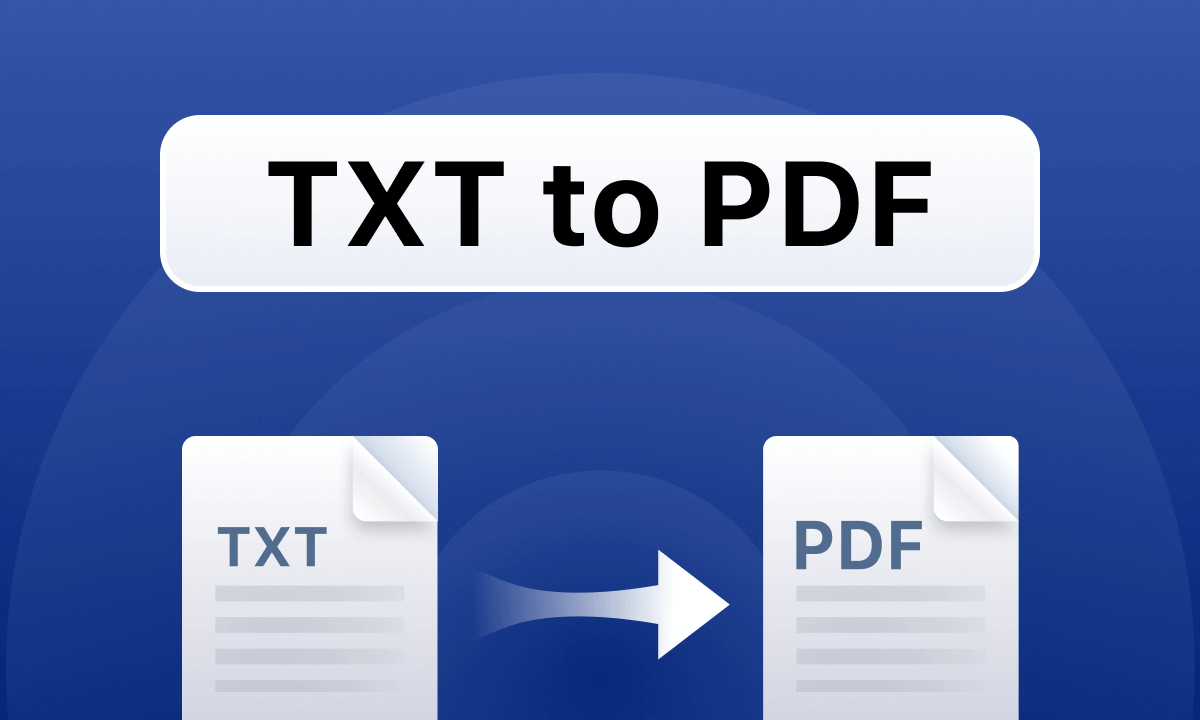
Може да се запитате защо да превръщате обикновен текстов файл в нещо толкова „сложно“ като PDF. Докато TXT файловете са чудесни за съхраняване на суров, неформатиран текст, PDF форматът има много предимства, които го правят по-гъвкав при професионална употреба. Ето няколко причини защо трябва да преобразувате вашите TXT файлове в PDF:
Запазване на оформлението и форматирането: За разлика от TXT файла, PDF запазва оформлението, шрифтовете и стила на текста на всяко устройство и платформа. Това означава, че документът ще изглежда еднакво навсякъде.
Професионален вид и усещане: PDF файловете поддържат изображения, таблици и други мултимедийни елементи, което ги прави идеални за официални документи, бизнес доклади или презентации. PDF изглежда много по-професионално от обикновен TXT файл.
Универсалност: PDF файловете са лесно достъпни на всякакви устройства. За разлика от .TXT файловете, при които оформлението може да се промени според програмата, с която се отварят, PDF не променя външния си вид.
Сигурност: PDF документите могат да бъдат криптирани или защитени с парола, докато TXT файловете не предлагат такива опции.
Лесно споделяне и принтиране: PDF файловете се използват масово в училища, университети и бизнес, защото са съвместими с повечето имейл и принт системи. Споделянето и печатането им е супер лесно.
Преобразуване на TXT в PDF: Стъпки
След като разбрахме защо е полезно да конвертираме от TXT към PDF, нека разгледаме как става това. В тази част ще ви покажа три лесни начина да превърнете вашите .txt файлове в .pdf, като един от тях е с помощта на WPS Office. Да започваме!
Метод 1: Конвертиране на документ от .TXT към PDF с помощта на WPS Office
WPS Office е цялостен офис пакет, който предлага най-лесния и мощен начин за конвертиране на TXT в PDF. Ето как става в няколко стъпки.
Стъпка 1. Ако нямате WPS Office, изтеглете и инсталирайте от официалния сайт. Безплатен е за Windows и Mac.
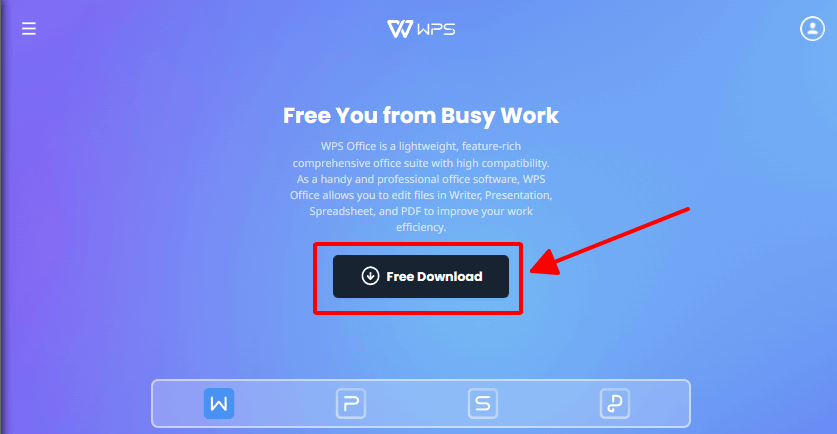
Стъпка 2. Отворете вашия TXT файл с WPS Writer.
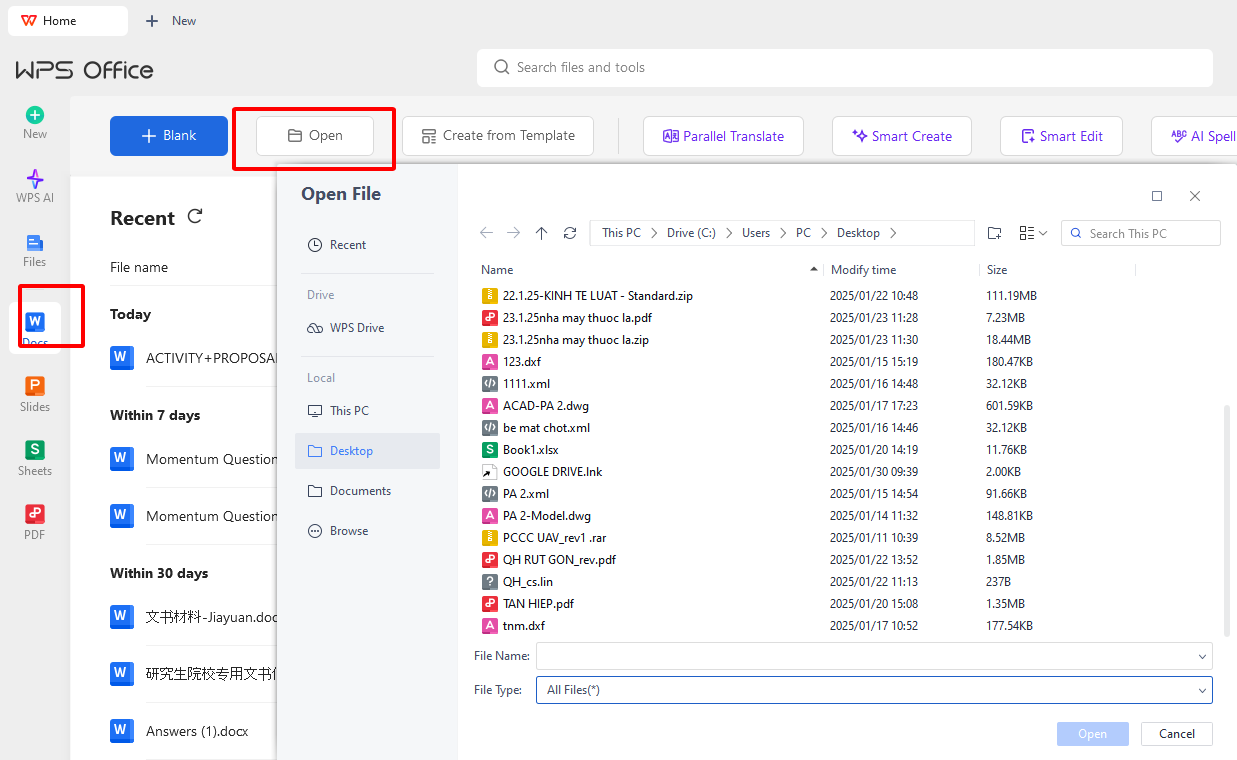
След като инсталирате WPS Office, отворете WPS Writer – текстовия редактор в пакета. Отидете на File > Open и изберете TXT файла, който искате да конвертирате.
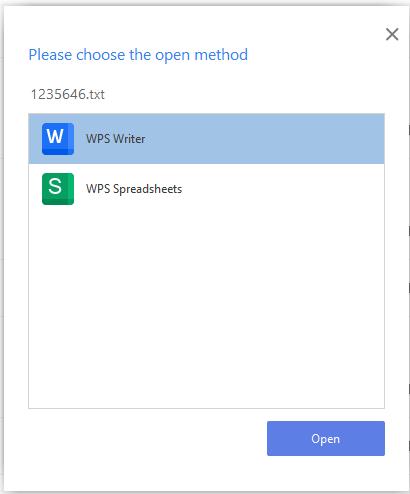
Стъпка 3: Форматиране на документа (по избор)
Макар файлът да е неформатиран в .txt формат, WPS Writer все пак може да го направи красив. Можете да промените шрифта, подравняването или цвета, както и да вмъкнете изображения или таблици за професионален вид.
Стъпка 4: Запазете като PDF
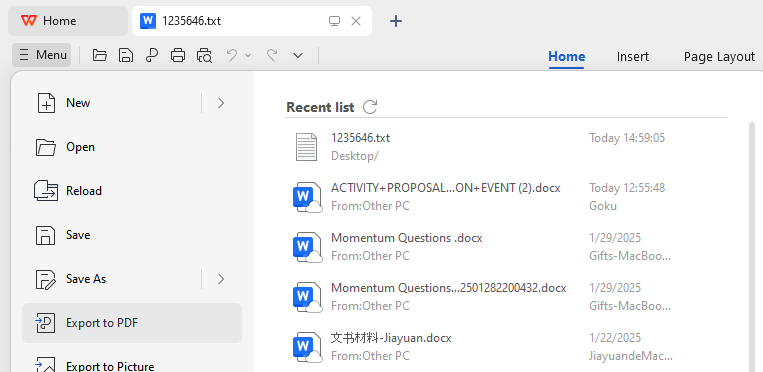
Когато документът ви е готов, отидете на File > Export to PDF или Save As, и изберете PDF като формат. Изберете къде да се запази и натиснете Save. Готово – вашият TXT файл вече е PDF!
Стъпка 5: Добавяне на защита (по избор)
За да защитите PDF файла, можете да добавите парола преди да го запазите. Това е полезно, ако документът съдържа чувствителна или поверителна информация.
Метод 2: Използване на онлайн конвертор (без инсталация на програми)
Ако не искате да инсталирате програма, има много онлайн инструменти, с които безплатно може да конвертирате TXT в PDF. Ето стандартен начин:
Стъпка 1: Изберете онлайн конвертор
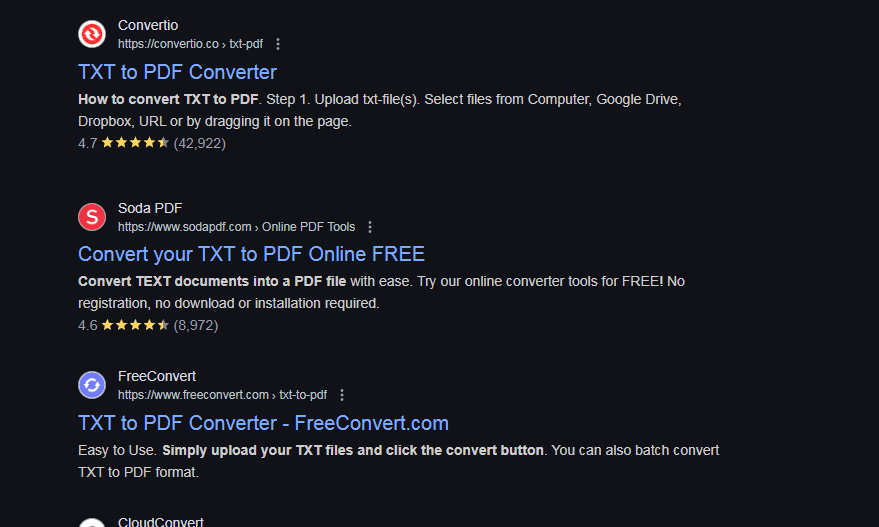
Потърсете онлайн конвертор за TXT в PDF – например Smallpdf, ILovePDF или PDF2Go. Отворете сайта в браузъра си.
Стъпка 2: Качете вашия TXT файл
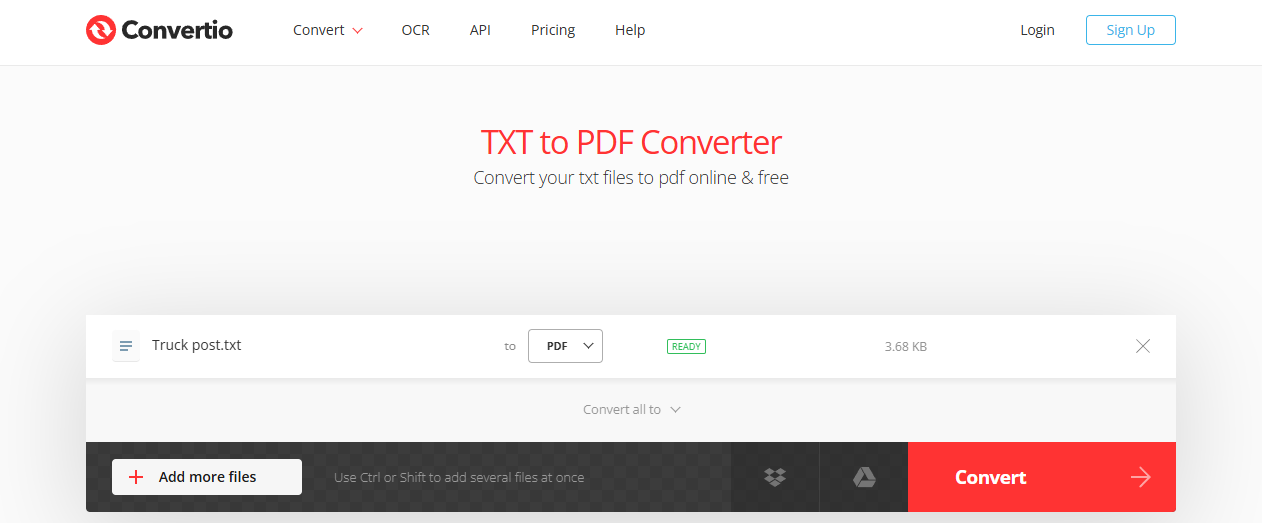
На сайта ще видите бутон за качване – натиснете го и изберете TXT файла от компютъра си.
Стъпка 3: Конвертирайте файла
След като файлът е качен, натиснете бутона Convert to PDF. Онлайн инструментът ще обработи файла и ще го преобразува в PDF.
Стъпка 4: Изтеглете PDF
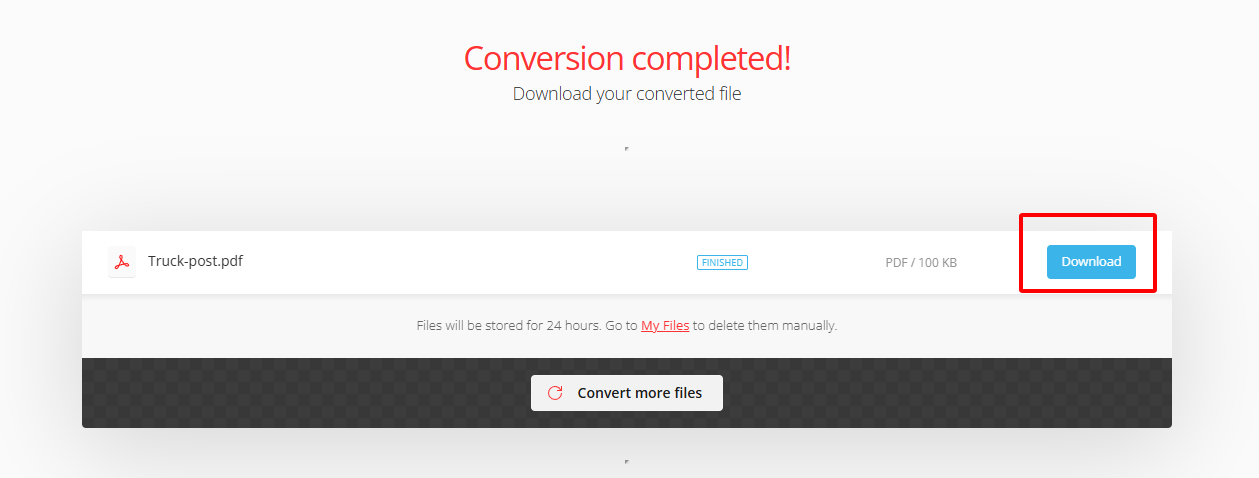
Когато конвертирането приключи, сайтът ще ви даде линк за изтегляне. Натиснете линка и запишете PDF файла на компютъра си.
Метод 3: Конвертиране на TXT в PDF с Microsoft Word
Ако имате инсталиран Word на компютъра си, можете спокойно да го използвате. Ето как става бързо:
Стъпка 1: Отворете Microsoft Word и отидете на File > Open. Изберете TXT файла от папката, където се намира.
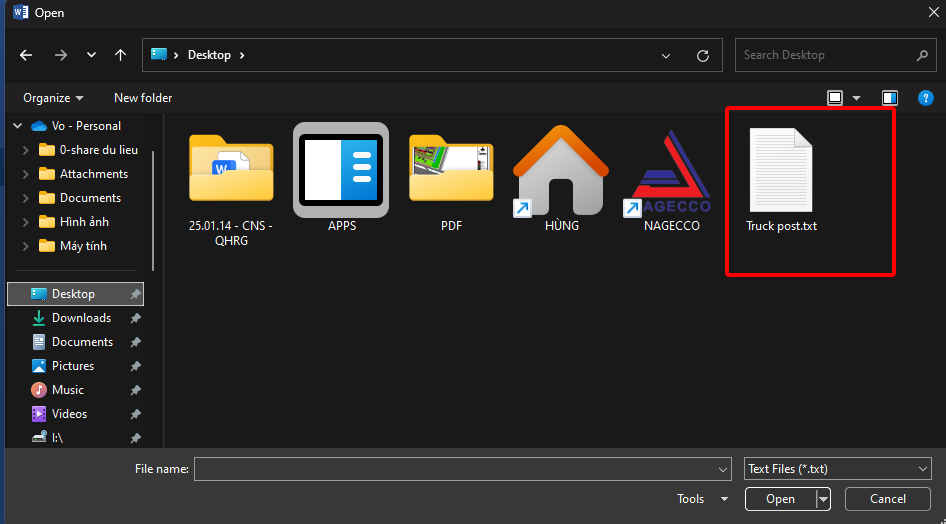
Стъпка 2: Форматирайте документа (по избор)
Когато TXT файлът е отворен в Word, може да го редактирате и форматирате. Може да смените шрифтове, добавите заглавия, изображения – всичко това ще се запази при конвертирането.
Стъпка 3: Запазете като PDF
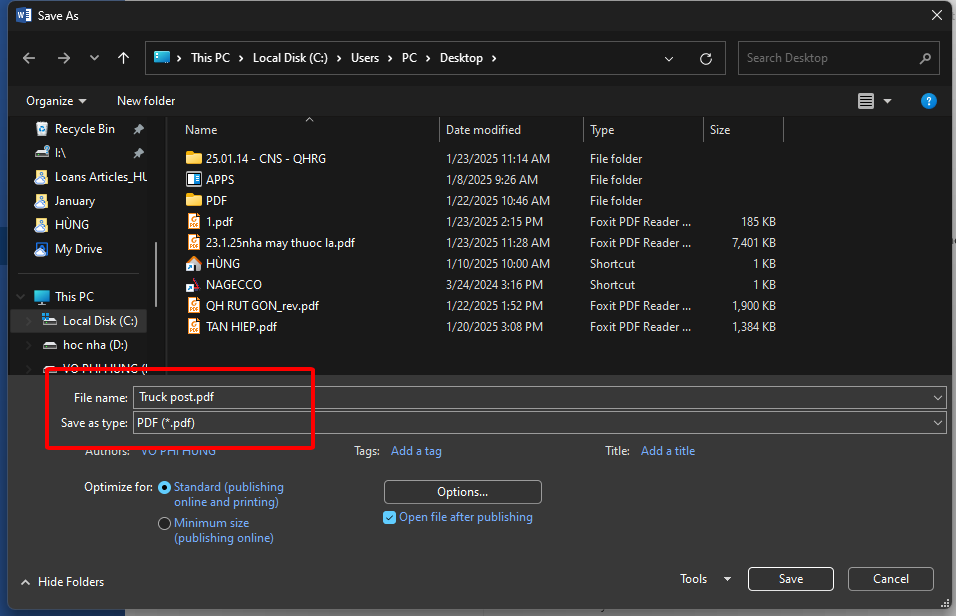
Когато сте готови, отидете на File > Save As, изберете къде да се запази файлът и изберете PDF от падащото меню. Вашият TXT файл е вече в PDF формат!
WPS Office: Силен инструмент за конвертиране на документи

WPS Office не е създаден само за PDF конвертиране и Четене на PDF – той е цял офис пакет, подходящ за всички видове документи – текстови, таблици и презентации. Ето защо е отличен избор:
Съвместимост между платформи: Работи на Windows, Mac, Android и iOS – започвате работа на едно устройство и продължавате на друго без проблем.
Инструменти с изкуствен интелект: Включва проверка на граматика, пунктуация и предложения за текст с помощта на AI.
Облачно съхранение: Вградено е съхранение в облака – достъп до документи по всяко време, от всяко място.
Поддръжка на много формати: Поддържа формати като DOCX, PPTX, XLSX, TXT, PDF и други.
WPS Office може да ви помогне да работите по-гладко, по-продуктивно и да имате документи с перфектен външен вид – независимо от формата.
Често задавани въпроси
1. Как да конвертирам TXT файл в PDF с WPS Office?
Отворете го с WPS Writer и направете форматиране, ако искате. После отидете на File > Export to PDF, изберете къде да се запази, и ще го конвертирате в PDF.
2. Мога ли да добавям изображения или линкове преди конвертиране в PDF?
Да, в WPS Writer можете да добавяте изображения, таблици, линкове и други мултимедийни елементи, които се запазват при експортиране в PDF.
3. Как да защитя PDF след конвертиране?
Можете да добавите парола към вашия PDF във WPS Office. При запазване като PDF, изберете опцията за защита и задайте парола, за да ограничите достъпа.
Обобщение
В този материал разгледахме как да конвертирате TXT в PDF с помощта на безплатния и мощен WPS Office, както и други опции. Видяхме и ползите от това, и как можете да направите работата си по-гладка, ако използвате правилните инструменти.
С WPS AI автоматично може да се коригират граматически грешки и да се обобщават дълги текстове. Този инструмент създава PDF файлове автоматично. Независимо дали сте ученик, професионалист или просто обикновен потребител, WPS Office прави конвертирането и редактирането на документи лесно като детска игра.

'%3e%3cpath%20d='M19.9911%204.11386V6.471H18.5894C18.0775%206.471%2017.7322%206.57814%2017.5536%206.79243C17.3751%207.00671%2017.2858%207.32814%2017.2858%207.75671V9.44421H19.9019L19.5536%2012.0871H17.2858V18.8639H14.5536V12.0871H12.2769V9.44421H14.5536V7.49779C14.5536%206.39064%2014.8632%205.53201%2015.4822%204.92189C16.1013%204.31177%2016.9257%204.00671%2017.9554%204.00671C18.8304%204.00671%2019.509%204.04243%2019.9911%204.11386Z'%20fill='%23333333'/%3e%3c/g%3e%3cdefs%3e%3cclipPath%20id='clip0_2938_8199'%3e%3crect%20width='16'%20height='16'%20fill='white'%20transform='translate(8%204.00671)'/%3e%3c/clipPath%3e%3c/defs%3e%3c/svg%3e)
'%3e%3cpath%20d='M17.5237%2010.7813L23.4811%204H22.0699L16.8949%209.88693L12.7648%204H8L14.2469%2012.9029L8%2020.0133H9.4112L14.8725%2013.7952L19.2352%2020.0133H24M9.92053%205.04213H12.0885L22.0688%2019.0224H19.9003'%20fill='%23333333'/%3e%3c/g%3e%3cdefs%3e%3cclipPath%20id='clip0_2938_8200'%3e%3crect%20width='16'%20height='16.0134'%20fill='white'%20transform='translate(8%204)'/%3e%3c/clipPath%3e%3c/defs%3e%3c/svg%3e)


