

'%3e%3cpath%20d='M8%200C12.4183%200%2016%203.58172%2016%208C16%2012.4183%2012.4183%2016%208%2016C3.58172%2016%200%2012.4183%200%208C0%203.58172%203.58172%200%208%200ZM11.6162%204.38379C11.2257%203.99337%2010.5927%203.99338%2010.2021%204.38379L8%206.58594L5.79785%204.38379C5.40732%203.99334%204.77429%203.99329%204.38379%204.38379C3.99331%204.77429%203.99335%205.40733%204.38379%205.79785L6.58594%208L4.38379%2010.2021C3.99348%2010.5927%203.99341%2011.2257%204.38379%2011.6162C4.77426%2012.0066%205.40734%2012.0065%205.79785%2011.6162L8%209.41406L10.2021%2011.6162C10.5927%2012.0066%2011.2257%2012.0067%2011.6162%2011.6162C12.0067%2011.2257%2012.0066%2010.5927%2011.6162%2010.2021L9.41406%208L11.6162%205.79785C12.0066%205.40735%2012.0066%204.77429%2011.6162%204.38379Z'%20fill='%23080E17'%20fill-opacity='0.46'/%3e%3c/g%3e%3cdefs%3e%3cclipPath%20id='clip0_3761_713'%3e%3crect%20width='16'%20height='16'%20fill='white'/%3e%3c/clipPath%3e%3c/defs%3e%3c/svg%3e)




'%3e%3cpath%20fill-rule='evenodd'%20clip-rule='evenodd'%20d='M21.4999%2010.9993C21.4999%205.20009%2016.7986%200.498901%2010.9993%200.498901C5.19994%200.498901%200.498657%205.20009%200.498657%2010.9993C0.498657%2016.2404%204.33858%2020.5844%209.35855%2021.3722V14.0346H6.69238V10.9993H9.35855V8.68594C9.35855%206.05427%2010.9262%204.60062%2013.3248%204.60062C14.4736%204.60062%2015.6753%204.80571%2015.6753%204.80571V7.38979H14.3512C13.0468%207.38979%2012.64%208.19921%2012.64%209.0296V10.9993H15.5523L15.0867%2014.0346H12.64V21.3722C17.66%2020.5844%2021.4999%2016.2404%2021.4999%2010.9993Z'%20fill='%231568EA'/%3e%3c/g%3e%3c/svg%3e)


'%3e%3cpath%20d='M2.42045%2022.1876H6.31818V12.7217L0.75%208.54553V20.5171C0.75%2021.4414%201.49892%2022.1876%202.42045%2022.1876Z'%20fill='%234285F4'/%3e%3cpath%20d='M19.682%2022.1876H23.5797C24.5041%2022.1876%2025.2502%2021.4387%2025.2502%2020.5171V8.54553L19.682%2012.7217'%20fill='%2334A853'/%3e%3cpath%20d='M19.682%205.48293V12.7216L25.2502%208.54543V6.31816C25.2502%204.25236%2022.8921%203.07469%2021.2411%204.31361'%20fill='%23FBBC04'/%3e%3cpath%20d='M6.31824%2012.7217V5.48303L13.0001%2010.4944L19.6819%205.48303V12.7217L13.0001%2017.733'%20fill='%23EA4335'/%3e%3cpath%20d='M0.75%206.31816V8.54543L6.31818%2012.7216V5.48293L4.75909%204.31361C3.10534%203.07469%200.75%204.25236%200.75%206.31816Z'%20fill='%23C5221F'/%3e%3c/g%3e%3cdefs%3e%3cclipPath%20id='clip0_2954_7305'%3e%3crect%20width='24.5'%20height='18.375'%20fill='white'%20transform='translate(0.75%203.8125)'/%3e%3c/clipPath%3e%3c/defs%3e%3c/svg%3e)


Batch файловете са едни от най-полезните инструменти в Windows за автоматизация на задачи; превръщането им в изпълними файлове (.exe) допълнително увеличава тяхната функционалност и удобство. Независимо дали сте опитен разработчик или тепърва започвате да експериментирате със скриптове, умението да създавате и конвертирате batch файлове е от съществено значение. В тази публикация ще ви покажа стъпка по стъпка как да създадете batch файл и да го конвертирате в изпълним .exe файл за по-гладко изпълнение.
Какво е Batch файл?
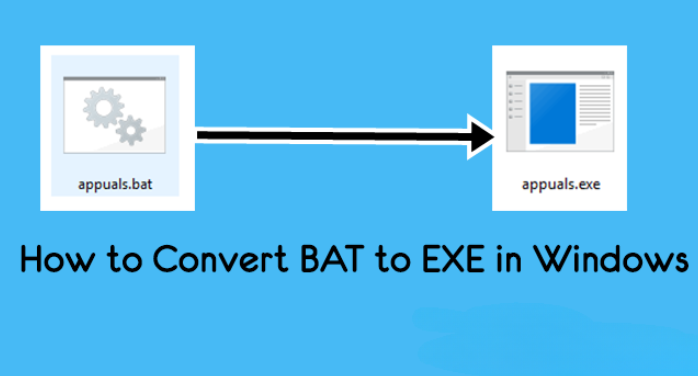
Batch файлът е обикновен текстов файл с разширение .bat, който съдържа поредица от системни команди, които се изпълняват една след друга. Може да се разглежда и като скрипт, който автоматизира повтарящи се задачи и улеснява работния процес. Batch файловете са особено полезни за системни администратори или всеки, който трябва да извърши няколко операции с едно щракване. Можете да създадете batch файл за:
Автоматично изчистване на временни файлове
Архивиране на важни директории
Стартиране на приложение с параметри
Batch файловете се изпълняват в средата на Command Prompt – командная ред на Windows, където се извършва изпълнението на скрипта. Те могат да съдържат както прости команди като "echo", която показва текст на екрана, така и по-сложни действия като копиране на файлове и управление на директории.
Как да създадете Batch файл
Създаването на batch файл е съвсем лесно и не изисква специален софтуер. Ето стъпка по стъпка инструкции, с които можете да започнете.
Стъпка 1. Отворете Notepad.За да създадете batch файл, трябва да отворите текстов редактор. Notepad е напълно достатъчен.Натиснете Windows + R, въведете Notepad и натиснете Enter, за да го отворите.
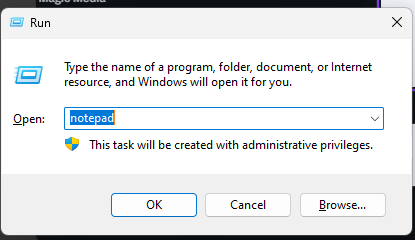
Стъпка 2. Напишете вашия batch скрипт
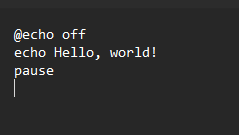
Сега можете да напишете командите, които искате да се изпълнят чрез batch файла. Ето пример:
@echo off
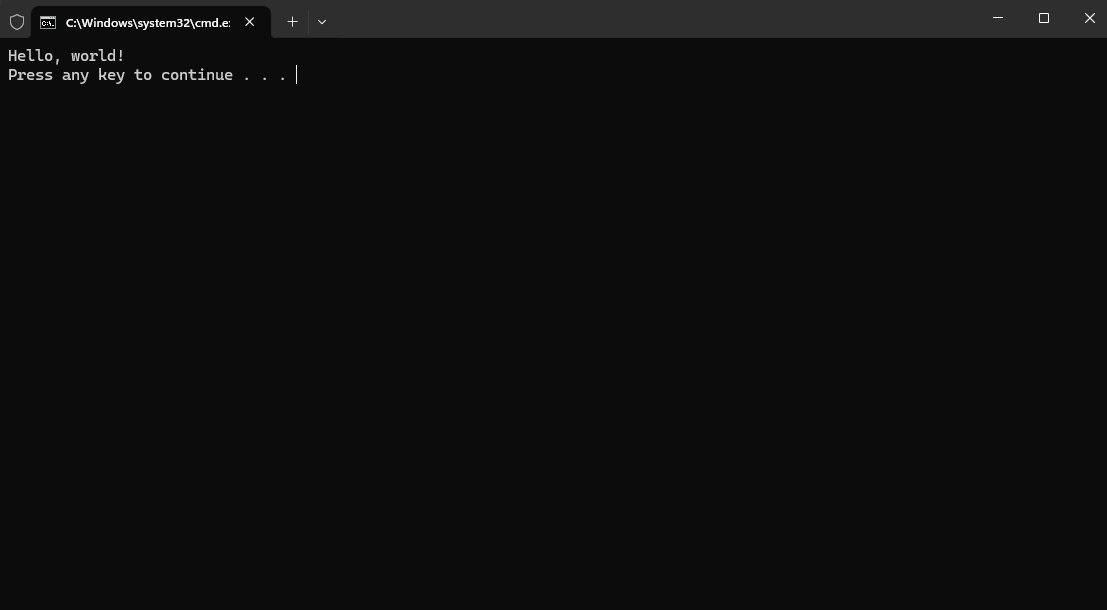
echo Hello, world!
pause
Обяснение:
@echo off предотвратява показването на самите команди в прозореца на Command Prompt.
echo Hello, world! извежда текста „Hello, world!“ в прозореца на командния ред.
pause задържа прозореца от затваряне, докато не се натисне клавиш.
Стъпка 3. Запазете файла като .bat файл
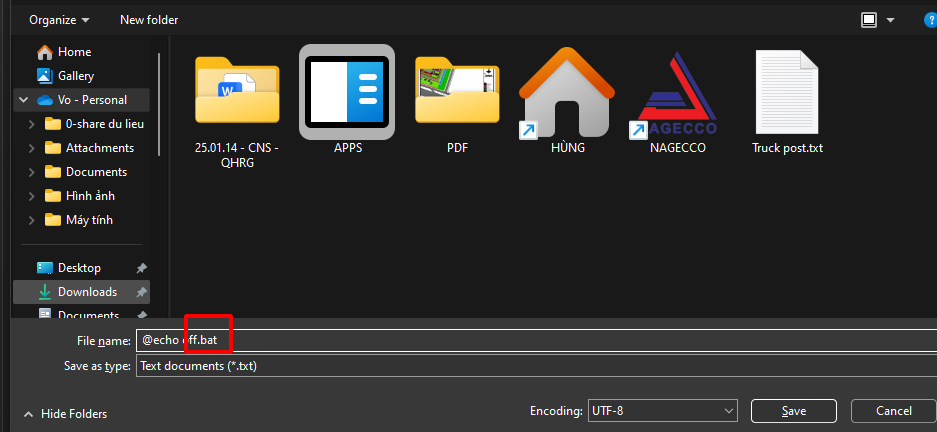
След като сте написали скрипта, запазете файла с разширение .bat.
Отворете менюто File, след това изберете Save As в Notepad.
В падащото меню „Save as type“ изберете All Files (Всички файлове).
След като го именувате, например example.bat, можете да го запишете където желаете.
Сега можете да стартирате този .bat файл с двойно щракване. Ще се отвори нов прозорец на Command Prompt и ще видите резултата.
Защо да конвертираме BAT файлове в EXE?
Въпреки че batch файловете са удобни, понякога е необходимо да се преобразуват в изпълним (.exe) формат. Ето няколко причини да конвертирате batch (.bat) файлове в .exe:
1.Професионален външен вид: EXE файловете се стартират само с двойно щракване, без да е нужно потребителят да знае как да работи с командния ред.
2. Лесни за използване: EXE files can be efficiently run by simply double-clicking them, and the user does not need to know how to work on the Command Prompt.
3. Сигурност: EXE файловете могат да бъдат криптирани или защитени с парола, което затруднява злонамерени потребители да преглеждат или променят скрипта ви.
4. Разпространение: По-лесно е да се разпространяват EXE файлове, тъй като са широко разпознаваеми и могат да се изпълняват без зависимост от системните настройки на крайния потребител.
Сега нека преминем към това как да превърнете вашите .bat файлове в .exe файлове.
Как да конвертирате BAT файл в EXE файл
Съществуват няколко инструмента, с които можете да конвертирате batch файлове в изпълними. В следващата част ще обясня два основни метода.
Метод 1: Bat To Exe Converter
Bat To Exe Converter е бесплатно и легко приложение, създадено специално за конвертиране на batch файлове в изпълними. Работата с него е изключително лесна и не включва сложни стъпки.
Стъпки:
Стъпка 1: Изтеглете Bat To Exe Converter. Посетете официалния уебсайт на Bat To Exe Converter и изтеглете последната версия. Уверете се, че изтегляте от надежден източник, за да избегнете зловреден софтуер.
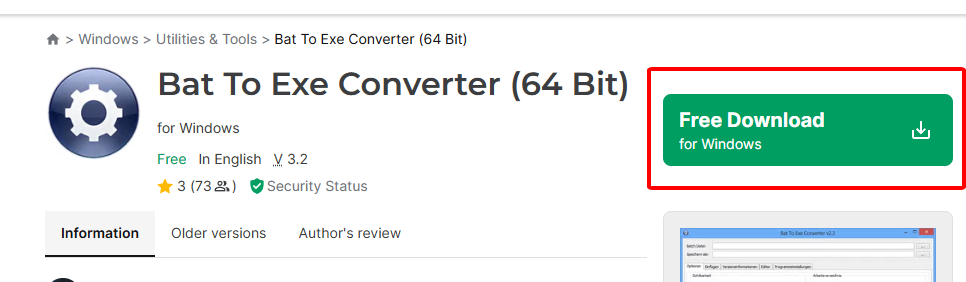
Стъпка 2: Инсталирайте и отворете програмата. След изтегляне, инсталирайте и стартирайте Bat To Exe Converter.
Стъпка 3: Изберете вашия BAT файл. В интерфейса на Bat To Exe Converter натиснете Open (Отвори) и намерете местоположението на вашия .bat файл.
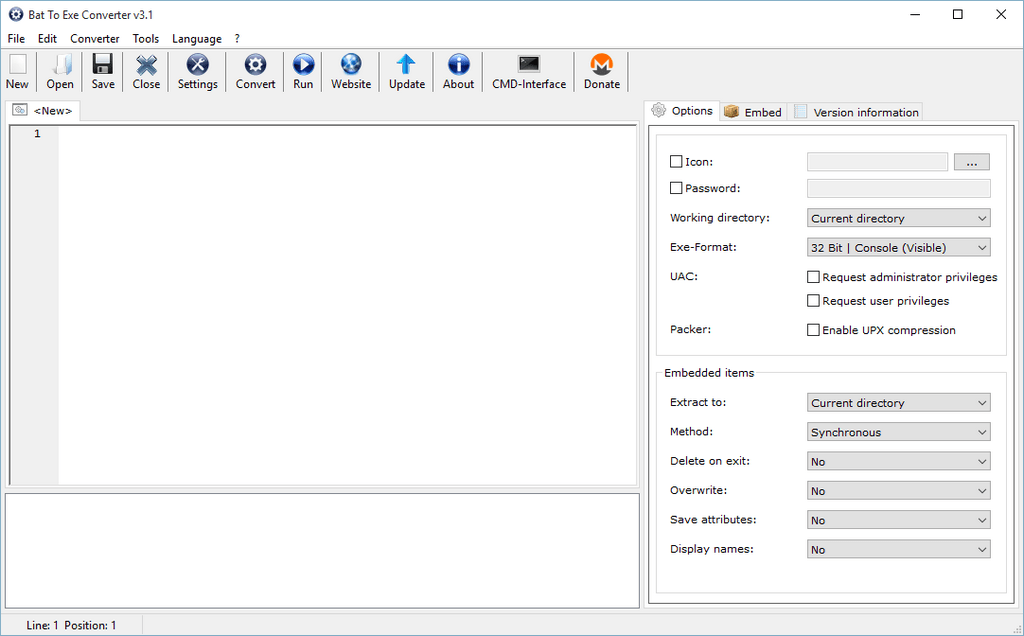
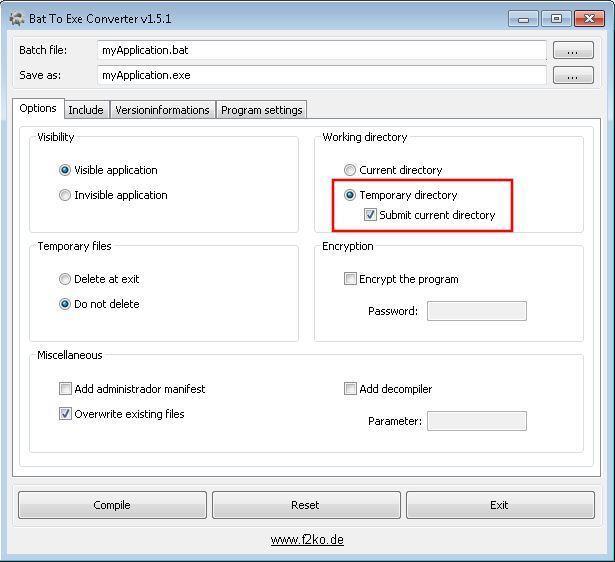
Стъпка 4: Настройки: Ще имате възможност да зададете няколко настройки за .exe файла. Можете да отметнете „Invisible Application“, ако не искате да се показва прозорец на командния ред. Можете да маркирате „Encrypt“ за допълнителна защита на скрипта. Имате възможност да изберете икона за вашия .exe файл, така че да изглежда по-различно.
Стъпка 5: Конвертируйте файла: Когато сте доволни от настройките, натиснете Compile (Компилирай). Вашият .bat файл ще бъде преобразуван в .exe файл и ще бъде запазен в избраната от вас директория.
Метод 2: Използване на IExpress (вградена функция в Windows)
Има и друг метод за преобразуване на batch файлове в изпълними, чрез вградена в Windows помощна програма, наречена IExpress. Този инструмент улеснява пакетирането на .bat файл като инсталационен .exe файл.
Стъпки
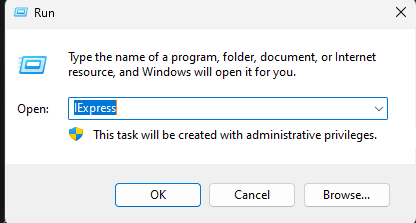
Стъпка 1: Отворете IExpress: Натиснете клавиш Windows + R, въведете iexpress и натиснете Enter. Ще се отвори помощникът на IExpress.
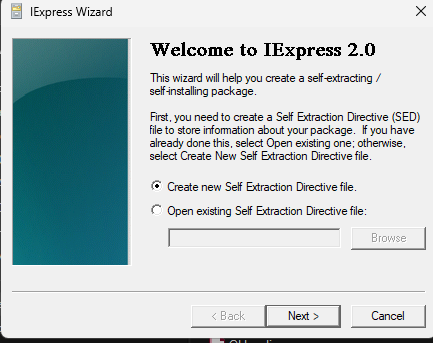
Стъпка 2: Създайте нов Self Extraction Directive файл: Изберете опцията „Create new Self Extraction Directive file“ и натиснете Next (Напред).
Стъпка 3: Изберете целта на пакета: Изберете „Extract files and run an installation command“ (Извличане на файлове и изпълнение на инсталационна команда) и натиснете Next (Напред).
Стъпка 4: Добавете вашия batch файл: Натиснете бутона Add (Добави), след това изберете .bat файла, който искате да преобразувате. Натиснете Next (Напред).
Стъпка 5: Конфигурирайте инсталационната команда: За инсталационната команда въведете името на вашия .bat файл (например example.bat). След това натиснете Next (Напред).
Стъпка 6: Създайте пакета: Продължете с останалите стъпки в помощника. Можете да добавите икона, да въведете свои данни и дори да направите приложението да се стартира невидимо.
Стъпка 7: Запазете EXE файла: Изберете къде да се запази новият .exe файл и натиснете Next (Напред). След това изберете Finish (Готово).
Метод 3: Използване на Advanced BAT to EXE Converter
Съществуват и по-усъвършенствани инструменти за конвертиране на batch файлове в .exe, които предлагат функции като персонализация и добавяне на ресурси (като изображения и звуци). Един такъв инструмент е Advanced BAT to EXE Converter, който предлага по-голяма гъвкавост и допълнителни опции за създаване на професионални изпълними файлове от batch скриптове.
Ползи от конвертирането на BAT в EXE с интеграция на WPS Office

Конвертирането на batch файлове в изпълними е особено полезно в някои сфери, особено за потребители, които използват компютъра си професионално. WPS Officeдопълнително оптимизира работния процес чрез документиране и автоматизация. Интеграцията с вашите batch файлове чрез WPS Office ще добави повече функционалност и ще улесни различни задачи – от създаване и редактиране до конвертиране на файлови формати.
WPS Office предлага подобрено управление на документи с помощта на изкуствен интелект, включително групови операции, облачна съвместна работа и лесно споделяне. Независимо дали използвате .txt, .pdf или друг файлов формат, интегрирането на batch процеси в работния ви поток с WPS Office помага всичко да работи гладко и ефективно.
Често задавани въпроси
1. Мога ли да конвертирам всеки batch файл в EXE файл?
По принцип повечето batch файлове могат да бъдат компилирани в .exe формат с някой от описаните методи. Разбира се, някои скриптове може да не работят с всички инструменти, но стандартните .bat файлове обикновено се конвертират без проблем.
2. Нуждая ли се от специален софтуер, за да създадем batch файл?
Не, създаването на batch файл е сравнително лесно. Можете да използвате обикновен текстов редактор като Notepad. Просто напишете командите и запазете файла с разширението .bat.
3. Мога ли да направя така, че EXE файлът да се изпълнява невидимо?
Да, както Bat To Exe Converter, така и IExpress предлагат опции за създаване на EXE файл, който се изпълнява без да се показва прозорец на командния ред. Това изисква настройки по време на конвертиране.
Обобщение
Създаването и конвертирането на batch файлове в изпълними е ключово умение за автоматизиране на повтарящи се задачи в Windows. Инструменти като Bat To Exe Converter, IExpress и по-усъвършенствани методи правят процеса лесен и ефективен. Ще повишите още повече продуктивността си, като интегрирате автоматизация на batch файлове с WPS Office за безпроблемно управление на документи и процеси. WPS Office е идеалният инструмент за усъвършенстване на вашите скриптове благодарение на модерни AI функции и облачна интеграция.

'%3e%3cpath%20d='M19.9911%204.11386V6.471H18.5894C18.0775%206.471%2017.7322%206.57814%2017.5536%206.79243C17.3751%207.00671%2017.2858%207.32814%2017.2858%207.75671V9.44421H19.9019L19.5536%2012.0871H17.2858V18.8639H14.5536V12.0871H12.2769V9.44421H14.5536V7.49779C14.5536%206.39064%2014.8632%205.53201%2015.4822%204.92189C16.1013%204.31177%2016.9257%204.00671%2017.9554%204.00671C18.8304%204.00671%2019.509%204.04243%2019.9911%204.11386Z'%20fill='%23333333'/%3e%3c/g%3e%3cdefs%3e%3cclipPath%20id='clip0_2938_8199'%3e%3crect%20width='16'%20height='16'%20fill='white'%20transform='translate(8%204.00671)'/%3e%3c/clipPath%3e%3c/defs%3e%3c/svg%3e)
'%3e%3cpath%20d='M17.5237%2010.7813L23.4811%204H22.0699L16.8949%209.88693L12.7648%204H8L14.2469%2012.9029L8%2020.0133H9.4112L14.8725%2013.7952L19.2352%2020.0133H24M9.92053%205.04213H12.0885L22.0688%2019.0224H19.9003'%20fill='%23333333'/%3e%3c/g%3e%3cdefs%3e%3cclipPath%20id='clip0_2938_8200'%3e%3crect%20width='16'%20height='16.0134'%20fill='white'%20transform='translate(8%204)'/%3e%3c/clipPath%3e%3c/defs%3e%3c/svg%3e)


