

'%3e%3cpath%20d='M8%200C12.4183%200%2016%203.58172%2016%208C16%2012.4183%2012.4183%2016%208%2016C3.58172%2016%200%2012.4183%200%208C0%203.58172%203.58172%200%208%200ZM11.6162%204.38379C11.2257%203.99337%2010.5927%203.99338%2010.2021%204.38379L8%206.58594L5.79785%204.38379C5.40732%203.99334%204.77429%203.99329%204.38379%204.38379C3.99331%204.77429%203.99335%205.40733%204.38379%205.79785L6.58594%208L4.38379%2010.2021C3.99348%2010.5927%203.99341%2011.2257%204.38379%2011.6162C4.77426%2012.0066%205.40734%2012.0065%205.79785%2011.6162L8%209.41406L10.2021%2011.6162C10.5927%2012.0066%2011.2257%2012.0067%2011.6162%2011.6162C12.0067%2011.2257%2012.0066%2010.5927%2011.6162%2010.2021L9.41406%208L11.6162%205.79785C12.0066%205.40735%2012.0066%204.77429%2011.6162%204.38379Z'%20fill='%23080E17'%20fill-opacity='0.46'/%3e%3c/g%3e%3cdefs%3e%3cclipPath%20id='clip0_3761_713'%3e%3crect%20width='16'%20height='16'%20fill='white'/%3e%3c/clipPath%3e%3c/defs%3e%3c/svg%3e)




'%3e%3cpath%20fill-rule='evenodd'%20clip-rule='evenodd'%20d='M21.4999%2010.9993C21.4999%205.20009%2016.7986%200.498901%2010.9993%200.498901C5.19994%200.498901%200.498657%205.20009%200.498657%2010.9993C0.498657%2016.2404%204.33858%2020.5844%209.35855%2021.3722V14.0346H6.69238V10.9993H9.35855V8.68594C9.35855%206.05427%2010.9262%204.60062%2013.3248%204.60062C14.4736%204.60062%2015.6753%204.80571%2015.6753%204.80571V7.38979H14.3512C13.0468%207.38979%2012.64%208.19921%2012.64%209.0296V10.9993H15.5523L15.0867%2014.0346H12.64V21.3722C17.66%2020.5844%2021.4999%2016.2404%2021.4999%2010.9993Z'%20fill='%231568EA'/%3e%3c/g%3e%3c/svg%3e)


'%3e%3cpath%20d='M2.42045%2022.1876H6.31818V12.7217L0.75%208.54553V20.5171C0.75%2021.4414%201.49892%2022.1876%202.42045%2022.1876Z'%20fill='%234285F4'/%3e%3cpath%20d='M19.682%2022.1876H23.5797C24.5041%2022.1876%2025.2502%2021.4387%2025.2502%2020.5171V8.54553L19.682%2012.7217'%20fill='%2334A853'/%3e%3cpath%20d='M19.682%205.48293V12.7216L25.2502%208.54543V6.31816C25.2502%204.25236%2022.8921%203.07469%2021.2411%204.31361'%20fill='%23FBBC04'/%3e%3cpath%20d='M6.31824%2012.7217V5.48303L13.0001%2010.4944L19.6819%205.48303V12.7217L13.0001%2017.733'%20fill='%23EA4335'/%3e%3cpath%20d='M0.75%206.31816V8.54543L6.31818%2012.7216V5.48293L4.75909%204.31361C3.10534%203.07469%200.75%204.25236%200.75%206.31816Z'%20fill='%23C5221F'/%3e%3c/g%3e%3cdefs%3e%3cclipPath%20id='clip0_2954_7305'%3e%3crect%20width='24.5'%20height='18.375'%20fill='white'%20transform='translate(0.75%203.8125)'/%3e%3c/clipPath%3e%3c/defs%3e%3c/svg%3e)


Като WPS писател, познавам чувството на неудобство да виждаш как се появяват водещи нули в Excel – това обърква сортирането, изчисленията и импортирането. Това е малък проблем, който може да се усети като голяма пречка, особено когато не сте сигурни как да го поправите, без да рискувате данните си. Как да премахнете тези нули по-безопасно?
В това ръководство ще споделя практични, изпитани методи – като „Текст в колони“ и формули – плюс един поглед към това как WPS Office опростява всичко това. Нека заедно почистим данните ви!
Метод 1: Използване на функцията „Текст в колони“ за премахване на водещи нули в Excel
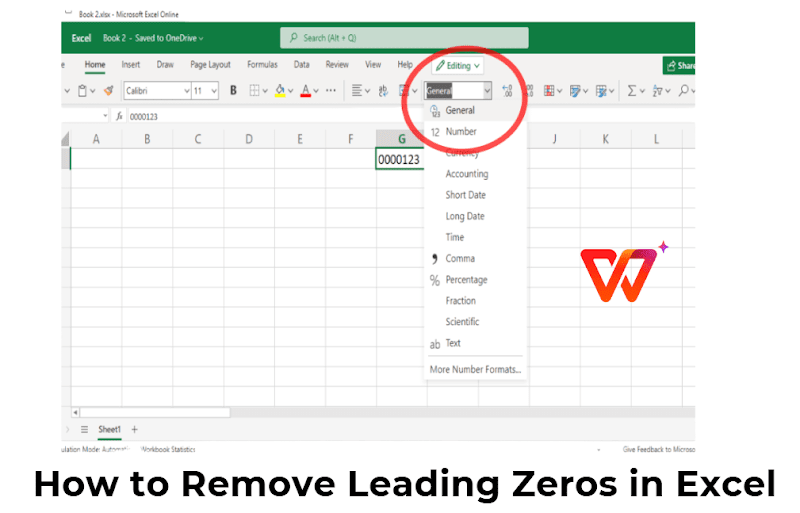
Функцията „Текст в колони“ в Excel е скрито съкровище, в което се кълна. Това е лесен за използване инструмент, който трансформира текстово форматирани числа в действителни числа, като без усилие премахва упоритите водещи нули. Ако търсите практично решение, това е то – бързо, надеждно и без нужда от формули.
Стъпки
Стъпка 1: Маркирайте колоната с числа, белязани от водещи нули.
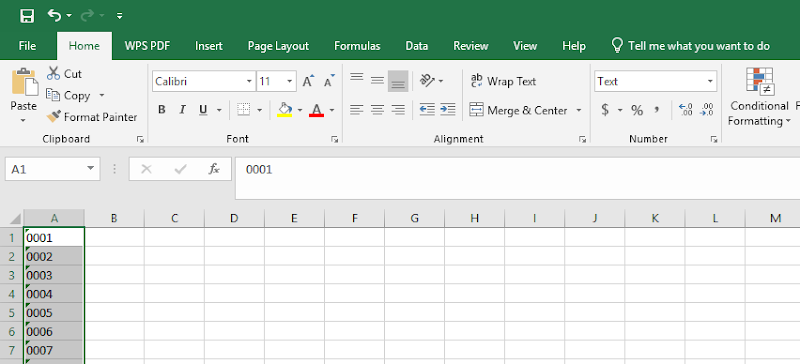
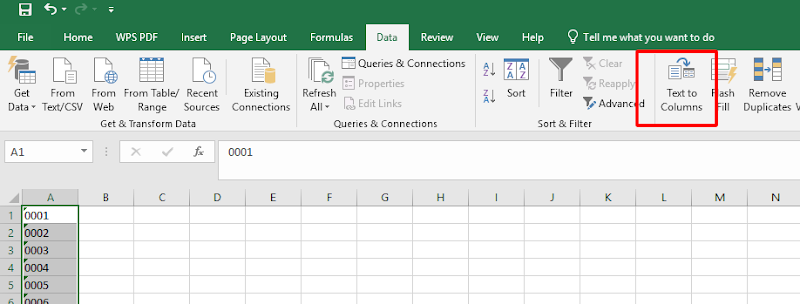
Стъпка 2: Отидете в раздела „Данни“ и кликнете върху „Текст в колони“.
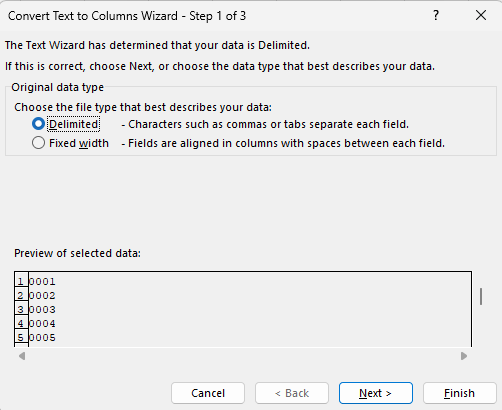
Стъпка 3: В съветника за импортиране на текст изберете „Разделени“ и натиснете „Напред“.
Стъпка 4: Махнете отметката от всички квадратчета за разделители (тук не разделяме), след което щракнете върху „Напред“.
Стъпка 5: Изберете „Общи“ или „Число“ като формат на данните, за да премахнете тези нули.
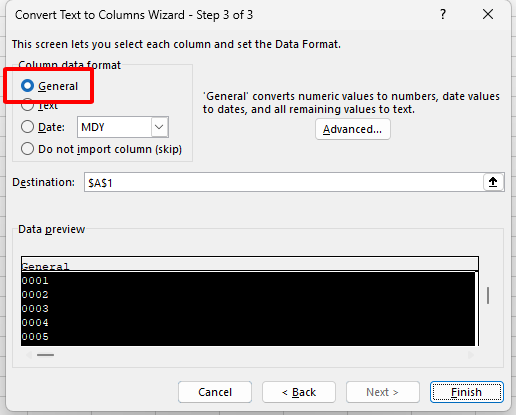
Стъпка 6: Кликнете върху „Готово“ и гледайте как се случва магията.
Използвал съм това върху огромни набори от данни – представете си хиляди редове – и се обработва за секунди. Това е моят най-добър избор, когато имам нужда от скорост, без да мисля прекалено много.
Метод 2: Използване на формули за премахване на водещи нули в Excel
Формулите в Excel са като моя верен помощник, когато имам нужда от прецизност при справянето с водещите нули. Те ви позволяват да преобразувате текст в числа с финес, давайки ви контрол над процеса. Независимо дали сте фен на простотата или искате малко повече усет за форматиране, този метод е за вас – идеален за случаите, когато „Текст в колони“ ви се струва твърде грубо.
Формули
Функция VALUE: =VALUE(A1) Този скъпоценен камък взема текста в клетка A1 и го превръща в число, като незабавно премахва всички водещи нули.
Функция TEXT: =TEXT(VALUE(A1);"0") Това е чудо в две стъпки – първо преобразуване на текст в число, след което форматирането му като текст без тези досадни нули.
Стъпки
Стъпка 1: В нова колона до данните ви въведете формулата (напр. =VALUE(A1)).
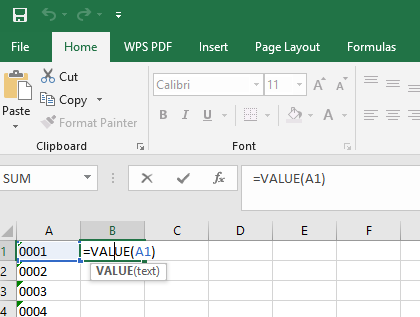
Step 2:Стъпка 2: Хванете манипулатора за запълване и
го плъзнете надолу, за да приложите формулата към всички съответни
клетки.
Стъпка 3: Копирайте резултатите, след което използвайте
„Специално поставяне“ > „Стойности“, за да презапишете оригиналните
данни с вашите чисти числа.
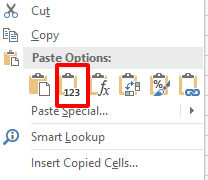
Функцията VALUE е моят предпочитан избор – тя е изчистена и бърза. Опцията TEXT изисква малко повече усилия, но блести, когато имам нужда от последователно форматиране. И двете са много по-добри от ръчните редакции!
Защо трябва да използвате WPS Office за премахване на водещи нули

WPS Office е моето тайно оръжие – безплатна, мощна алтернатива на Microsoft Excel, която се справя с водещите нули с лекота. Като WPS писател, започнах да разчитам на неговите безпроблемни инструменти, за да си върша работата, независимо дали настройвам импортирани данни или полирам електронни таблици. Той има цялата функционалност, от която се нуждаете, обвита в бюджетен пакет – идеален за всеки, който иска да опрости почистването на данни.
Стъпки
Стъпка 1: Отворете вашия Excel файл в WPS Spreadsheets, след като го изтеглите от wps.com .

Стъпка 2: Приложете функцията „Текст към колони“, формули (като =VALUE(A1)) или „Търсене и замяна“ – те работят точно както в Excel, както е описано по-рано.
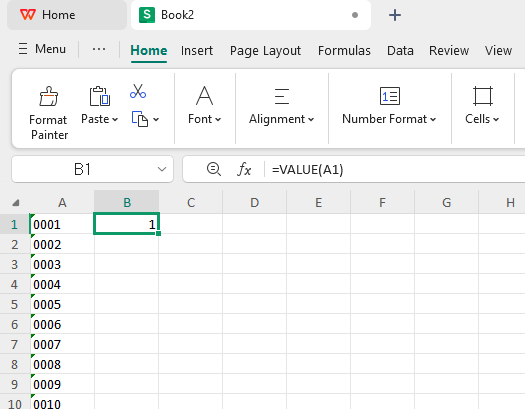
Стъпка 3: Възползвайте се от допълнителните инструменти на WPS, като например интуитивните опции за оформление, за да рационализирате управлението на данните си.
плюсове
Безплатно за ползване: Без излишни абонаменти – просто изтеглете и използвайте, спестявайки ви пари.
Удобен за потребителя интерфейс: Той отразява атмосферата на Excel, така че не се налага да се мъчите да научите нови трикове.
Поддържа множество файлови формати: От .xlsx до .csv, обработва ги всички безпроблемно.
Като професионален писател от WPS, с вълнение ще ви помогна да изтеглите WPS Office – инструмент, който използвам ежедневно заради неговата простота и мощ. Независимо дали сте на компютър, Mac или мобилно устройство, е лесно да започнете. Ето как:
За Windows или Mac
Стъпка 1: Посетете официалния сайт на адрес wps.com .
Стъпка 2: Кликнете върху големия бутон „Безплатно изтегляне“ – трудно е да го пропуснете!
Стъпка 3: След като файлът се изтегли (около 214MB, така че е бързо), отворете го от папката за изтегляния.
Стъпка 4: Следвайте инструкциите на инсталатора – изберете езика си, съгласете се с условията и натиснете „Инсталирай сега“.

Стъпка 5: Стартирайте WPS Office от вашия десктоп или папка с приложения и сте готови!
WPS Office е по-бърз от Excel на по-старата ми машина, а цената (безплатен!) е ненадмината. Сега е моят стандартен инструмент за бързи решения и не само - опитайте го!
Често задавани въпроси относно премахването на водещи нули в Excel
В1: Мога ли да премахна водещите нули, без да загубя данни?
Да, абсолютно можете! Независимо дали използвате „Текст в колони“, формули като =VALUE(A1) или инструменти на WPS Office, тези методи запазват основните ви данни, като същевременно премахват нулите. Моето златно правило? Първо архивирайте файла си – научих го по трудния начин след няколко опасни ситуации. Бързото запазване държи всичко в безопасност.
В2: Кой метод е най-лесен за използване?
Без съмнение, „Текст в колони“ взема короната за простота. Намира се само с няколко кликвания в раздела „Данни“ – без формули, без мозъчно натоварване. Използвал съм го за цапащи импорти и имах чисти числа за по-малко от минута. Идеално, ако сте начинаещи в Excel или просто искате бързо решение.
В3: Мога ли да използвам формула, за да премахна водещите нули от няколко колони едновременно?
Разбира се! Напишете формула като =VALUE(A1) в една клетка, след което плъзнете манипулатора за запълване през и надолу през толкова колони, колкото са ви необходими. Правил съм това в десетки колони – спестява време, когато имате голямо количество данни за почистване. Просто поставете като стойности след това, за да ги заключите.
Резюме
Като WPS писател, ви показах как да премахвате водещите нули в Excel с лекота и увереност. Разгледахме надеждни методи като „Текст в колони“ за бързо решение, формули като =VALUE(A1) за прецизност и дори „Търсене и замяна“ за гъвкавост. Освен това ви показах защо WPS Office — безплатна, елегантна алтернатива — може да направи процеса по-плавен с познатите си инструменти и допълнителни предимства. Като следвате тези стъпки, ще премахнете тези нули безопасно, запазвайки данните си точни и готови за действие. Опитайте WPS и се сбогувайте с проблемите с форматирането!

'%3e%3cpath%20d='M19.9911%204.11386V6.471H18.5894C18.0775%206.471%2017.7322%206.57814%2017.5536%206.79243C17.3751%207.00671%2017.2858%207.32814%2017.2858%207.75671V9.44421H19.9019L19.5536%2012.0871H17.2858V18.8639H14.5536V12.0871H12.2769V9.44421H14.5536V7.49779C14.5536%206.39064%2014.8632%205.53201%2015.4822%204.92189C16.1013%204.31177%2016.9257%204.00671%2017.9554%204.00671C18.8304%204.00671%2019.509%204.04243%2019.9911%204.11386Z'%20fill='%23333333'/%3e%3c/g%3e%3cdefs%3e%3cclipPath%20id='clip0_2938_8199'%3e%3crect%20width='16'%20height='16'%20fill='white'%20transform='translate(8%204.00671)'/%3e%3c/clipPath%3e%3c/defs%3e%3c/svg%3e)
'%3e%3cpath%20d='M17.5237%2010.7813L23.4811%204H22.0699L16.8949%209.88693L12.7648%204H8L14.2469%2012.9029L8%2020.0133H9.4112L14.8725%2013.7952L19.2352%2020.0133H24M9.92053%205.04213H12.0885L22.0688%2019.0224H19.9003'%20fill='%23333333'/%3e%3c/g%3e%3cdefs%3e%3cclipPath%20id='clip0_2938_8200'%3e%3crect%20width='16'%20height='16.0134'%20fill='white'%20transform='translate(8%204)'/%3e%3c/clipPath%3e%3c/defs%3e%3c/svg%3e)


