

'%3e%3cpath%20d='M8%200C12.4183%200%2016%203.58172%2016%208C16%2012.4183%2012.4183%2016%208%2016C3.58172%2016%200%2012.4183%200%208C0%203.58172%203.58172%200%208%200ZM11.6162%204.38379C11.2257%203.99337%2010.5927%203.99338%2010.2021%204.38379L8%206.58594L5.79785%204.38379C5.40732%203.99334%204.77429%203.99329%204.38379%204.38379C3.99331%204.77429%203.99335%205.40733%204.38379%205.79785L6.58594%208L4.38379%2010.2021C3.99348%2010.5927%203.99341%2011.2257%204.38379%2011.6162C4.77426%2012.0066%205.40734%2012.0065%205.79785%2011.6162L8%209.41406L10.2021%2011.6162C10.5927%2012.0066%2011.2257%2012.0067%2011.6162%2011.6162C12.0067%2011.2257%2012.0066%2010.5927%2011.6162%2010.2021L9.41406%208L11.6162%205.79785C12.0066%205.40735%2012.0066%204.77429%2011.6162%204.38379Z'%20fill='%23080E17'%20fill-opacity='0.46'/%3e%3c/g%3e%3cdefs%3e%3cclipPath%20id='clip0_3761_713'%3e%3crect%20width='16'%20height='16'%20fill='white'/%3e%3c/clipPath%3e%3c/defs%3e%3c/svg%3e)




'%3e%3cpath%20fill-rule='evenodd'%20clip-rule='evenodd'%20d='M21.4999%2010.9993C21.4999%205.20009%2016.7986%200.498901%2010.9993%200.498901C5.19994%200.498901%200.498657%205.20009%200.498657%2010.9993C0.498657%2016.2404%204.33858%2020.5844%209.35855%2021.3722V14.0346H6.69238V10.9993H9.35855V8.68594C9.35855%206.05427%2010.9262%204.60062%2013.3248%204.60062C14.4736%204.60062%2015.6753%204.80571%2015.6753%204.80571V7.38979H14.3512C13.0468%207.38979%2012.64%208.19921%2012.64%209.0296V10.9993H15.5523L15.0867%2014.0346H12.64V21.3722C17.66%2020.5844%2021.4999%2016.2404%2021.4999%2010.9993Z'%20fill='%231568EA'/%3e%3c/g%3e%3c/svg%3e)


'%3e%3cpath%20d='M2.42045%2022.1876H6.31818V12.7217L0.75%208.54553V20.5171C0.75%2021.4414%201.49892%2022.1876%202.42045%2022.1876Z'%20fill='%234285F4'/%3e%3cpath%20d='M19.682%2022.1876H23.5797C24.5041%2022.1876%2025.2502%2021.4387%2025.2502%2020.5171V8.54553L19.682%2012.7217'%20fill='%2334A853'/%3e%3cpath%20d='M19.682%205.48293V12.7216L25.2502%208.54543V6.31816C25.2502%204.25236%2022.8921%203.07469%2021.2411%204.31361'%20fill='%23FBBC04'/%3e%3cpath%20d='M6.31824%2012.7217V5.48303L13.0001%2010.4944L19.6819%205.48303V12.7217L13.0001%2017.733'%20fill='%23EA4335'/%3e%3cpath%20d='M0.75%206.31816V8.54543L6.31818%2012.7216V5.48293L4.75909%204.31361C3.10534%203.07469%200.75%204.25236%200.75%206.31816Z'%20fill='%23C5221F'/%3e%3c/g%3e%3cdefs%3e%3cclipPath%20id='clip0_2954_7305'%3e%3crect%20width='24.5'%20height='18.375'%20fill='white'%20transform='translate(0.75%203.8125)'/%3e%3c/clipPath%3e%3c/defs%3e%3c/svg%3e)


Отминаха дните на големите скенери; сега вашият iPhone може лесно да изпълнява всички задачи за сканиране на документи. Независимо дали искате да дигитализирате разписки, договори или ръкописни бележки, правилните инструменти могат да го направят безпроблемно. Въпреки че самата Apple предоставя функции за сканиране, една много по-ефективна и богата на функции опция е WPS Office. Това цялостно решение за управление на документи предлага висококачествени сканирания, OCR технология, и облачна интеграция, което го прави най-добрият избор за потребителите, които търсят професионално изживяване при сканиране.
Защо да сканирате документи на iPhone?
Сканирането на документи с помощта на вашия iPhone означава да се сбогувате с обемистите скенери и ви позволява дигитализиране на документи в движение. Ето някои от предимствата:
Удобство: Сканирайте навсякъде и по всяко време, без да е необходимо специално оборудване
Бързо споделяне: Изпратете имейл, споделете чрез месинджър или ги изпратете в облачно хранилище за миг.
По-добра организация: Запазете цифровото копие на важни документи.
Подобрена сигурност: Съхранявайте чувствителните си документи директно в телефона си.
Екологичност: Преминете без хартия, избягвайте ненужните разпечатки и по този начин не губете хартия.
Сега нека се потопим дълбоко в това как можете да сканирате документ на iPhone с различни методи.
Метод 1: Използване на приложението Notes (вграден iPhone скенер)
Приложението Notes от Apple включва мощен скенер за документи, който ви позволява да сканирате и запазвате документи като PDF или изображения.
Ръководство стъпка по стъпка за сканиране с приложението Notes
Стъпка 1. Отворете приложението Notes: Стартирайте приложението Notes на вашия iPhone.
Стъпка 2. Нова бележка: Бутонът Състави се използва за създаване на нова бележка.
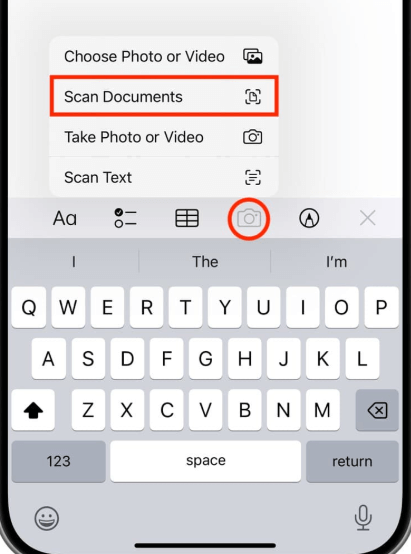
Стъпка 3. Скенер: Щракнете върху Икона на камера и изберете Сканиране на документи.
Стъпка 4. Поставете документа си: Поставете документа си под камерата. Скенерът автоматично ще открие ръбовете и ще заснеме документа.
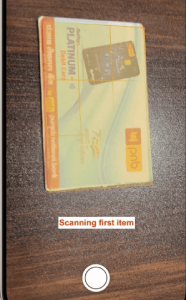
Стъпка 5. Коригирайте, ако е необходимо: Ако сканирането не е перфектно, можете ръчно да коригирате ъглите.
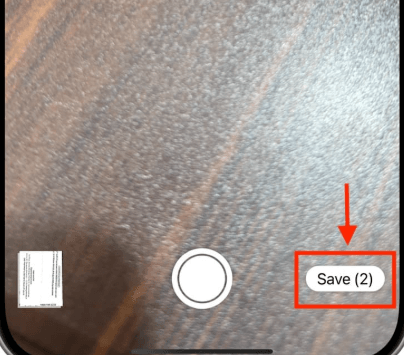
Стъпка 6. Запазване на сканирането: Докоснете Запазване; сканираният документ ще бъде съхранен във вашата бележка.
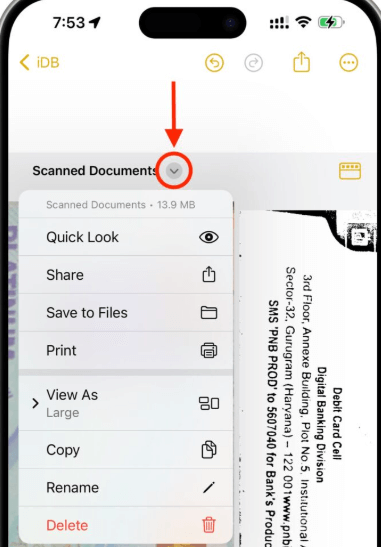
Стъпка 7.Споделяне или експортиране: Докоснете сканирания документ и изберете Споделяне, за да изпратите по имейл, съобщения или да запазите във файлове.
Плюсове и минуси на използването на приложението Notes
плюсове:
Безплатно и интегрирано в iOS,
Няма нужда да изтегляте приложения на трети страни;
Той е прост и лесен за използване.
минуси:
Не можете да редактирате опции.
Няма OCR за извличане на текст.
За тези, които се нуждаят от по-разширени функции като OCR, облачно съхранение и редактиране на документи, приложенията на трети страни като WPS Office предлагат по-добра функционалност.
Метод 2: Използване на WPS Office за разширено сканиране
Ако имате нужда от по-професионално решение за сканиране, WPS Office е отличен избор. Той осигурява висококачествени сканирания, OCR за разпознаване на текст и множество формати за експортиране, като PDF и Word.
Ръководство стъпка по стъпка за сканиране с WPS Office
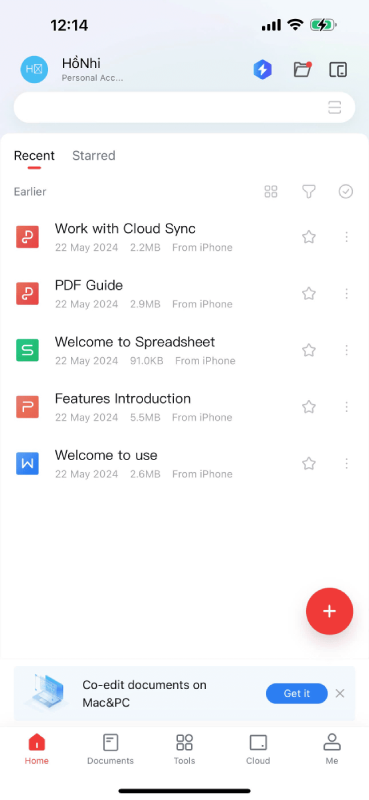
Стъпка 1: Отворете WPS Office на вашето мобилно устройство и докоснете "+" икона.
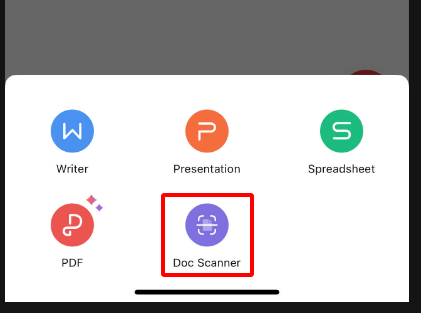
Стъпка 2: Изберете "Doc Scanner" за създаване на нов OCR документ.
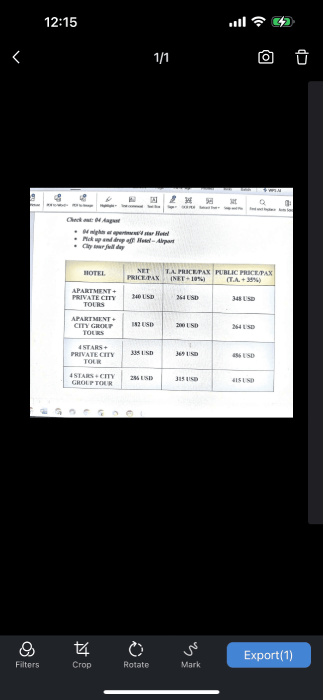
Стъпка 3: Изберете документа, който искате да сканирате, и го докоснете Камера бутон за отваряне на интерфейса за сканиране.
Стъпка 4: WPS OCR ще извлече текст от документа, като WPS AI подобрява процеса на сканиране за по-добра точност.
Стъпка 5: След сканиране докоснете"Експортиране" за да продължите.
Стъпка 6: Запазете сканирания документ за лесен достъп до извлечения текст.
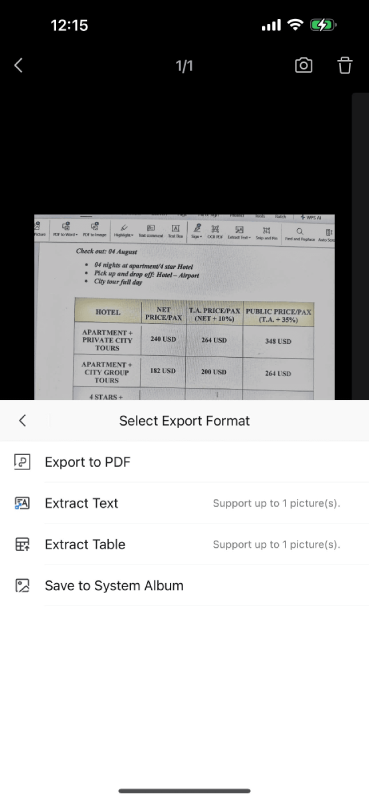
Стъпка 7: Копирайте и запазете извлечения текст за бъдещи справки.
Защо да използвате WPS Office за сканиране?
плюсове:
Сканиране с най-високо качество с автоматично откриване на ръбове
OCR за извличане на текст от изображения
Множество формати за експортиране (PDF, Word и др.)
Интегриране на облачно хранилище за лесен достъп
Пакетно сканиране за множество страници
Метод 3: Използване приложението Файлове
Приложението Files на Apple включва вградена функция за сканиране, която позволява на потребителите да записват документи директно в iCloud Drive или локално хранилище.
Стъпки за сканиране на документ:
Стъпка 1: Отворете файловеприложение на вашето устройство.
Стъпка 2: Отидете до папката, в която искате да запишете сканирания документ.
Стъпка 3: Докоснете меню с три точки в горния десен ъгъл.
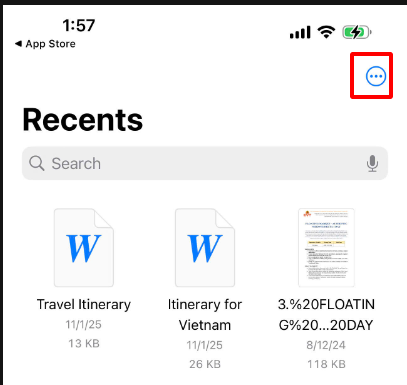
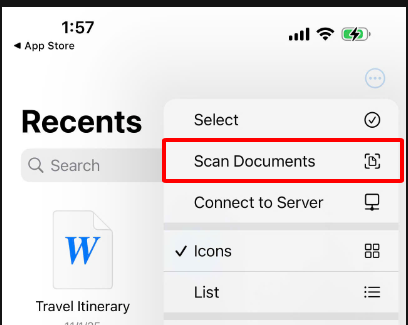
Стъпка 4: Изберете Сканиране на документи.
Стъпка 5: Заснемете документа и го коригирайте според нуждите.
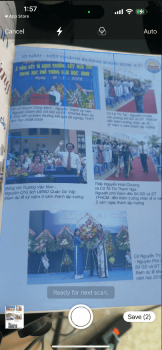
Стъпка 6: Запазете файла директно в избраната папка.
Плюсове и минуси на използването на приложението за файлове
плюсове:
Директно записва в iCloud Drive
Няма нужда да използвате приложения на трети страни
минуси:
Ограничени опции за редактиране
Няма OCR функция
Метод 4: Използване на приложения за скенер на трети страни
Освен WPS Office, няколко други приложения на трети страни предлагат възможности за сканиране:
Популярни приложения за скенер за iPhone
Adobe Scan – безплатно, с възможности за OCR и облачно съхранение.
Microsoft Lens – Интегрира се с OneDrive и приложения на Office.
CamScanner – Разширено сканиране с пояснения и опции за споделяне.
Scanbot – Висококачествено сканиране с подобрения на AI.
Защо да изберете WPS Office за сканиране?

WPS офис е далеч отвъд обикновен скенер за документи; това е цялостно решение за управление на документи. Ето защо се откроява:
Висококачествено сканиране: WPS Office гарантира рязко и ясно сканиране на документи с функции за автоматично откриване на ръбове и подобряване.
OCR технология: Вградената функция на OCR функцията за извличане на текст от сканираното изображение е да го направи редактируем и споделени.
Мултиформат Експортиране: Запазете сканираните документи в PDF, Word и други файлови формати с изображения.
Облачно съхранение Интеграция: Съхранявайте сканираните документи чрез WPS Cloud за лесно и гладко сътрудничество и архивиране.
Пакетно сканиране: Можете лесно да сканирате многостранични документи с едно движение и да ги направите един документ с всички страници.
Удобен за потребителя интерфейс: Интуитивният дизайн прави сканирането наистина лесно дори за начинаещи.
Често задавани въпроси
1. Мога ли да сканирам документи в PDF на iPhone?
да Както приложението Notes, така и WPS Office позволяват запазване на сканирания като PDF файлове.
2. Как да сканирам няколко страници в един документ?
С WPS Office вие просто продължавате да сканирате страниците и те автоматично ще бъдат комбинирани в един файл.
3. WPS Office безплатен ли е за сканиране?
Да, WPS Office има безплатна функция за сканиране, но някои разширени опции, като OCR, може да са налични само с абонамент за стойност. 4. Как да сканирате и изпратите документ по имейл от iPhone? Веднага след сканиране докоснете бутона Споделяне и изберете Поща, за да прикачите сканирания документ в имейл.
Заключение
Ако имате нужда само от основно сканиране, приложенията по подразбиране Notes и Files ще свършат работа. Но за нещо професионално като OCR, облачно съхранение и експортиране в няколко формата, WPS офис трябва да направи. Той осигурява безпроблемно сканиране, редактиране и управление на документи направо от вашия iPhone.
WPS Office прави вашия iPhone мощен скенер за документи за работа, училище или лична употреба. Опитайте WPS Office сега безплатно и открийте колко лесно може да бъде сканирането на документи.

'%3e%3cpath%20d='M19.9911%204.11386V6.471H18.5894C18.0775%206.471%2017.7322%206.57814%2017.5536%206.79243C17.3751%207.00671%2017.2858%207.32814%2017.2858%207.75671V9.44421H19.9019L19.5536%2012.0871H17.2858V18.8639H14.5536V12.0871H12.2769V9.44421H14.5536V7.49779C14.5536%206.39064%2014.8632%205.53201%2015.4822%204.92189C16.1013%204.31177%2016.9257%204.00671%2017.9554%204.00671C18.8304%204.00671%2019.509%204.04243%2019.9911%204.11386Z'%20fill='%23333333'/%3e%3c/g%3e%3cdefs%3e%3cclipPath%20id='clip0_2938_8199'%3e%3crect%20width='16'%20height='16'%20fill='white'%20transform='translate(8%204.00671)'/%3e%3c/clipPath%3e%3c/defs%3e%3c/svg%3e)
'%3e%3cpath%20d='M17.5237%2010.7813L23.4811%204H22.0699L16.8949%209.88693L12.7648%204H8L14.2469%2012.9029L8%2020.0133H9.4112L14.8725%2013.7952L19.2352%2020.0133H24M9.92053%205.04213H12.0885L22.0688%2019.0224H19.9003'%20fill='%23333333'/%3e%3c/g%3e%3cdefs%3e%3cclipPath%20id='clip0_2938_8200'%3e%3crect%20width='16'%20height='16.0134'%20fill='white'%20transform='translate(8%204)'/%3e%3c/clipPath%3e%3c/defs%3e%3c/svg%3e)


