

'%3e%3cpath%20d='M8%200C12.4183%200%2016%203.58172%2016%208C16%2012.4183%2012.4183%2016%208%2016C3.58172%2016%200%2012.4183%200%208C0%203.58172%203.58172%200%208%200ZM11.6162%204.38379C11.2257%203.99337%2010.5927%203.99338%2010.2021%204.38379L8%206.58594L5.79785%204.38379C5.40732%203.99334%204.77429%203.99329%204.38379%204.38379C3.99331%204.77429%203.99335%205.40733%204.38379%205.79785L6.58594%208L4.38379%2010.2021C3.99348%2010.5927%203.99341%2011.2257%204.38379%2011.6162C4.77426%2012.0066%205.40734%2012.0065%205.79785%2011.6162L8%209.41406L10.2021%2011.6162C10.5927%2012.0066%2011.2257%2012.0067%2011.6162%2011.6162C12.0067%2011.2257%2012.0066%2010.5927%2011.6162%2010.2021L9.41406%208L11.6162%205.79785C12.0066%205.40735%2012.0066%204.77429%2011.6162%204.38379Z'%20fill='%23080E17'%20fill-opacity='0.46'/%3e%3c/g%3e%3cdefs%3e%3cclipPath%20id='clip0_3761_713'%3e%3crect%20width='16'%20height='16'%20fill='white'/%3e%3c/clipPath%3e%3c/defs%3e%3c/svg%3e)




'%3e%3cpath%20fill-rule='evenodd'%20clip-rule='evenodd'%20d='M21.4999%2010.9993C21.4999%205.20009%2016.7986%200.498901%2010.9993%200.498901C5.19994%200.498901%200.498657%205.20009%200.498657%2010.9993C0.498657%2016.2404%204.33858%2020.5844%209.35855%2021.3722V14.0346H6.69238V10.9993H9.35855V8.68594C9.35855%206.05427%2010.9262%204.60062%2013.3248%204.60062C14.4736%204.60062%2015.6753%204.80571%2015.6753%204.80571V7.38979H14.3512C13.0468%207.38979%2012.64%208.19921%2012.64%209.0296V10.9993H15.5523L15.0867%2014.0346H12.64V21.3722C17.66%2020.5844%2021.4999%2016.2404%2021.4999%2010.9993Z'%20fill='%231568EA'/%3e%3c/g%3e%3c/svg%3e)


'%3e%3cpath%20d='M2.42045%2022.1876H6.31818V12.7217L0.75%208.54553V20.5171C0.75%2021.4414%201.49892%2022.1876%202.42045%2022.1876Z'%20fill='%234285F4'/%3e%3cpath%20d='M19.682%2022.1876H23.5797C24.5041%2022.1876%2025.2502%2021.4387%2025.2502%2020.5171V8.54553L19.682%2012.7217'%20fill='%2334A853'/%3e%3cpath%20d='M19.682%205.48293V12.7216L25.2502%208.54543V6.31816C25.2502%204.25236%2022.8921%203.07469%2021.2411%204.31361'%20fill='%23FBBC04'/%3e%3cpath%20d='M6.31824%2012.7217V5.48303L13.0001%2010.4944L19.6819%205.48303V12.7217L13.0001%2017.733'%20fill='%23EA4335'/%3e%3cpath%20d='M0.75%206.31816V8.54543L6.31818%2012.7216V5.48293L4.75909%204.31361C3.10534%203.07469%200.75%204.25236%200.75%206.31816Z'%20fill='%23C5221F'/%3e%3c/g%3e%3cdefs%3e%3cclipPath%20id='clip0_2954_7305'%3e%3crect%20width='24.5'%20height='18.375'%20fill='white'%20transform='translate(0.75%203.8125)'/%3e%3c/clipPath%3e%3c/defs%3e%3c/svg%3e)


Емотиконите напълно преобразиха начина, по който общуваме, като добавиха емоционален заряд и яснота на дигиталните ни съобщения. Докато повечето потребители на смартфони ги вмъкват с лекота, много потребители на Windows дори не подозират за простите инструменти, с които разполагат на компютрите си. Този пропуск ограничава изразителността в имейли, чатове и документи. И така, как лесно да използваме емотикони на устройство с Windows? Това ръководство ще ви даде отговор, като ви преведе през клавишни комбинации, опции за сензорен екран, инструменти от трети страни като GetEmoji и интеграцията им с WPS Office. С тези методи всеки може да обогати своята комуникация, използвайки емотикони директно от своята система Windows.
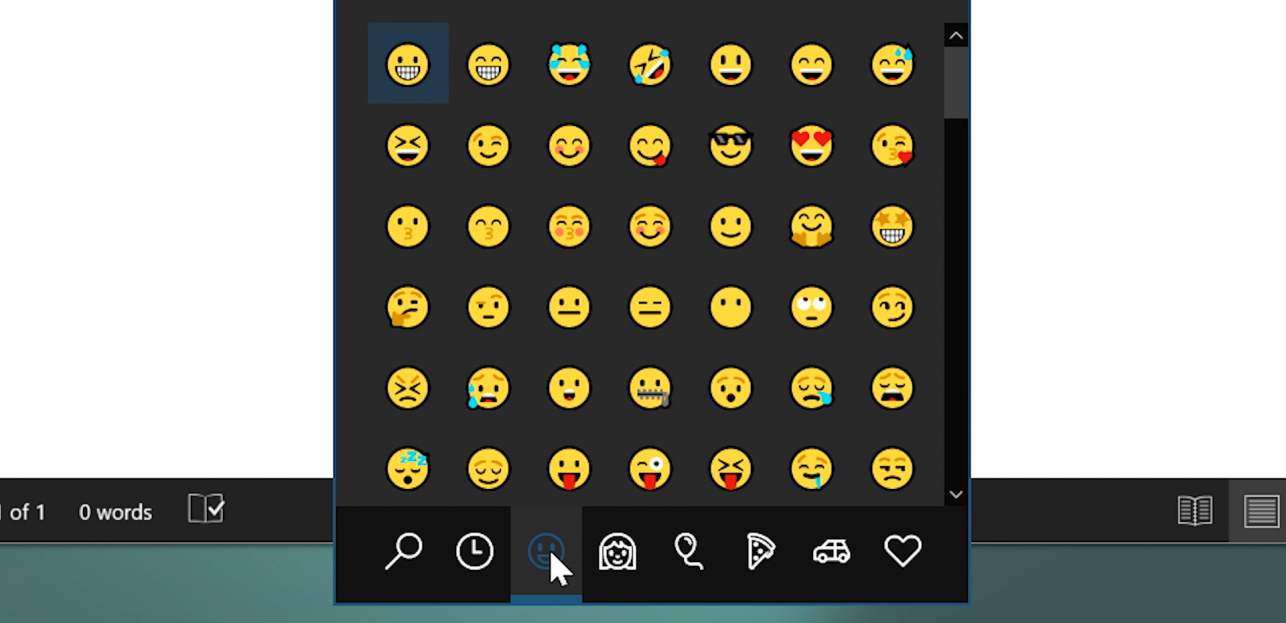
Част 1: Как да използваме вградената клавишна комбинация за емотикони
Windows 10 и 11 разполагат с вграден панел за емотикони, който много потребители пропускат. Тази функция е изключително полезна за бързо добавяне на емотикони, без да се налага да превключвате приложения или да прекъсвате работния си процес. Тя работи в цялата система и е съвместима с повечето съвременни приложения, включително WPS Office, уеб браузъри и платформи за съобщения.
Ето как лесно да използвате панела за бърз достъп до емотикони:
Кликнете в което и да е текстово поле — било то в документ, прозорец за чат, имейл или формуляр.
Натиснете клавиша Windows + . (точка) или клавиша Windows + ; (точка и запетая) на клавиатурата си.
-
Панелът с емотикони ще се появи до курсора ви.
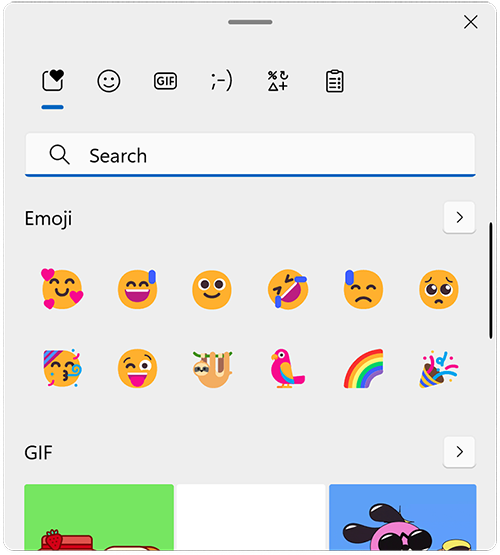
Панелът с емотикони ще се появи до курсора ви Разгледайте категориите като усмивки, животни, храна и символи — или използвайте лентата за търсене в горната част, за да намерите нещо конкретно.
-
Кликнете върху желаното емотиконче и то ще бъде вмъкнато директно там, където се намира курсорът ви.
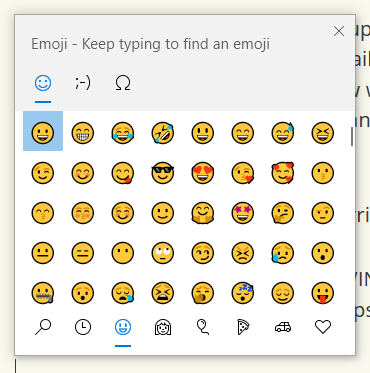
Кликнете върху желаното емотиконче Натиснете Esc или кликнете извън панела, за да го затворите, след като приключите.
Бонус съвет: Този панел включва също каомоджи (kaomojis) (ʕ•ᴥ•ʔ) и символи като валути, стрелки и математически знаци — които са просто идеални за академична или професионална употреба.
Личен опит:
Разчитам на тази клавишна комбинация всеки ден — особено когато пиша неофициални имейли, съобщения в чата или дори публикации в социалните мрежи. Тя е невероятно бърза и ми позволява да остана в потока на писане, без да се налага да посягам към мишката или да отварям външни инструменти. След като свикнете с нея, тя се превръща във втора природа и дори може да подобри тона на писането ви, като направи съобщенията по-изразителни и разбираеми.
Част 2: Как да получите достъп до емотикони чрез екранната клавиатура
За потребителите на устройства със сензорен екран или тези, които предпочитат визуален интерфейс, екранната клавиатура на Windows предлага лесен и достъпен начин за вмъкване на емотикони. Този метод е особено практичен за потребители на таблети, лаптопи 2-в-1 или когато физическата клавиатура не е налична. Тя е вградена директно в Windows, така че няма нужда да инсталирате допълнителен софтуер.
Стъпки за активиране и използване на клавиатурата за емотикони:
-
Кликнете с десния бутон на мишката върху лентата на задачите в долната част на екрана и изберете „Показване на бутона за сензорна клавиатура“.
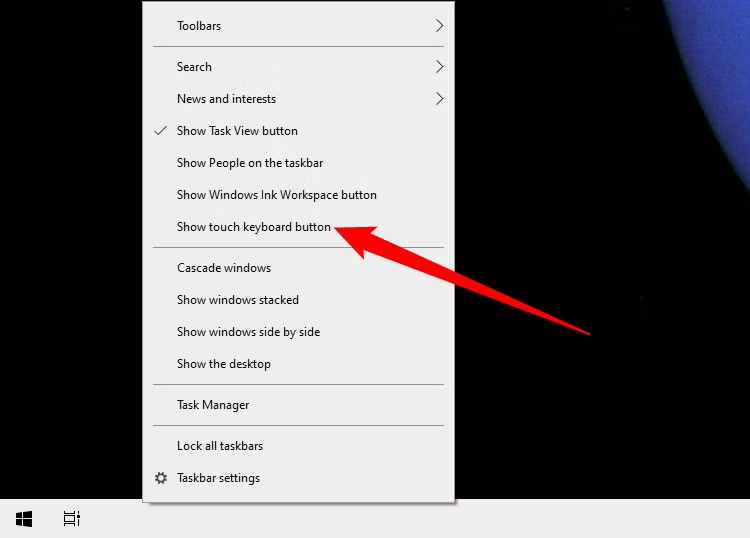
Кликнете с десния бутон на мишката върху лентата на задачите в долната част на екрана и изберете „Показване на бутона за сензорна клавиатура“. -
В системната област ще се появи малка икона на клавиатура — кликнете върху нея, за да стартирате екранната клавиатура.
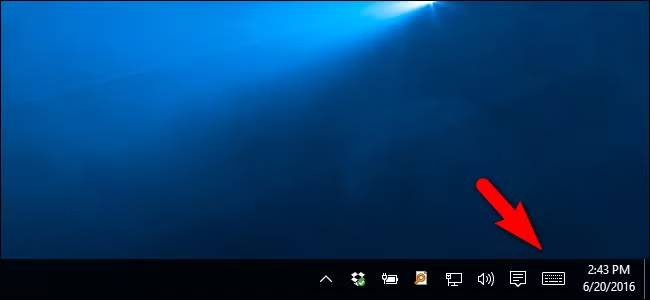
В системната област ще се появи малка икона на клавиатура, кликнете върху нея, за да стартирате екранната клавиатура След като клавиатурата се появи, докоснете иконата с усмихнатото лице в долния ляв ъгъл.
Разгледайте категориите с емотикони или превъртете, за да намерите желаното от вас емотиконче.
Докоснете емотикончето, за да го вмъкнете директно във всяко активно текстово поле — било то в WPS Office, уеб браузър или приложение за съобщения.
Защо този метод се откроява?
Чудесен за сензорни екрани и потребители на стилус
Не изисква запаметяване на клавишни комбинации
Полезен за достъпност или когато физическата клавиатура е деактивирана
Личен опит:
Въпреки че е малко по-бавен от използването на клавишната комбинация (Клавиш Windows + .), открих, че екранната клавиатура за емотикони е удобен и надежден резервен вариант — особено когато използвам хибридния си лаптоп в режим на таблет. Усещането при докосване и избор на емотикони е естествено, а оформлението е достатъчно просторно за лесна навигация с пръсти. Това е предпочитаният ми метод, когато работя в движение или просто искам да дам почивка на китките си от писане.
Част 3: Инструмент от трета страна за подобрен достъп до емотикони
Въпреки че вграденият панел за емотикони на Windows е удобен, понякога потребителите се нуждаят от по-богат избор, специфични стилове или по-лесен достъп на различни платформи. Точно тук на помощ идват инструменти от трети страни като GetEmoji.com. Това е безплатна, базирана на браузър директория с емотикони, която предлага широка гама от емотикони в изчистено, лесно за навигация оформление — не се изискват приставки или изтегляния.
Примерен инструмент: GetEmoji.com – лесен и многофункционален
Ако търсите емотикони, които отговарят на определен тон, естетика на марката или са оптимизирани за уеб употреба, този инструмент може да бъде чудесно допълнение към вашия дигитален набор от инструменти.
Стъпки за използване на GetEmoji.com:
Отворете GetEmoji.com във вашия браузър.

2. Използвайте лентата за търсене или превъртете през категориите, за да намерите желания от вас емотикон.

3. Маркирайте и копирайте емотикона директно от сайта.
4. Поставете го във вашия WPS документ, имейл, чат или публикация в социалните мрежи.
Професионален съвет: Добавете сайта в отметки или го закачете към лентата с инструменти на браузъра си за още по-бърз достъп по време на писане.
Личен опит:
Често се обръщам към GetEmoji, когато търся по-изразителен или визуално последователен емотикон — особено за надписи в социалните мрежи, публикации в блогове или имейли, където тонът е от значение. В сравнение с вградения панел, GetEmoji предоставя по-голям и по-ясен изглед на емотиконите и улеснява копирането им без излишни стъпки. Това е незаменим ресурс, когато искам да бъда по-креативен или когато работя върху съдържание, което изисква уникална визия и усещане. Той перфектно допълва работния ми процес заедно с WPS Office.
Част 4: Как да подобрите преживяването си с WPS Office
WPS Office се откроява като мощен, но същевременно лек пакет за продуктивност, който успешно се конкурира с Microsoft Office, особено за потребители, търсещи бързина, ефективност и рентабилност. Той е напълно съвместим с форматите на Word, Excel и PowerPoint, което позволява безпроблемна работа с документи без проблеми с форматирането.

Вмъкване на емотикони в WPS Office: Просто ръководство
Стартирайте което и да е приложение на WPS — Writer, Presentation или Spreadsheet.
Кликнете в текстовото поле, където искате да поставите емотикона.
Натиснете клавиша Windows + . (точка), за да отворите панела с емотикони.
Разгледайте или потърсете емотикони и кликнете, за да ги вмъкнете директно във вашия документ.
Защо да изберете WPS Office?
Поддържа всички основни типове файлове, включително DOCX, XLSX и PPTX
Заема само 300MB пространство — идеално за устройства с малко памет или по-стари такива
Интуитивен потребителски интерфейс, който е лесен за начинаещи, но достатъчно мощен за професионална употреба
Включва инструмент, подобрен с изкуствен интелект, като проверка на граматиката, шаблони и редактиране на PDF
Редовни актуализации с нови функции — всичко това без абонаментни такси
Личен опит
WPS Office наистина преобрази продуктивността ми на моя застаряващ лаптоп. За разлика от тромавите алтернативи, той се зарежда за секунди и работи без забавяне. Особено ми харесва колко лесно мога да добавям емотикони с помощта на клавишната комбинация на Windows — не са необходими добавки или специални приставки. Независимо дали работя по доклади, слайдове или електронни таблици, всичко просто работи гладко и изглежда професионално.
Често задавани въпроси (ЧЗВ)
В1: Мога ли да използвам емотикони във всички приложения на Windows?
Повечето съвременни приложения за Windows поддържат емотикони. По-старите програми може да ги показват като празни кутийки или изобщо да не ги визуализират.
В2: Как да търся конкретен емотикон?
Отворете панела с емотикони с Windows + ., след което въведете дума като „сърце“ или „звезда“ в лентата за търсене.
Обобщение
Емотиконите внасят топлина, емоция и яснота в ежедневната дигитална комуникация — а с Windows достъпът до тях е по-лесен от всякога. Независимо дали използвате светкавичната комбинация Windows + ., навигирате в удобната за докосване екранна клавиатура, или се обръщате към полезни инструменти от трети страни като GetEmoji.com, има метод за всяко устройство и потребителско предпочитание. Тези опции ви дават възможност да се изразявате по-пълно и по-бързо. Още по-хубавото е, че WPS Office поддържа напълно безпроблемна интеграция на емотикони в целия си пакет от инструменти — независимо дали подготвяте документ в Writer, създавате жива презентация, или организирате данни в Spreadsheets.
За разлика от по-тежките алтернативи като Microsoft Office, WPS предлага изключително лека, безплатна и интуитивна платформа, която не прави компромис с производителността. С вградени функции с изкуствен интелект, стабилна съвместимост с основните типове файлове и безпроблемна работа с емотикони, той подобрява работния ви процес, без да ви забавя. Ако търсите модерен офис пакет, който е отзивчив, удобен за работа с емотикони и съобразен с реалната продуктивност, WPS Office е вашето идеално решение. Той доказва, че професионалните инструменти могат да бъдат ефективни, изразителни и приятни за използване.

'%3e%3cpath%20d='M19.9911%204.11386V6.471H18.5894C18.0775%206.471%2017.7322%206.57814%2017.5536%206.79243C17.3751%207.00671%2017.2858%207.32814%2017.2858%207.75671V9.44421H19.9019L19.5536%2012.0871H17.2858V18.8639H14.5536V12.0871H12.2769V9.44421H14.5536V7.49779C14.5536%206.39064%2014.8632%205.53201%2015.4822%204.92189C16.1013%204.31177%2016.9257%204.00671%2017.9554%204.00671C18.8304%204.00671%2019.509%204.04243%2019.9911%204.11386Z'%20fill='%23333333'/%3e%3c/g%3e%3cdefs%3e%3cclipPath%20id='clip0_2938_8199'%3e%3crect%20width='16'%20height='16'%20fill='white'%20transform='translate(8%204.00671)'/%3e%3c/clipPath%3e%3c/defs%3e%3c/svg%3e)
'%3e%3cpath%20d='M17.5237%2010.7813L23.4811%204H22.0699L16.8949%209.88693L12.7648%204H8L14.2469%2012.9029L8%2020.0133H9.4112L14.8725%2013.7952L19.2352%2020.0133H24M9.92053%205.04213H12.0885L22.0688%2019.0224H19.9003'%20fill='%23333333'/%3e%3c/g%3e%3cdefs%3e%3cclipPath%20id='clip0_2938_8200'%3e%3crect%20width='16'%20height='16.0134'%20fill='white'%20transform='translate(8%204)'/%3e%3c/clipPath%3e%3c/defs%3e%3c/svg%3e)


