

'%3e%3cpath%20d='M8%200C12.4183%200%2016%203.58172%2016%208C16%2012.4183%2012.4183%2016%208%2016C3.58172%2016%200%2012.4183%200%208C0%203.58172%203.58172%200%208%200ZM11.6162%204.38379C11.2257%203.99337%2010.5927%203.99338%2010.2021%204.38379L8%206.58594L5.79785%204.38379C5.40732%203.99334%204.77429%203.99329%204.38379%204.38379C3.99331%204.77429%203.99335%205.40733%204.38379%205.79785L6.58594%208L4.38379%2010.2021C3.99348%2010.5927%203.99341%2011.2257%204.38379%2011.6162C4.77426%2012.0066%205.40734%2012.0065%205.79785%2011.6162L8%209.41406L10.2021%2011.6162C10.5927%2012.0066%2011.2257%2012.0067%2011.6162%2011.6162C12.0067%2011.2257%2012.0066%2010.5927%2011.6162%2010.2021L9.41406%208L11.6162%205.79785C12.0066%205.40735%2012.0066%204.77429%2011.6162%204.38379Z'%20fill='%23080E17'%20fill-opacity='0.46'/%3e%3c/g%3e%3cdefs%3e%3cclipPath%20id='clip0_3761_713'%3e%3crect%20width='16'%20height='16'%20fill='white'/%3e%3c/clipPath%3e%3c/defs%3e%3c/svg%3e)




'%3e%3cpath%20fill-rule='evenodd'%20clip-rule='evenodd'%20d='M21.4999%2010.9993C21.4999%205.20009%2016.7986%200.498901%2010.9993%200.498901C5.19994%200.498901%200.498657%205.20009%200.498657%2010.9993C0.498657%2016.2404%204.33858%2020.5844%209.35855%2021.3722V14.0346H6.69238V10.9993H9.35855V8.68594C9.35855%206.05427%2010.9262%204.60062%2013.3248%204.60062C14.4736%204.60062%2015.6753%204.80571%2015.6753%204.80571V7.38979H14.3512C13.0468%207.38979%2012.64%208.19921%2012.64%209.0296V10.9993H15.5523L15.0867%2014.0346H12.64V21.3722C17.66%2020.5844%2021.4999%2016.2404%2021.4999%2010.9993Z'%20fill='%231568EA'/%3e%3c/g%3e%3c/svg%3e)


'%3e%3cpath%20d='M2.42045%2022.1876H6.31818V12.7217L0.75%208.54553V20.5171C0.75%2021.4414%201.49892%2022.1876%202.42045%2022.1876Z'%20fill='%234285F4'/%3e%3cpath%20d='M19.682%2022.1876H23.5797C24.5041%2022.1876%2025.2502%2021.4387%2025.2502%2020.5171V8.54553L19.682%2012.7217'%20fill='%2334A853'/%3e%3cpath%20d='M19.682%205.48293V12.7216L25.2502%208.54543V6.31816C25.2502%204.25236%2022.8921%203.07469%2021.2411%204.31361'%20fill='%23FBBC04'/%3e%3cpath%20d='M6.31824%2012.7217V5.48303L13.0001%2010.4944L19.6819%205.48303V12.7217L13.0001%2017.733'%20fill='%23EA4335'/%3e%3cpath%20d='M0.75%206.31816V8.54543L6.31818%2012.7216V5.48293L4.75909%204.31361C3.10534%203.07469%200.75%204.25236%200.75%206.31816Z'%20fill='%23C5221F'/%3e%3c/g%3e%3cdefs%3e%3cclipPath%20id='clip0_2954_7305'%3e%3crect%20width='24.5'%20height='18.375'%20fill='white'%20transform='translate(0.75%203.8125)'/%3e%3c/clipPath%3e%3c/defs%3e%3c/svg%3e)


В даден момент всички ние се оказваме хванати в капана на определени видове заеми, понякога толкова небрежно, че се гмуркаме с главата напред, без да осъзнаваме пълното въздействие. Едва когато числата се съберат, реалността ни удря силно. Моите студентски заеми, заеми за кола и дългове по кредитни карти се натрупаха в сума, която се почувствах като малък инфаркт. Въпреки че общият съвет е дългът да се изплаща постепенно с течение на времето, реалността е, че с лихвата и други финансови фактори, този подход не винаги има смисъл.
Това, от което се нуждаете, е ясна стратегия, която отчита вашите доходи, лихвени проценти и оптималния график за освобождаване от дългове, без да потъвате по-дълбоко в цикъла. В тази статия ще обясня амортизацията на заема и как можете да организирате своите числа, за да изплатите ефективно и бързо заемите си.

Какво представляват променливите за амортизация на заема в Excel
На теория амортизацията е процес на изплащане на заем чрез равни вноски за определен период. Всяко плащане е разделено на две части: едната част отива за намаляване на главницата (първоначалната заета сума), докато другата покрива лихвата, начислена от заемодателя.
В миналото периодичните плащания и лихвите се изчисляваха ръчно в счетоводна книга; метод, който отнема време и е податлив на човешка грешка, особено за заеми с по-дълги срокове. Днес, използвайки инструменти като Excel и неговите разширени функции, включително амортизационната формула Excel, можете бързо да генерирате цял амортизационен график с много по-голяма точност.
От моя опит, разбирането на ключовите променливи и начина, по който те си взаимодействат, улеснява разбирането на концепцията за амортизация на заема, което след това опростява прилагането й в реалния живот. Ето основните елементи:
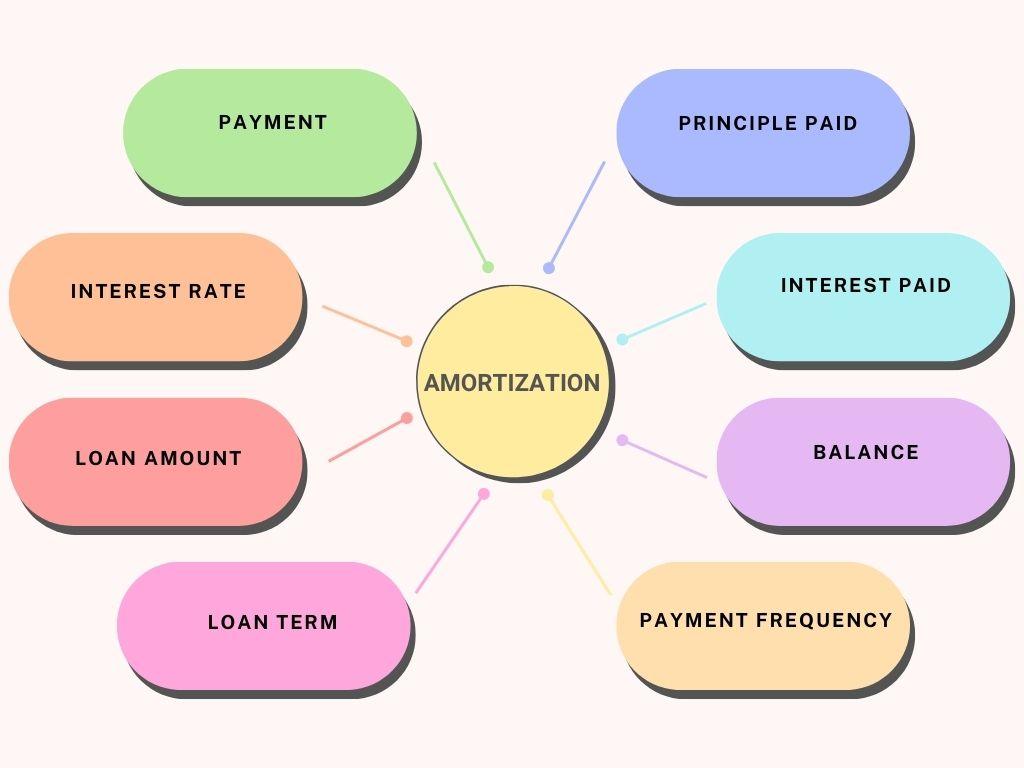
Сума на кредита (главница): Първоначалната заета сума.
Лихвен процент: Годишната лихва, начислена от кредитора.
Срок на заема: Общата продължителност на заема (например 15 или 30 години).
Плащане: Фиксираната сума, изплащана за всеки период.
Периодичност: Колко често се извършват плащанията (напр. седмично, месечно, на две години или годишно).
Баланс: Оставащата главница след всяко плащане.
Платена лихва: Частта от всяко плащане, която покрива лихвата.
Платена главница: Частта от плащането, която намалява непогасеното салдо по кредита.
Допълнителни плащания (по избор): Всички допълнителни плащания, направени за по-бързо намаляване на главницата.
Използване на прост шаблон за амортизация на заем в Excel в WPS
Управлението на финансовите изчисления и следенето на плащанията може да бъде предизвикателство, особено ако просто се нуждаете от бързо решение, за да поддържате своя амортизационен график и да поддържате всичко организирано на едно място. За ситуации като тези открих шаблони на амортизационни таблици от WPS Office да бъде много по-практично решение.
Тези шаблони са проектирани от професионалисти и веднага щом започнах да използвам такъв, изпитах не само удобство, но и добре структурирана таблица, която елиминира разочарованието от проектирането на основен шаблон от нулата. Вместо да отделям време за ръчно създаване на амортизационен график, имах достъп до полиран, готов за използване формат, който мигновено предоставя най-доброто възможно решение.
Позволете ми да ви преведа през шаблоните на таблици за амортизация на заема в WPS Office; как можете да изтеглите, редактирате и поддържате своя амортизационен график офлайн.
За да започнем, нека първо намерим шаблона на амортизационната таблица, с който да работим, и да видим как можем да изтеглим един за себе си:
Стъпка 1: Да се насочим към WPS шаблони уебсайт в нашия браузър, където имате достъп до хиляди професионално създадени шаблони.
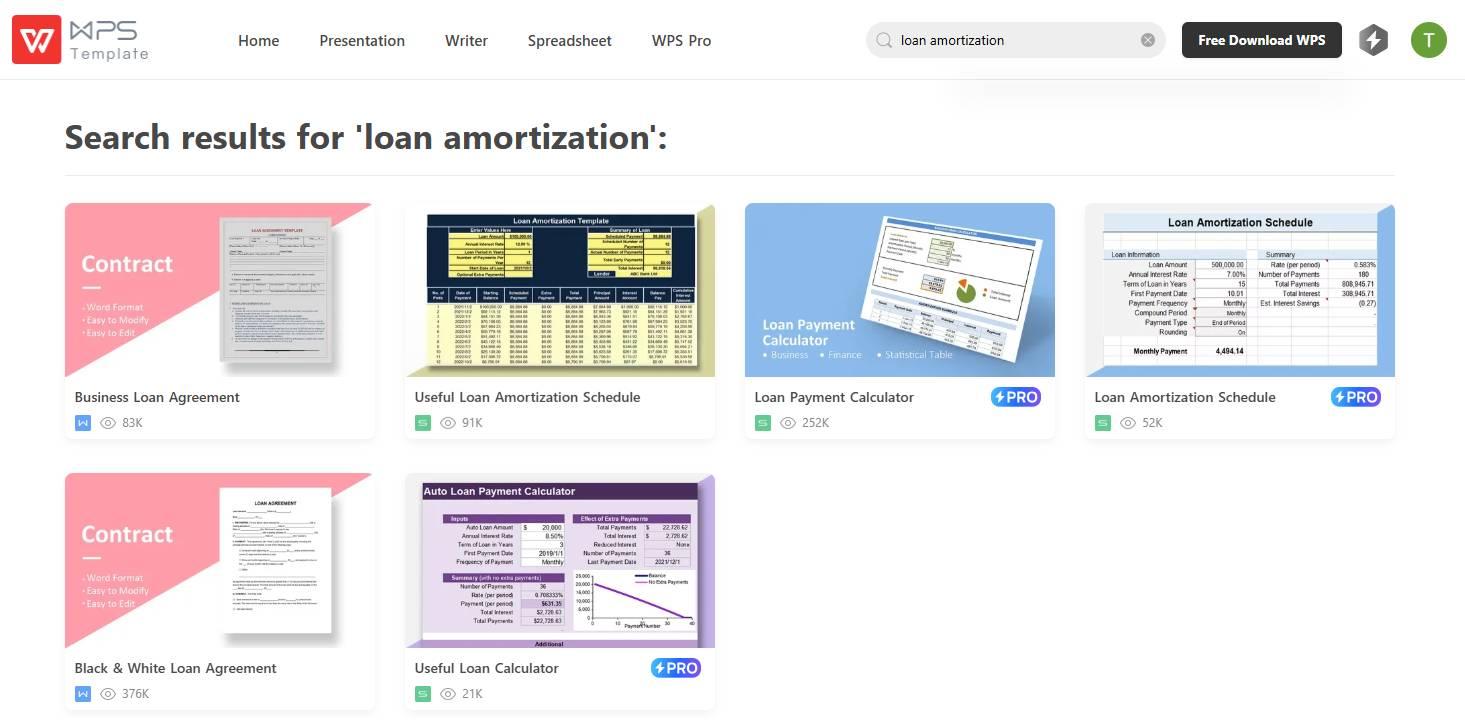
Стъпка 2: След като сте на уебсайта, използвайте лентата за търсене и потърсете „Амортизация на заема“за да намерите всички налични шаблони, свързани с амортизацията на заема.

Стъпка 3: Сега превъртете през шаблоните и щракнете върху този, който най-добре отговаря на вашите нужди.
Стъпка 4: На следващата страница ще имате възможност или да редактирате шаблона онлайн, като използвате вградения инструмент за електронни таблици в облак на WPS Office, или да щракнете върху„Изтегляне“ за да изтеглите шаблона за използване офлайн.
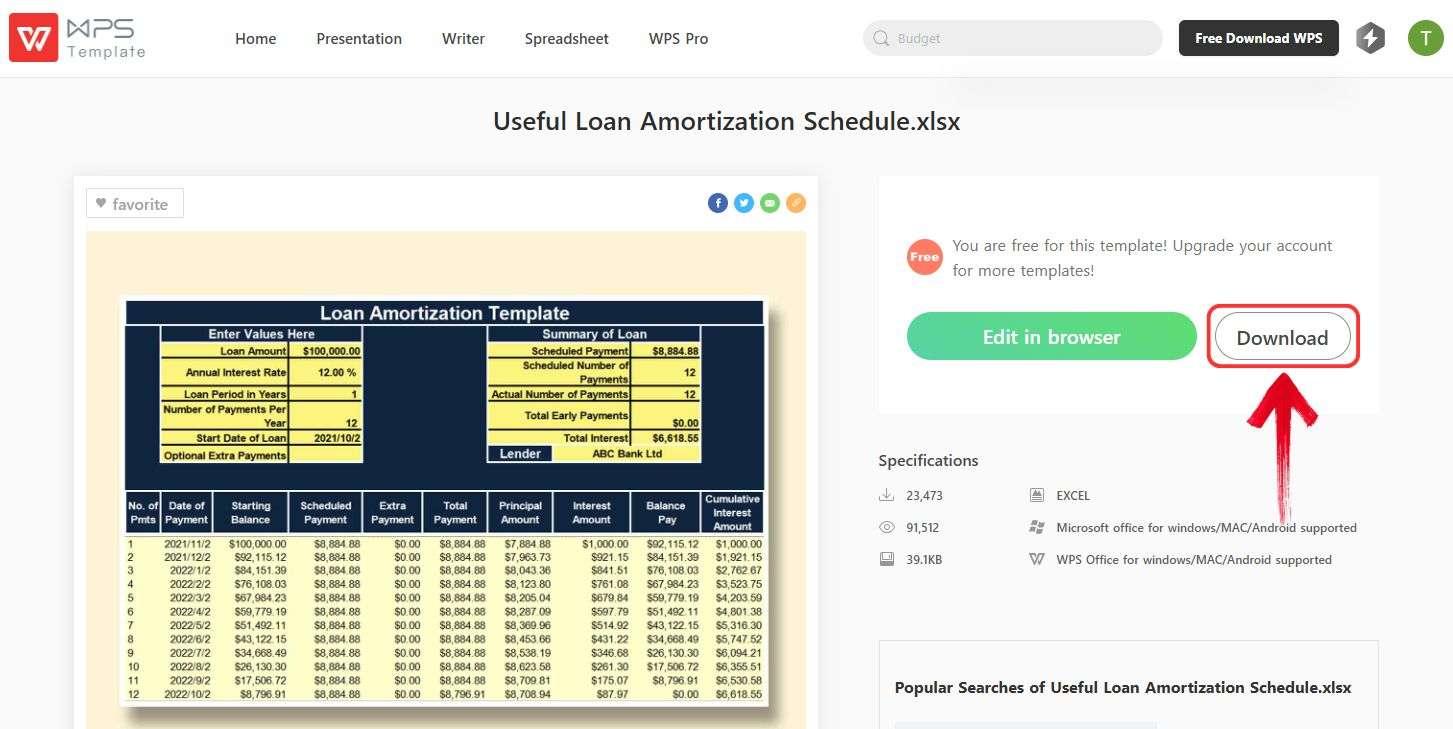
С това вече имаме безплатен шаблон за таблица за амортизация на заема само с няколко щраквания!
След това трябва да редактираме шаблона, което е доста лесно, ако имате всички необходими подробности за вашия заем. За да опростя нещата, ще използвам WPS електронна таблица; безплатна алтернатива на Microsoft Excel с лесен за използване интерфейс и по-модерен, елегантен външен вид.
Стъпка 1: И така, нека започнем, като първо отворим шаблона за амортизация на заема, за да можем да го редактираме.
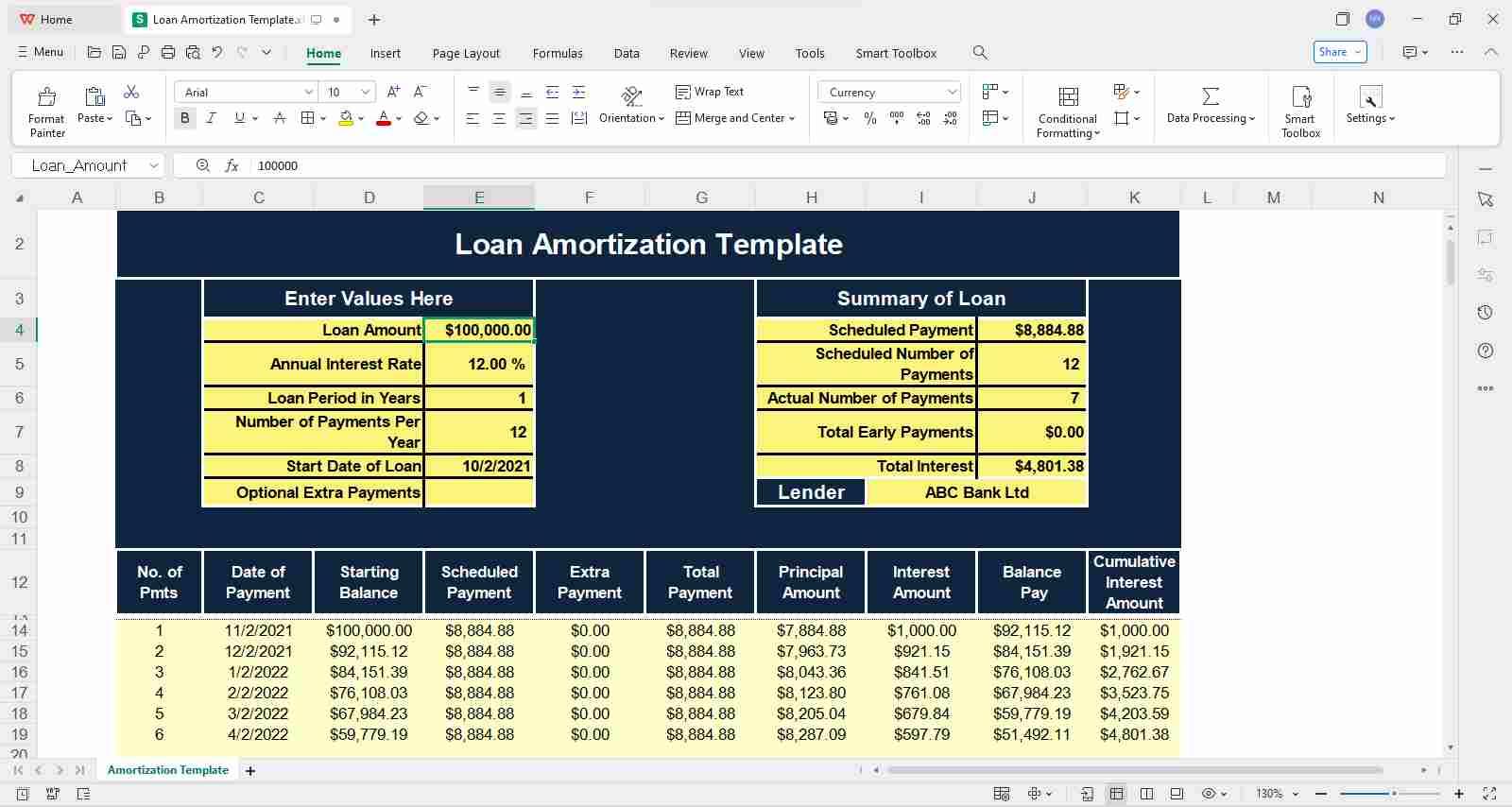
Стъпка 2: Сега нека редактираме подробностите. Ще намерите подробностите за заема в горната част, където можете ръчно да въведете необходимата информация, като щракнете двукратно върху съответната клетка.
Като пример използвах следните данни за малък заем:
Сума на кредита: $1000,00
Годишен лихвен процент: 5,00%
Период на заема в години: 5
Брой плащания на година: 1
Начална дата на заема: 21 март 2025 г
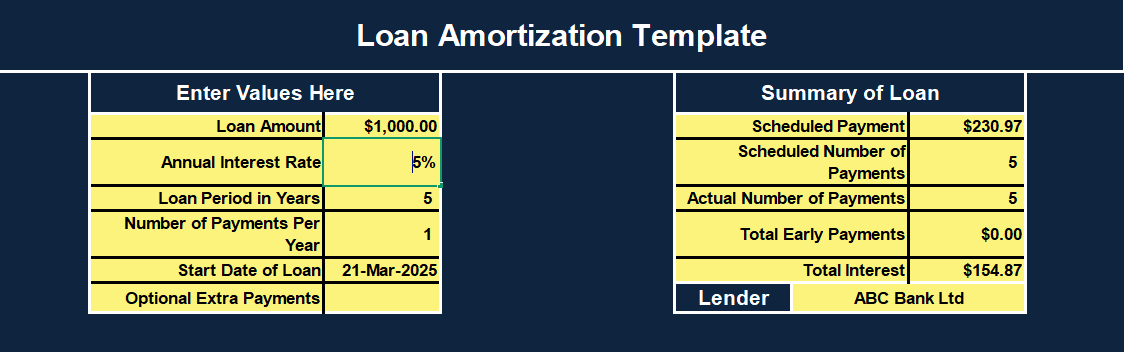
Стъпка 3: След като въведете данните, превъртете надолу, за да видите вашата готова амортизационна таблица.
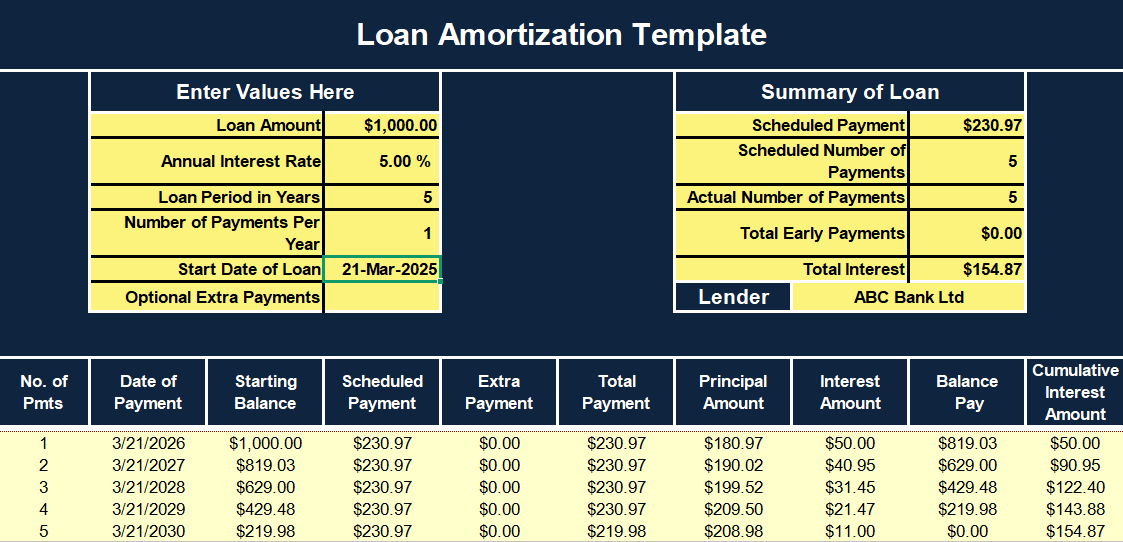
Шаблонът се предлага с предварително зададени формули и форматиране, което означава, че веднага щом въведете данните за кредита си, графикът за погасяване на кредита ще бъде готов незабавно.
Често хората правят допълнителни плащания освен редовните си плащания по кредита, за да намалят главницата по-рано. За да се приспособят към това, тези шаблони включват "Допълнително плащане"поле, където можете да въведете допълнителната сума, която ще плащате за всеки период.
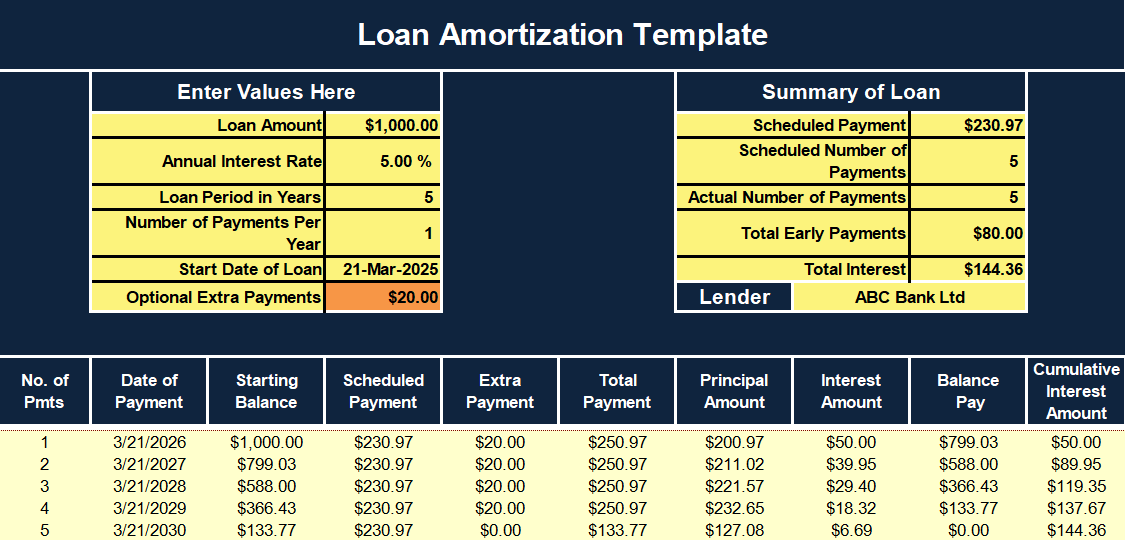
Персонализиране на амортизационен план за заем с помощта на функцията PMT в Excel
Много пъти хората предпочитат да използват шаблони за своите графици за погасяване на кредити, но ако сте човек, който обича да има пълен контрол върху детайлите, тогава изграждането на собствен график от нулата може да е правилният начин. Хубавото е, че Excel има вградени функции, които правят този процес много по-лесен.
Преди да преминем към създаване на персонализирана таблица за амортизация на заема в Excel, нека разгледаме формулата PMT. За тези, които са запознати с финансите, това е формулата, която използвате за изчисляване на плащанията по заема:
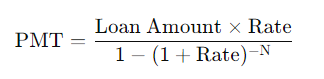
В Excel обаче формулата остава същата, но изглежда малко по-различна:
=PMT(ставка, nper, pv)
Както можете да видите, с функцията PMT на Excel не е необходимо да въвеждате цялата формула за плащане ръчно, вместо това просто въвеждате стойностите си, за да създадете амортизационен график. Нека разбием тези променливи:
PMT: Изчислената сума на плащането за всеки период.
ставка: Лихвеният процент за период.
например: Общият брой периоди на плащане.
pv: Настоящата стойност или заетата сума.
След като това е изчистено, нека опитаме да създадем наша собствена персонализирана таблица за амортизация на заеми Excel. За да направите това, нека използваме пример. Да предположим, че сме взели заем от $5000 при годишен лихвен процент от 6% и от нас се изисква да изплатим този заем през следващите 5 години с равни годишни плащания.
Стъпка 1: Нека отворим празна електронна таблица в Excel и използваме първите две клетки; клетки A1: B4, за да въведете данните за нашия заем.
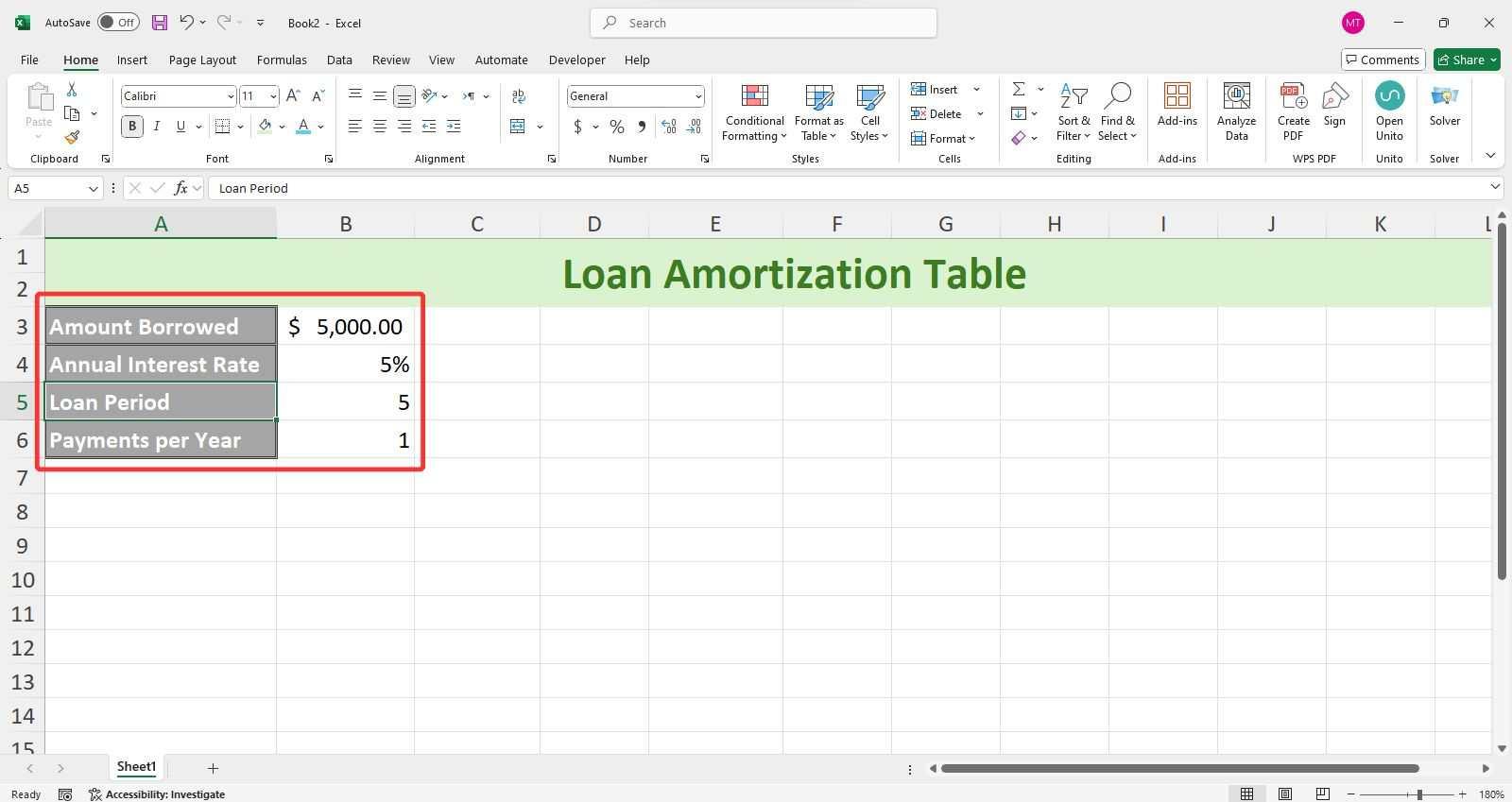
Стъпка 2: За да улесним изчисленията, ще добавим още няколко клетки, които ще бъдат "Периодична ставка" и "Общ брой плащания".
Стъпка 3: Стойностите за периодична ставка просто ще бъдат „Годишен лихвен процент / Плащания на година“.
= Клетка с годишна ставка / Клетка за плащания на година
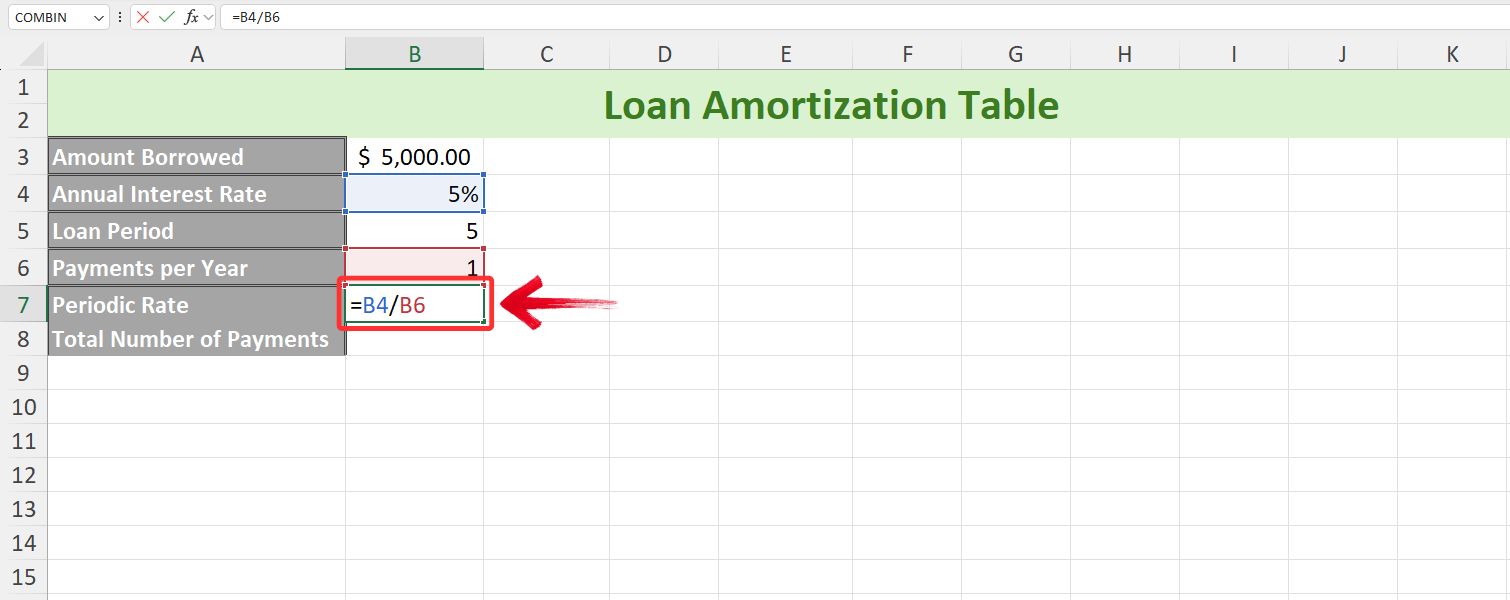
Забележка: Това улеснява нещата, когато плащанията ви са планирани месечно, на два пъти годишно или през други условия.
Стъпка 4: Общият брой плащания ще бъде просто произведението на периода на заема и плащанията на година
= Клетка за период на заема * Клетка за плащания на година
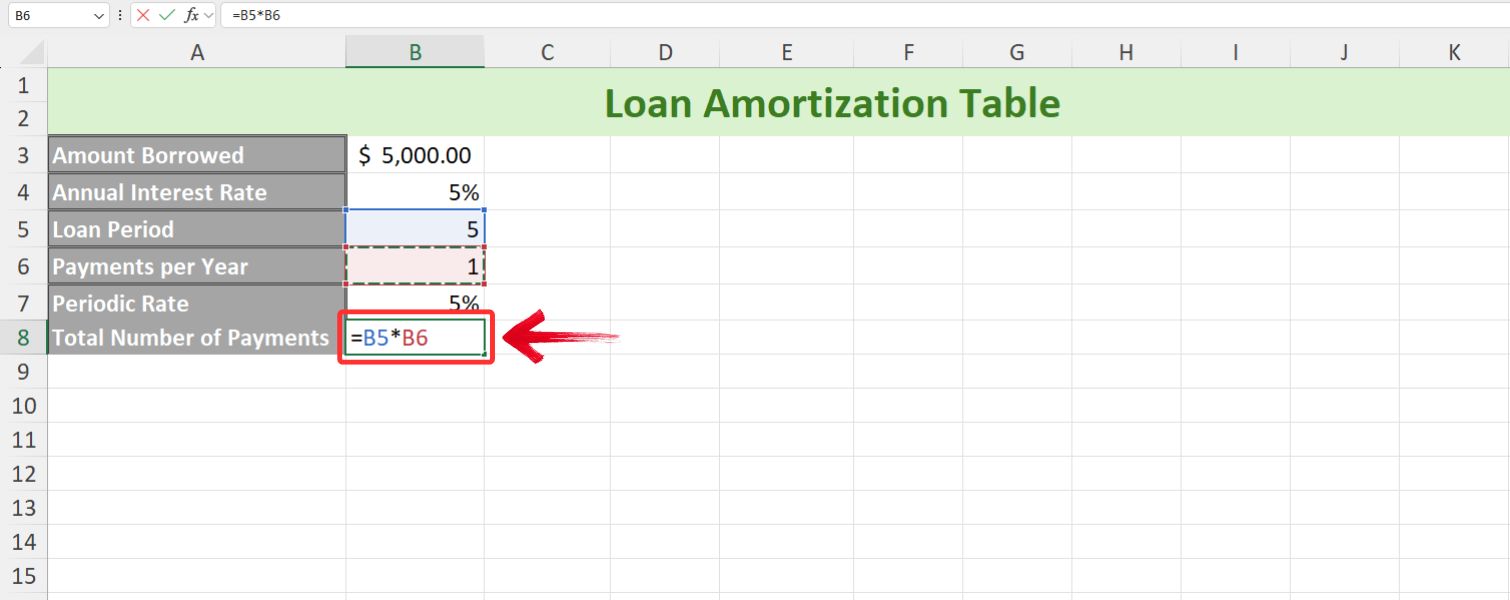
Стъпка 5: След като имаме готови подробности за заема, нека създадем заглавния ред на таблицата за амортизация на заема, който ще има следните клетки: Период, Начален баланс, Плащане, Лихва, Главница и Краен баланс.
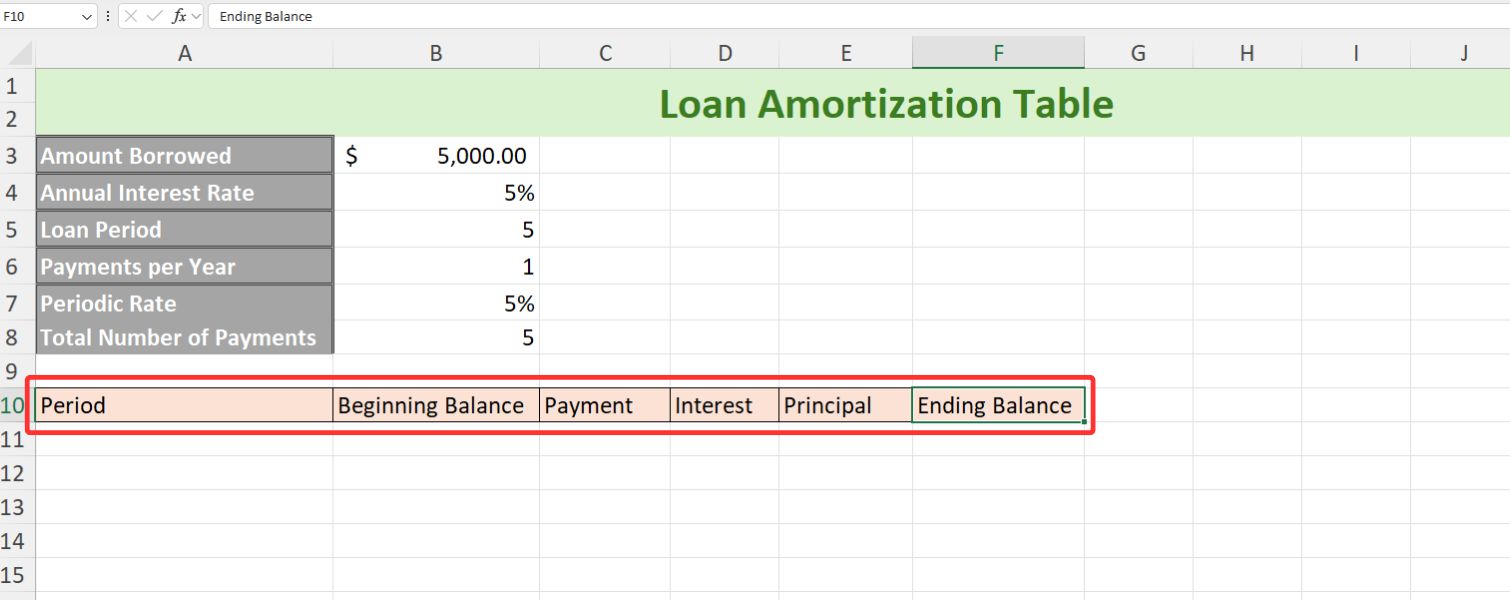
Съвет: Можете да редактирате вашите стилове на клетки и стилове на шрифтове, за да гарантирате, че не само вашата маса изглежда визуално привлекателна, но също така е лесно да се разграничават различните елементи.
Стъпка 6: След това нека преминем към самата таблица за амортизация на заема. В първата колона (Период) просто въведете годините, през които кредитът ще бъде изплатен; в нашия пример това е от 0 до 5.
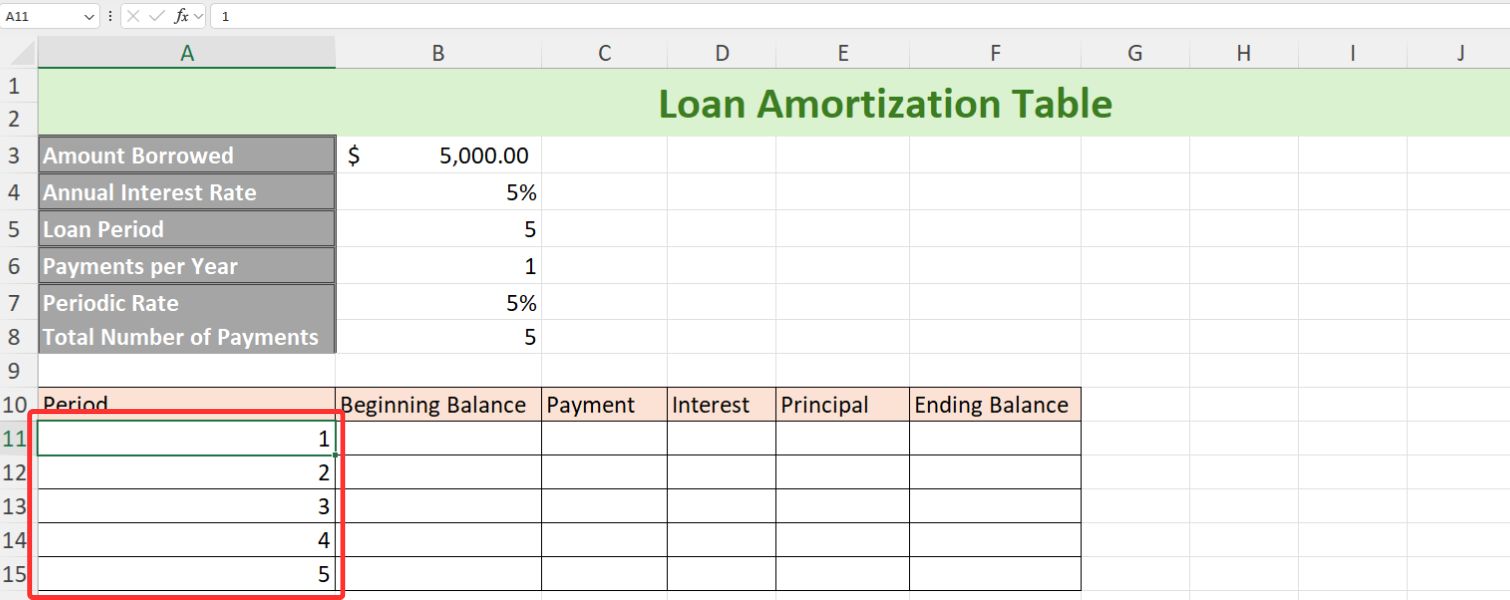
Съвет: Можете да използвате"Граници" за да придадете на вашата маса спретнат, професионален вид, улеснявайки четенето.
Стъпка 7: Сега преминете към следващата клетка, която е Началният баланс на Период 1. Тук просто ще въведете сумата на заем или ще изберете клетката Сума на заем.
=Клетка за сума на заем
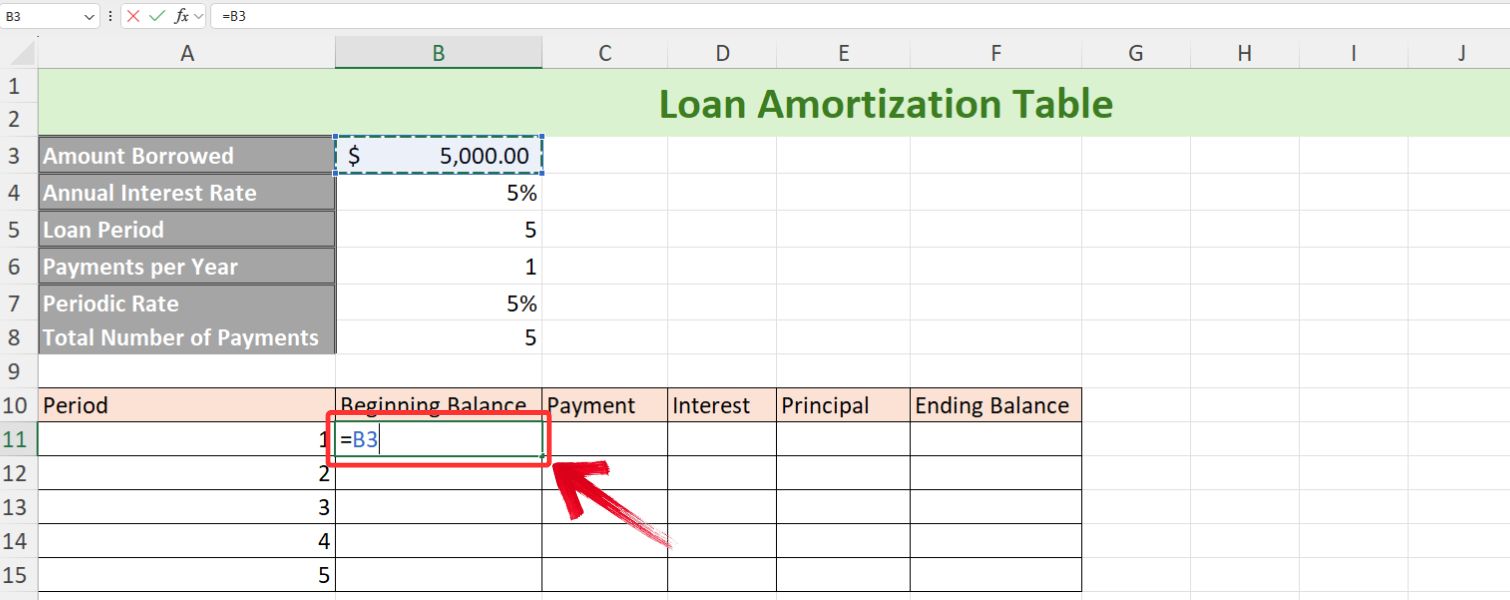
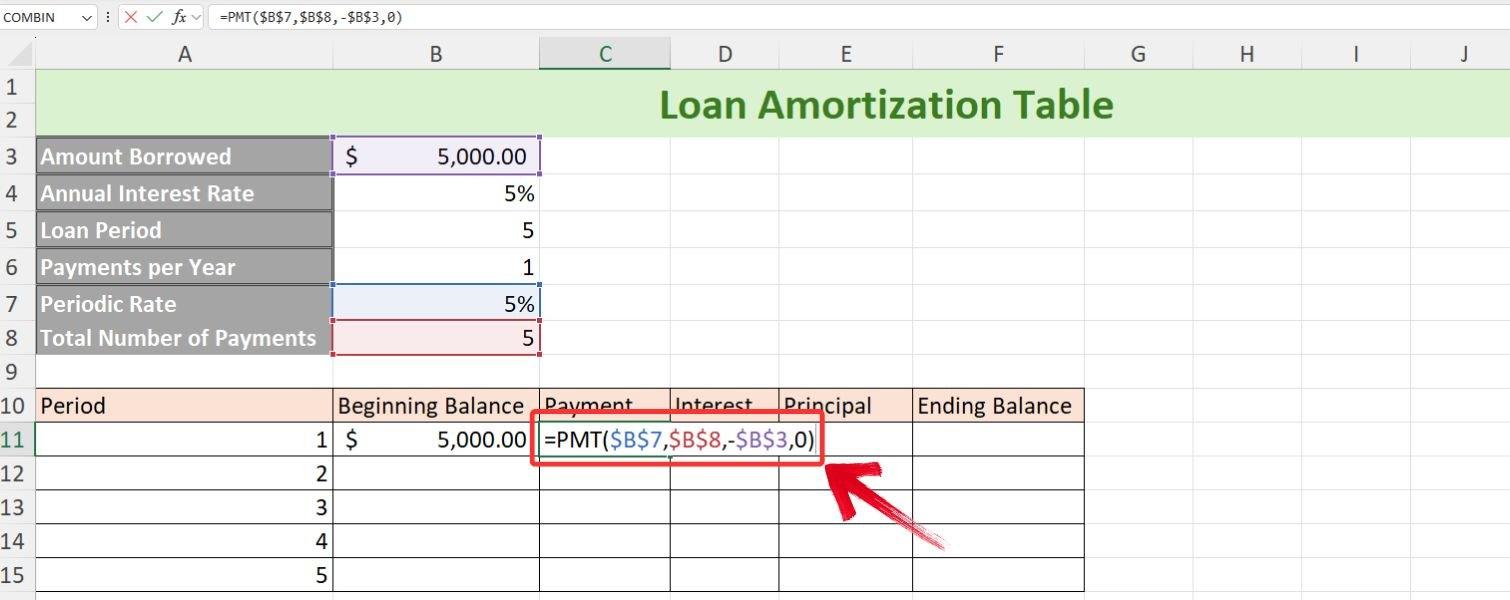
Стъпка 8: В колоната Плащане ще използваме функцията PMT. Тип „=PMT“ и натиснете "Раздел"за да изберете функцията, след което попълнете необходимите аргументи.
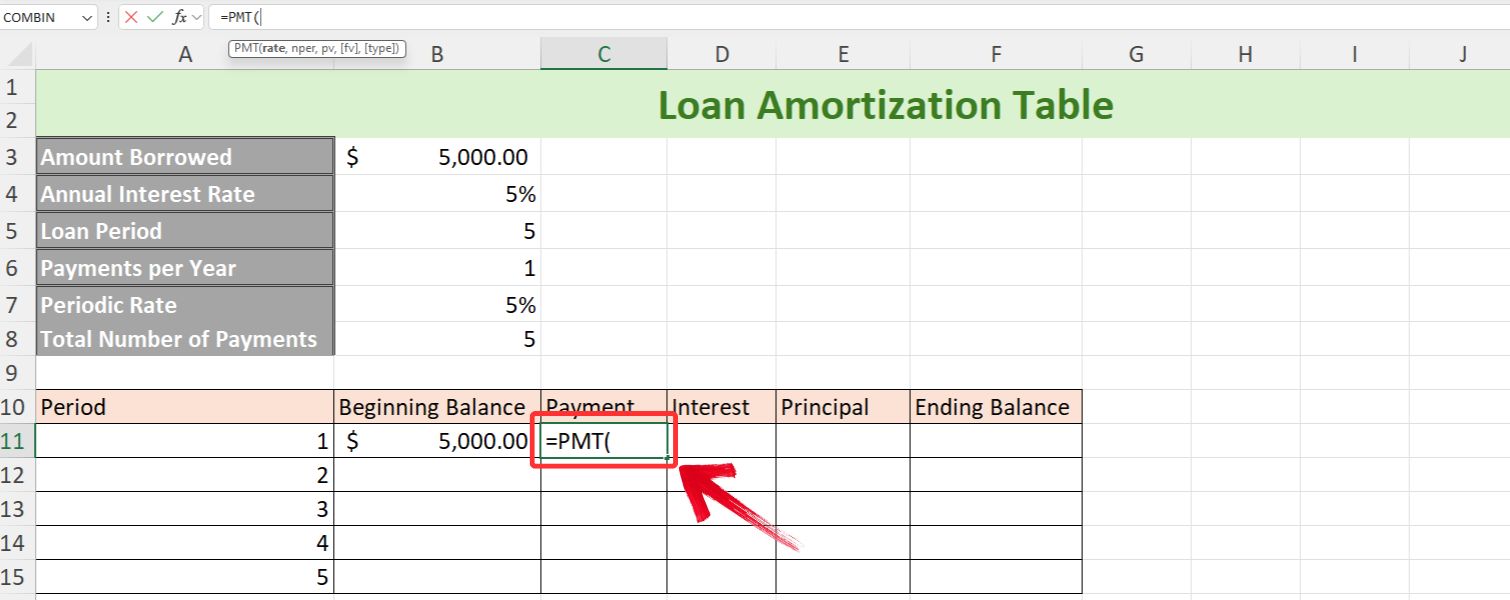
Стъпка 9: След това ще въведем данните за заема в следния ред: периодична ставка, общ брой плащания, заета сума и бъдеща стойност, която ще бъде 0.
=PMT(клетка с периодична ставка, клетка с общ брой плащания, -клетка със сума на заем, бъдеща стойност(0))
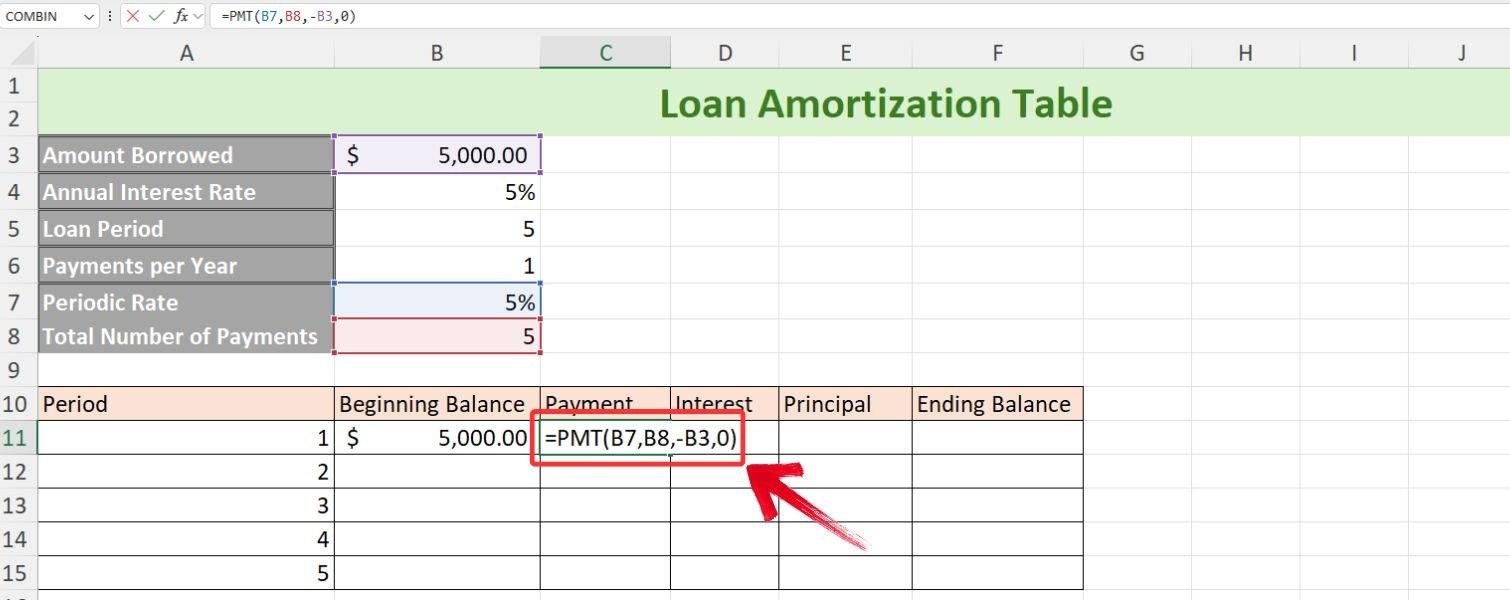
Забележка: Ние ще използваме "-"знак преди Заетата сума, за да сме сигурни, че получаваме положителни стойности.
Стъпка 10: За да избегнем повторно въвеждане на функцията PMT за всяка платежна клетка, ще използваме абсолютно препращане.
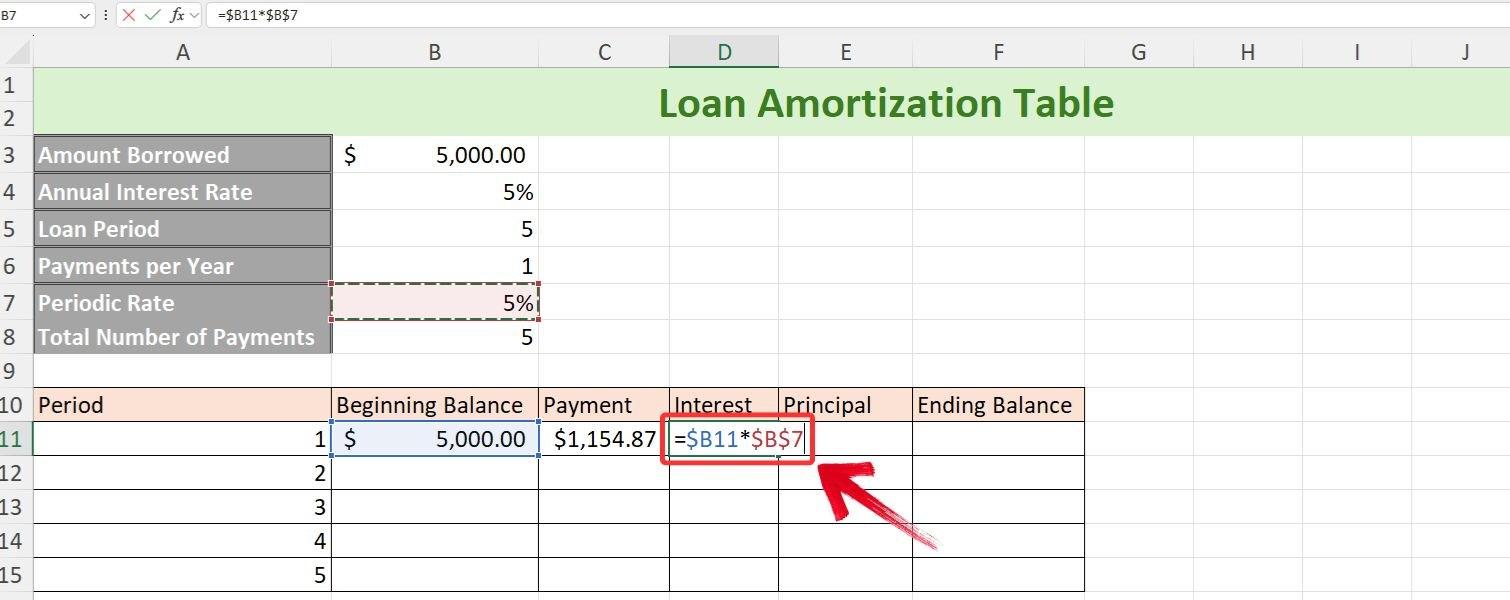
Стъпка 11: Преминавайки към колоната Лихва, за да опростим нещата, ще изчислим произведението на началния баланс и периодичния процент, като използваме относителна препратка към колона за началния баланс и абсолютна справка за периодичния процент.
= Клетка за начален баланс * Клетка за периодична скорост
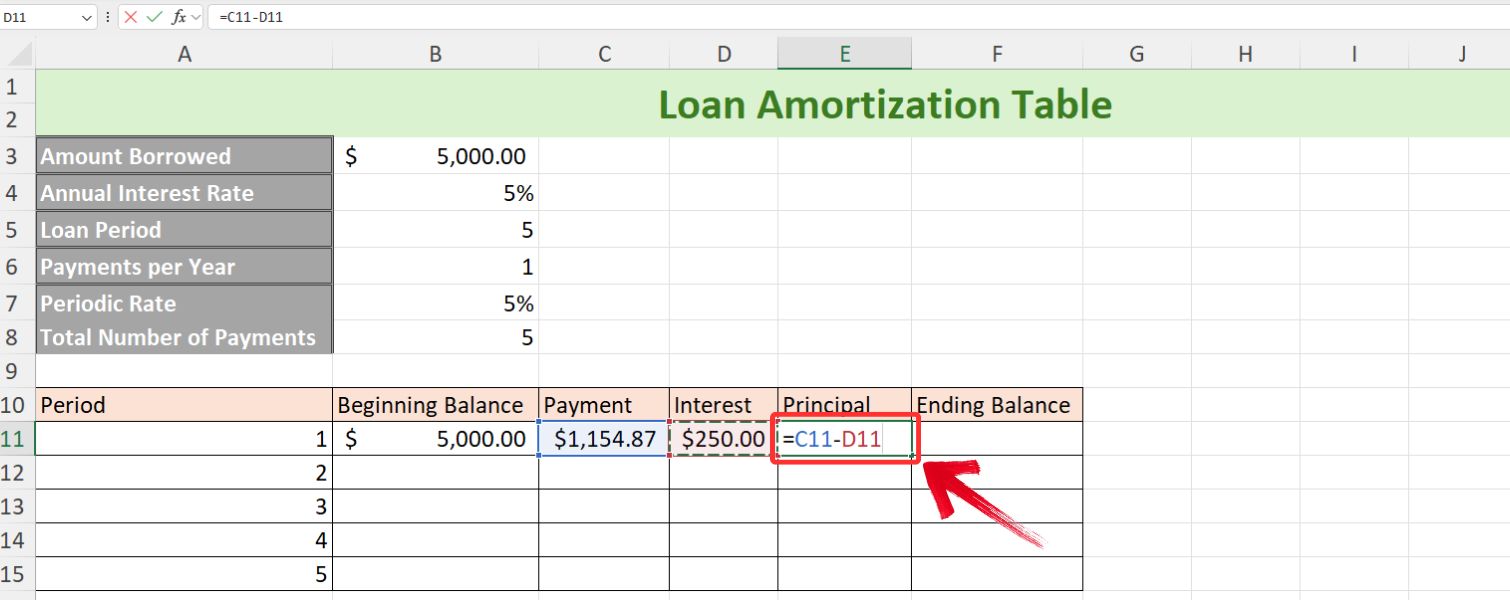
Стъпка 12: Преминавайки към колоната Главница, това ще бъде просто разликата между плащането и платената лихва.
=Платежна клетка - Лихвена клетка
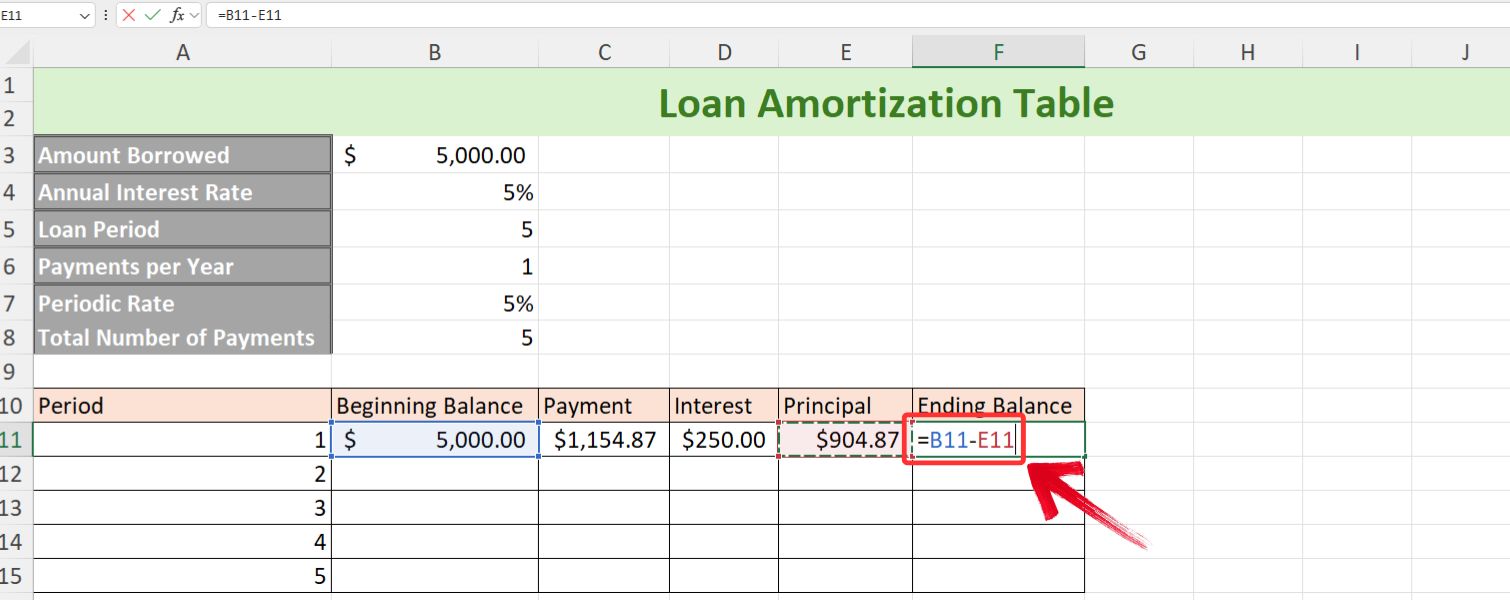
Стъпка 13: За да завършите първия ред, крайният баланс ще бъде разликата между началния баланс и платената главница.
= Клетка за начален баланс - Основна клетка
Стъпка 14: Сега нека бързо да преминем към последната функция на тази амортизационна таблица, която е Началният баланс на Период 2. Тук просто ще изберем клетката, която съдържа Крайния баланс на Период 1.
=Клетка Краен баланс
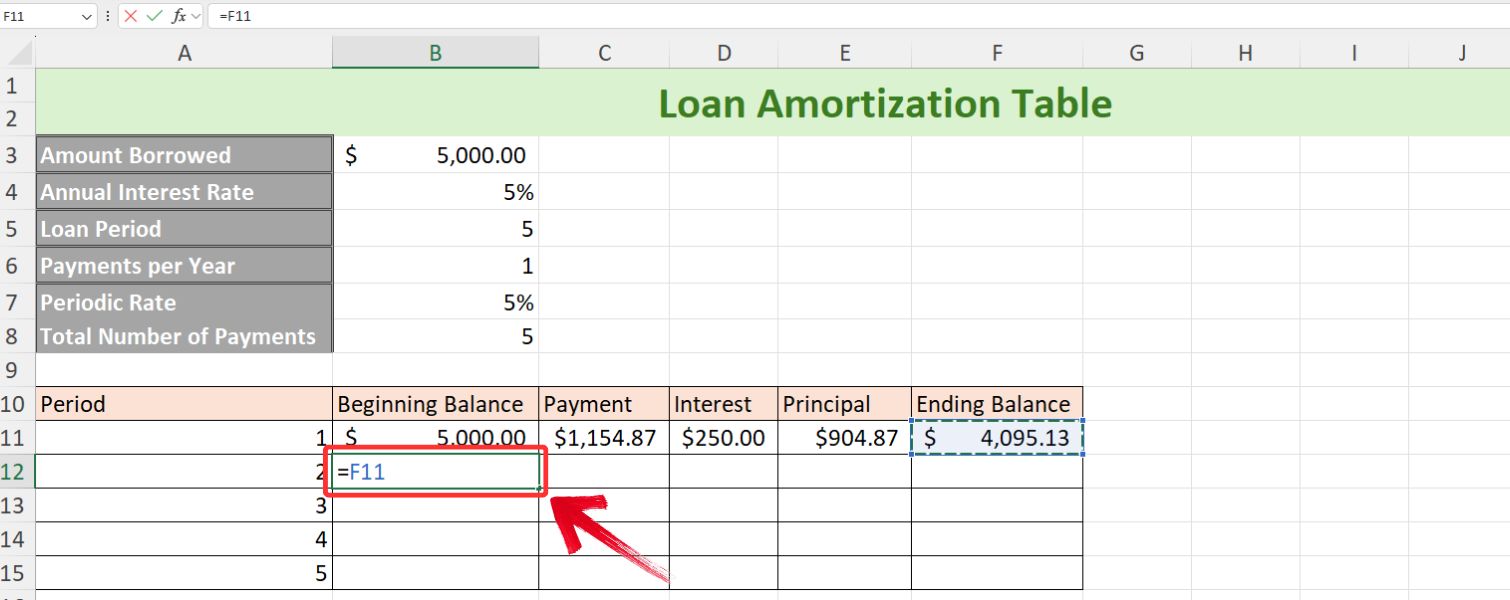
Забележка: Крайният баланс на предходната година става начален баланс на текущата година.
Стъпка 15: Сега нека използваме манипулатора за автоматично попълване на всички наши колони (Начален баланс, Плащане, Лихва, Главница и Краен баланс), за да попълним останалите клетки.
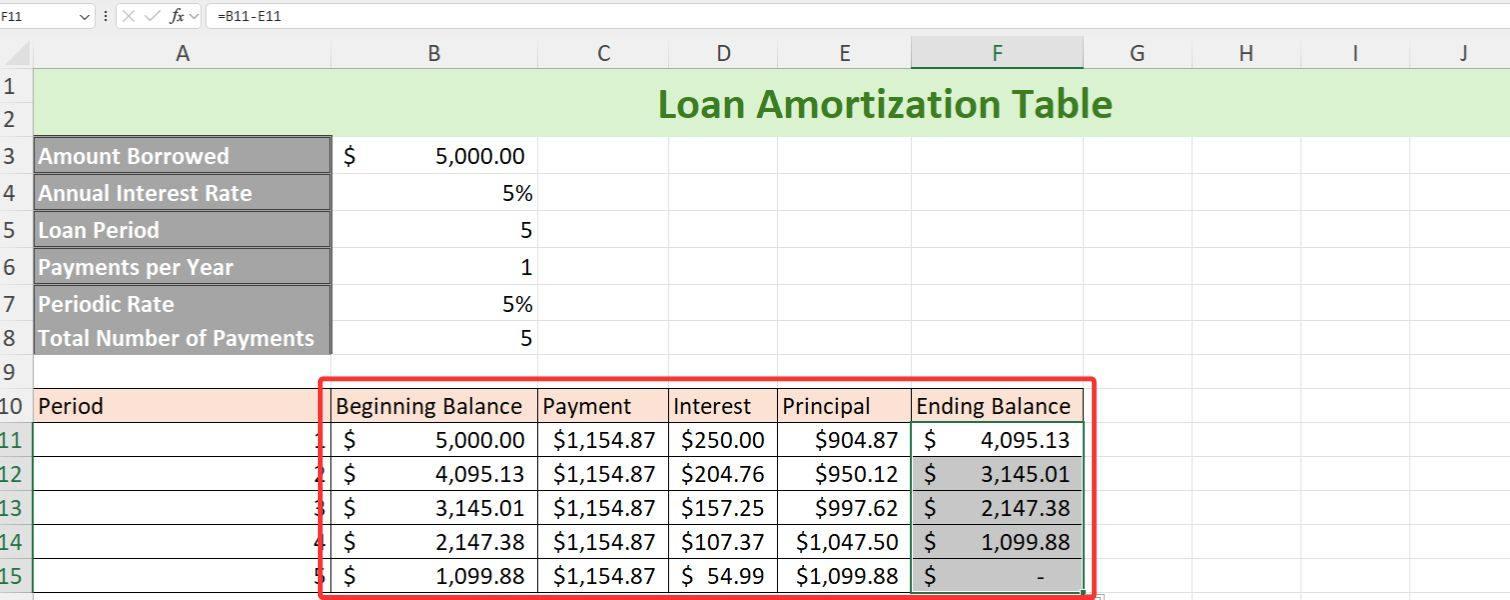
Стъпка 16: За да проверите дали вашата амортизационна таблица е правилна, проверете дали крайният баланс за последния период е равен на 0.
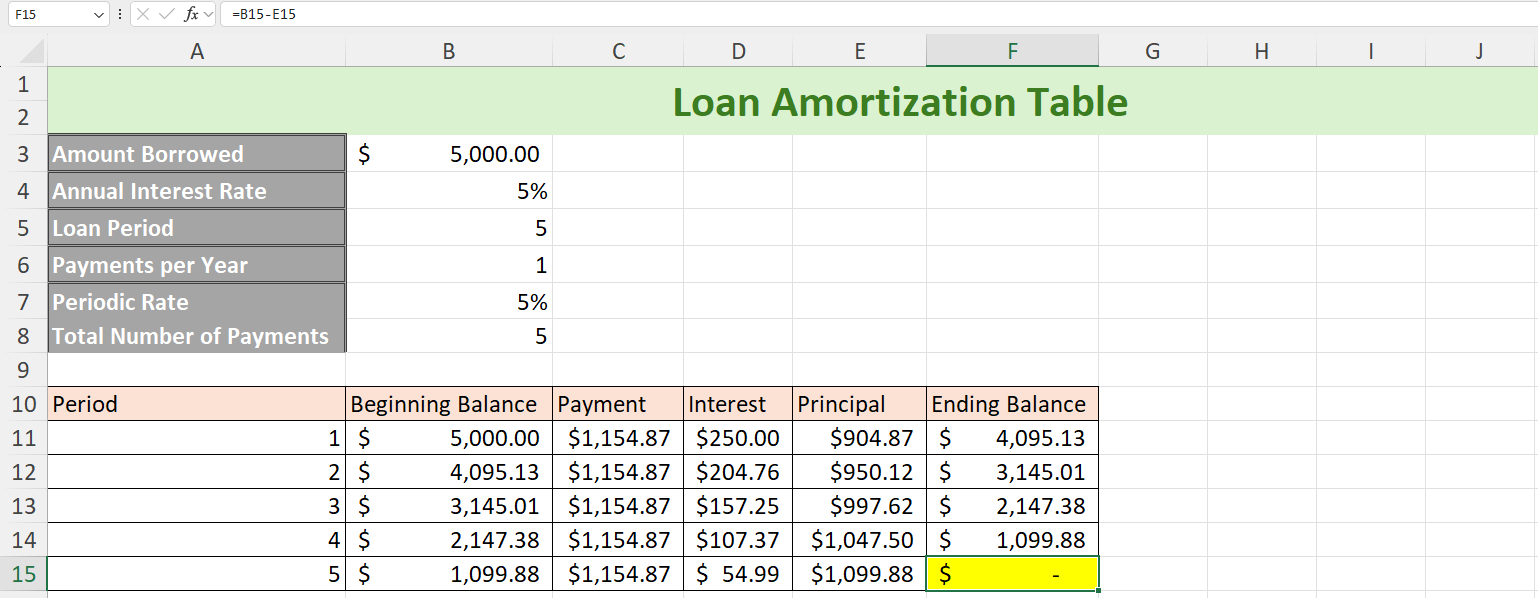
Отстраняване на неизправности: Ако вашият Краен баланс не е равен на 0, проверете дали препратката ви е правилна. Винаги можете да посетите WPS блогове за повече съвети за Excel относно абсолютното и относителни препратки.
И с това успешно създадохме динамична таблица за амортизация на заема в Excel. Сега можете просто да промените данните за заема и амортизационният график автоматично ще се коригира въз основа на вашите промени.
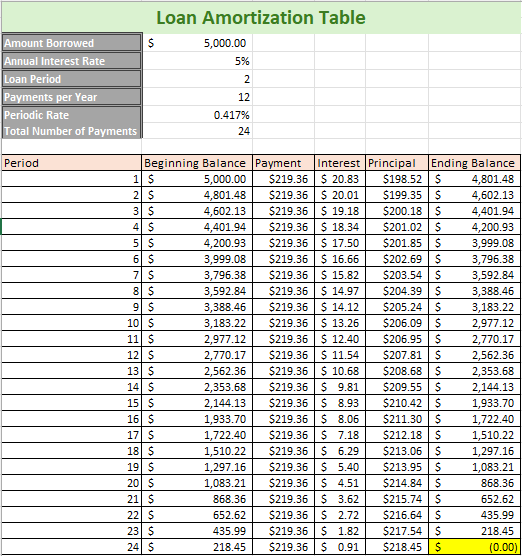
Например, да кажем, че имаме едни и същи подробности за заема: 5000 долара, взети назаем с годишен лихвен процент от 5%, но вместо да ги изплатим за 5 години, сега ще ги изплатим за 2 години с месечни плащания вместо годишни плащания.
За да видите нашата таблица за динамична амортизация на заема в действие, просто променете „Срок на заема“ до 2 и„Плащания на година“ стойност до 12, тъй като ще правим месечни плащания.
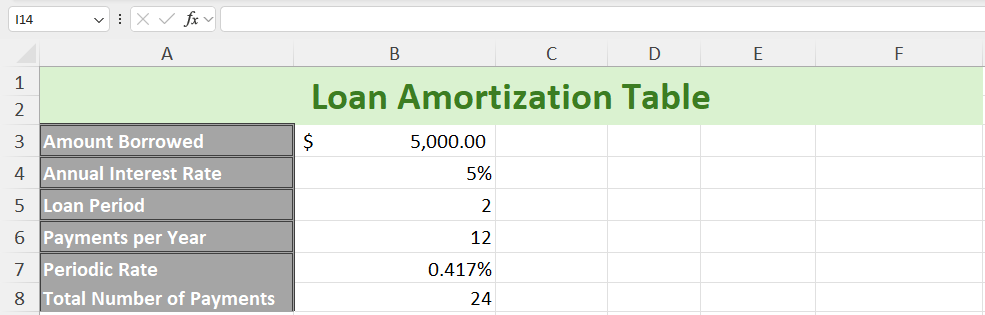
Както можете да видите, Общият брой плащания вече е актуализиран на 24. Сега всичко, което трябва да направите, е да разширите таблицата си, за да побере 24 периода, и ще имате пълна разбивка на всяко плащане, платената главница и лихва и оставащите салда за всеки период.
Създаване на амортизационен план за заем в Google Таблици
От моя опит и Excel, и Google Sheets имат своите предимства, когато става въпрос за изчисления на заеми. Excel е невероятно мощен, особено с вградените си финансови функции и възможността за автоматизиране на задачи с помощта на макроси. Това го прави чудесен избор за обработка на сложни изчисления и работа с големи масиви от данни. Въпреки това, когато става въпрос за сътрудничество в реално време, това може да се почувства малко ограничаващо, тъй като споделянето и актуализирането на файлове не винаги е най-плавният процес.
Google Таблици, от друга страна, може да няма същите разширени функции за автоматизация, но все пак предоставя всички основни функции, като например използването на формули, подобни на функцията PMT на Excel, за изчисления на заеми. Това, което наистина го отличава, е колко безпроблемно позволява сътрудничество в реално време. Това, че съм базиран в облака, означава, че мога незабавно да споделям и редактирам графици за заеми с моя екип, като гарантирам, че всички винаги са на една и съща страница, без да се налага да изпращам множество версии напред-назад.
Нека да разгледаме как можем да създадем таблица за амортизация на заема, подобна на тази, която направихме в Excel, като използваме същия пример: $5000, взети назаем при годишен лихвен процент от 5%, които да се изплащат годишно през следващите 5 години.
Стъпка 1: Тъй като Google Sheets е уеб базиран инструмент, трябва да отворим браузъра си и да напишем "листове.нови“ в адресната лента, за да създадете нов празен лист в Google.
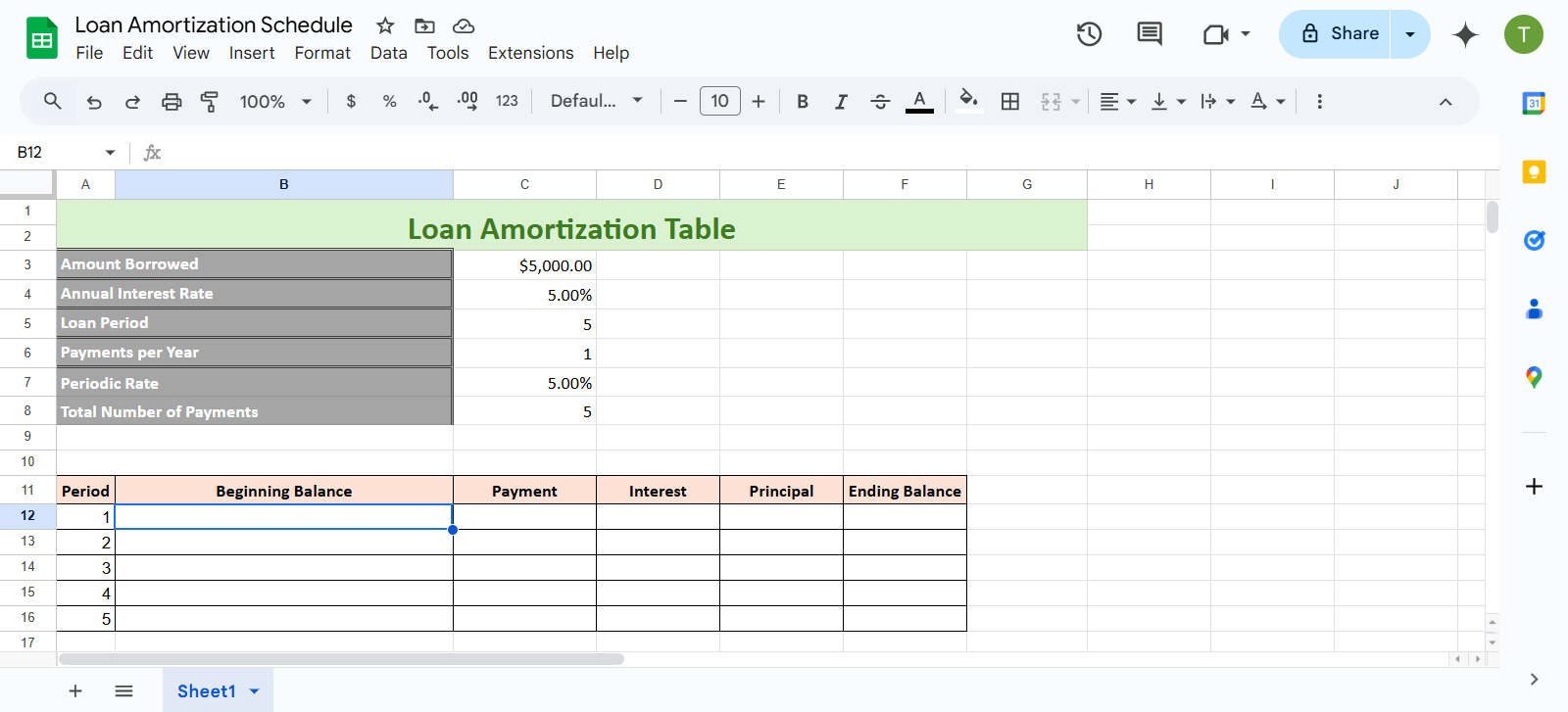
Стъпка 2: Процесът ще бъде същият, ние ще попълним данните за заема и ще създадем таблица за амортизация на заема точно отдолу. С готов дизайн на таблицата, нека попълним стойностите, като започнем с началния баланс.
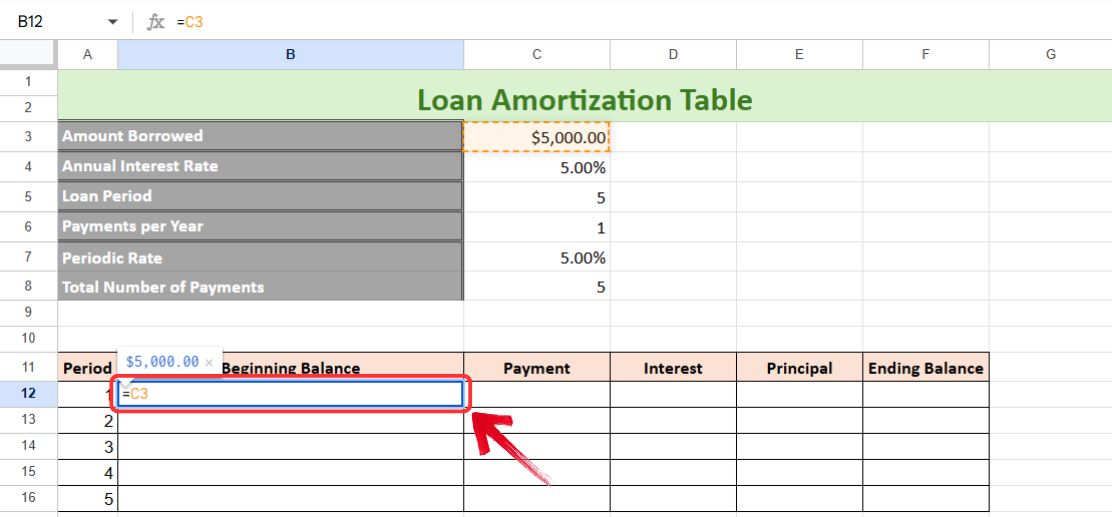
Стъпка 3: Началният баланс е просто заетата сума. И така, тип "=" и след това изберете клетката, където се споменава сумата на заема в секцията с подробности за заема.
=Заета сума
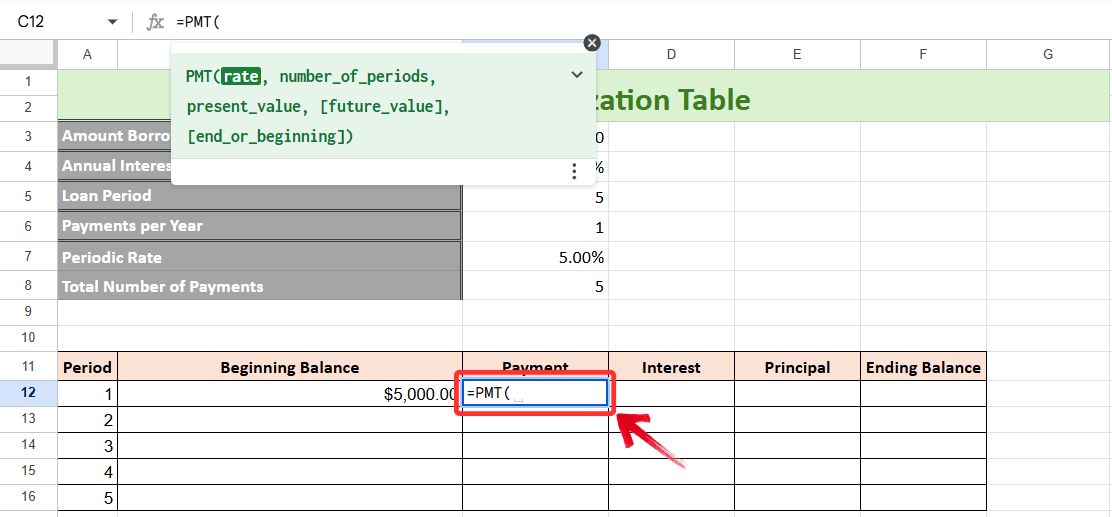
Стъпка 4: След това имаме колоната Плащане, където ще използваме функцията PMT. За да изберете функцията PMT, въведете"=PMT" и натиснете „Раздел“ за да активирате функцията в Google Таблици.
Стъпка 5: Когато функцията PMT е активирана, изберете следните клетки: Периодична лихва, Общ брой плащания, Заета сума.
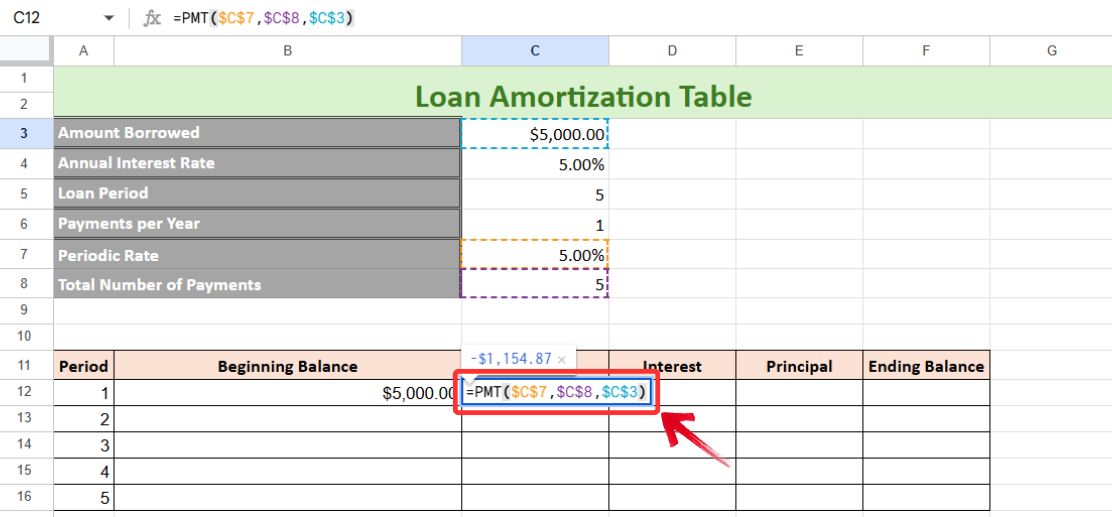
Забележка: Не забравяйте да натиснете“F4” за прилагане на абсолютно препращане към всички избрани клетки.
Стъпка 6: Сега преминете към следващата колона, за да изчислите платената лихва, която ще бъде произведение от началния баланс и периодичния процент, но с относителна референтна колона за началния баланс и абсолютна референтна стойност на периодичния процент.
=Начален баланс * Периодична ставка
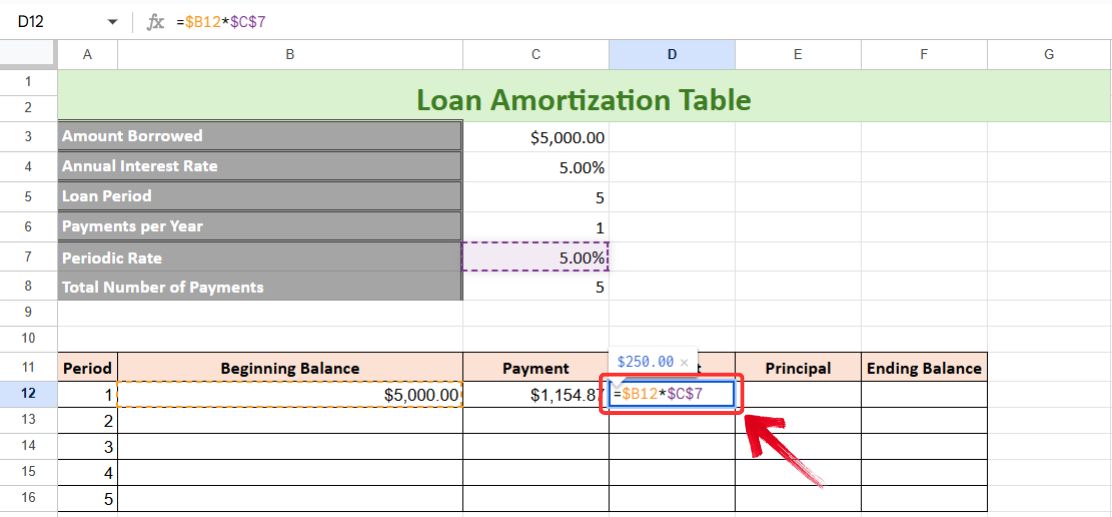
Стъпка 7: След това изчисляваме платената главница, която е просто разликата между плащането и платената лихва.
=Плащане - Лихва
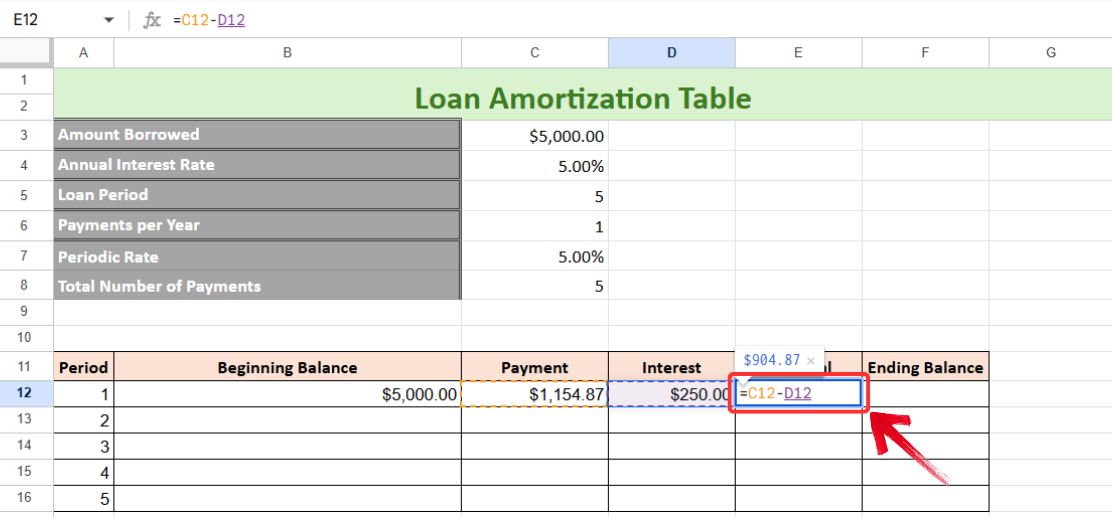
Стъпка 8: За последната колона изчисляваме крайния баланс, който е разликата между началния баланс и платената главница.
=Начален баланс - Платена главница
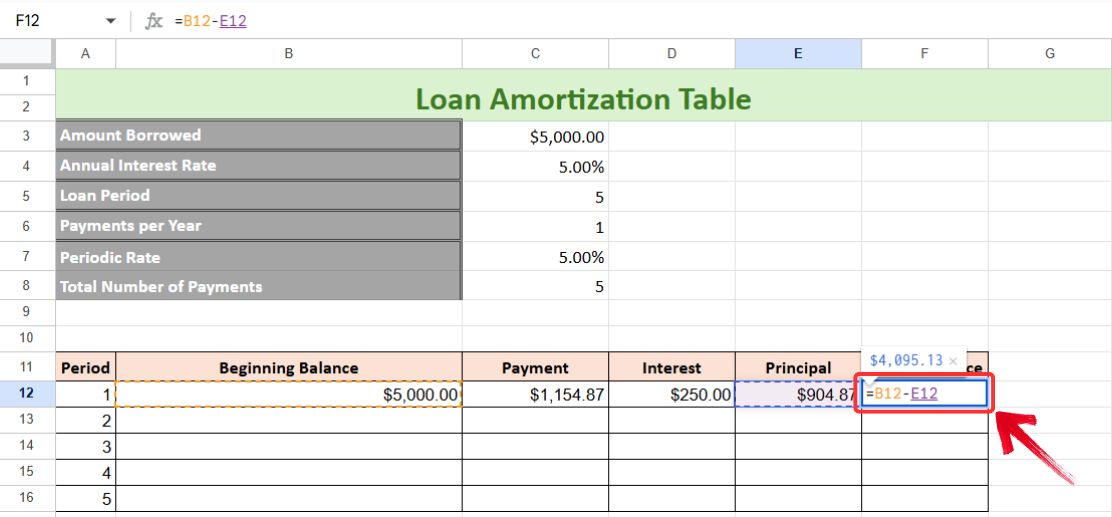
Стъпка 9: Таблицата все още не е завършена, имаме нужда от началния баланс за период 2. Тук ще вземем крайния баланс от предишния период. И така, въведете:
=Краен баланс (от предишния ред)
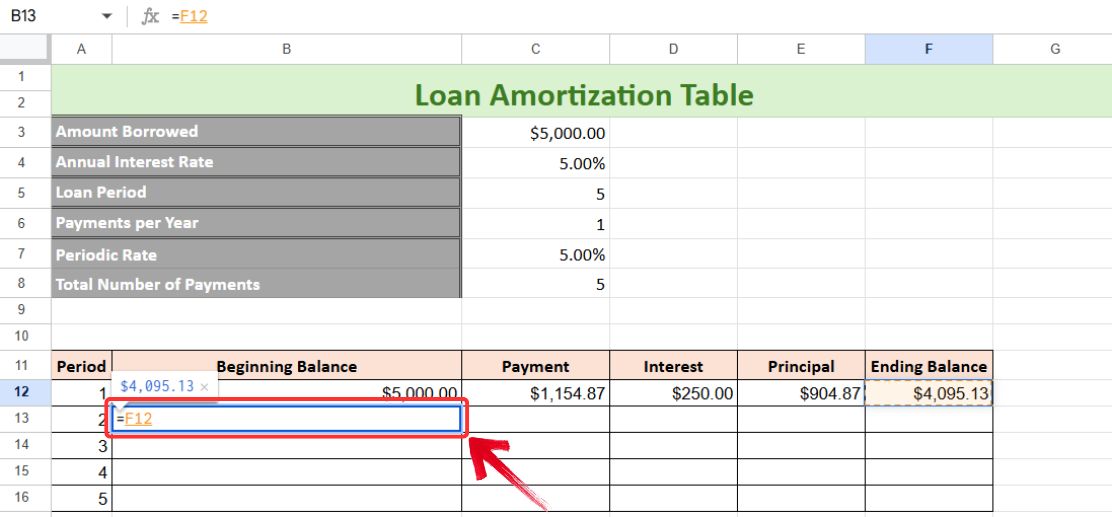
Стъпка 10: Сега просто използвайте манипулатора за автоматично попълване, за да попълните всички колони. Последният период (Период 5) трябва да показва краен баланс от 0.
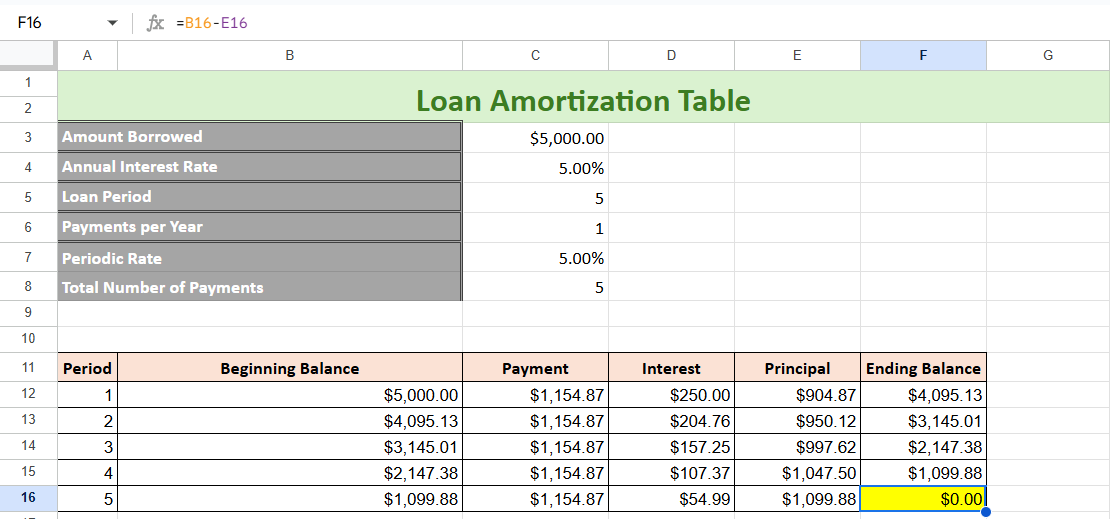
Съвет: Google Таблици има функция, наречена"Предложения", който открива модели и предлага копиране на формули в други клетки в колоната. Можете или да приемете тези предложения, или да използвате манипулатора за автоматично попълване, за да попълните таблицата ръчно.
С Google Таблици, след като имате готов амортизационен график, можете просто да използвате функцията „Споделяне“, за да споделите таблицата си с всички. Ето как:
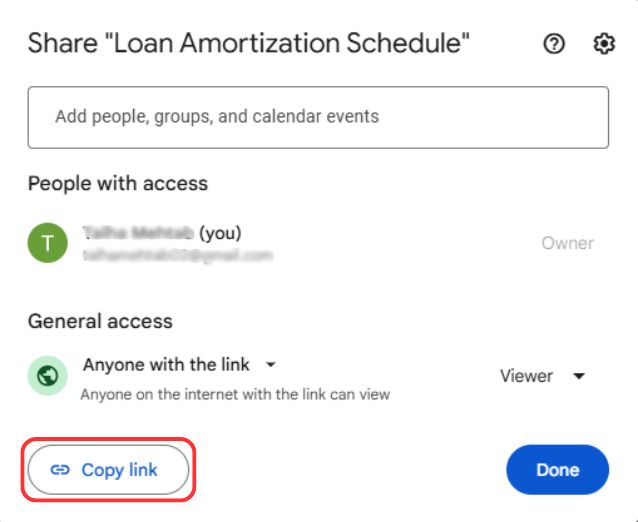
Стъпка 1: В амортизационния лист на вашия заем щракнете върху "споделяне" бутон в горния десен ъгъл.
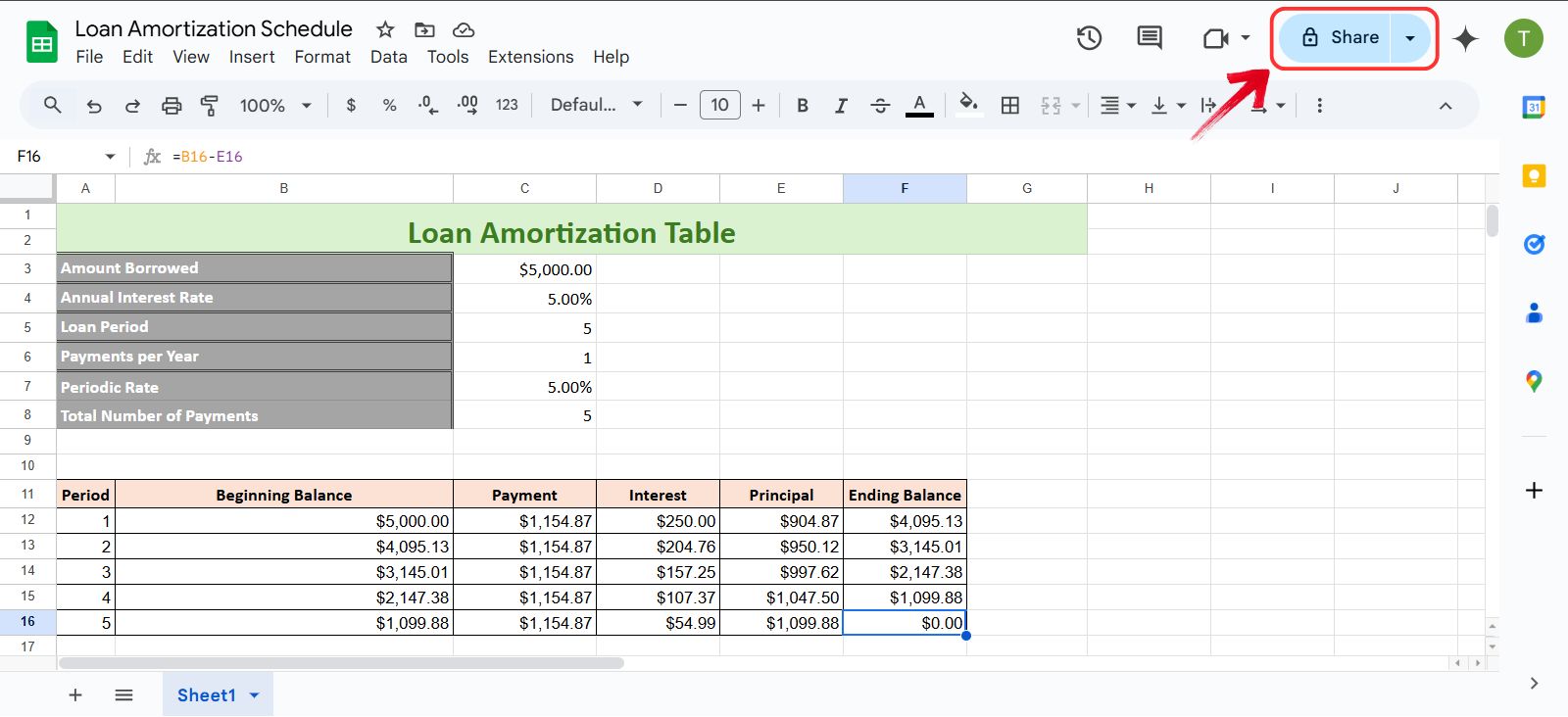
Стъпка 2: Сега ще имате изскачащ прозорец за споделяне. За да споделите амортизацията на кредита си с всички чрез връзка, ще трябва да промените Общ достъп към„Всеки с връзката“.
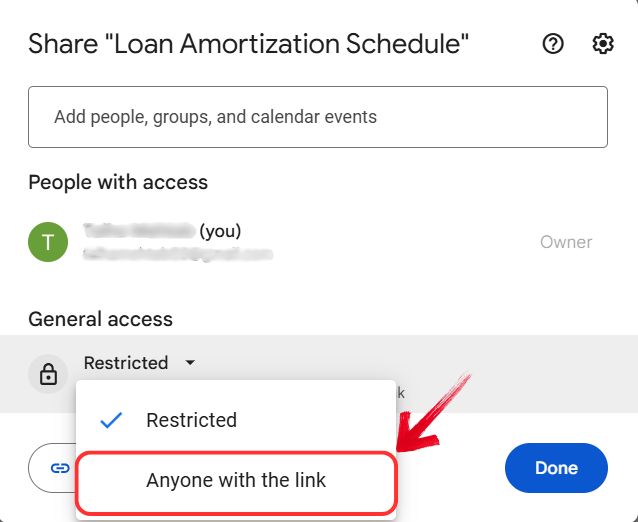
Стъпка 3: Сега просто щракнете върху„Копиране на връзка“ бутон, за да копирате връзката към вашия лист, или можете също да копирате връзката от адресната лента и да я споделите с други.
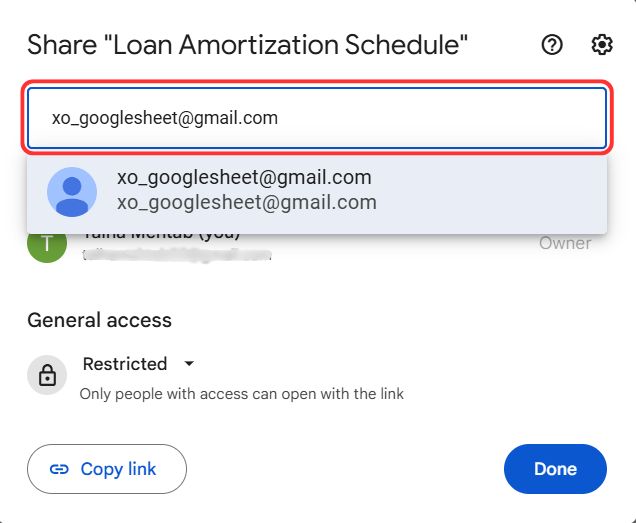
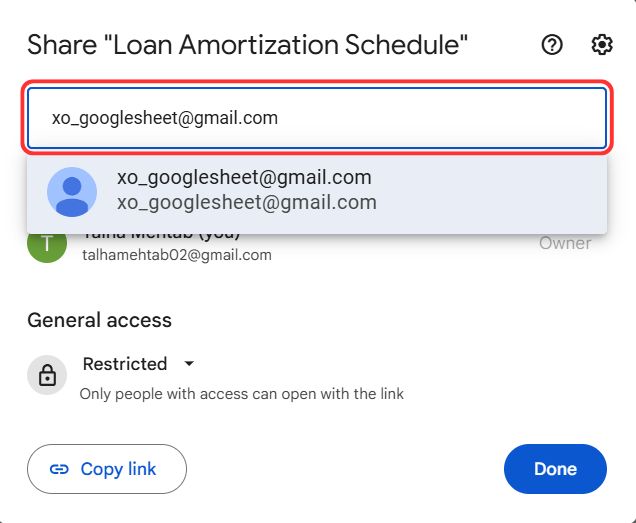
Стъпка 4: За да имате по-голям контрол върху това кой вижда вашия лист в Google, просто въведете имейл адреса на получателите, с които искате да споделите вашия лист за амортизация на заема.
Стъпка 5: След това осигурете ограничен достъп, като напр "Зрител" или пълен достъп чрез даване"редактор" достъп и след това щракнете върху"Изпрати" бутон, за да споделите връзката с други по имейл.
Безплатни шаблони за амортизация на заем в WPS Office
Както споменахме по-горе, амортизацията на заема може да стане доста сложна. С всички добавени фактори като лихвени проценти, графици на плащане и условия на заема е лесно да се изгубите в подробностите. Проследяването на всяко число ръчно може да бъде непосилно, особено когато времето е ограничено. Това е мястото, където наличието на готов шаблон е полезно, той се грижи за досадните изчисления, така че можете да се съсредоточите върху разбирането на по-голямата картина, вместо да се забивате в коригиране на формули и форматиране.
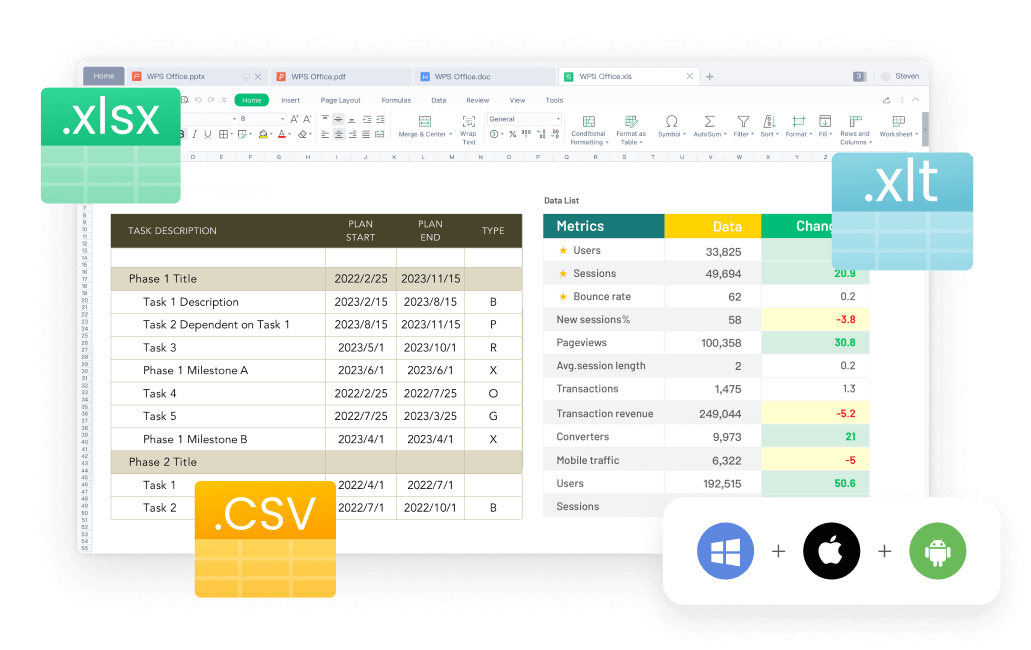
Работата със заеми не е шега работа и WPS електронни таблици шаблоните за амортизация на заем правят процеса много по-лесен. Вместо да прекарвате часове в настройване на електронни таблици от нулата, вие получавате структуриран шаблон, който организира всички необходими подробности на едно място. Това е лесен, но ефективен начин да сте в крак с плащанията си, да проследявате лихвата и да управлявате финансите си спокойно.
Често задавани въпроси
1. Какво представлява амортизацията на заема?
Амортизацията на заема се отнася до постепенното изплащане на заем чрез планирани плащания, като всяка вноска покрива главницата и лихвата. Първоначално по-голяма част от плащането отива за лихва, докато по-малка част намалява баланса по кредита. Тъй като плащанията продължават, лихвеният размер намалява, което позволява по-голяма част от плащането да отиде към главницата. Този процес продължава до пълното погасяване на заема.
2. Как функцията PMT помага при изчисленията на кредита?
The PMT функция опростява изчисленията на заема чрез изчисляване на фиксирани плащания, необходими за изплащане на заем в рамките на определен период. Той взема предвид главницата, лихвения процент и продължителността на заема, за да определи равни вноски. Чрез разделяне на плащанията на главница и лихва, тази функция помага при структурирането на амортизационен график и предоставя ясна перспектива за задълженията за редовни плащания, което прави финансовото планиране по-управляемо.
3. Мога ли да правя допълнителни плащания с тези шаблони?
Да, повечето шаблони позволяват на потребителите да включват допълнителни плащания, които могат да намалят лихвените разходи и да съкратят периода на изплащане на заема.
4. Защо да използвате WPS Office вместо Excel?
WPS Office е безплатна алтернатива на Excel, която предлага предварително изградени шаблони, което го прави чудесна опция за потребители, които нямат абонамент за Microsoft 365. Той също така поддържа множество файлови формати, има интуитивен интерфейс и осигурява облачно съхранение, което позволява на потребителите да имат достъп до своите документи на различни устройства.
Плащайте заемите си без усилие
Ако сте взели заем, независимо дали е за къща, образование, кола, наем или дори комбинирани разходи; няма как да се избяга. Най-добрият подход е да се захванете директно със солиден план. По-критичното управление на вашите финанси, независимо колко дълбоко сте задлъжнели, може да доведе до реална разлика с времето. Цифрите може да изглеждат огромни, но напредъкът идва от предприемането на малки, последователни стъпки в правилната посока.
WPS офис прави този процес по-лесен със своите готови за използване шаблони, предназначени за бюджетиране и проследяване на заеми. Със структурирани последващи действия и ясна представа за вашите разходи вие получавате по-добър контрол върху финансовото си състояние. Знаейки точно колко да разпределите, къде да намалите и как да планирате плащанията си, може да ви помогне стабилно да работите за изчистване на дълга си, без допълнителния стрес от ръчното организиране на всичко сами.

'%3e%3cpath%20d='M19.9911%204.11386V6.471H18.5894C18.0775%206.471%2017.7322%206.57814%2017.5536%206.79243C17.3751%207.00671%2017.2858%207.32814%2017.2858%207.75671V9.44421H19.9019L19.5536%2012.0871H17.2858V18.8639H14.5536V12.0871H12.2769V9.44421H14.5536V7.49779C14.5536%206.39064%2014.8632%205.53201%2015.4822%204.92189C16.1013%204.31177%2016.9257%204.00671%2017.9554%204.00671C18.8304%204.00671%2019.509%204.04243%2019.9911%204.11386Z'%20fill='%23333333'/%3e%3c/g%3e%3cdefs%3e%3cclipPath%20id='clip0_2938_8199'%3e%3crect%20width='16'%20height='16'%20fill='white'%20transform='translate(8%204.00671)'/%3e%3c/clipPath%3e%3c/defs%3e%3c/svg%3e)
'%3e%3cpath%20d='M17.5237%2010.7813L23.4811%204H22.0699L16.8949%209.88693L12.7648%204H8L14.2469%2012.9029L8%2020.0133H9.4112L14.8725%2013.7952L19.2352%2020.0133H24M9.92053%205.04213H12.0885L22.0688%2019.0224H19.9003'%20fill='%23333333'/%3e%3c/g%3e%3cdefs%3e%3cclipPath%20id='clip0_2938_8200'%3e%3crect%20width='16'%20height='16.0134'%20fill='white'%20transform='translate(8%204)'/%3e%3c/clipPath%3e%3c/defs%3e%3c/svg%3e)


