Искате ли да сравните две колони в Excel, за да съпоставите данните,
да идентифицирате разлики и да намерите дублиращи се стойности? Търсите
ли прости методи засравняване на 2 колони в Excel?? Този
урок ще предостави шест различни метода за това. Ще предоставим
ръководство стъпка по стъпка с графични примери.
Част
1 - Сравняване на две колони в Excel с помощта на оператора за
равенство
Първият метод е да използвате оператора „Равно“ за сравняване на две
колони в Excel. Ето стъпка по стъпка ръководство за това как да
използвате оператора „Равно“, за да сравните две колони в Excel.
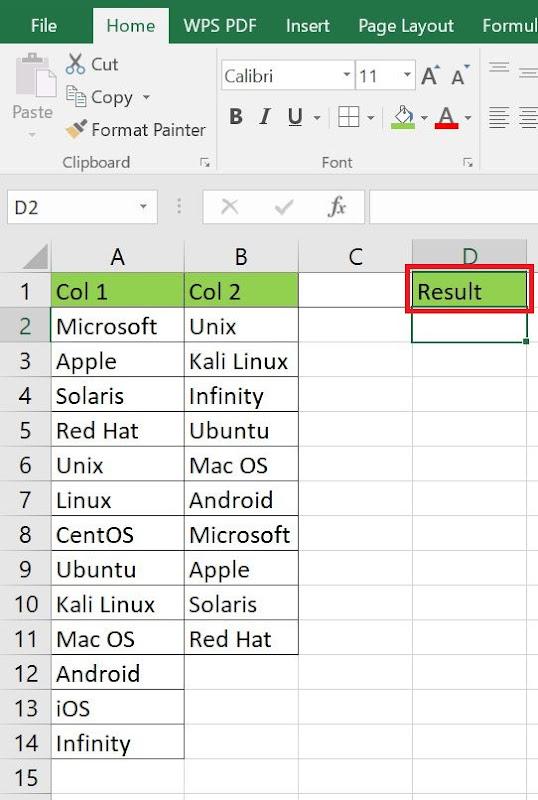
Стъпка 1
В листа на Excel създайте нова колона и я обозначете като колона
„Резултат“.
Създайте нова колона „Резултат“.
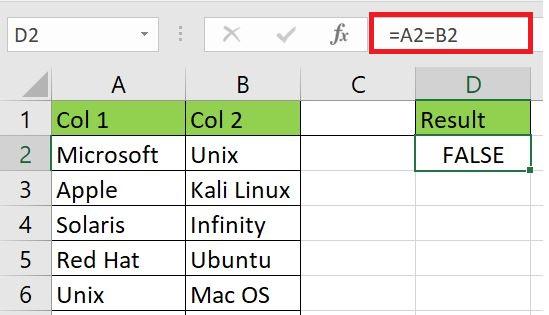
Стъпка 2
Щракнете върху колоната „Резултат“ и добавете формула за сравняване
на две колони, както е показано по-долу.
Добавяне на формула за сравняване на две колони
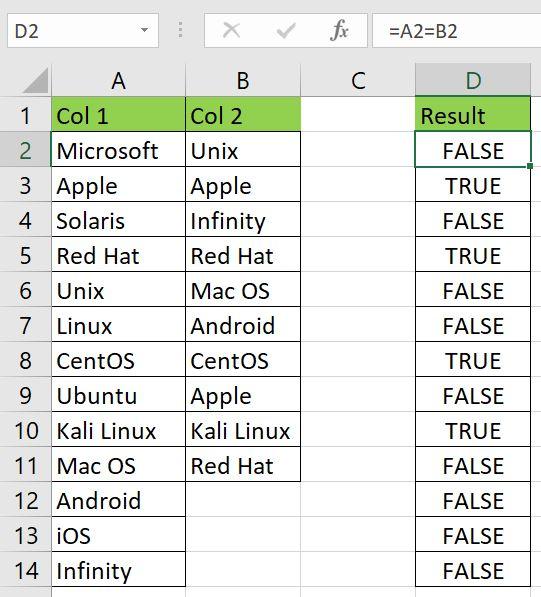
Стъпка 3
Excel ще даде TRUE за всяко успешно сравнение и FALSE за всяко
неуспешно сравнение, както е показано по-долу.
Резултат от сравнението с оператор „еквивалент“
Това е прост и лесен за използване метод за сравняване на две колони
в Excel.
Част
2 - Сравняване на две колони в Excel с помощта на функцията IF
Този метод е разширена версия на гореспоменатия метод. Можете да
използвате функцията IF, ако искате персонализирани резултати в колоната
„Резултат“, например, ако искате резултата за гореспоменатия пример,
както следва:
„Намерено“, ако стойностите и в двете колони съвпадат.
„Не е намерено“, ако стойностите в двете колони не
съвпадат.
Можете да използвате следните стъпки, за да получите желаните
резултати.
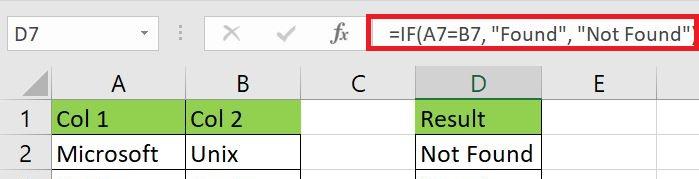
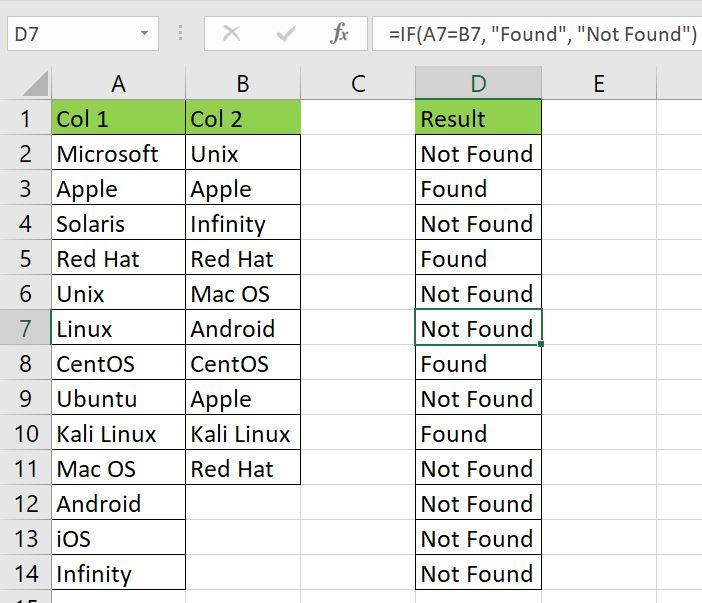
Стъпка 1
Щракнете върху колоната „Резултат“ и въведете следната формула.
= АКО(A2=B2; „Намерено“; „Не е намерено“)
Въведете IF формула
Стъпка 2
Приложете формулата върху всички клетки и ще получите следния
резултат.
Резултат от формулата If
Това е усъвършенстван метод за сравняване на две колони и получаване
на персонализирани резултати по ваш избор в колоната „Резултат“.
Част
3 - Сравняване на две колони в Excel с помощта на функцията EXACT
Третият метод за сравняване на две колони в Excel е чрез използване
на функцията EXACT. Следните стъпки могат да бъдат следвани, за да се
постигнат желаните резултати.
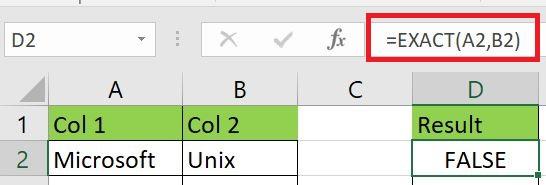
Стъпка 1
Щракнете върху колоната „Резултат“ и въведете следната формула в
лентата за формули.
=ТОЧНО(A2,B2)
Въведете ТОЧНАТА формула
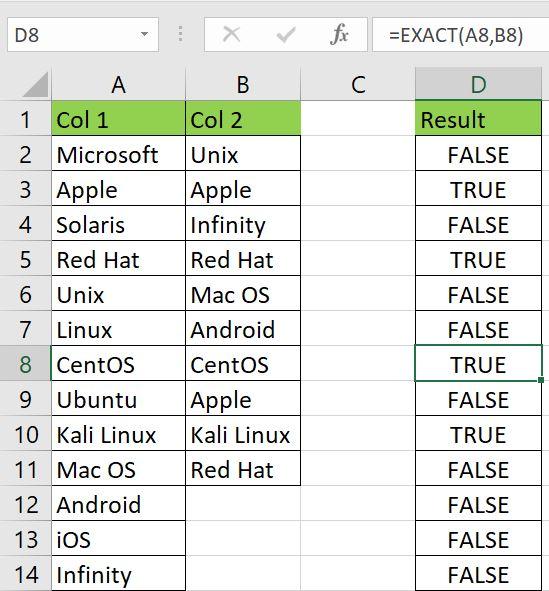
Стъпка 2
Приложете формулата върху клетките и ще получите TRUE, ако
стойностите в двете колони съвпадат, и FALSE, ако стойностите в двете
колони са различни.
Резултат от формула EXACT
Важното е да запомните, че функцията EXACT е чувствителна към главни
и малки букви. Ако в първата колона има стойност „CentOS“ и друга
стойност „centOS“ в съответните втори колони, функцията EXACT ще върне
FALSE, тъй като главните и малките букви са различни в двете колони.
Този метод е прост и лесен за използване, но поради чувствителност
към малки и големи букви, може да не сравни точно две колони с еднакви
стойности, но с различни малки и големи букви.
Част
4 - Сравняване на две колони в Excel с помощта на условно
форматиране
Може би това е най-лесният метод засравняване на 2 колони в
Excel. Следвайте тези стъпки, за да сравните две колони в Excelза съвпадения и разлики,използвайки условно
форматиране.
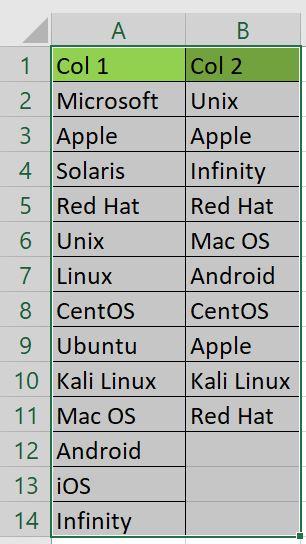
Стъпка 1
Изберете всички клетки от двете колони, които искате да сравните.
Изберете всички клетки от двете колони
Стъпка 2
Отидете до „Начало“ в лентата с менюта и изберете„Условно форматиране“ .
изберете Условно форматиране
Стъпка 3
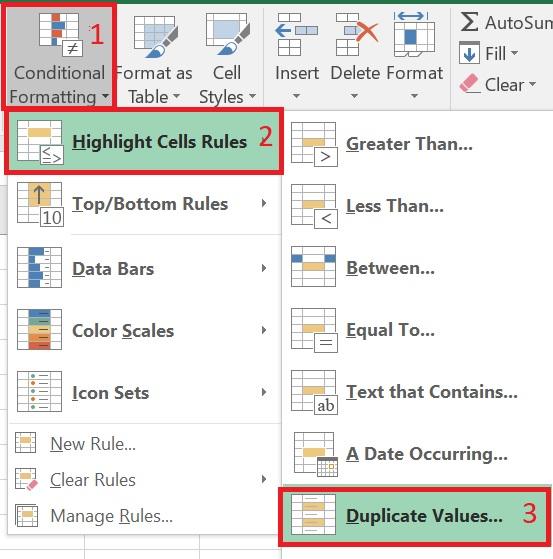
Изберете „Правила за маркиране на клетки“ и след
това изберете „Дублирани стойности“ в опцията„Условно форматиране“ .
Изберете „Правила за маркиране на клетки“ и след това изберете„Дублирани стойности“.
Стъпка 4
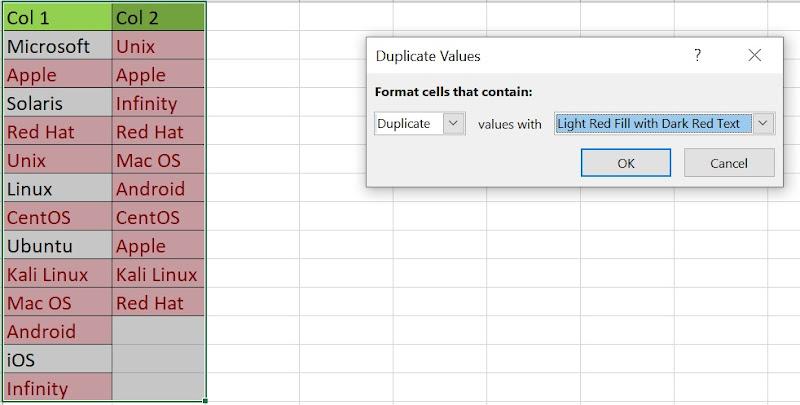
Ще се появи изскачащ прозорец, щракнете върху бутонаOK и ще видите всички дублиращи се стойности, маркирани
в червено.
Резултат от условно форматиране
Стъпка 5
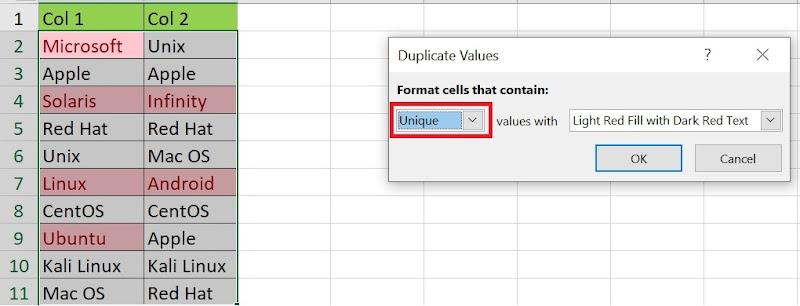
Можете също да промените опцията в изскачащия прозорец, за да
намерите и маркирате уникалните стойности и в двете колони, както е
показано на следващата фигура.
Намиране на уникални стойности с условно форматиране
Това е най-лесният и най-прост метод за сравняване на две колони в
Excel. Можете да използвате вградената функция на Excel за сравняване на
колони. Няма нужда да въвеждате формули или да използвате функции.
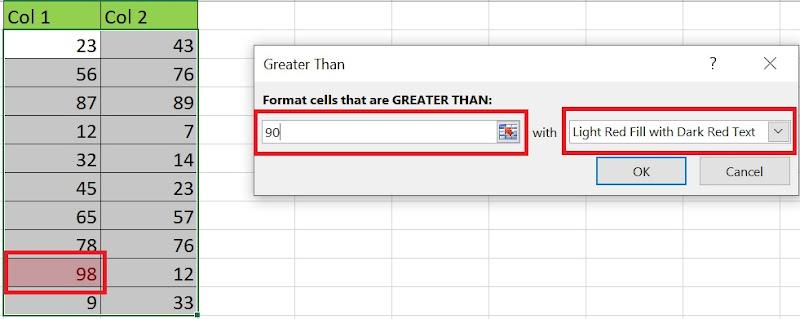
Условното форматиране се използва и замаркиране на по-голямата
стойноств Excel при сравняване на две колони, както е показано
на следващата фигура. В този пример всички стойности, по-големи от 90,
са маркирани в червено.
Маркирайте по-голяма стойност чрез условно форматиране.
WPS Office предлага и функцията за сравняване на две колони в Excel.
Можете да използвате WPS Sheet, за да извличате дублиращи се данни,
използвайки условно форматиране. WPS Sheet има опростен и лесен за
ползване интерфейс за извършване на сравнения и извличане на дублиращи
се стойности. Следвайте тези прости и лесни за следване стъпки, за да
сравните две колони в WPS Sheet.
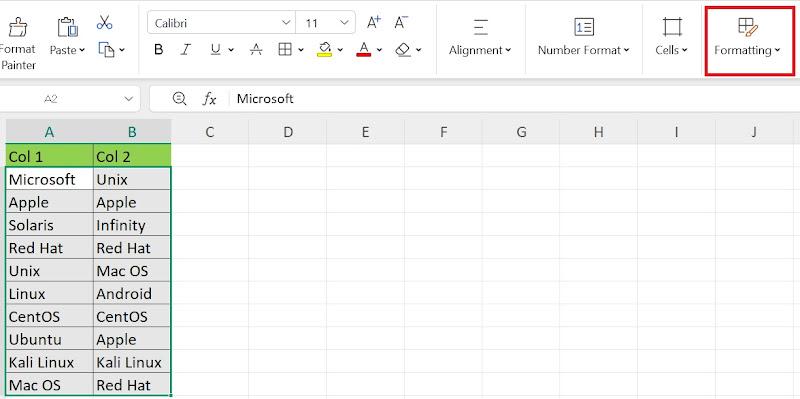
Стъпка 1
Изберете всички клетки и в двете колони и след това изберетеФорматиране от менюто Начало .
Изберете опцията Форматиране от менюто Начало .
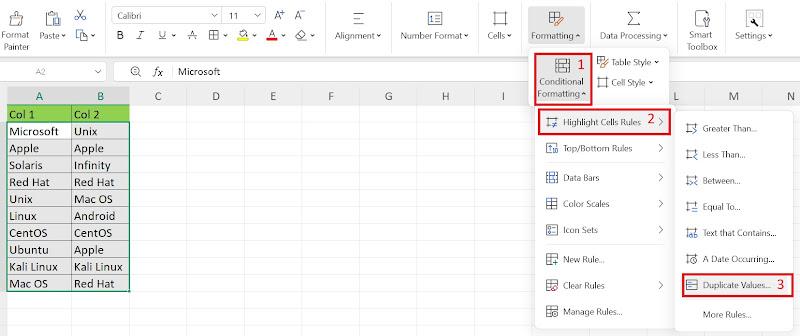
Стъпка 2
Изберете Условно форматиране от опцията Форматиране, след това
изберете Правила за маркиране на клетки и след това изберете Дублирани
стойности, както е показано на следващата фигура.
Условно форматиране → Правила за маркиране на клетки → Дублиращи се стойности
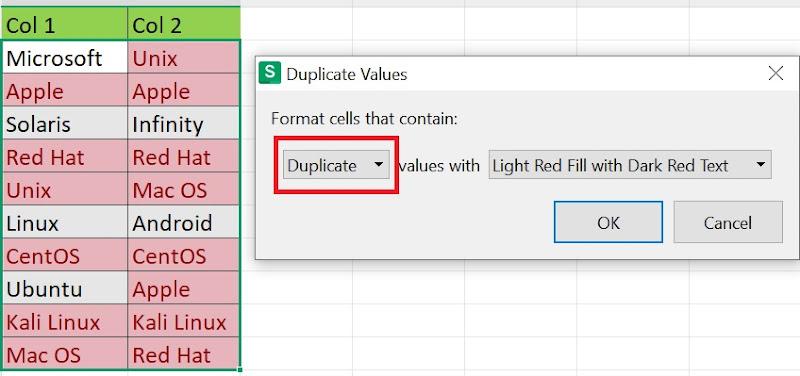
Стъпка 3
Ще се появи изскачащ прозорец, изберете OK от изскачащия прозорец.
Всички дублиращи се стойности ще бъдат маркирани в червено.
Намиране на дублиращи се стойности чрез условно форматиране
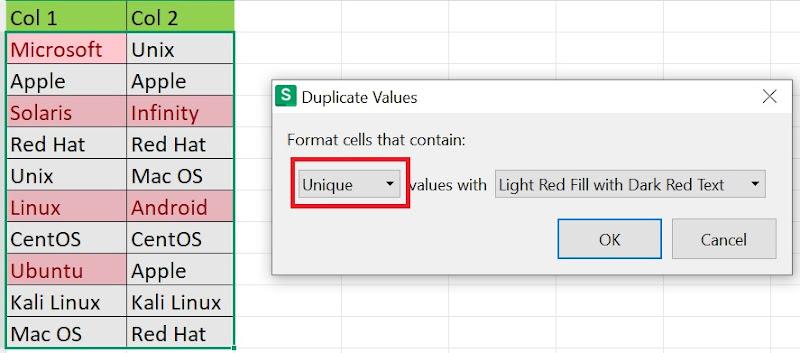
Стъпка 4
Ако искате да намерите уникални стойности, изберете „Уникални“ от
изскачащия прозорец. Уникалните стойности ще бъдат маркирани в
червено.
Намиране на уникални стойности
Част
5 - Сравняване на две колони в Excel с помощта наVLOOKUP
Това е усъвършенстван и сложен метод за сравняване на колони в Excel,
съдържащи големи данни. Следвайте тези стъпки, за да сравните две колони
в Excel, използвайки функцията VLOOKU P, с помощта на следното
формула.
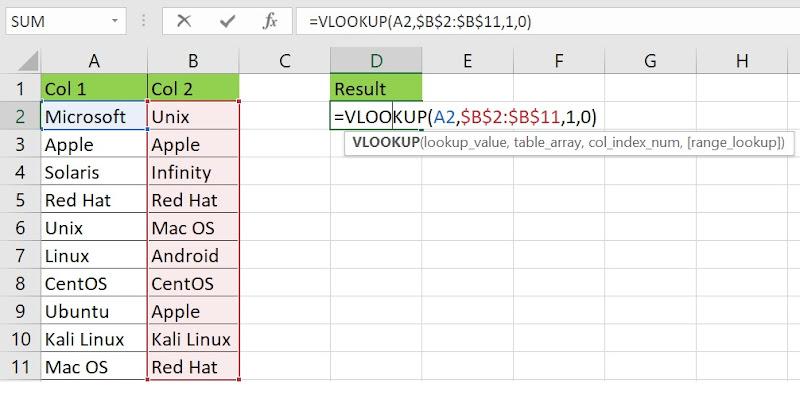
Като първа стъпка създайте нова колона, обозначете я като „Резултат“
и въведете формулата VLOOKUP, както е показано на фигурата.
Въведете формулата VLOOKUP
Стъпка 2
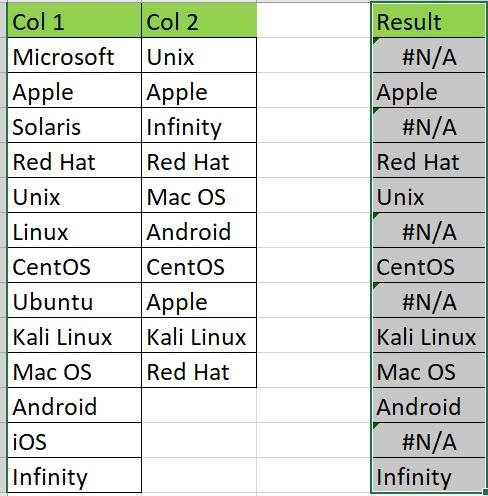
Плъзнете формулата до всички клетки, за да сравните всички стойности
в двете колони.
Резултат от формулата VLOOKUP
Стъпка 3
Ще видите някои клетки в колоната с резултатите със стойност „#N/A“.
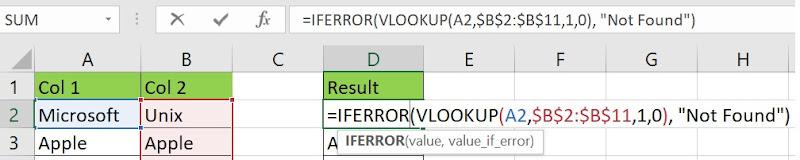
Не се притеснявайте, можем да променим формулата, използвайки клаузата
„IFERROR“, за да избегнем тази грешка.
Въведете формулата IFERROR
Стъпка 4
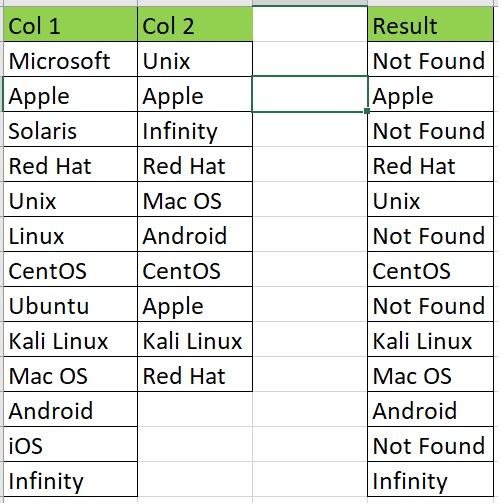
Плъзнете формулата, за да я приложите към всички клетки. Ще получите
следния резултат без грешки.
Резултат от прилагането на формулата IFERROR
Ако стойностите и в двете колони не съвпадат, ще получите „Не е
намерено“ в съответната колона „Резултат“.
Част
6 - Сравняване на две колони в Excel с помощта на COUNTIF
Можем също да сравним два списъка или колони в Excel, използвайки
функцията COUNTIF. Следвайте тези стъпки, за да получите желаните
резултати от сравнението.
Стъпка 1
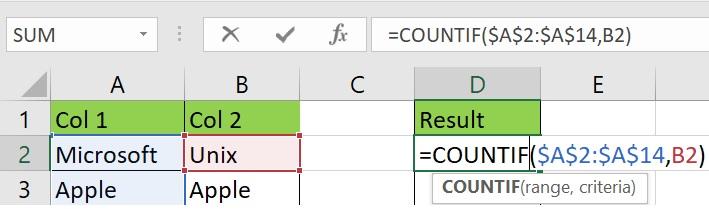
Създайте нова колона и я обозначете като „Резултат“. Въведете
формулата на COUNTIF, както е показано на фигурата.
Въведете формулата COUNTIF
Стъпка 2
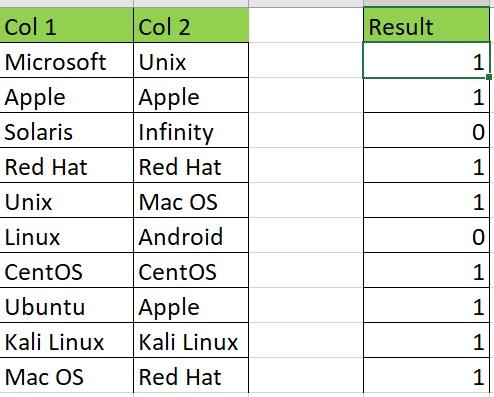
Плъзнете формулата към всички клетки, за да получите резултата от
сравнението на всички клетки и на двете колони.
Резултат от формулата COUNTIF
Ако стойност от първата колона се намери някъде във втората колона,
колоната „Резултат“ ще даде „1“, а в противен случай „0“.
Ако искате да сравните просто сравнение на две колони с малко
количество данни, този метод рядко се използва. Този метод обаче е
по-практичен за използване при сложни сравнения.
Част 7 - Сравнение на
методите
Видяхме различни методи засравняване на два списъка вExcel. Всички тези методи се използват за сравняване на колони в Excel в
зависимост от естеството на задачата. Най-лесният и най-прост метод засравняване на 2 колони в Excelобаче е условното
форматиране. Не е необходимо да въвеждате никаква формула или да правите
някои промени във формулата, за да получите желаните резултати. Всичко,
което трябва да направите, е да използвате вградената опция за условно
форматиране и да получите резултата от сравнението.
По подобен начин, ако искате сравнение на двете колони с отчитане на
главни и малки букви, можете да използвате функцията EXACT. Ако искате
да сравните няколко колони, можете да използвате функциите IFCOUNT или
VLOOKUP. Функцията VLOOKUP може да се използва и за извличане на
дублиращите се стойности в колоната „Резултат“. Ако искате само
дублиращите се стойности да бъдат маркирани, използвайте метода за
условно форматиране.
Често
задавани въпроси относно сравняването на две колони в Excel
В1:
Кой метод е най-подходящ за сравнения, отчитащи малки и големи
букви?
За сравнения, отчитащи главни и малки букви, можете да използвате
функцията EXACT. Функцията EXACT има функцията да сравнява стойности и в
двете колони, като има предвид чувствителността към главни и малки букви
на всички стойности в клетките. Например, ако имаме стойност „Microsoft“
в първата колона и друга стойност „microsoft“ във втората колона,
функцията EXACT ще върне FALSE след сравнение на двете колони.
В2:
Кой е най-бързият начин за сравняване на две колони в Excel?
Най-бързият начин за сравняване на две колони в Excel е чрез
използване на оператора за равенство. Можете също да използвате опцията
за условно форматиране, за да сравните лесно две колони.
Заключителни
мисли -Как да сравним 2 колони в Excel ?
Тази статия ви помогна да подобрите уменията си за сравняване на два списъка в Excel. Обсъдих шест различни начина за сравняване на две колони в Excel с помощта на примери. Също така се опитах да опиша моя анализ на използването на различни методи за сравняване на две колони в Excel. Можете също да използвате WPS Sheet – включително и неговата Excel online версия – за лесно сравняване, анализ и валидиране на данни. WPS Sheet е безплатен редактор на Excel за създаване, редактиране и споделяне на Excel таблици.
WPS лист
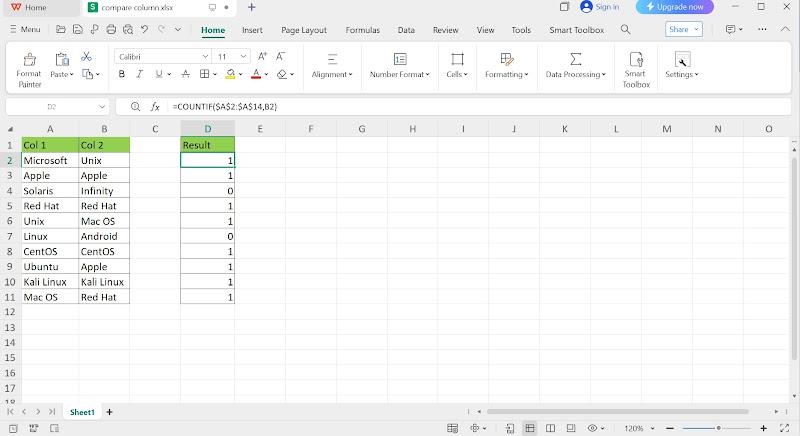
Потребителски интерфейс на WPS Sheet
WPS Sheet разполага с много професионални и зашеметяващи вградени
шаблони, които подобряват потребителското изживяване и позволяват лесно
създаване на нови проекти. Той предлага различни функции за Excel,
например сливане и центриране на клетки, маркиране надубликати, вмъкване на квадратче за отметка, обобщаващи
диаграми, форми и списъци, разделяне и сливане, инструмент за създаване
на фактури, лесни формули и вграден конвертор от Excel към PDF.
В обобщение, WPS Sheet е продуктивна и безплатна алтернатива на
Microsoft Excel с всички функции и функции на Excel. Той се предлага с
WPS Office Suite, задвижван от изкуствен интелект, който включва
инструмент Docs за Word файлове, инструмент Slides за PowerPoint
презентации и инструмент PDF за редактиране и преглед на Adobe PDF
файлове. Можете лесно да изтеглите WPS
Office безплатно и да се насладите на безпроблемното, по-бързо,
по-интелигентно и по-лесно изживяване на Office пакет, задвижван от
изкуствен интелект.
15 години опит в офисната индустрия, любител на технологиите и копирайтър. Последвайте ме за продуктови ревюта, сравнения и препоръки за нови приложения и софтуер.


'%3e%3cpath%20d='M8%200C12.4183%200%2016%203.58172%2016%208C16%2012.4183%2012.4183%2016%208%2016C3.58172%2016%200%2012.4183%200%208C0%203.58172%203.58172%200%208%200ZM11.6162%204.38379C11.2257%203.99337%2010.5927%203.99338%2010.2021%204.38379L8%206.58594L5.79785%204.38379C5.40732%203.99334%204.77429%203.99329%204.38379%204.38379C3.99331%204.77429%203.99335%205.40733%204.38379%205.79785L6.58594%208L4.38379%2010.2021C3.99348%2010.5927%203.99341%2011.2257%204.38379%2011.6162C4.77426%2012.0066%205.40734%2012.0065%205.79785%2011.6162L8%209.41406L10.2021%2011.6162C10.5927%2012.0066%2011.2257%2012.0067%2011.6162%2011.6162C12.0067%2011.2257%2012.0066%2010.5927%2011.6162%2010.2021L9.41406%208L11.6162%205.79785C12.0066%205.40735%2012.0066%204.77429%2011.6162%204.38379Z'%20fill='%23080E17'%20fill-opacity='0.46'/%3e%3c/g%3e%3cdefs%3e%3cclipPath%20id='clip0_3761_713'%3e%3crect%20width='16'%20height='16'%20fill='white'/%3e%3c/clipPath%3e%3c/defs%3e%3c/svg%3e)




'%3e%3cpath%20fill-rule='evenodd'%20clip-rule='evenodd'%20d='M21.4999%2010.9993C21.4999%205.20009%2016.7986%200.498901%2010.9993%200.498901C5.19994%200.498901%200.498657%205.20009%200.498657%2010.9993C0.498657%2016.2404%204.33858%2020.5844%209.35855%2021.3722V14.0346H6.69238V10.9993H9.35855V8.68594C9.35855%206.05427%2010.9262%204.60062%2013.3248%204.60062C14.4736%204.60062%2015.6753%204.80571%2015.6753%204.80571V7.38979H14.3512C13.0468%207.38979%2012.64%208.19921%2012.64%209.0296V10.9993H15.5523L15.0867%2014.0346H12.64V21.3722C17.66%2020.5844%2021.4999%2016.2404%2021.4999%2010.9993Z'%20fill='%231568EA'/%3e%3c/g%3e%3c/svg%3e)


'%3e%3cpath%20d='M2.42045%2022.1876H6.31818V12.7217L0.75%208.54553V20.5171C0.75%2021.4414%201.49892%2022.1876%202.42045%2022.1876Z'%20fill='%234285F4'/%3e%3cpath%20d='M19.682%2022.1876H23.5797C24.5041%2022.1876%2025.2502%2021.4387%2025.2502%2020.5171V8.54553L19.682%2012.7217'%20fill='%2334A853'/%3e%3cpath%20d='M19.682%205.48293V12.7216L25.2502%208.54543V6.31816C25.2502%204.25236%2022.8921%203.07469%2021.2411%204.31361'%20fill='%23FBBC04'/%3e%3cpath%20d='M6.31824%2012.7217V5.48303L13.0001%2010.4944L19.6819%205.48303V12.7217L13.0001%2017.733'%20fill='%23EA4335'/%3e%3cpath%20d='M0.75%206.31816V8.54543L6.31818%2012.7216V5.48293L4.75909%204.31361C3.10534%203.07469%200.75%204.25236%200.75%206.31816Z'%20fill='%23C5221F'/%3e%3c/g%3e%3cdefs%3e%3cclipPath%20id='clip0_2954_7305'%3e%3crect%20width='24.5'%20height='18.375'%20fill='white'%20transform='translate(0.75%203.8125)'/%3e%3c/clipPath%3e%3c/defs%3e%3c/svg%3e)





'%3e%3cpath%20d='M19.9911%204.11386V6.471H18.5894C18.0775%206.471%2017.7322%206.57814%2017.5536%206.79243C17.3751%207.00671%2017.2858%207.32814%2017.2858%207.75671V9.44421H19.9019L19.5536%2012.0871H17.2858V18.8639H14.5536V12.0871H12.2769V9.44421H14.5536V7.49779C14.5536%206.39064%2014.8632%205.53201%2015.4822%204.92189C16.1013%204.31177%2016.9257%204.00671%2017.9554%204.00671C18.8304%204.00671%2019.509%204.04243%2019.9911%204.11386Z'%20fill='%23333333'/%3e%3c/g%3e%3cdefs%3e%3cclipPath%20id='clip0_2938_8199'%3e%3crect%20width='16'%20height='16'%20fill='white'%20transform='translate(8%204.00671)'/%3e%3c/clipPath%3e%3c/defs%3e%3c/svg%3e)
'%3e%3cpath%20d='M17.5237%2010.7813L23.4811%204H22.0699L16.8949%209.88693L12.7648%204H8L14.2469%2012.9029L8%2020.0133H9.4112L14.8725%2013.7952L19.2352%2020.0133H24M9.92053%205.04213H12.0885L22.0688%2019.0224H19.9003'%20fill='%23333333'/%3e%3c/g%3e%3cdefs%3e%3cclipPath%20id='clip0_2938_8200'%3e%3crect%20width='16'%20height='16.0134'%20fill='white'%20transform='translate(8%204)'/%3e%3c/clipPath%3e%3c/defs%3e%3c/svg%3e)


