

'%3e%3cpath%20d='M8%200C12.4183%200%2016%203.58172%2016%208C16%2012.4183%2012.4183%2016%208%2016C3.58172%2016%200%2012.4183%200%208C0%203.58172%203.58172%200%208%200ZM11.6162%204.38379C11.2257%203.99337%2010.5927%203.99338%2010.2021%204.38379L8%206.58594L5.79785%204.38379C5.40732%203.99334%204.77429%203.99329%204.38379%204.38379C3.99331%204.77429%203.99335%205.40733%204.38379%205.79785L6.58594%208L4.38379%2010.2021C3.99348%2010.5927%203.99341%2011.2257%204.38379%2011.6162C4.77426%2012.0066%205.40734%2012.0065%205.79785%2011.6162L8%209.41406L10.2021%2011.6162C10.5927%2012.0066%2011.2257%2012.0067%2011.6162%2011.6162C12.0067%2011.2257%2012.0066%2010.5927%2011.6162%2010.2021L9.41406%208L11.6162%205.79785C12.0066%205.40735%2012.0066%204.77429%2011.6162%204.38379Z'%20fill='%23080E17'%20fill-opacity='0.46'/%3e%3c/g%3e%3cdefs%3e%3cclipPath%20id='clip0_3761_713'%3e%3crect%20width='16'%20height='16'%20fill='white'/%3e%3c/clipPath%3e%3c/defs%3e%3c/svg%3e)




'%3e%3cpath%20fill-rule='evenodd'%20clip-rule='evenodd'%20d='M21.4999%2010.9993C21.4999%205.20009%2016.7986%200.498901%2010.9993%200.498901C5.19994%200.498901%200.498657%205.20009%200.498657%2010.9993C0.498657%2016.2404%204.33858%2020.5844%209.35855%2021.3722V14.0346H6.69238V10.9993H9.35855V8.68594C9.35855%206.05427%2010.9262%204.60062%2013.3248%204.60062C14.4736%204.60062%2015.6753%204.80571%2015.6753%204.80571V7.38979H14.3512C13.0468%207.38979%2012.64%208.19921%2012.64%209.0296V10.9993H15.5523L15.0867%2014.0346H12.64V21.3722C17.66%2020.5844%2021.4999%2016.2404%2021.4999%2010.9993Z'%20fill='%231568EA'/%3e%3c/g%3e%3c/svg%3e)


'%3e%3cpath%20d='M2.42045%2022.1876H6.31818V12.7217L0.75%208.54553V20.5171C0.75%2021.4414%201.49892%2022.1876%202.42045%2022.1876Z'%20fill='%234285F4'/%3e%3cpath%20d='M19.682%2022.1876H23.5797C24.5041%2022.1876%2025.2502%2021.4387%2025.2502%2020.5171V8.54553L19.682%2012.7217'%20fill='%2334A853'/%3e%3cpath%20d='M19.682%205.48293V12.7216L25.2502%208.54543V6.31816C25.2502%204.25236%2022.8921%203.07469%2021.2411%204.31361'%20fill='%23FBBC04'/%3e%3cpath%20d='M6.31824%2012.7217V5.48303L13.0001%2010.4944L19.6819%205.48303V12.7217L13.0001%2017.733'%20fill='%23EA4335'/%3e%3cpath%20d='M0.75%206.31816V8.54543L6.31818%2012.7216V5.48293L4.75909%204.31361C3.10534%203.07469%200.75%204.25236%200.75%206.31816Z'%20fill='%23C5221F'/%3e%3c/g%3e%3cdefs%3e%3cclipPath%20id='clip0_2954_7305'%3e%3crect%20width='24.5'%20height='18.375'%20fill='white'%20transform='translate(0.75%203.8125)'/%3e%3c/clipPath%3e%3c/defs%3e%3c/svg%3e)


Преместването на редове в електронна таблица звучи просто; Всичко, което трябва да направите, е да плъзнете и пуснете, нали? Грешен. Един грешен ход може да презапишете важни данни или да оставите след себе си разочароващи празни места. Разочарованието от объркването на вашия набор от данни е наистина неизмеримо. Но добрата новина е, че има лесни начини за преместване на редове, без да причинявате хаос. В тази статия ще ви преведа не само през прости методи за преместване на редове в Excel, но и задълбочена техника с помощта на VBA, така че да можете да местите редове като професионалист.
Преместване на един ред или непрекъснати редове чрез плъзгане
Преместването на редове чрез плъзгане е един от най-простите и бързи начини за пренареждане на данни в работен лист. Този метод е особено полезен, когато трябва да преместите данни в рамките на един и същ лист, без да нарушавате форматирането. Нека да видим как работи това, като използваме примерен лист с данни за служители.
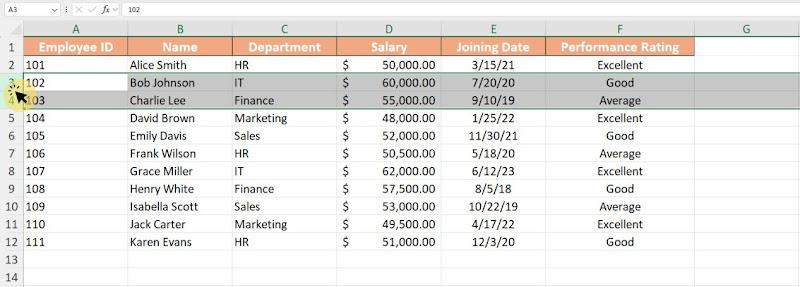
Стъпка 1: В електронната си таблица отидете на реда или редовете, които искате да преместите, и ги изберете, като щракнете върху номера на реда вляво.
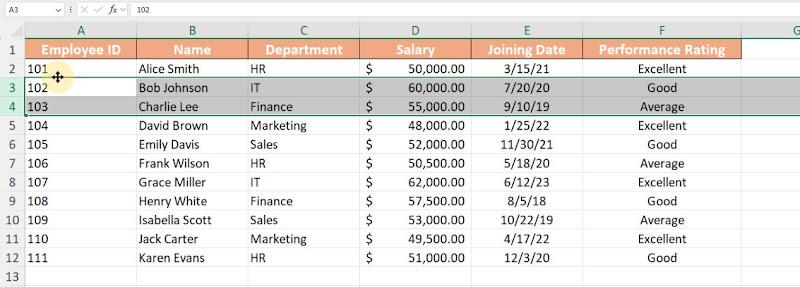
Стъпка 2: Преместете курсора към границата на която и да е клетка в избрания ред, докато се промени на"четиристранна стрелка" (+).
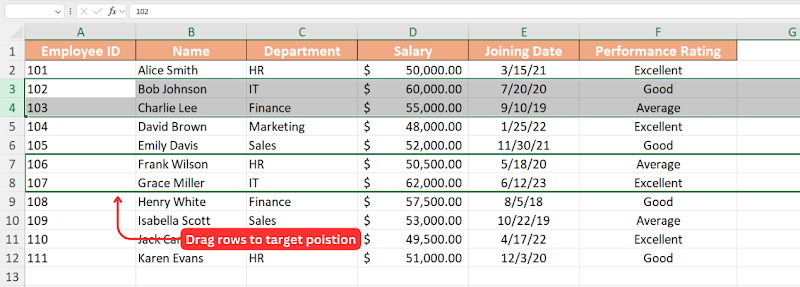
Стъпка 3: Щракнете и задръжте левия бутон на мишката, след което плъзнете реда до желаната позиция.
Стъпка 4: След като курсорът е на целевото място, освободете бутона на мишката.
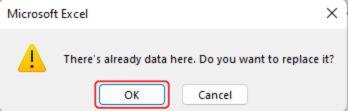
Стъпка 5: Ще се появи малък изскачащ прозорец с въпрос дали искате да вмъкнете или замените съдържание. Щракнетевърху "OK", за да потвърдите.
Професионалисти
Бързо и интуитивно
Не изисква допълнителни клавишни комбинации
Поддържа форматиране и формули
Минуси
Може да е трудно да намерите правилната позиция на курсора
Риск от случайно презаписване на данни
Първоначално ми беше малко предизвикателство да намеря четиристранния курсор със стрелка, необходим за преместване на редове. Въпреки това, след известна практика, осъзнах, че позиционирането на курсора на границата на клетката е от ключово значение. Ако задържите курсора на мишката върху границата на реда, може да срещнете двустранна стрелка (използвана за регулиране на височината на реда) илиманипулатора за автоматично попълване в долния ляв ъгъл на клетката. Признаването на тези разлики прави процеса много по-гладък.
Веднъж овладян, този метод се оказва ефективен начин за пренареждане на един или множество непрекъснати редове, без да се нарушава форматирането. Той е особено полезен за реорганизиране на данни в рамките на един и същ работен лист.
Съвети:
За начинаещи препоръчвам да практикувате върху тестов лист, за да предотвратите случайно презаписване.
При преместване на редове ще се появи малък изскачащ прозорец, който ви подканва да избирате между вмъкване на реда на новото място или замяна на съществуващо съдържание. Внимателният преглед на тази подкана преди потвърждаване помага да се гарантира целостта на данните.
Преместване на редове с помощта на изрязване, вмъкване и поставяне
Следващият метод е този, с който всички сме запознати: методът на изрязване и поставяне. Това ви позволява да преместите ред, като просто използвате функцията "Cut" и го поставите в нова позиция. Ето как:
Стъпка 1: Щракнете върху номера на реда в най-лявата част на електронната си таблица, за да изберете реда, който искате да преместите.
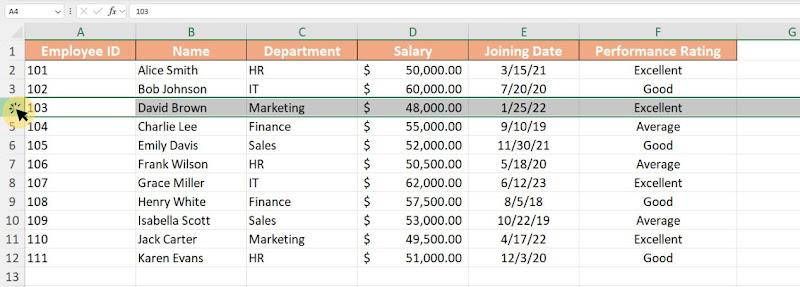
Стъпка 2: Щракнете с десния бутон и изберете опцията"Изрязване" или използвайте прекия път"CTRL+X" в Windows или "CMD+X" на Mac.
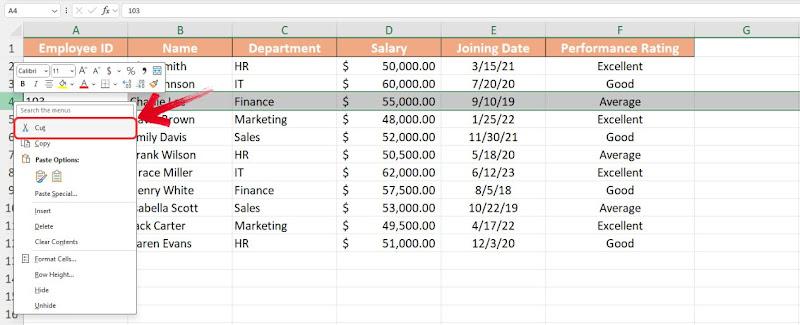
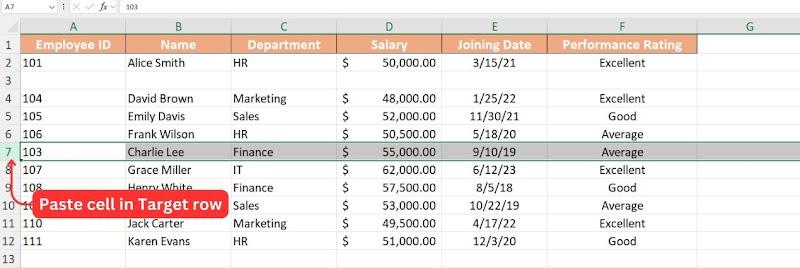
Забележка: Когато изрежете ред, той ще бъде подчертан с дебела зелена пунктирана линия с движеща се анимация, показваща, че е готов за поставяне.
Стъпка 3: Преместете мишката до целевия ред, където искате да поставите избрания ред, след което щракнете върху номера на реда, за да заключите позицията.
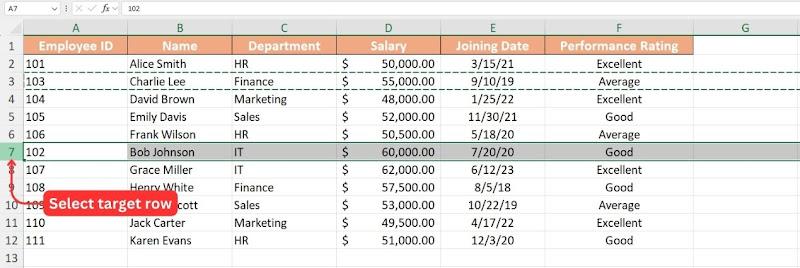
Стъпка 4: Щракнете с десния бутон и изберете"Поставяне" или използвайте "CTRL+V" в Windows или "CMD+V" на Mac, за да поставите реда.
Професионалисти:
Лесен и лесен за изпълнение.
Гарантира целостта на данните.
Работи във всички версии на Excel.
Минуси:
Изисква няколко кликвания.
Ако не внимавате, това може да наруши форматирането.
Това е един от най-лесните начини за преместване на ред, тъй като функцията за изрязване и поставяне е нещо, което използваме почти всеки ден, което я прави идеална за начинаещи. Имайте предвид обаче, че този метод напълно презаписва целевия ред, така че е най-добре да се използва, когато не е необходимо да запазвате съществуващите данни в целевия ред.
Съвети:
Проверете отново форматирането след поставяне, тъй като понякога височината на реда или обединените клетки може да се нуждаят от корекции.
Ако искате да избегнете загуба на данни в целевия ред, помислете дали да не вмъкнете нов празен ред, преди да го поставите. Можете да направите това, като щракнете с десния бутон върху номера на целевия ред и изберете "Вмъкване на ред".
Преместване на редове без презаписване с помощта на Ctrl/Shift + плъзгане
Следният метод е полезен, ако искате да промените позицията на ред или да създадете негово копие на ново място. Методите Ctrl+Drag и Shift+Drag ви позволяват да постигнете това ефективно.
Например, ако искате да преместите третия ред и да го поставите точно под седмия ред, можете да използвате метода Shift+Плъзгане. Това ще премести реда на новата му позиция, без да оставя празнина в електронната таблица.
Стъпка 1: Кликнете върху номера на реда, който искате да преместите.
Стъпка 2: След като сте избрали реда, задръжте клавиша "Shift" на клавиатурата и преместете курсора до границата на реда, докато курсорът се промени на "четиристранна стрелка".
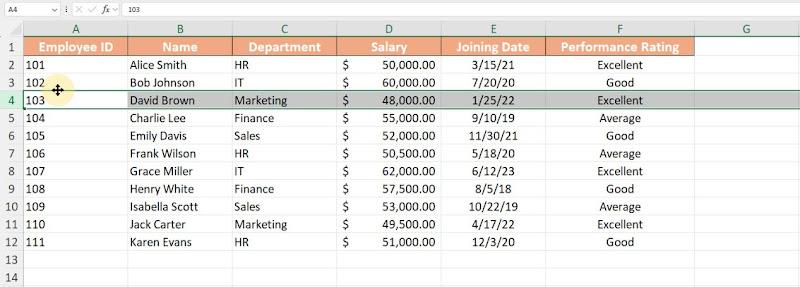
Стъпка 3: Докато държите клавиша"Shift", натиснете и задръжте бутона "Щракване с левия бутон" на мишката, след което плъзнете курсора на новата позиция, където искате да поставите избрания ред.
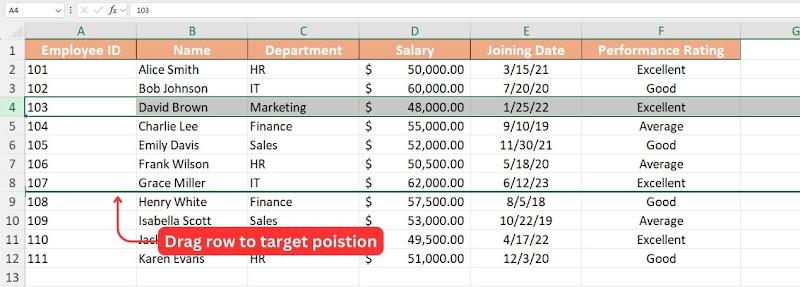
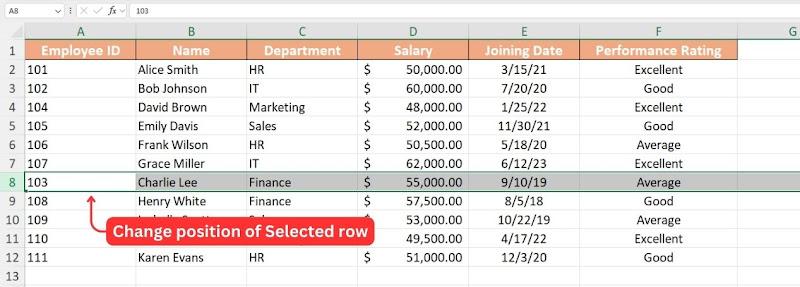
Стъпка 4: След като заемете целевата позиция, освободете "Щракване с левия бутон" и редът ви ще бъде поставен точно под целевия ред, измествайки всички останали редове нагоре, без да оставяте пропуски.
Забележка: Докато плъзгате, позицията, където ще бъде преместен редът ви, ще бъде маркирана с дебела зелена линия.
Подобно на метода "Shift + Drag", командите за преместване на редове на Excel също предоставят опция за просто копиране на съдържанието на избрания ред върху целевата позиция с помощта на метода "Ctrl + Drag". Ето как:
Стъпка 1: И в този метод ще изберем реда, чието съдържание трябва да копираме на нова позиция, като кликнем върху"Номер на ред" в колоната Ред вляво.
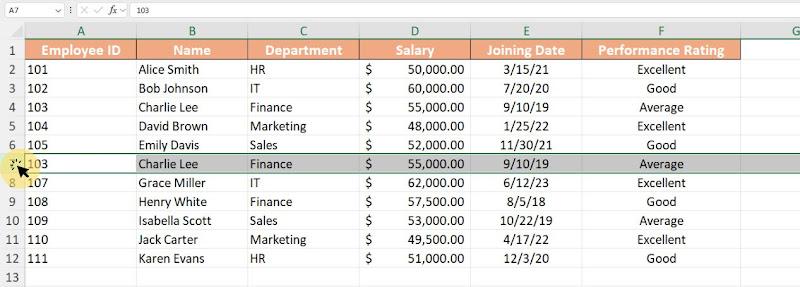
Стъпка 2: Сега задръжте клавиша"Ctrl" на клавиатурата си и преместете курсора до границата на реда, докато курсорът се промени на курсор с "икона плюс горе вдясно".
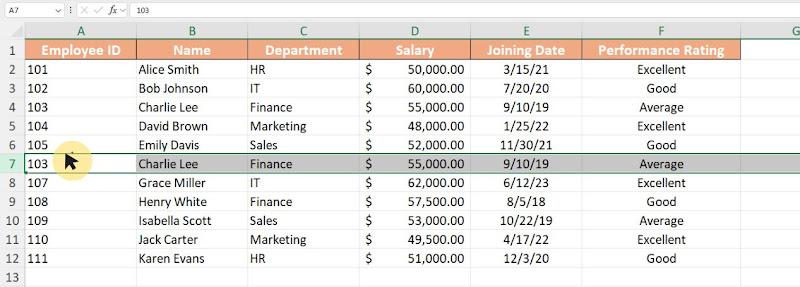
Стъпка 3: Когато курсорът се промени, натиснете бутона на мишката "Щракване с левия бутон" и плъзнете реда до целевата позиция.
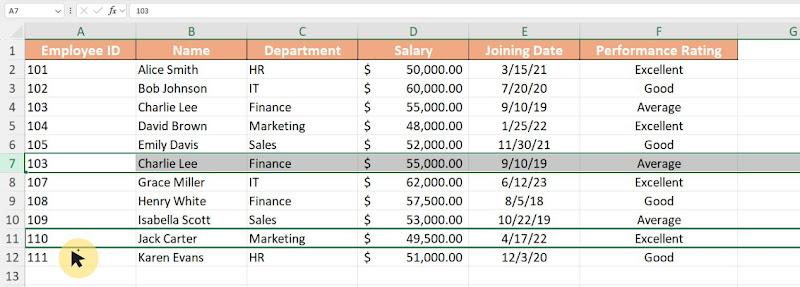
Забележка: Докато плъзгате реда, горната и долната граница на целевия ред ще бъдат маркирани с дебела зелена линия.
Стъпка 4: След като стигнете до целевия ред, просто освободете бутона на мишката "Щракване с левия бутон" и съдържанието на избрания ред ще бъде копирано в целевия ред, като оригиналният ред остане недокоснат.
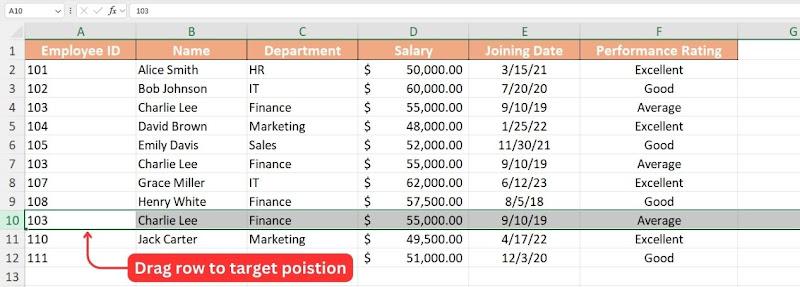
И двата метода са полезни, но методът Shift + Drag се чувства особено удобен, тъй като ви позволява да разменяте редове, без да губите данни. Без тази функция ръчното изрязване и поставяне на редове би отнело много повече време.
Професионалисти:
Бързо и ефективно.
Няма риск от загуба на данни.
Работи добре за пренареждане на множество редове.
Минуси:
Може да бъде трудно за големи набори от данни.
Съвети:
Следете горната и долната граница на реда, докато плъзгате. Ако виждате само една зелена дебела линия, това означава, че ще разменяте редовете. Ако видите две зелени дебели линии, копие на избрания ред ще бъде поставено на целевия ред.
Ако искате да запазите копие на оригиналния ред, преди да го преместите, помислете за използването на метода "Ctrl + Drag + Copy". Вместо просто да плъзгате, задръжте и двете "Ctrl + Shift", докато плъзгате реда, това ще дублира реда, вместо да го местите.
Преместване на редове в сложни ситуации с помощта на VBA
Ако често пренареждате редовете в Excel, използването на VBA макроси може да направи процеса много по-бърз. Вместо ръчно да изрязвате и поставяте, можете да зададете клавишни комбинации за бързо преместване на редове нагоре или надолу. Потребителите ще трябва да следват тези стъпки, за да настроят нов макрос във VBA и да присвоят бързи клавиши:
Стъпка 1: Отворете работната книга на Excel, за предпочитане примерен лист с данни, за да тествате първо кода.
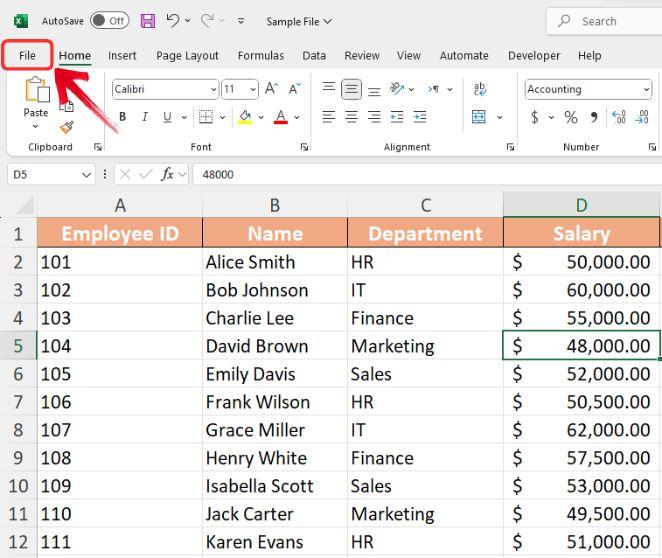
Стъпка 2: За да започнете, запазете файла на Excel в . XLSM формат. Кликнете върху менюто "Файл" в горния ляв ъгъл.
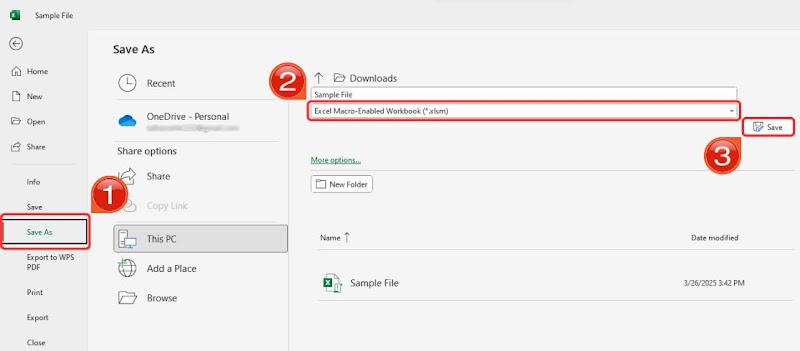
Стъпка 3: Кликнете върху раздела "Запазване като", изберете "Работна книга с активирани макроси на Excel (*.xlsm)" в списъка "Тип файл" и след това щракнете върху "Запазване".
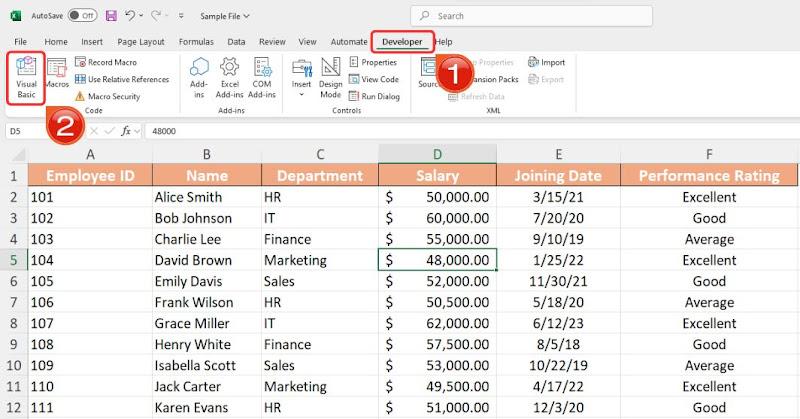
Стъпка 4: След това отидете в раздела"Разработчик" и щракнете върху опцията "Visual Basic" в менюто на лентата, за да отворите VBA редактора, или просто използвайте клавиша за бърз достъп "ALT + F11".
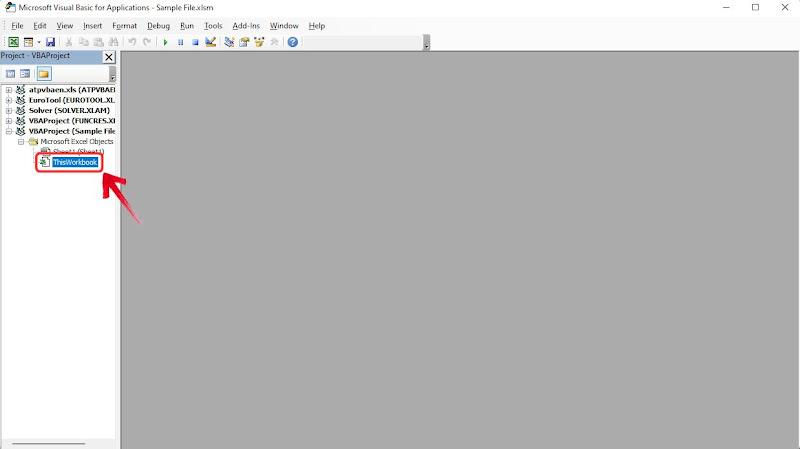
Стъпка 5: В панела Project от лявата страна на VBA редактора намерете файла си и го изберете, за да се уверите, че работите в правилната работна книга.
Стъпка 6: За да вмъкнете нов модул, щракнете върху"Вмъкване" в горното меню и изберете"Модул" от падащото меню.
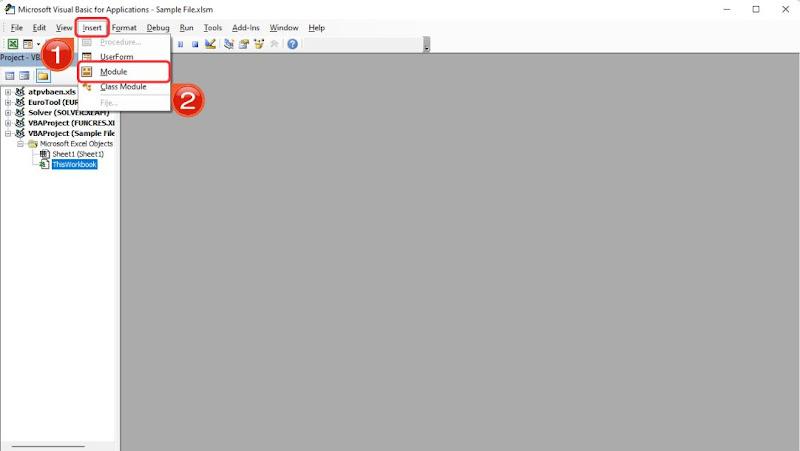
Стъпка 7: Сега ще имате отворен празен прозорец с код, просто поставете следния VBA код в празния прозорец на модула:
Подмакро1()
' Преместване на текущия ред надолу
Редове(ActiveCell.Row). Отбран
Избор.Изрязване
ActiveCell.Offset(2). Отбран
Selection.Insert Shift:=xlDown
ActiveCell.Offset(-1). Отбран
Край на подразделението
Подмакро2 ()
' Изместете текущия ред нагоре (с изключение на първия ред)
ако ActiveCell.Row > 1 тогава
Редове(ActiveCell.Row). Отбран
Избор.Изрязване
ActiveCell.Offset(-1). Отбран
Selection.Insert Shift:=xlDown
Край, ако
Край на подразделението
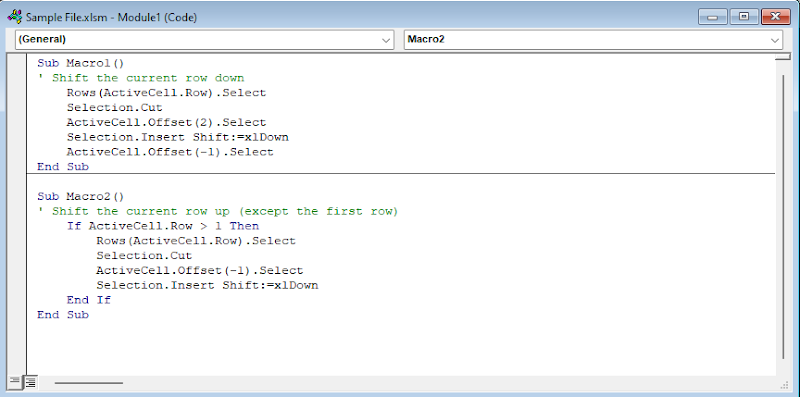
Стъпка 8: След като поставите кода, излезте от редактора на Visual Basic, за да се върнете в Excel.
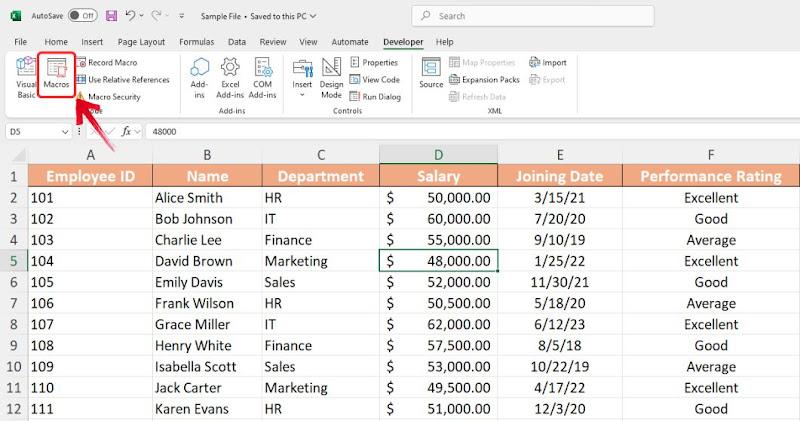
Стъпка 9: Обратно в работната книга на Excel, щракнете върху раздела "Преглед", след което изберете"Макроси".
Стъпка 10: В изскачащия прозорец Macro ще видите списък с макроси. Изберете "Macro1" и след това щракнете върху бутона "Опции".
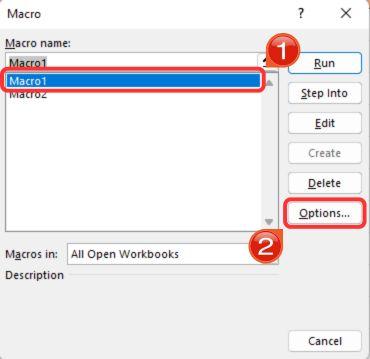
Стъпка 11: В полето Клавишна комбинация въведете"Ctrl + D", за да зададете клавишна комбинация за преместване на редове надолу, след което щракнете върху"OK".
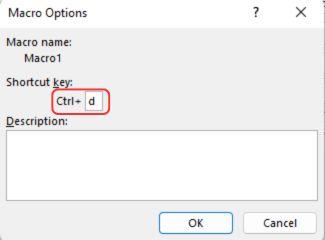
Стъпка 12: След това изберете"Macro2", след което се върнете към"Опции".
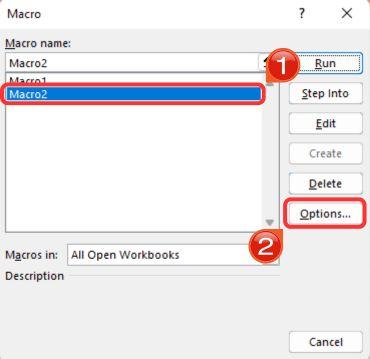
Стъпка 13: Този път задайте "Ctrl + U" като клавишна комбинация за Macro2, след което натиснете "OK".
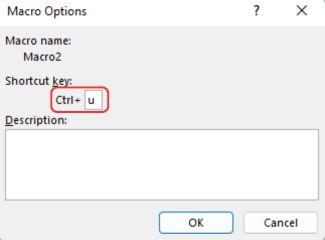
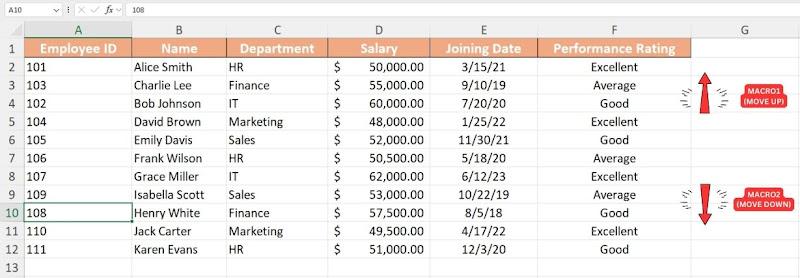
Забележка: Можете да зададете произволен клавиш за бърз достъп към макроса си. В този случай използвахме"U" за горе и "D" за надолу, за да улесним запомнянето.
Стъпка 14: След като вашите макроси вече са готови, тествайте ги, като изберете произволна клетка в реда и натиснете"Ctrl + D", за да преместите реда надолу или"Ctrl + U", за да преместите реда нагоре.
Професионалисти:
Автоматизира повтарящи се задачи.
Работи добре за големи набори от данни.
Осигурява прецизност и гъвкавост.
Минуси:
Изисква познания по VBA.
Всякакви грешки в скрипта могат да доведат до грешки в данните.
VBA редакторът позволява на потребителите бързо да настроят клавиш за бърз достъп по свой избор. След като кодът е готов, внедряването му е доста просто. Персонализирането на кода обаче може да бъде предизвикателство за начинаещи. Намерих VBA Editor за доста мощен, когато се използва в комбинация с ChatGPT.
Съвет: Опитайте да използвате ChatGPT, за да промените кода си. Например, ако искате клавишната комбинация да премести редовете две места нагоре, можете да попитате ChatGPT с подкана като:
"Променете този VBA код, така че редът да се премести две места нагоре вместо едно."
Завъртане (транспониране) на редове в колони или обратно
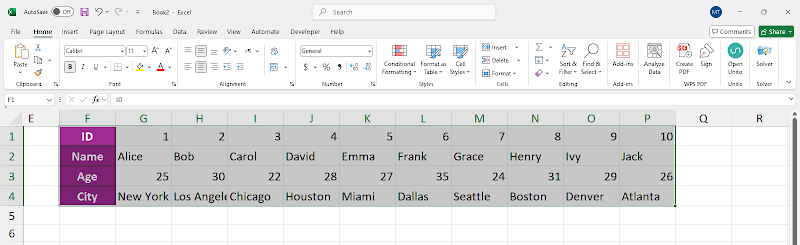
Понякога може да се наложи да пренаредите данните си за по-добра организация. Ако се чудите как да преместите ред в Excel, можете просто да го изрежете и поставите на ново място. Но ако трябва да превключвате редове в колони или обратно, функцията за транспониране на Excel е това, от което се нуждаете. Този инструмент ви позволява бързо да преформатирате данните си, без да въвеждате ръчно нищо. Ето как можете бързо да транспонирате редове в колона с помощта на функцията за транспониране:
Стъпка 1: Отворете листа с данни, където искате да пренаредите редовете и колоните си.
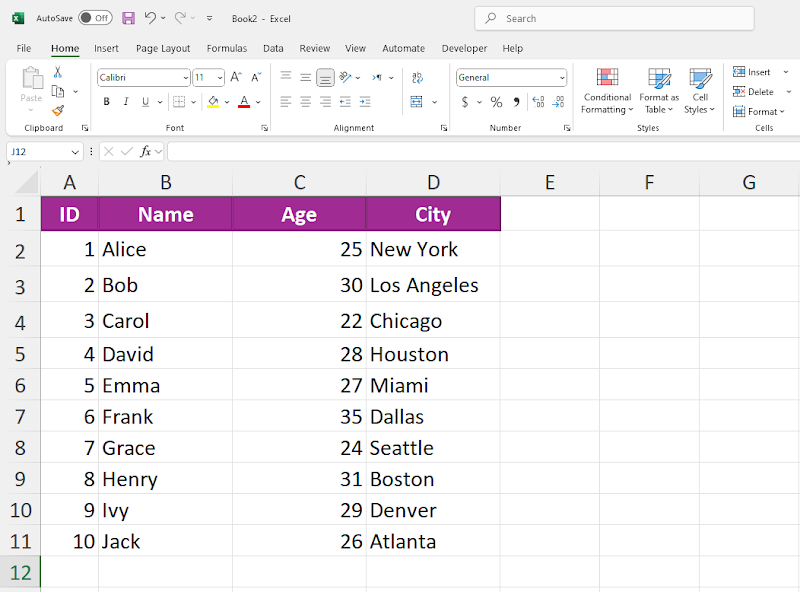
Стъпка 2: След това ще трябва да изберете диапазона от данни, които искате да пренаредите. Това включва всички клетки, включително етикетите на редовете или колоните.
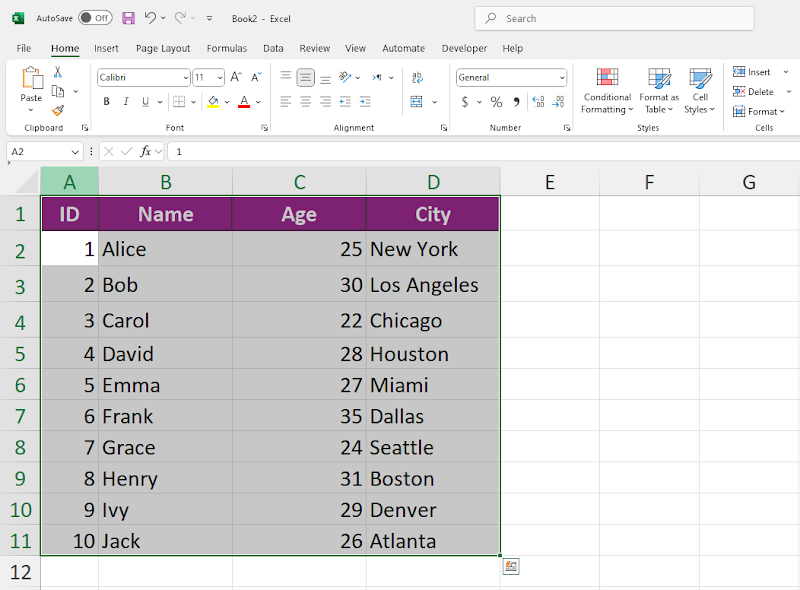
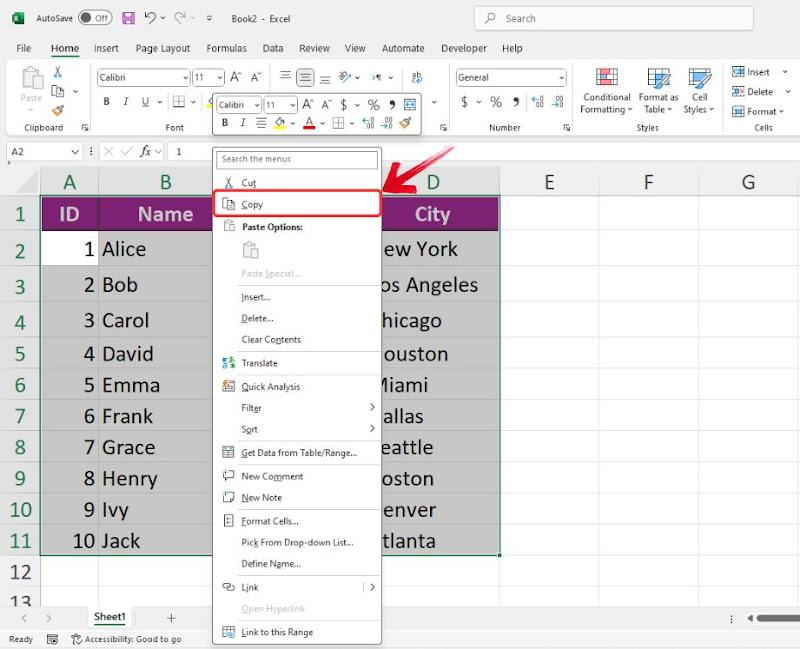
Стъпка 3: След като диапазонът е избран,щракнете с десния бутон върху която и да е клетка, за да отворите контекстното меню, след което щракнете върху опцията"Копиране" или просто използвайте прекия път "CTRL + C".
Стъпка 4: След като копирате диапазона, преместете се на празно място в работния лист или отворете нов работен лист.
Стъпка 5: Щракнете с десния бутон върху празна клетка, за да отворите контекстното меню, и под "Опции за поставяне" щракнете върху иконата"Транспониране".
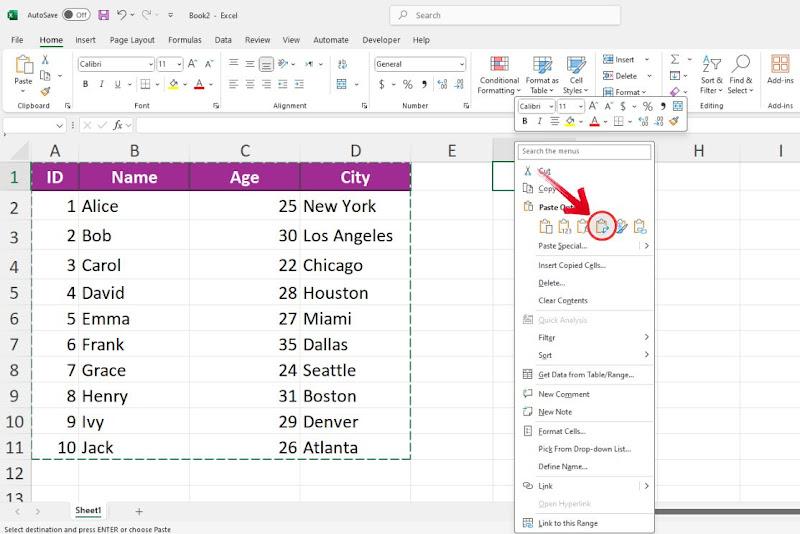
Стъпка 6: Вашите редове вече ще бъдат завъртени и пренаредени в колони, което ви дава напълно различен изглед на вашата таблица.
Професионалисти:
Бързо и ефективно.
Запазва всички данни.
Работи във всички версии на Excel.
Минуси:
Форматирането може да се нуждае от корекции.
Не може да се използва динамично; Промените изискват ръчни актуализации.
Тази функция спестява значително време, особено за големи набори от данни. Без него ръчното пренареждане на данните би било досадно и почти невъзможно за обширни таблици. Само с няколко щраквания можете незабавно да преструктурирате данните си, като същевременно запазите точността и форматирането.
Съвет: Ако данните Ви съдържат формули, уверете се, че те използват абсолютни препратки (напр. $A 1 щ.д. вместо A1), преди да ги транспонират. Това предотвратява нежелани промени в препратките към клетки след пренареждане на вашите данни. Можете да превключвате между относителни и абсолютни препратки , като изберете препратка към клетка в лентата за формули и натиснете F4.
Сравнение на методите
Въпреки че всички тези методи технически "преместват ред", те не винаги ви дават един и същ краен резултат. Някои оставят пропуски, други изместват всичко плавно, а трети просто пренареждат без празни места.
Плъзгане и пускане
Интуитивен и ефективен за бързо пренареждане, поддържайки както форматирането, така и формулите. Въпреки това, той може да бъде неточен с големи набори от данни, рискувайки случайно презаписване.
Изрежете, поставете и поставете
Надежден, стъпка по стъпка метод, който минимизира грешките, особено при сложни формули. Изисква няколко допълнителни кликвания, но предлага отличен контрол върху поставянето на данни.
Ctrl/Shift + Плъзгане
Предлага прецизност и гъвкавост: Shift + Drag пренарежда редовете без пропуски, а Ctrl + Drag ги копира. Визуалните знаци помагат, въпреки че изискват внимателно изпълнение с по-големи набори от данни.
VBA макроси
Идеален за повтарящи се задачи в обширни електронни таблици. Веднъж настроена, преместването на редове се превръща в операция за натискане на клавиш, която минимизира ръчните усилия и грешки, въпреки че изисква владеене на VBA.
Транспониране (Въртящи се редове и колони)
Не е инструмент за директно преместване на редове, но е от съществено значение за преформатиране на данни. Той бързо преобразува редовете в колони (и обратно), въпреки че е статичен и може да се нуждае от допълнителни корекции на форматирането след това.
Нищо не може да се сравни с простотата на опцията за плъзгане и пускане за преместване на редове - тя предлага бързо решение за прости задачи. Въпреки това, тъй като вашите данни стават по-напреднали, ще ви трябват по-специализирани инструменти – и вярвам, че това е, което предлагат другите опции: разширени методи за пренареждане на данни в електронна таблица.
Ето защо е важно да оцените поставената задача и да изберете метода, който най-добре допълва вашите нужди. Всички тези методи са сравнително лесни за научаване, с изключение на VBA макросите, които могат да бъдат малко предизвикателство дори за професионалисти, които използват Excel ежедневно. В крайна сметка правилният избор ще зависи от вашия работен процес и сложността на вашите данни.
Често задавани въпроси относно преместването на редове в Excel
1. Как да добавите ред или колона в Excel?
Ето едно просто ръководство за това как да добавите ред или колона в Excel:
Стъпка 1: Щракнете с десния бутон върху заглавката на реда или колоната, където искате да вмъкнете нов.
Стъпка 2: Изберете опцията "Вмъкване" в контекстното меню.
Стъпка 3: Ще се появи падащо меню. Изберете"Вмъкване на ред" или "Вмъкване на колона", ако е необходимо.
2. Мога ли да премествам редове, без да презаписвам съществуващи данни?
Да, редовете в Excel могат да се преместват без презаписване на съществуващи данни с помощта на метода Shift+плъзгане.
Стъпка 1: Изберете редовете, които искате да преместите.
Стъпка 2: Задръжте Shift, след това щракнете и плъзнете селекцията до желаното място.
3. Как лесно да завъртите колоните в редове и обратно?
Стъпка 1: Изберете колоните или редовете, които искате да завъртите, уверете се, че сте включили етикетите на редовете и колоните в селекцията.
Стъпка 2: Натиснете Ctrl + C(Windows), за да копирате данните.
Стъпка 3: Щракнете върху първата клетка, в която искате да поставите завъртяните данни.
Стъпка 4: Щракнете с десния бутон и изберете Специално поставяне, след което поставете отметка Транспониране.
Стъпка 5: Вашите данни вече ще се редуват от колони в редове или обратно.
Опростете обработката на данни с WPS Office
С тези методи вероятно сте си спестили много време в сравнение с ръчното коригиране на данни ред по ред. Това не само запазва структурата на данните ви непокътната, но също така намалява необходимостта от обширна проверка на грешки след това. Въпреки това, дори и при внимателни корекции, винаги има място за грешки, което означава допълнително време, прекарано в преглед на всичко.

Това е мястото, където WPS Office прави нещата още по-лесни. Той опростява сложни задачи, като ви позволява да премествате редове без усилие, без да се притеснявате, че ще нарушите формули или релации на данни. Освен това, с неговия интуитивен интерфейс, можете да следвате всеки урок за Excel и да прилагате същите техники безпроблемно в WPS Office, само че с по-малко караница.

'%3e%3cpath%20d='M19.9911%204.11386V6.471H18.5894C18.0775%206.471%2017.7322%206.57814%2017.5536%206.79243C17.3751%207.00671%2017.2858%207.32814%2017.2858%207.75671V9.44421H19.9019L19.5536%2012.0871H17.2858V18.8639H14.5536V12.0871H12.2769V9.44421H14.5536V7.49779C14.5536%206.39064%2014.8632%205.53201%2015.4822%204.92189C16.1013%204.31177%2016.9257%204.00671%2017.9554%204.00671C18.8304%204.00671%2019.509%204.04243%2019.9911%204.11386Z'%20fill='%23333333'/%3e%3c/g%3e%3cdefs%3e%3cclipPath%20id='clip0_2938_8199'%3e%3crect%20width='16'%20height='16'%20fill='white'%20transform='translate(8%204.00671)'/%3e%3c/clipPath%3e%3c/defs%3e%3c/svg%3e)
'%3e%3cpath%20d='M17.5237%2010.7813L23.4811%204H22.0699L16.8949%209.88693L12.7648%204H8L14.2469%2012.9029L8%2020.0133H9.4112L14.8725%2013.7952L19.2352%2020.0133H24M9.92053%205.04213H12.0885L22.0688%2019.0224H19.9003'%20fill='%23333333'/%3e%3c/g%3e%3cdefs%3e%3cclipPath%20id='clip0_2938_8200'%3e%3crect%20width='16'%20height='16.0134'%20fill='white'%20transform='translate(8%204)'/%3e%3c/clipPath%3e%3c/defs%3e%3c/svg%3e)


