

'%3e%3cpath%20d='M8%200C12.4183%200%2016%203.58172%2016%208C16%2012.4183%2012.4183%2016%208%2016C3.58172%2016%200%2012.4183%200%208C0%203.58172%203.58172%200%208%200ZM11.6162%204.38379C11.2257%203.99337%2010.5927%203.99338%2010.2021%204.38379L8%206.58594L5.79785%204.38379C5.40732%203.99334%204.77429%203.99329%204.38379%204.38379C3.99331%204.77429%203.99335%205.40733%204.38379%205.79785L6.58594%208L4.38379%2010.2021C3.99348%2010.5927%203.99341%2011.2257%204.38379%2011.6162C4.77426%2012.0066%205.40734%2012.0065%205.79785%2011.6162L8%209.41406L10.2021%2011.6162C10.5927%2012.0066%2011.2257%2012.0067%2011.6162%2011.6162C12.0067%2011.2257%2012.0066%2010.5927%2011.6162%2010.2021L9.41406%208L11.6162%205.79785C12.0066%205.40735%2012.0066%204.77429%2011.6162%204.38379Z'%20fill='%23080E17'%20fill-opacity='0.46'/%3e%3c/g%3e%3cdefs%3e%3cclipPath%20id='clip0_3761_713'%3e%3crect%20width='16'%20height='16'%20fill='white'/%3e%3c/clipPath%3e%3c/defs%3e%3c/svg%3e)




'%3e%3cpath%20fill-rule='evenodd'%20clip-rule='evenodd'%20d='M21.4999%2010.9993C21.4999%205.20009%2016.7986%200.498901%2010.9993%200.498901C5.19994%200.498901%200.498657%205.20009%200.498657%2010.9993C0.498657%2016.2404%204.33858%2020.5844%209.35855%2021.3722V14.0346H6.69238V10.9993H9.35855V8.68594C9.35855%206.05427%2010.9262%204.60062%2013.3248%204.60062C14.4736%204.60062%2015.6753%204.80571%2015.6753%204.80571V7.38979H14.3512C13.0468%207.38979%2012.64%208.19921%2012.64%209.0296V10.9993H15.5523L15.0867%2014.0346H12.64V21.3722C17.66%2020.5844%2021.4999%2016.2404%2021.4999%2010.9993Z'%20fill='%231568EA'/%3e%3c/g%3e%3c/svg%3e)


'%3e%3cpath%20d='M2.42045%2022.1876H6.31818V12.7217L0.75%208.54553V20.5171C0.75%2021.4414%201.49892%2022.1876%202.42045%2022.1876Z'%20fill='%234285F4'/%3e%3cpath%20d='M19.682%2022.1876H23.5797C24.5041%2022.1876%2025.2502%2021.4387%2025.2502%2020.5171V8.54553L19.682%2012.7217'%20fill='%2334A853'/%3e%3cpath%20d='M19.682%205.48293V12.7216L25.2502%208.54543V6.31816C25.2502%204.25236%2022.8921%203.07469%2021.2411%204.31361'%20fill='%23FBBC04'/%3e%3cpath%20d='M6.31824%2012.7217V5.48303L13.0001%2010.4944L19.6819%205.48303V12.7217L13.0001%2017.733'%20fill='%23EA4335'/%3e%3cpath%20d='M0.75%206.31816V8.54543L6.31818%2012.7216V5.48293L4.75909%204.31361C3.10534%203.07469%200.75%204.25236%200.75%206.31816Z'%20fill='%23C5221F'/%3e%3c/g%3e%3cdefs%3e%3cclipPath%20id='clip0_2954_7305'%3e%3crect%20width='24.5'%20height='18.375'%20fill='white'%20transform='translate(0.75%203.8125)'/%3e%3c/clipPath%3e%3c/defs%3e%3c/svg%3e)


Přesouvání řádků v sešitu zní jednoduše; Stačí jen přetáhnout, že? Nesprávný. Stačí jeden špatný tah a můžete přepsat důležitá data nebo zanechat frustrující prázdná místa. Frustrace z toho, že si pokazíte datovou sadu, je skutečně nezměrná. Dobrou zprávou však je, že existují snadné způsoby, jak přesouvat řádky, aniž by došlo k chaosu. V tomto článku vás provedu nejen jednoduchými metodami, jak přesouvat řádky v Excelu, ale také hloubkovou technikou pomocí VBA, takže můžete přesouvat řádky jako profesionál.


Přemístění jednoho řádku nebo souvislých řádků přetažením
Přesouvání řádků přetažením je jedním z nejjednodušších a nejrychlejších způsobů změny uspořádání dat v listu. Tato metoda je užitečná zejména v případě, že potřebujete přesouvat data v rámci jednoho listu bez přerušení formátování. Podívejme se, jak to funguje na ukázkovém datovém listu zaměstnance.
Krok 1: V tabulce přejděte na řádek nebo řádky, které chcete přesunout, a vyberte je kliknutím na číslo řádku vlevo.
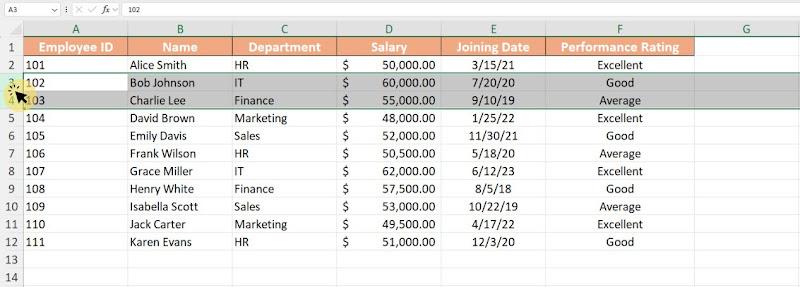
Krok 2: Přesuňte kurzor směrem k okraji libovolné buňky ve vybraném řádku, dokud se nezmění na "čtyřstrannou šipku" (+).
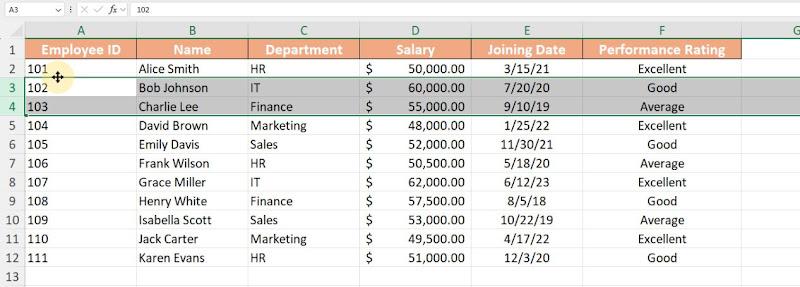
Krok 3: Klikněte a podržte levé tlačítko myši a poté přetáhněte řádek do požadované polohy.
Krok 4: Jakmile je kurzor na cílovém místě, uvolněte tlačítko myši.
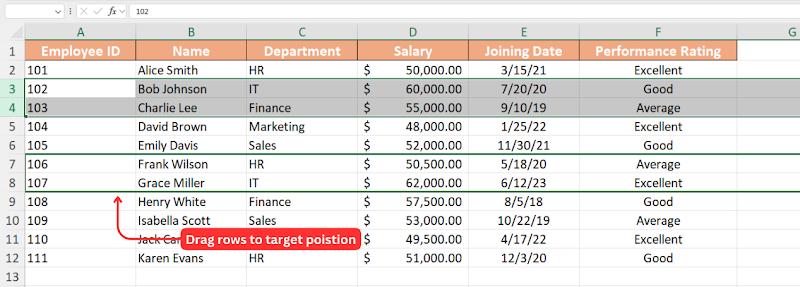
Krok 5: Objeví se malé vyskakovací okno s dotazem, zda chcete vložit nebo nahradit obsah. Potvrďte kliknutím na "OK".
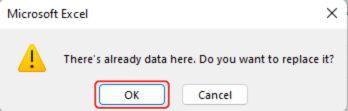
Zpočátku jsem považoval za poněkud náročné najít čtyřstranný kurzor se šipkou potřebný pro přesun řádků. Po určité praxi jsem si však uvědomil, že umístění kurzoru na okraj buňky je klíčové. Pokud umístíte kurzor na okraj řádku, můžete v levém dolním rohu buňky narazit na oboustrannou šipku (slouží k úpravě výšky řádku) nebo na úchyt automatického vyplňování. Rozpoznání těchto rozdílů učinilo proces mnohem hladším.
Po zvládnutí se tato metoda ukazuje jako efektivní způsob, jak změnit uspořádání jednoho nebo více souvislých řádků bez narušení formátování. Je zvláště užitečný pro reorganizaci dat v rámci stejného listu.
Přemístění řádků pomocí příkazu Vyjmout, Vložit a Vložit
Další metodou je ta, kterou všichni známe: metoda cut-and-paste. To vám umožní přesunout řádek jednoduše pomocí funkce "Vyjmout" a vložit jej na novou pozici. Zde je postup:
Krok 1: Kliknutím na číslo řádku zcela vlevo v tabulce vyberte řádek, který chcete přesunout.
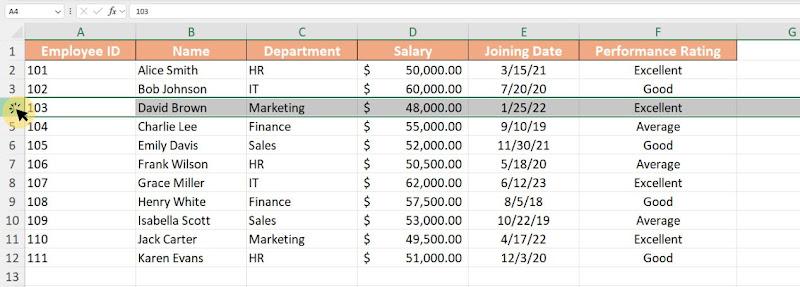
Krok 2: Klikněte pravým tlačítkem a vyberte možnost "Vyjmout" nebo použijte zkratku "CTRL+X" ve Windows nebo "CMD+X" v systému Mac.
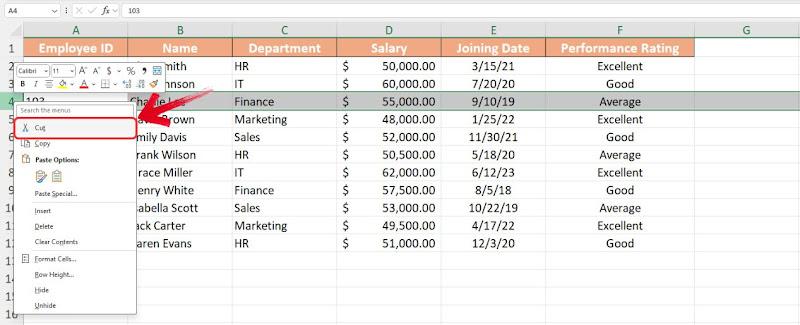
Poznámka: Když řádek vyjmete, bude zvýrazněn silnou zelenou přerušovanou čarou s pohyblivou animací, což znamená, že je připraven k vložení.
Krok 3: Přesuňte myš na cílový řádek, kam chcete vložit vybraný řádek, a poté kliknutím na číslo řádku uzamkněte pozici.
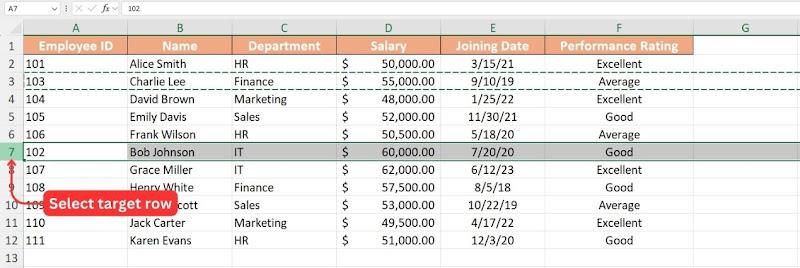
Krok 4: Klikněte pravým tlačítkem a vyberte "Vložit" nebo vložte řádek pomocí "CTRL+V" ve Windows nebo "CMD+V" na Macu.
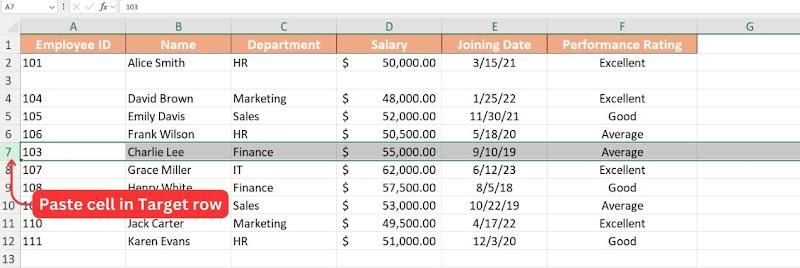
Toto je jeden z nejjednodušších způsobů, jak přesunout řádek, protože funkci vyjmutí a vložení používáme téměř každý den, takže je ideální pro začátečníky. Mějte však na paměti, že tato metoda zcela přepíše cílový řádek, takže je nejvhodnější ji použít, když nepotřebujete zachovat stávající data v cílovém řádku.
Přesuňte řádky bez přepsání pomocí Ctrl/Shift + přetažení
Následující metoda je užitečná, pokud chcete změnit umístění řádku nebo vytvořit jeho kopii v novém umístění. Metody Ctrl+Drag a Shift+Drag vám toho umožňují efektivně dosáhnout.
Pokud například chcete přesunout třetí řádek a umístit ho přímo pod sedmý řádek, můžete použít metodu Shift+Přetažení. Tím se řádek přesune na novou pozici, aniž by v sešitu zůstala mezera.
Krok 1: Klikněte na číslo řádku řádku, který chcete přesunout.
Krok 2: S vybraným řádkem podržte na klávesnici klávesu "Shift" a přesuňte kurzor na okraj řádku, dokud se kurzor nezmění na "čtyřstrannou šipku".
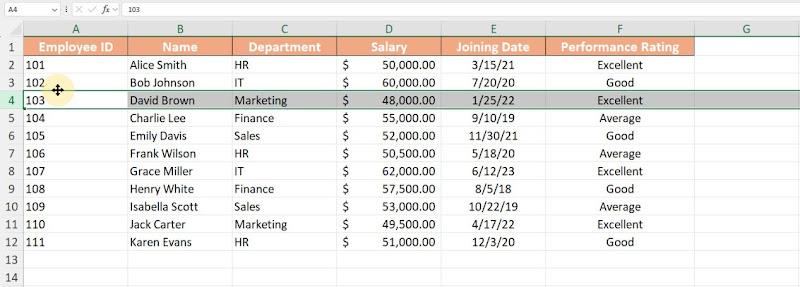
Krok 3: Zatímco držíte klávesu "Shift", stiskněte a podržte tlačítko "Kliknutí levým tlačítkem" na myši a poté přetáhněte kurzor na novou pozici, kam chcete umístit vybraný řádek.
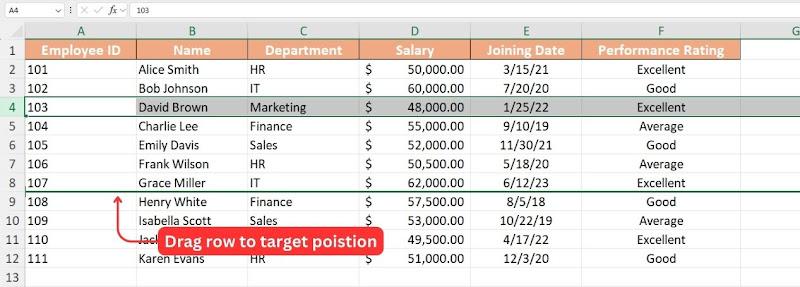
Krok 4: Jakmile jste na cílové pozici, uvolněte "Kliknutí levým tlačítkem" a váš řádek bude umístěn přímo pod cílovým řádkem a posune všechny ostatní řádky nahoru, aniž by zůstaly mezery.
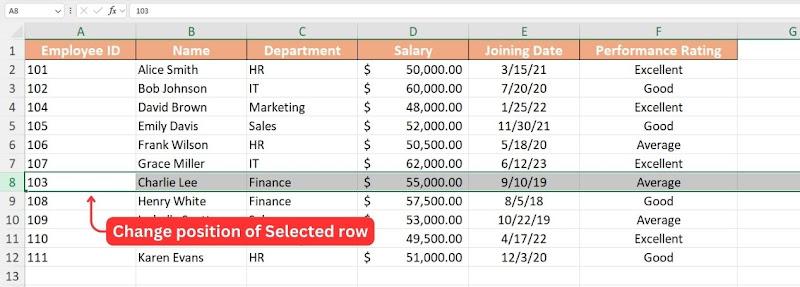
Poznámka: Při přetahování bude pozice, kam bude řádek přesunut, zvýrazněna tlustou zelenou čarou.
Podobně jako metoda "Shift + Přetažení" poskytují příkazy aplikace Excel pro přesun řádků také možnost jednoduše zkopírovat obsah vybraného řádku na cílovou pozici pomocí metody "Ctrl + Přetažení". Zde je postup:
Krok 1: I v této metodě vybereme řádek, jehož obsah potřebujeme zkopírovat na novou pozici kliknutím na "Číslo řádku" ve sloupci Řádek vlevo.
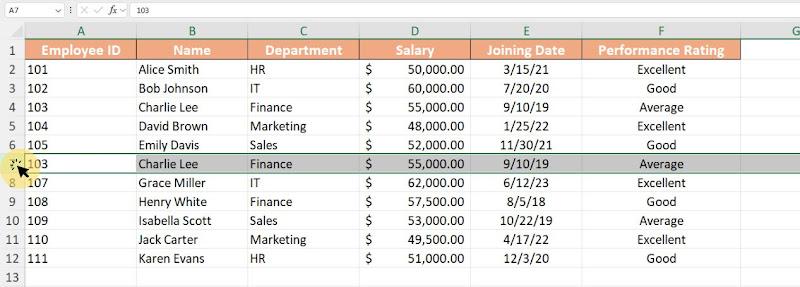
Krok 2: Nyní podržte klávesu "Ctrl" na klávesnici a přesuňte kurzor na okraj řádku, dokud se kurzor nezmění na kurzor s "ikonou plus vpravo nahoře".
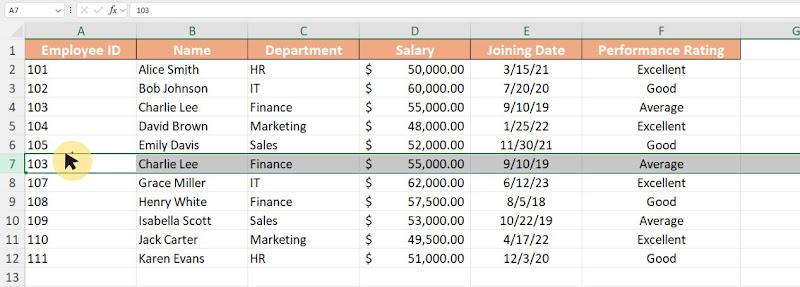
Krok 3: Když se kurzor změní, stiskněte tlačítko myši "Klikněte levým tlačítkem" a přetáhněte řádek na cílovou pozici.
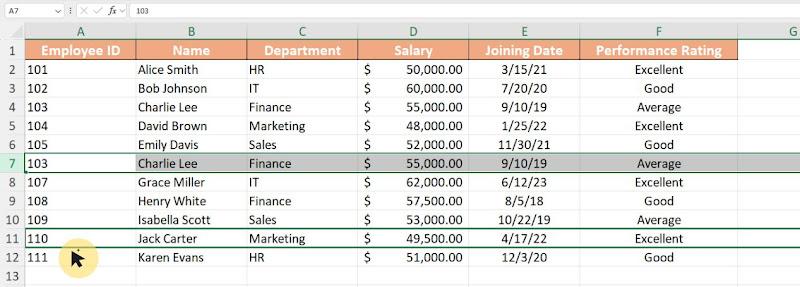
Poznámka: Při přetahování řádku bude horní a dolní okraj cílového řádku zvýrazněn silnou zelenou čarou.
Krok 4: Jakmile jste na cílovém řádku, jednoduše uvolněte tlačítko myši "Kliknutí levým tlačítkem" a obsah vybraného řádku se zkopíruje do cílového řádku, přičemž původní řádek zůstane nedotčený.
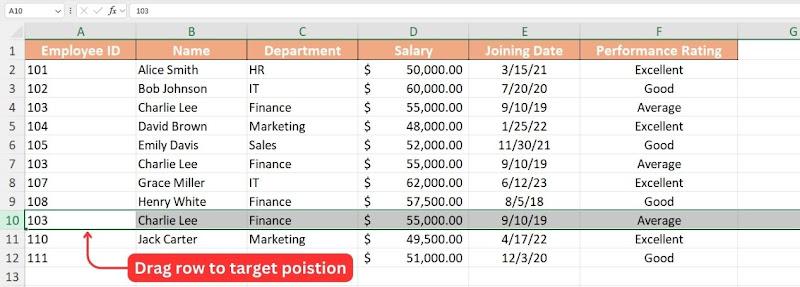
Obě metody jsou užitečné, ale metoda Shift + Drag je obzvláště pohodlná, protože vám umožňuje zaměňovat řádky bez ztráty dat. Bez této funkce by ruční vyjímání a vkládání řádků trvalo mnohem více času.
Přesouvání řádků ve složitých situacích pomocí jazyka VBA
Pokud často měníte uspořádání řádků v aplikaci Excel, může použití maker VBA tento proces výrazně urychlit. Místo ručního vyjmutí a vložení můžete přiřadit klávesové zkratky pro rychlé posouvání řádků nahoru nebo dolů. Uživatelé budou muset k nastavení nového makra v jazyce VBA a přiřazení klávesových zkratek postupovat podle následujících kroků:
Krok 1: Otevřete sešit aplikace Excel, nejlépe ukázkový datový list, a nejprve otestujte kód.
Krok 2: Chcete-li začít, uložte soubor Excel do . XLSM. Klikněte na nabídku "Soubor" v levém horním rohu.
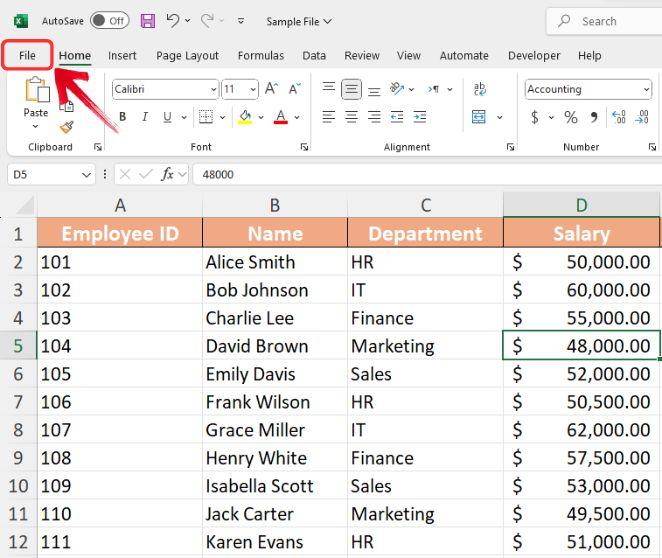
Krok 3: Klikněte na kartu "Uložit jako", v seznamu "Typ souboru" vyberte "Sešit s podporou maker Excel (* .xlsm)" a poté klikněte na "Uložit".
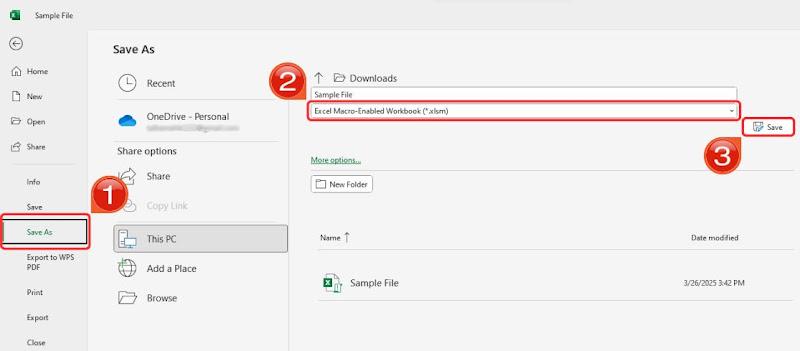
Krok 4: Dále přejděte na kartu "Vývojář" a kliknutím na možnost "Visual Basic" v nabídce pásu karet otevřete editor VBA nebo jednoduše použijte klávesovou zkratku "ALT + F11".
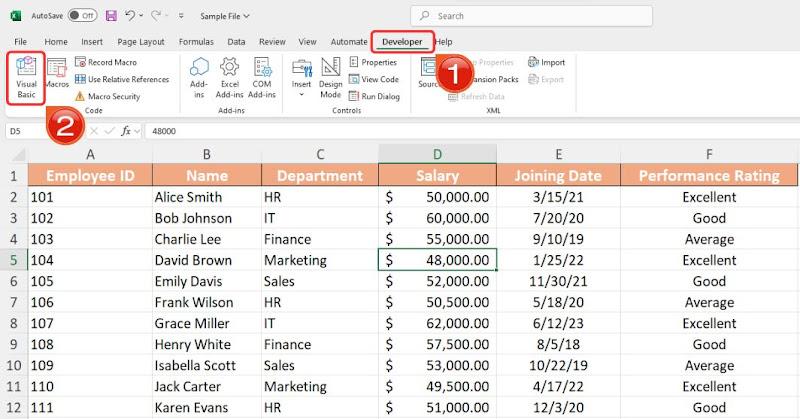
Krok 5: Na panelu Projekt na levé straně editoru VBA vyhledejte svůj soubor a vyberte jej, abyste se ujistili, že pracujete ve správném sešitu.
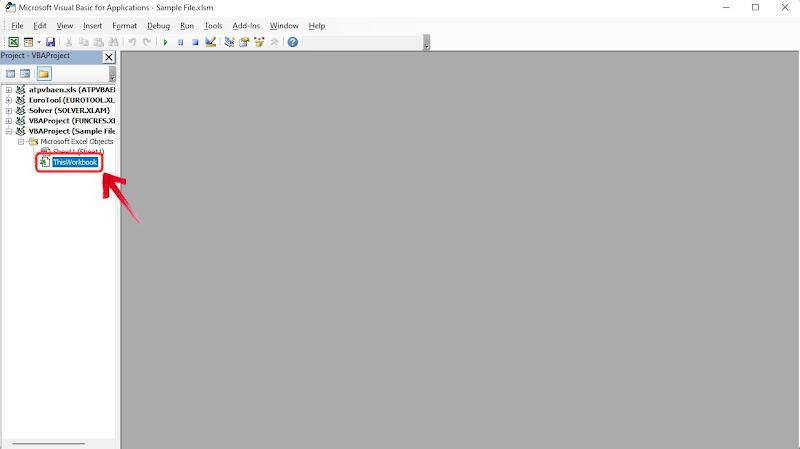
Krok 6: Chcete-li vložit nový modul, klikněte v horním menu na "Vložit" a z rozbalovací nabídky vyberte "Modul".
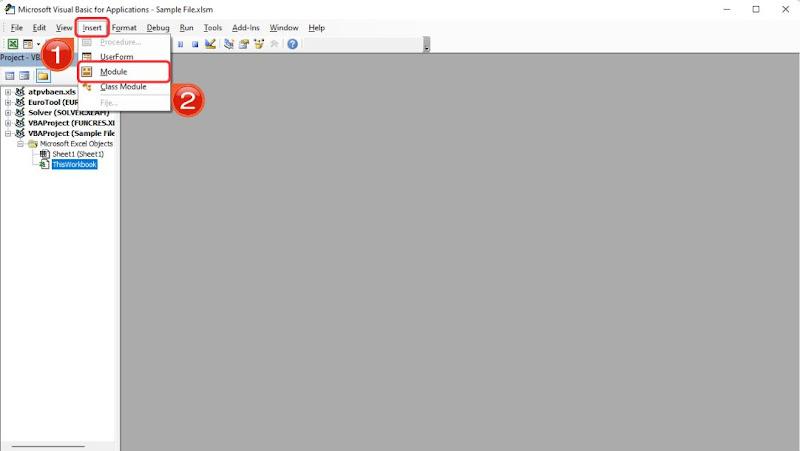
Krok 7: Nyní budete mít otevřené prázdné okno kódu, jednoduše vložte následující kód VBA do prázdného okna modulu:
Sub makro1()
' Posune aktuální řádek dolů
Řádky(ActiveCell.Row). Vybrat
Výběr.Vyjmout
ActiveCell.Offset (2). Vybrat
Selection.Insert Shift:=xlDown
ActiveCell.Offset (-1). Vybrat
Ukončit ponorku
Sub makro2()
' Posune aktuální řádek nahoru (kromě prvního řádku)
Pokud ActiveCell.Row > 1 pak
Řádky(ActiveCell.Row). Vybrat
Výběr.Vyjmout
ActiveCell.Offset (-1). Vybrat
Selection.Insert Shift:=xlDown
Ukončit if
Ukončit ponorku
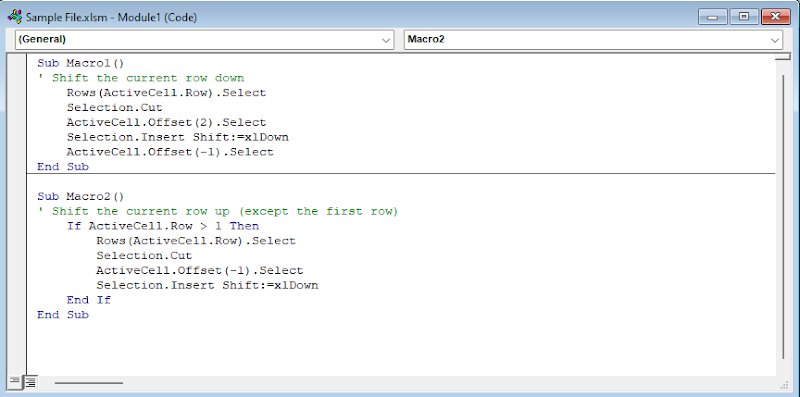
Krok 8: Jakmile vložíte kód, ukončete editor Visual Basic a vraťte se do Excelu.
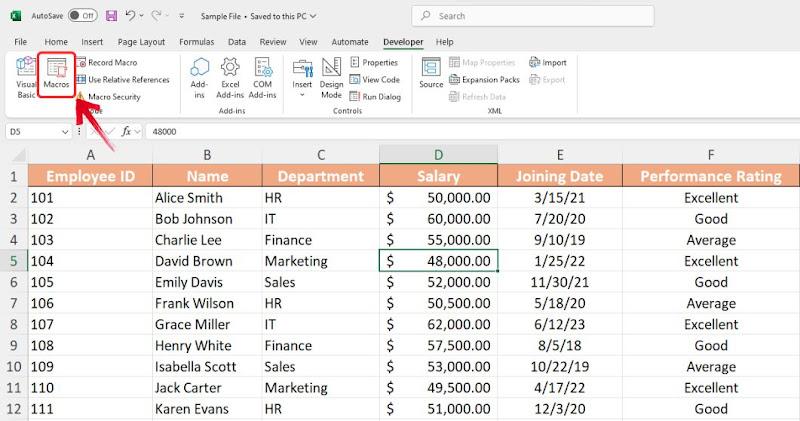
Krok 9: Zpět v sešitu aplikace Excel klikněte na kartu "Zobrazit" a vyberte "Makra".
Krok 10: Ve vyskakovacím okně Makro uvidíte seznam maker. Vyberte "Makro1" a poté klikněte na tlačítko "Možnosti".
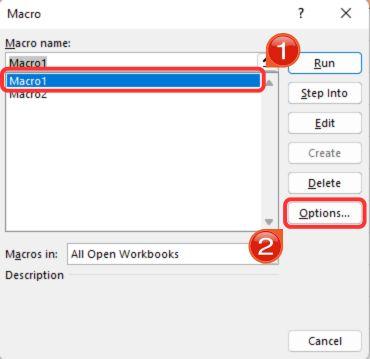
Krok 11: Do pole Klávesová zkratka zadejte "Ctrl + D" pro přiřazení klávesové zkratky pro posouvání řádků dolů a poté klikněte na "OK".
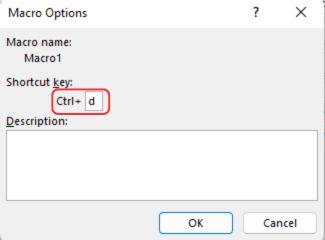
Krok 12: Dále vyberte "Makro2" a vraťte se k "Možnosti".
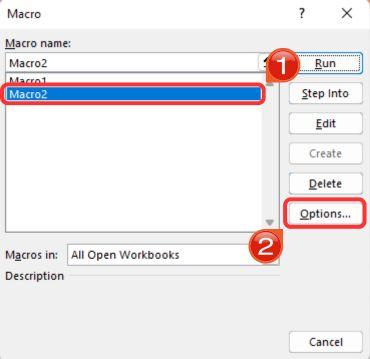
Krok 13: Tentokrát přiřaďte "Ctrl + U" jako klávesovou zkratku pro Macro2 a stiskněte "OK".
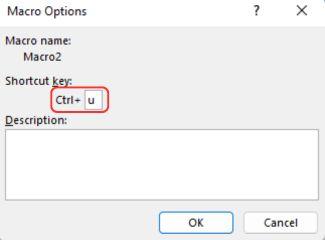
Poznámka: K makru můžete přiřadit libovolnou klávesovou zkratku. V tomto případě jsme použili "U"pro nahoru a "D" pro dolů, abychom si to lépe zapamatovali.
Krok 14: Až budou makra nyní připravena, otestujte je tak, že vyberete libovolnou buňku v řádku a stisknutím kláves "Ctrl + D" posunete řádek dolů nebo "Ctrl + U"posunete řádek nahoru.
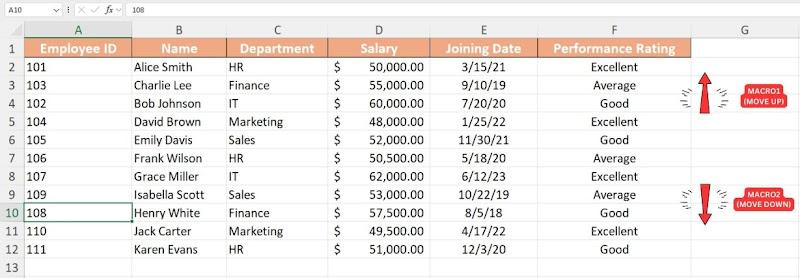
Editor VBA umožňuje uživatelům rychle nastavit klávesovou zkratku podle vlastního výběru. Jakmile je kód připraven, jeho implementace je poměrně jednoduchá. Přizpůsobení kódu však může být pro začátečníky výzvou. Editor VBA mi přišel při použití v kombinaci s ChatGPT docela výkonný.
"Upravte tento kód VBA tak, aby se řádek přesunul o dvě místa nahoru místo jednoho."
Otočení (transpozice) řádků do sloupců nebo naopak
Někdy může být nutné změnit uspořádání dat pro lepší organizaci. Pokud vás zajímá, jak přesunout řádek v aplikaci Excel, můžete jej jednoduše vyjmout a vložit na nové místo. Pokud však potřebujete přepnout řádky do sloupců nebo naopak, potřebujete funkci Transponovat aplikace Excel. Tento nástroj vám umožní rychle přeformátovat vaše data, aniž byste museli cokoli ručně přepisovat. Zde je návod, jak můžete rychle transponovat řádky do sloupce pomocí funkce Transponovat:
Krok 1: Otevřete datový list, ve kterém chcete změnit uspořádání řádků a sloupců.
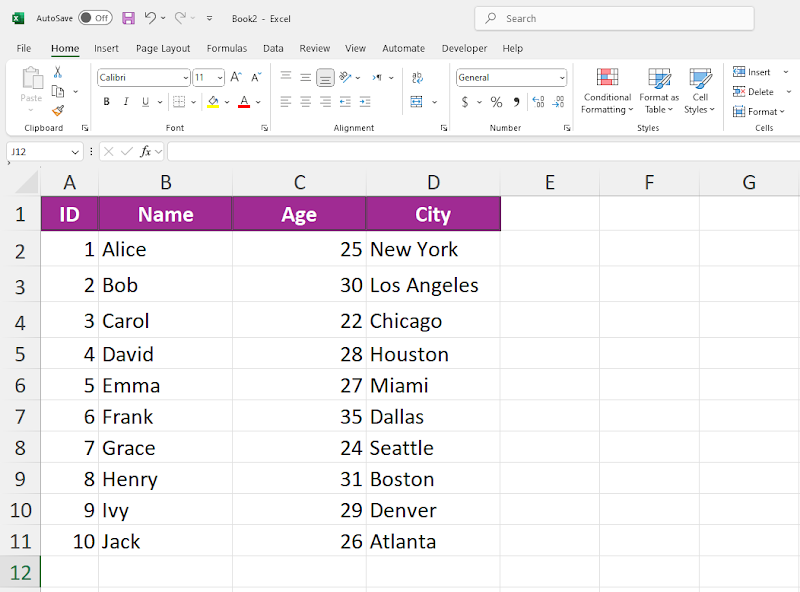
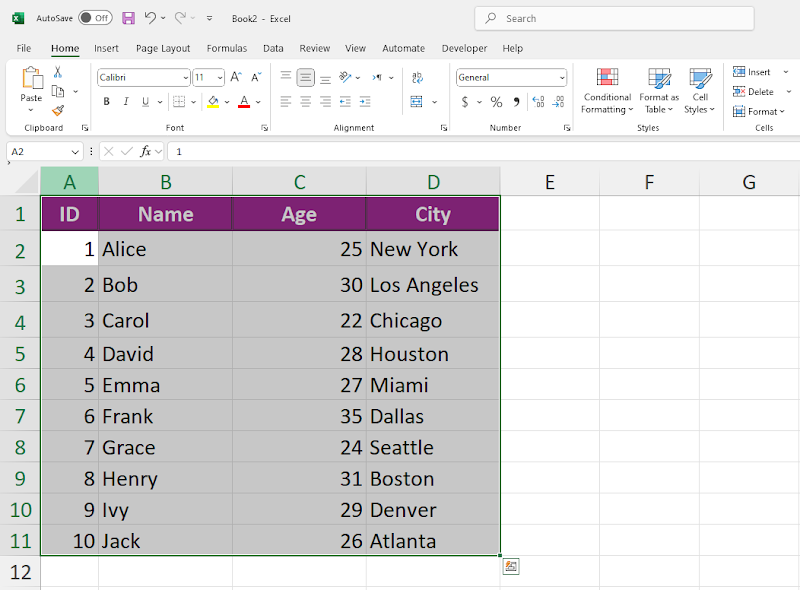
Krok 2: Dále budete muset vybrat rozsah dat, která chcete přeskupit. To zahrnuje všechny buňky, včetně popisků řádků nebo sloupců.
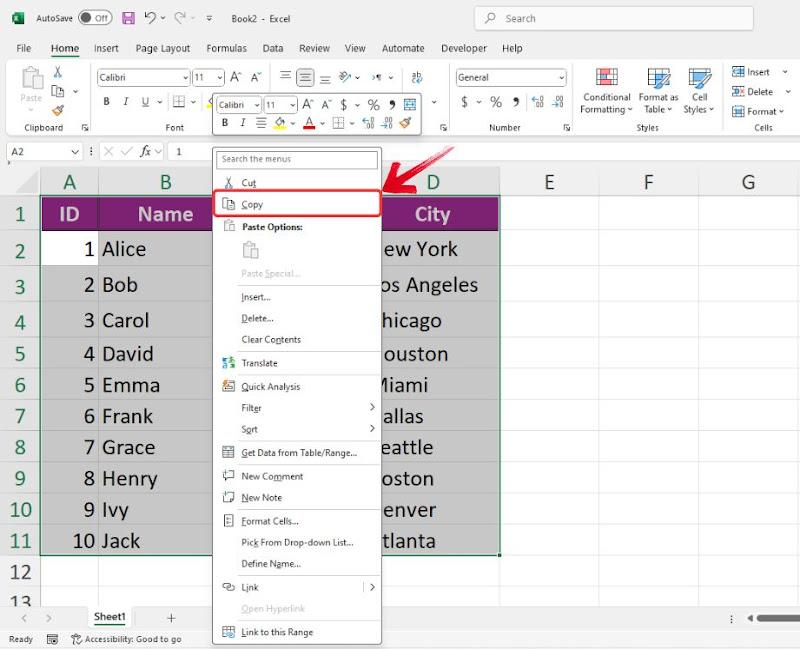
Krok 3: Jakmile je rozsah vybrán , kliknutím pravým tlačítkem myši na libovolnou buňku otevřete kontextovou nabídku a poté klikněte na možnost "Kopírovat" nebo jednoduše použijte zkratku "CTRL + C".
Krok 4: Po zkopírování rozsahu přejděte na prázdné místo v listu nebo otevřete nový list.
Krok 5: Kliknutím pravým tlačítkem myši na prázdnou buňku otevřete kontextovou nabídku a pod "Možnosti vložení" klikněte na ikonu "Transponovat".
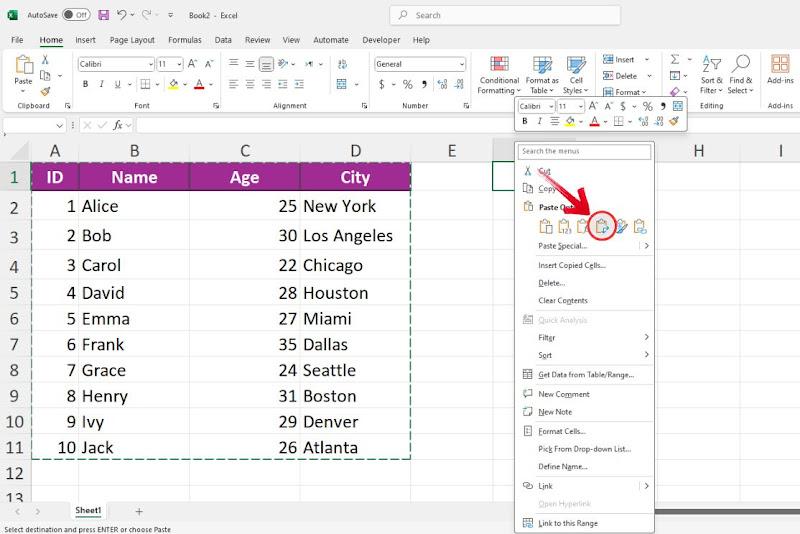
Krok 6: Vaše řádky budou nyní otočeny a přeskupeny do sloupců, což vám poskytne zcela jiný pohled na vaši tabulku.
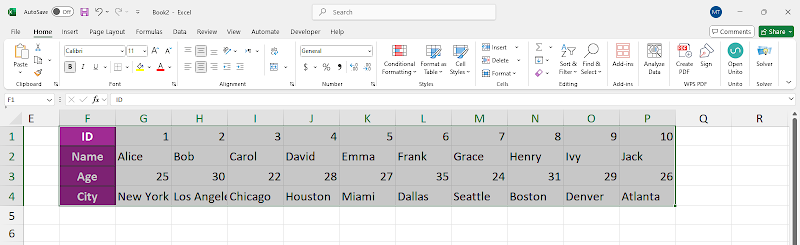
Tato funkce výrazně šetří čas, zejména u velkých datových sad. Bez něj by ruční přeskupování dat bylo zdlouhavé a u rozsáhlých tabulek téměř nemožné. Pouhými několika kliknutími můžete okamžitě restrukturalizovat svá data při zachování přesnosti a formátování.
Srovnání metod
I když všechny tyto metody technicky "posunou řádek", ne vždy vám poskytnou stejný konečný výsledek. Některé zanechávají mezery, některé vše plynule posouvají a některé pouze mění pořadí bez jakýchkoli prázdných míst.
Nic nepřekoná jednoduchost možnosti přesouvání řádků přetažením – nabízí rychlé řešení pro jednoduché úkoly. S tím, jak se vaše data stávají pokročilejšími, však budete potřebovat specializovanější nástroje – a věřím, že to je to, co nabízejí ostatní možnosti: pokročilé metody pro změnu uspořádání dat v tabulce.
Proto je důležité posoudit daný úkol a vybrat metodu, která nejlépe odpovídá vašim potřebám. Všechny tyto metody jsou poměrně jednoduché na naučení, s výjimkou maker VBA, která mohou být trochu náročná i pro profesionály, kteří používají Excel denně. Správná volba bude v konečném důsledku záviset na vašem pracovním postupu a složitosti vašich dat.
Nejčastější
dotazy týkající se přesouvání řádků v aplikaci Excel
1. Jak přidat řádek nebo sloupec v aplikaci Excel?
Zde je jednoduchý průvodce, jak přidat řádek nebo sloupec v aplikaci Excel:
Krok 1: Klikněte pravým tlačítkem myši na záhlaví řádku nebo sloupce, kam chcete vložit nový.
Krok 2: V kontextové nabídce vyberte možnost "Vložit".
Krok 3: Zobrazí se rozbalovací nabídka. Podle potřeby vyberte buď "Vložit řádek" nebo "Vložit sloupec".
2. Mohu přesouvat řádky, aniž bych přepsal stávající data?
Ano, řádky v Excelu lze přesouvat bez přepsání existujících dat pomocí metody Shift+přetažení.
Krok 1: Vyberte řádky, které chcete přesunout.
Krok 2: Držet Shift, poté klikněte a přetáhněte výběr na požadované místo.
3. Jak snadno otočit sloupce do řádků a naopak?
Krok 1: Vyberte sloupce nebo řádky, které chcete otočit, nezapomeňte do výběru zahrnout popisky řádků a sloupců.
Krok 2: Stiskněte Ctrl + C(Windows) pro zkopírování dat.
Krok 3: Klikněte na první buňku, kam chcete vložit otočená data.
Krok 4: Klikněte pravým tlačítkem a vyberte Vložit jinak, poté zkontrolujte Transponovat.
Krok 5: Vaše data budou nyní otočena ze sloupců do řádků nebo naopak.
Zjednodušte práci s daty pomocí WPS Office
S těmito metodami jste si pravděpodobně ušetřili spoustu času ve srovnání s ruční úpravou dat řádek po řádku. Nejenže tak zůstane vaše datová struktura nedotčená, ale také se sníží potřeba následné rozsáhlé kontroly chyb. I při pečlivých úpravách však vždy existuje prostor pro chyby, což znamená čas navíc strávený kontrolou všeho.

To je místo, kde WPS Office dělá věci ještě jednoduššími. Zjednodušuje složité úkoly a umožňuje vám bez námahy přesouvat řádky, aniž byste se museli obávat narušení vzorců nebo vztahů mezi daty. Navíc díky intuitivnímu rozhraní můžete sledovat jakýkoli výukový program aplikace Excel a bezproblémově používat stejné techniky ve WPS Office, jen s menšími potížemi.

'%3e%3cpath%20d='M19.9911%204.11386V6.471H18.5894C18.0775%206.471%2017.7322%206.57814%2017.5536%206.79243C17.3751%207.00671%2017.2858%207.32814%2017.2858%207.75671V9.44421H19.9019L19.5536%2012.0871H17.2858V18.8639H14.5536V12.0871H12.2769V9.44421H14.5536V7.49779C14.5536%206.39064%2014.8632%205.53201%2015.4822%204.92189C16.1013%204.31177%2016.9257%204.00671%2017.9554%204.00671C18.8304%204.00671%2019.509%204.04243%2019.9911%204.11386Z'%20fill='%23333333'/%3e%3c/g%3e%3cdefs%3e%3cclipPath%20id='clip0_2938_8199'%3e%3crect%20width='16'%20height='16'%20fill='white'%20transform='translate(8%204.00671)'/%3e%3c/clipPath%3e%3c/defs%3e%3c/svg%3e)
'%3e%3cpath%20d='M17.5237%2010.7813L23.4811%204H22.0699L16.8949%209.88693L12.7648%204H8L14.2469%2012.9029L8%2020.0133H9.4112L14.8725%2013.7952L19.2352%2020.0133H24M9.92053%205.04213H12.0885L22.0688%2019.0224H19.9003'%20fill='%23333333'/%3e%3c/g%3e%3cdefs%3e%3cclipPath%20id='clip0_2938_8200'%3e%3crect%20width='16'%20height='16.0134'%20fill='white'%20transform='translate(8%204)'/%3e%3c/clipPath%3e%3c/defs%3e%3c/svg%3e)


