

'%3e%3cpath%20d='M8%200C12.4183%200%2016%203.58172%2016%208C16%2012.4183%2012.4183%2016%208%2016C3.58172%2016%200%2012.4183%200%208C0%203.58172%203.58172%200%208%200ZM11.6162%204.38379C11.2257%203.99337%2010.5927%203.99338%2010.2021%204.38379L8%206.58594L5.79785%204.38379C5.40732%203.99334%204.77429%203.99329%204.38379%204.38379C3.99331%204.77429%203.99335%205.40733%204.38379%205.79785L6.58594%208L4.38379%2010.2021C3.99348%2010.5927%203.99341%2011.2257%204.38379%2011.6162C4.77426%2012.0066%205.40734%2012.0065%205.79785%2011.6162L8%209.41406L10.2021%2011.6162C10.5927%2012.0066%2011.2257%2012.0067%2011.6162%2011.6162C12.0067%2011.2257%2012.0066%2010.5927%2011.6162%2010.2021L9.41406%208L11.6162%205.79785C12.0066%205.40735%2012.0066%204.77429%2011.6162%204.38379Z'%20fill='%23080E17'%20fill-opacity='0.46'/%3e%3c/g%3e%3cdefs%3e%3cclipPath%20id='clip0_3761_713'%3e%3crect%20width='16'%20height='16'%20fill='white'/%3e%3c/clipPath%3e%3c/defs%3e%3c/svg%3e)




'%3e%3cpath%20fill-rule='evenodd'%20clip-rule='evenodd'%20d='M21.4999%2010.9993C21.4999%205.20009%2016.7986%200.498901%2010.9993%200.498901C5.19994%200.498901%200.498657%205.20009%200.498657%2010.9993C0.498657%2016.2404%204.33858%2020.5844%209.35855%2021.3722V14.0346H6.69238V10.9993H9.35855V8.68594C9.35855%206.05427%2010.9262%204.60062%2013.3248%204.60062C14.4736%204.60062%2015.6753%204.80571%2015.6753%204.80571V7.38979H14.3512C13.0468%207.38979%2012.64%208.19921%2012.64%209.0296V10.9993H15.5523L15.0867%2014.0346H12.64V21.3722C17.66%2020.5844%2021.4999%2016.2404%2021.4999%2010.9993Z'%20fill='%231568EA'/%3e%3c/g%3e%3c/svg%3e)


'%3e%3cpath%20d='M2.42045%2022.1876H6.31818V12.7217L0.75%208.54553V20.5171C0.75%2021.4414%201.49892%2022.1876%202.42045%2022.1876Z'%20fill='%234285F4'/%3e%3cpath%20d='M19.682%2022.1876H23.5797C24.5041%2022.1876%2025.2502%2021.4387%2025.2502%2020.5171V8.54553L19.682%2012.7217'%20fill='%2334A853'/%3e%3cpath%20d='M19.682%205.48293V12.7216L25.2502%208.54543V6.31816C25.2502%204.25236%2022.8921%203.07469%2021.2411%204.31361'%20fill='%23FBBC04'/%3e%3cpath%20d='M6.31824%2012.7217V5.48303L13.0001%2010.4944L19.6819%205.48303V12.7217L13.0001%2017.733'%20fill='%23EA4335'/%3e%3cpath%20d='M0.75%206.31816V8.54543L6.31818%2012.7216V5.48293L4.75909%204.31361C3.10534%203.07469%200.75%204.25236%200.75%206.31816Z'%20fill='%23C5221F'/%3e%3c/g%3e%3cdefs%3e%3cclipPath%20id='clip0_2954_7305'%3e%3crect%20width='24.5'%20height='18.375'%20fill='white'%20transform='translate(0.75%203.8125)'/%3e%3c/clipPath%3e%3c/defs%3e%3c/svg%3e)


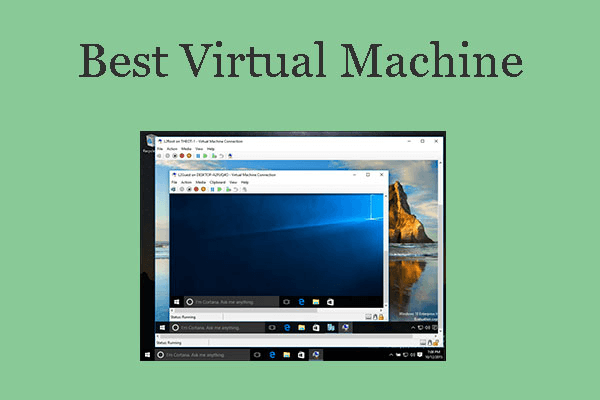
Virtuální stroje umožňují uživatelům provozovat více operačních systémů – například Windows 10 – na jediném zařízení. Ať už se jedná o vývoj, testování kybernetické bezpečnosti nebo vzdělávání, software pro virtuální stroje se stal mocným nástrojem pro profesionály i studenty. S tolika dostupnými virtualizačními nástroji je však často obtížné určit, který software nabízí nejlepší výkon, kompatibilitu a snadné použití specificky pro provoz Windows 10. To vyvolává důležitou otázku: jaký je nejlepší software pro vytvoření a provozování virtuálního stroje s Windows 10 a která platforma dosahuje správné rovnováhy mezi výkonem, funkcemi a cenou? V tomto článku si představíme pět nejlepších nástrojů pro virtuální stroje s Windows 10 a zhodnotíme je na základě snadnosti použití, hardwarové kompatibility a celkové stability.
Část 1: VMware Workstation Player – nejlepší nástroj pro virtuální stroje s Windows 10 pro osobní použití

VMware Workstation Player je bezplatný a vysoce spolehlivý virtualizační nástroj, ideální pro domácí uživatele, technologické nadšence a studenty. Umožňuje snadno vytvářet a provozovat virtuální stroje s Windows 10 s vynikajícím výkonem. Díky uživatelsky přívětivému nastavení a silné hardwarové kompatibilitě je ideální pro osobní použití. Zatímco základní funkce jsou zdarma, pokročilé funkce jsou k dispozici v placené verzi Pro.
Funkce:
Podporuje hostitelské systémy Windows, Linux a macOS
Plynulá hardwarová akcelerace
Snímky a návrat zpět (placená verze)
Výhody:
Snadná instalace
Skvělý výkon
Zdarma pro osobní použití
Nevýhody:
Pokročilé funkce jsou uzamčeny v placené verzi „Pro“
Omezená funkčnost snímků v bezplatné verzi
Tip od autora:
Spuštění Windows 10 ve VMware Player bylo neuvěřitelně rychlé. Základní úkoly jako spuštění Chrome, otevření aplikací Office a menší instalace softwaru působily plynule, s velmi malým znatelným zpožděním.
Část 2: Oracle VirtualBox – nejlepší bezplatné open-source řešení pro virtuální stroje s Windows 10

Oracle VirtualBox je plně open-source virtualizační platforma známá svou flexibilitou, širokou kompatibilitou a aktivní komunitní podporou. Umožňuje uživatelům vytvářet a provozovat virtuální stroje s Windows 10 na systémech Windows, Linux a macOS. S rozsáhlými možnostmi virtuálního hardwaru a plnou podporou ISO je to výkonná bezplatná volba pro vývojáře a studenty. Pro nejlepší výkon mohou být nutné některé úpravy počátečního nastavení.
Funkce:
Multiplatformní (Windows, Linux, macOS)
Rozsáhlé možnosti virtuálního hardwaru
Podporuje instalace Windows 10 z ISO a importy VHD
Výhody:
Zcela zdarma
Aktivní open-source komunita
Snadno modifikovatelné a skriptovatelné
Nevýhody:
Rozhraní může působit zastarale
Nastavení může být pro začátečníky složité
Tip od autora:
Některé úpravy nastavení (jako povolení 3D akcelerace a přidělení více videopaměti) výrazně zlepšily výkon Windows 10. Po optimalizaci si systém poradil s více aplikacemi, jako jsou Edge, Visual Studio Code a Slack, docela dobře.
Část 3: Microsoft Hyper-V – vestavěný nástroj pro virtuální stroje s Windows 10 pro uživatele verzí Pro a Enterprise

Hyper-V je vestavěný virtualizační nástroj od Microsoftu dostupný v edicích Windows 10 Pro a Enterprise. Nabízí hlubokou integraci s operačním systémem Windows, což z něj činí stabilní a bezpečnou volbu pro provozování virtuálních strojů. Hyper-V podporuje pokročilé funkce, jako je živá migrace a kontrolní body, což je ideální pro firemní a IT prostředí. Není však k dispozici v edicích Windows 10 Home.
Funkce:
Hluboká integrace s OS Windows
Podporuje živou migraci a kontrolní body
Skvělé pro firemní prostředí
Výhody:
Vestavěné do Windows (není třeba nic stahovat)
Spolehlivé a dobře udržované
Dobrá bezpečnostní izolace
Nevýhody:
Není k dispozici ve Windows 10 Home
Omezená podpora pro hostitelské OS jiné než Windows
Tip od autora:
Nastavení virtuálního stroje s Windows 10 v Hyper-V bylo naprosto bezproblémové – stačilo pár kliknutí v panelu „Zapnout nebo vypnout funkce systému Windows“. Vytvoření a počáteční spuštění byly znatelně rychlejší ve srovnání s nástroji třetích stran.
Část 4: Parallels Desktop – špičková platforma pro virtuální stroje s Windows 10 pro uživatele macOS

Parallels Desktop je přední virtualizační platforma navržená speciálně pro uživatele macOS, kteří potřebují plynule spouštět aplikace pro Windows 10. Nabízí hladkou integraci mezi Windows a macOS prostřednictvím funkcí, jako je režim Coherence a rychlé přepínání. Je optimalizována pro Apple Silicon, což zajišťuje vynikající výkon a uživatelský zážitek. Je však k dispozici pouze pro uživatele Mac a vyžaduje předplatné.
Funkce:
Režim Coherence propojuje aplikace Windows a macOS
Optimalizováno pro Apple Silicon
Rychlé přepínání mezi hostitelem a VM
Výhody:
Vynikající integrace na Macu
Snadné pro začátečníky
Podporuje škálování pro Retina displej
Nevýhody:
Pouze pro macOS
Model předplatného (není zdarma)
Tip od autora:
Přepínání mezi macOS a Windows 10 bylo téměř okamžité. Aplikace jako Word (verze pro Windows) se v macOS otevíraly, jako by to byly nativní aplikace pro Mac, s nulovým zpožděním nebo grafickým zkreslením.
Část 5: QEMU – pokročilý software pro virtuální stroje s Windows 10 pro vývojáře

QEMU je výkonná, vysoce výkonná virtualizační a emulační platforma oblíbená pokročilými vývojáři a uživateli Linuxu. Podporuje emulaci celého systému a virtualizaci na úrovni procesů, což nabízí bezkonkurenční flexibilitu pro složitá nastavení. QEMU dokáže efektivně spouštět virtuální stroje s Windows 10, ale vyžaduje více technických znalostí pro konfiguraci. Je ideální pro vývoj, testování OS a emulaci napříč architekturami.
Funkce:
Podpora Kernel-based Virtual Machine (KVM)
Emuluje celý systém nebo virtualizaci na úrovni procesů
Užitečné pro vestavěné systémy nebo testování OS
Výhody:
Výkonné pro vývojáře
Dokáže provozovat OS na různých architekturách
Nenáročné
Nevýhody:
Strmá křivka učení
Složitá konfigurace CLI pro Windows 10
Tip od autora:
Trvalo déle (cca 45 minut) správně nakonfigurovat a nainstalovat Windows 10 v QEMU ve srovnání s VMware/VirtualBox. Nicméně, jakmile bylo vše nastaveno, výkon byl naprosto vynikající, zejména při emulaci scénářů na nižší hardwarové úrovni.
Část 6: Používejte WPS Office ve svém virtuálním stroji s Windows 10
WPS Office: Lehký balík, který běží plynule na virtuálních strojích
Jakmile je váš virtuální stroj s Windows 10 spuštěn a běží, budete potřebovat lehký a efektivní kancelářský balík, abyste zůstali produktivní, aniž byste zpomalili váš systém. WPS Office je ideální volbou, protože nabízí rychlý výkon, čisté rozhraní a plnou kompatibilitu s formáty Microsoft Office. Zahrnuje výkonné nástroje jako Writer, Spreadsheet, Presentation a vestavěný editor PDF – vše optimalizováno pro prostředí s nízkými prostředky, jako jsou virtuální stroje. Navíc vám funkce WPS AI mohou ušetřit čas tím, že okamžitě shrnou dokumenty nebo extrahují klíčové body. Ať už pracujete ve virtuálním stroji nebo na svém hlavním systému, WPS Office vám pomůže zůstat efektivní a organizovaní.

Klíčové funkce WPS Office
Plnohodnotný kancelářský balík: Zahrnuje Writer (zpracování textu), Spreadsheet (alternativa k Excelu), Presentation (alternativa k PowerPointu) a vestavěný čtečku a editor PDF.
Kompatibilita s Microsoft Office: Bezproblémově otevírá, upravuje a ukládá soubory .docx, .xlsx, .pptx a další formáty souborů Microsoft Office bez ztráty formátování.
Lehký a rychlý: Navržen tak, aby běžel plynule i na systémech s nízkými specifikacemi a virtuálních strojích, přičemž spotřebovává méně zdrojů než tradiční kancelářské balíky.
Integrace cloudu: WPS Cloud nabízí online úložiště dokumentů, snadné sdílení souborů a synchronizaci napříč zařízeními, což je ideální pro správu souborů ve fyzickém i virtuálním prostředí.
Asistence WPS AI: Integrované nástroje AI pro shrnutí dokumentů, přeformulování obsahu, extrakci klíčových bodů a pomoc při psaní nebo úpravách.
Pokročilé nástroje pro PDF: Vytvářejte, upravujte, anotujte, slučujte a rozdělujte PDF a převádějte je do jiných formátů, to vše bez potřeby samostatného programu.
Šablony a nástroje pro design: Získejte přístup k široké škále bezplatných šablon pro životopisy, zprávy, rozpočty a prezentace.
Dostupnost na více platformách: K dispozici pro Windows, macOS, Linux, Android a iOS s bezproblémovým zážitkem napříč platformami.
Rozhraní se záložkami: Spravujte více dokumentů v jednom okně pomocí záložek, což zlepšuje efektivitu pracovního postupu.
Bezpečné a soukromé: Nabízí funkce šifrování dokumentů a ochrany heslem pro udržení citlivých informací v bezpečí.
Tip od autora:
Provozování WPS Office ve virtuálním stroji s Windows 10 bylo extrémně plynulé. Aplikace Writer a Spreadsheet se otevřely za méně než 2 sekundy. Nástroj WPS AI pomohl rychle shrnout dlouhé testovací dokumenty, což ušetřilo asi 20 % času na manuální čtení a úpravy.
Často kladené otázky
Q1: Jaký je nejjednodušší způsob, jak provozovat virtuální stroj s Windows 10?
Odpověď: VMware Workstation Player a VirtualBox jsou nejpřívětivější možnosti pro začátečníky.
Q2: Je legální provozovat Windows 10 ve virtuálním stroji?
Odpověď: Ano, ale musíte mít platnou licenci Windows.
Q3: Mohu použít virtuální stroj pro hraní her?
Odpověď: Je možné pouze omezené hraní; virtuální stroje nejsou stavěny pro náročné 3D hry, ale běžné hry mohou fungovat dobře.
Shrnutí
Provozování Windows 10 ve virtuálním stroji je jednoduché a vysoce efektivní, když si vyberete správný nástroj. Ať už nastavujete virtuální stroj pro testování softwaru, vývoj, školení v oblasti kybernetické bezpečnosti nebo jen pro učení, dnešní virtualizační platformy to usnadňují jak začátečníkům, tak profesionálům. S možnostmi jako VMware Workstation Player, Oracle VirtualBox, Microsoft Hyper-V, Parallels Desktop a QEMU můžete najít dokonalou rovnováhu mezi výkonem, funkcemi a cenou, bez ohledu na vaše potřeby.
Jakmile je váš virtuální stroj s Windows 10 spuštěn a běží, zvýšení vaší produktivity se stává další prioritou – a právě zde WPS Office exceluje. Lehký, rychlý a plně kompatibilní s formáty Microsoft Office, WPS Office je ideálním produktivním balíkem pro virtuální prostředí. Ať už píšete dokumenty, vytváříte tabulky, připravujete prezentace nebo upravujete PDF, WPS Office běží plynule i na omezených zdrojích virtuálního stroje. Jeho vestavěné nástroje AI a funkce synchronizace s cloudem usnadňují více než kdy jindy udržení efektivity napříč vašimi fyzickými i virtuálními stroji.

'%3e%3cpath%20d='M19.9911%204.11386V6.471H18.5894C18.0775%206.471%2017.7322%206.57814%2017.5536%206.79243C17.3751%207.00671%2017.2858%207.32814%2017.2858%207.75671V9.44421H19.9019L19.5536%2012.0871H17.2858V18.8639H14.5536V12.0871H12.2769V9.44421H14.5536V7.49779C14.5536%206.39064%2014.8632%205.53201%2015.4822%204.92189C16.1013%204.31177%2016.9257%204.00671%2017.9554%204.00671C18.8304%204.00671%2019.509%204.04243%2019.9911%204.11386Z'%20fill='%23333333'/%3e%3c/g%3e%3cdefs%3e%3cclipPath%20id='clip0_2938_8199'%3e%3crect%20width='16'%20height='16'%20fill='white'%20transform='translate(8%204.00671)'/%3e%3c/clipPath%3e%3c/defs%3e%3c/svg%3e)
'%3e%3cpath%20d='M17.5237%2010.7813L23.4811%204H22.0699L16.8949%209.88693L12.7648%204H8L14.2469%2012.9029L8%2020.0133H9.4112L14.8725%2013.7952L19.2352%2020.0133H24M9.92053%205.04213H12.0885L22.0688%2019.0224H19.9003'%20fill='%23333333'/%3e%3c/g%3e%3cdefs%3e%3cclipPath%20id='clip0_2938_8200'%3e%3crect%20width='16'%20height='16.0134'%20fill='white'%20transform='translate(8%204)'/%3e%3c/clipPath%3e%3c/defs%3e%3c/svg%3e)


