

'%3e%3cpath%20d='M8%200C12.4183%200%2016%203.58172%2016%208C16%2012.4183%2012.4183%2016%208%2016C3.58172%2016%200%2012.4183%200%208C0%203.58172%203.58172%200%208%200ZM11.6162%204.38379C11.2257%203.99337%2010.5927%203.99338%2010.2021%204.38379L8%206.58594L5.79785%204.38379C5.40732%203.99334%204.77429%203.99329%204.38379%204.38379C3.99331%204.77429%203.99335%205.40733%204.38379%205.79785L6.58594%208L4.38379%2010.2021C3.99348%2010.5927%203.99341%2011.2257%204.38379%2011.6162C4.77426%2012.0066%205.40734%2012.0065%205.79785%2011.6162L8%209.41406L10.2021%2011.6162C10.5927%2012.0066%2011.2257%2012.0067%2011.6162%2011.6162C12.0067%2011.2257%2012.0066%2010.5927%2011.6162%2010.2021L9.41406%208L11.6162%205.79785C12.0066%205.40735%2012.0066%204.77429%2011.6162%204.38379Z'%20fill='%23080E17'%20fill-opacity='0.46'/%3e%3c/g%3e%3cdefs%3e%3cclipPath%20id='clip0_3761_713'%3e%3crect%20width='16'%20height='16'%20fill='white'/%3e%3c/clipPath%3e%3c/defs%3e%3c/svg%3e)




'%3e%3cpath%20fill-rule='evenodd'%20clip-rule='evenodd'%20d='M21.4999%2010.9993C21.4999%205.20009%2016.7986%200.498901%2010.9993%200.498901C5.19994%200.498901%200.498657%205.20009%200.498657%2010.9993C0.498657%2016.2404%204.33858%2020.5844%209.35855%2021.3722V14.0346H6.69238V10.9993H9.35855V8.68594C9.35855%206.05427%2010.9262%204.60062%2013.3248%204.60062C14.4736%204.60062%2015.6753%204.80571%2015.6753%204.80571V7.38979H14.3512C13.0468%207.38979%2012.64%208.19921%2012.64%209.0296V10.9993H15.5523L15.0867%2014.0346H12.64V21.3722C17.66%2020.5844%2021.4999%2016.2404%2021.4999%2010.9993Z'%20fill='%231568EA'/%3e%3c/g%3e%3c/svg%3e)


'%3e%3cpath%20d='M2.42045%2022.1876H6.31818V12.7217L0.75%208.54553V20.5171C0.75%2021.4414%201.49892%2022.1876%202.42045%2022.1876Z'%20fill='%234285F4'/%3e%3cpath%20d='M19.682%2022.1876H23.5797C24.5041%2022.1876%2025.2502%2021.4387%2025.2502%2020.5171V8.54553L19.682%2012.7217'%20fill='%2334A853'/%3e%3cpath%20d='M19.682%205.48293V12.7216L25.2502%208.54543V6.31816C25.2502%204.25236%2022.8921%203.07469%2021.2411%204.31361'%20fill='%23FBBC04'/%3e%3cpath%20d='M6.31824%2012.7217V5.48303L13.0001%2010.4944L19.6819%205.48303V12.7217L13.0001%2017.733'%20fill='%23EA4335'/%3e%3cpath%20d='M0.75%206.31816V8.54543L6.31818%2012.7216V5.48293L4.75909%204.31361C3.10534%203.07469%200.75%204.25236%200.75%206.31816Z'%20fill='%23C5221F'/%3e%3c/g%3e%3cdefs%3e%3cclipPath%20id='clip0_2954_7305'%3e%3crect%20width='24.5'%20height='18.375'%20fill='white'%20transform='translate(0.75%203.8125)'/%3e%3c/clipPath%3e%3c/defs%3e%3c/svg%3e)


Windows 11 23H2, aktualizace z roku 2023, oslňuje skvělými funkcemi jako je Windows Copilot a přepracované karty v Průzkumníku souborů. Najít bezpečný zdroj pro stažení Windows 11 23H2 však může připomínat bloudění v labyrintu. Problémy se zasekáváním her v novější verzi 24H2 navíc vedou uživatele k tomu, že se raději vracejí k verzi 23H2. Potíže s instalací, jako je nedostatek místa na disku nebo hardwarová nekompatibilita, jen přidávají na komplikacích. Tento průvodce vám ukáže oficiální i neoficiální cesty, jak si hladce stáhnout verzi 23H2, a navíc vám představí WPS Office, bezplatný kancelářský balík, který udrží vaši produktivitu na vrcholu i po instalaci.
Část 1: Oficiální způsoby stažení Windows 11 23H2

Oficiální kanály Microsoftu jsou tou nejbezpečnější volbou pro stažení Windows 11 23H2, i když přímé ISO soubory jsou nyní vzácnější, protože je nahrazuje verze 24H2. V této části se podíváme na dvě metody přívětivé pro začátečníky – aktivační balíček služby Windows Update a Pomocník s instalací – které vám umožní rychlý a bezpečný upgrade nebo instalaci. Ukážeme si, jak na to krok za krokem.
Windows Update s aktivačním balíčkem (KB5027397):
Krok 1: Nejprve otevřete Nastavení > Windows Update a aktivujte přepínač „Získat nejnovější aktualizace, jakmile budou k dispozici.“

Krok 2: Nyní vyhledejte balíček KB5027397, stáhněte ho a nainstalujte. Tímto způsobem provedete upgrade z verze 22H2 na 23H2 (sestavení 22631).

Krok 3: Nakonec restartujte počítač, abyste dokončili celý proces aktualizace. Obvykle stačí jediný restart.
Pomocník s instalací Windows 11:
Krok 1: Přejděte na stránku Microsoftu pro stažení Windows 11 a stáhněte si Pomocníka s instalací.

Krok 2: Spusťte nástroj, zvolte možnost upgradu (pokud je 23H2 k dispozici) a jednoduše následujte pokyny na obrazovce.
Krok 3: Ujistěte se, že máte stabilní připojení k internetu, a podle potřeby restartujte počítač, abyste celý proces úspěšně dokončili.
Ujistěte se, že váš počítač splňuje požadavky verze 23H2 (64 GB úložiště, 4 GB RAM, TPM 2.0). Vyzkoušel jsem Windows Update na notebooku s verzí 22H2 a balíček KB5027397 nainstaloval 23H2 za 20 minut s jediným restartem – vše proběhlo naprosto hladce. Pomocník s instalací vyžaduje spolehlivé Wi-Fi připojení, takže se do toho nepouštějte na nestabilní síti.
Proč to doporučujeme:
Oficiální, bezpečné a bez rizik třetích stran.
Aktivační balíček je rychlý a vyžaduje pouze jeden restart.
Pomocník s instalací zachová vaše soubory a aplikace.
Část 2: Neoficiální způsoby stažení ISO souboru Windows 11 23H2
Pokud oficiální cesty Microsoftu pro stažení oficiálního ISO souboru Windows 11 23H2 selžou, neoficiální zdroje jako UUP Dump a Internet Archive nabízejí ISO soubory verze 23H2 pro čisté instalace nebo starší počítače. V této části vás provedeme dvěma ověřenými možnostmi s důrazem na bezpečnost a ověření. Pojďme se na to podívat.
UUP Dump:

Krok 1: Nejprve přejděte na web uupdump.net a vyberte si Windows 11 23H2 (sestavení 22631.4317).

Krok 2: Zvolte jazyk (např. angličtinu), stáhněte skript pro vytvoření ISO souboru a bezpečně ho uložte.

Krok 3: Nyní spusťte stažený skript, který vytvoří ISO soubor, a ten uložte do bezpečné složky.
Krok 4: Důkladně ověřte hash SHA-256 souboru ISO (např. 36DE5ECB7A0DAA58DCE68C03B9465A543ED0F5498AA8AE60AB45FB7C8C4AE4 2) pomocí příkazu Get-FileHash v PowerShellu.
Internet Archive:

Krok 1: Navštivte stránku archive.org a vyhledejte ISO soubor verze 23H2 (sestavení 22631.2861).

Krok 2: Stáhněte ISO soubor a uložte jej do bezpečné složky ve vašem počítači.

Krok 3: Nezapomeňte zkontrolovat hash ISO souboru v PowerShellu, abyste si byli naprosto jisti jeho pravostí.
Krok 4: Pomocí nástroje Rufus vytvořte bootovací USB disk a aktivujte možnost obejít požadavky na TPM/Secure Boot pro nepodporovaný hardware.
Stáhl jsem si ISO 23H2 z UUP Dump a skript ho vytvořil za 15 minut – ověření hashe sedělo s důvěryhodným zdrojem, což mě uklidnilo ohledně malwaru. ISO z Internet Archive také fungovalo, ale možnost obejít požadavky v Rufusu byla pro můj starý procesor naprostou záchranou. Vždy se držte ověřených zdrojů, abyste se vyhnuli pochybným souborům.
Proč to funguje:
Získáte ISO soubory verze 23H2 i v době, kdy Microsoft již prosazuje verzi 24H2.
Umožňuje provést čistou instalaci nebo instalaci na starší hardware.
Ověření hashe zaručuje bezpečnost souboru.
Část 3: Řešení běžných problémů při instalaci Windows 11 23H2
Překážky při instalaci, jako jsou chybové kódy nebo hardwarová omezení, mohou zkomplikovat stahování a nastavení Windows 11 23H2. Tato část nabízí podrobné návody na řešení tří běžných problémů, které vám pomohou opravit chyby při instalaci Windows 11 23H2 a zajistit hladký běh systému. Pojďme se podívat, jak na to.
Selhání stahování (Chyba 0x8007371b):
Krok 1: Přejděte do Nastavení > Systém > Odstranit potíže > Další poradci při potížích a spusťte Poradce při potížích se službou Windows Update.

Krok 2: Pokud problém přetrvává, otevřete Příkazový řádek jako správce, zadejte příkaz `net stop wuauserv` a stiskněte Enter pro zastavení služby aktualizací.
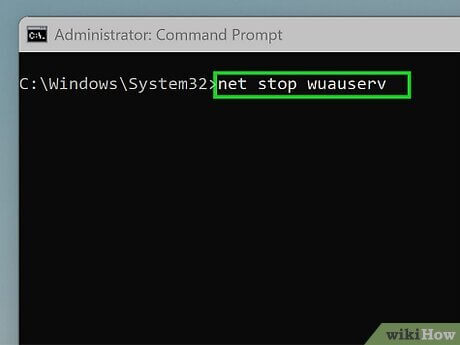
Krok 3: Následně smažte všechny soubory ve složce C:\Windows\SoftwareDistribution a poté službu znovu spusťte příkazem `net start wuauserv`.
Nedostatek místa na disku:
Krok 1: Otevřete nástroj Vyčištění disku (Tento počítač > Vlastnosti > Obecné > Uvolnit místo) a odstraňte dočasné soubory.

Krok 2: Přesuňte nepotřebné soubory na externí disk, abyste uvolnili požadovaných 64 GB místa.
Nepodporovaný hardware:
Krok 1: Stáhněte si nástroj Rufus, vyberte stažený ISO soubor 23H2 a vytvořte bootovací USB disk.

Krok 2: Přímo v nástroji Rufus aktivujte možnosti pro obejití kontroly TPM 2.0 a Secure Boot.

Krok 3: Nabootujte z vytvořeného USB disku a postupujte podle pokynů instalačního programu Windows.
Při aktualizaci na 23H2 jsem narazil na chybu 0x8007371b, ale Poradce při potížích ji opravil během 5 minut. Díky možnosti obejít TPM v Rufusu se mi podařilo rozběhnout 23H2 na starém počítači bez jediného problému. Uvolnění 64 GB pomocí nástroje Vyčištění disku je naprosto klíčové – tento krok rozhodně nepřeskakujte.
Proč tato řešení fungují:
Poradce při potížích vyčistí poškozené soubory aktualizací.
Vyčištění disku zajistí dostatek místa pro ISO soubor verze 23H2, který má velikost 6,2 GB.
Rufus bezpečně obchází hardwarová omezení.
Část 4: Po instalaci 23H2 – Vylepšete svůj počítač s WPS Office

Úspěšně jste zvládli stažení a instalaci Windows 11 23H2, a teď je čas nabít váš počítač nástroji, které ladí s jeho svěžím a rychlým duchem. WPS Office, bezplatná a lehká alternativa k Microsoft Office, je ideální první instalací pro váš nový systém Windows 11 23H2. Zvládne dokumenty, tabulky i PDF soubory, aniž by zbytečně zatěžoval systém. Je to záchrana pro studenty, profesionály i kohokoli, kdo se chce pustit do práce s elegantním výkonem verze 23H2.
Hlavní funkce:
Sada „vše v jednom“: Aplikace Writer, Spreadsheets a Presentation si bezchybně poradí s formáty DOCX, XLSX a PPTX.
Výkonný nástroj pro PDF: Prohlížejte, anotujte, převádějte nebo slučujte PDF soubory v jediné elegantní aplikaci.
WPS AI: Shrnuje, vylepšuje nebo generuje obsah pro vaše dokumenty.
Minimální nároky: Instalační soubor o velikosti 200 MB udrží váš systém svižný a rychlý.
Synchronizace s cloudem: Automaticky ukládá do WPS Cloud (1 GB zdarma) pro bezpečný přístup z více zařízení.
Výhody pro vás:
Plynule otevírá soubory a dokonale ladí s hladkým výkonem verze 23H2.
Nástroje umělé inteligence zjednodušují tvorbu reportů nebo pomáhají s úklidem systémových protokolů po instalaci.
Více než 10 000 bezplatných šablon pro životopisy, rozpočty nebo prezentace vám ušetří spoustu času.
Nízké využití procesoru a paměti RAM zaručuje, že váš počítač zůstane svižný.
Synchronizace napříč platformami s iOS/Android umožňuje práci na cestách.
Kompaktní design WPS Office je pro čerstvě nainstalovaný systém 23H2 darem z nebes, protože se vyhýbá masivní zátěži Microsoft Office, který zabírá přes 4 GB. Jeho umělá inteligence dokáže během několika sekund vylepšit koncepty nebo shrnout poznámky z instalace, zatímco zálohování do cloudu chrání vaše soubory před budoucími problémy. Používal jsem WPS Office na verzi 23H2 a je to jako závan čerstvého vzduchu – práce jde od ruky bez jakéhokoli zpomalení.

Po instalaci 23H2 jsem otevřel návrh ve formátu DOCX v aplikaci WPS Writer – načetl se bleskově, bez jakýchkoli problémů s formátováním. WPS AI mi během okamžiku vylepšila koncept a synchronizace s cloudem mi umožnila sdílet ho do telefonu, což mi ušetřilo spoustu času.
WPS Office je jako spolehlivý kopilot – lehký, výkonný a připravený nastartovat vaši produktivitu na verzi 23H2 bez zbytečné zátěže.
Často kladené otázky
Otázka 1: Proč se mi ve službě Windows Update nezobrazuje Windows 11 23H2?
Microsoft vydává verzi 23H2 postupně, přičemž upřednostňuje novější zařízení. Ochranná opatření mohou aktualizaci zpozdit kvůli problémům s hardwarem nebo ovladači. Zkontrolujte Nastavení > Windows Update > Upřesnit možnosti > Volitelné aktualizace nebo použijte Pomocníka s instalací.
Otázka 2: Jaký je rozdíl mezi verzí 23H2 a 24H2?
Verze 23H2 (říjen 2023) přináší Windows Copilot a karty v Průzkumníku souborů, zatímco verze 24H2 (2024) přidává pokročilou umělou inteligenci a úpravy uživatelského rozhraní, ale potýká se s problémy se zasekáváním her. To činí verzi 23H2 pro některé uživatele stabilnější volbou.
Otázka 3: Jak velká je aktualizace 23H2?
ISO soubor verze 23H2 má přibližně 6,2 GB a pro instalaci vyžaduje 64 GB volného místa. Aktivační balíček přes Windows Update je menší (cca 500 MB), vyžaduje méně místa, ale stabilní připojení k internetu.
Shrnutí
Tento průvodce vám otevírá cestu ke stažení Windows 11 23H2 pomocí oficiálních metod, jako je Windows Update a Pomocník s instalací pro snadný upgrade, a také pomocí neoficiálních ISO souborů z UUP Dump nebo Internet Archive pro čisté instalace či starší počítače. Řeší překážky a pomáhá opravit chyby při instalaci Windows 11 23H2, od selhání stahování až po hardwarová omezení, a zajišťuje tak hladký průběh. Po instalaci můžete svůj pracovní postup vylepšit s WPS Office – bezplatným kancelářským balíkem o velikosti 200 MB, který nabízí nástroje Writer, Spreadsheets, Presentation a PDF, vylepšené o WPS AI a synchronizaci s cloudem. WPS Office udrží váš systém 23H2 lehký a produktivní, což z něj činí ideálního partnera pro váš vylepšený počítač.

'%3e%3cpath%20d='M19.9911%204.11386V6.471H18.5894C18.0775%206.471%2017.7322%206.57814%2017.5536%206.79243C17.3751%207.00671%2017.2858%207.32814%2017.2858%207.75671V9.44421H19.9019L19.5536%2012.0871H17.2858V18.8639H14.5536V12.0871H12.2769V9.44421H14.5536V7.49779C14.5536%206.39064%2014.8632%205.53201%2015.4822%204.92189C16.1013%204.31177%2016.9257%204.00671%2017.9554%204.00671C18.8304%204.00671%2019.509%204.04243%2019.9911%204.11386Z'%20fill='%23333333'/%3e%3c/g%3e%3cdefs%3e%3cclipPath%20id='clip0_2938_8199'%3e%3crect%20width='16'%20height='16'%20fill='white'%20transform='translate(8%204.00671)'/%3e%3c/clipPath%3e%3c/defs%3e%3c/svg%3e)
'%3e%3cpath%20d='M17.5237%2010.7813L23.4811%204H22.0699L16.8949%209.88693L12.7648%204H8L14.2469%2012.9029L8%2020.0133H9.4112L14.8725%2013.7952L19.2352%2020.0133H24M9.92053%205.04213H12.0885L22.0688%2019.0224H19.9003'%20fill='%23333333'/%3e%3c/g%3e%3cdefs%3e%3cclipPath%20id='clip0_2938_8200'%3e%3crect%20width='16'%20height='16.0134'%20fill='white'%20transform='translate(8%204)'/%3e%3c/clipPath%3e%3c/defs%3e%3c/svg%3e)


