

'%3e%3cpath%20d='M8%200C12.4183%200%2016%203.58172%2016%208C16%2012.4183%2012.4183%2016%208%2016C3.58172%2016%200%2012.4183%200%208C0%203.58172%203.58172%200%208%200ZM11.6162%204.38379C11.2257%203.99337%2010.5927%203.99338%2010.2021%204.38379L8%206.58594L5.79785%204.38379C5.40732%203.99334%204.77429%203.99329%204.38379%204.38379C3.99331%204.77429%203.99335%205.40733%204.38379%205.79785L6.58594%208L4.38379%2010.2021C3.99348%2010.5927%203.99341%2011.2257%204.38379%2011.6162C4.77426%2012.0066%205.40734%2012.0065%205.79785%2011.6162L8%209.41406L10.2021%2011.6162C10.5927%2012.0066%2011.2257%2012.0067%2011.6162%2011.6162C12.0067%2011.2257%2012.0066%2010.5927%2011.6162%2010.2021L9.41406%208L11.6162%205.79785C12.0066%205.40735%2012.0066%204.77429%2011.6162%204.38379Z'%20fill='%23080E17'%20fill-opacity='0.46'/%3e%3c/g%3e%3cdefs%3e%3cclipPath%20id='clip0_3761_713'%3e%3crect%20width='16'%20height='16'%20fill='white'/%3e%3c/clipPath%3e%3c/defs%3e%3c/svg%3e)




'%3e%3cpath%20fill-rule='evenodd'%20clip-rule='evenodd'%20d='M21.4999%2010.9993C21.4999%205.20009%2016.7986%200.498901%2010.9993%200.498901C5.19994%200.498901%200.498657%205.20009%200.498657%2010.9993C0.498657%2016.2404%204.33858%2020.5844%209.35855%2021.3722V14.0346H6.69238V10.9993H9.35855V8.68594C9.35855%206.05427%2010.9262%204.60062%2013.3248%204.60062C14.4736%204.60062%2015.6753%204.80571%2015.6753%204.80571V7.38979H14.3512C13.0468%207.38979%2012.64%208.19921%2012.64%209.0296V10.9993H15.5523L15.0867%2014.0346H12.64V21.3722C17.66%2020.5844%2021.4999%2016.2404%2021.4999%2010.9993Z'%20fill='%231568EA'/%3e%3c/g%3e%3c/svg%3e)


'%3e%3cpath%20d='M2.42045%2022.1876H6.31818V12.7217L0.75%208.54553V20.5171C0.75%2021.4414%201.49892%2022.1876%202.42045%2022.1876Z'%20fill='%234285F4'/%3e%3cpath%20d='M19.682%2022.1876H23.5797C24.5041%2022.1876%2025.2502%2021.4387%2025.2502%2020.5171V8.54553L19.682%2012.7217'%20fill='%2334A853'/%3e%3cpath%20d='M19.682%205.48293V12.7216L25.2502%208.54543V6.31816C25.2502%204.25236%2022.8921%203.07469%2021.2411%204.31361'%20fill='%23FBBC04'/%3e%3cpath%20d='M6.31824%2012.7217V5.48303L13.0001%2010.4944L19.6819%205.48303V12.7217L13.0001%2017.733'%20fill='%23EA4335'/%3e%3cpath%20d='M0.75%206.31816V8.54543L6.31818%2012.7216V5.48293L4.75909%204.31361C3.10534%203.07469%200.75%204.25236%200.75%206.31816Z'%20fill='%23C5221F'/%3e%3c/g%3e%3cdefs%3e%3cclipPath%20id='clip0_2954_7305'%3e%3crect%20width='24.5'%20height='18.375'%20fill='white'%20transform='translate(0.75%203.8125)'/%3e%3c/clipPath%3e%3c/defs%3e%3c/svg%3e)


Zahrnuje extrahování textu z obrázků, který se dnes stal velmi významnou prací pro studenty, profesionály a podniky. Ať už vytisknete dokumenty, kopírování textu na naskenovaných obrázcích nebo transformaci ručně psaných poznámek na upravitelný obsah, proces se stane bez námahy. Optické rozpoznávání znaků automaticky umožňuje uživatelům extrahovat text z obrázků s vysokou přesností.
Článek rozvíjí nejlepší způsoby a software k extrahování textu z obrázků v roce 2025 na základě vestavěné funkce OCR v WPS Office a dalších účinných možnostech.
Technologie OCR:Vědět to
Co je OCR?
OCR je krátký pro rozpoznávání optických znaků. Jedná se o technologii, která skenuje obrázek, čte v něm postavy a převádí je na digitální text. Najde masivní aplikace při převodu tištěných a písemných dokumentů na formy, které lze upravit a prohledat.
Jak funguje OCR?
Zpracování obrazu: Zlepšuje kvalitu obrazu úpravou kontrastu a snižováním jasu.
Detekce textu: Vyhledejte regiony textu v rámci obrázku.
Rozpoznání znaků: transformuje identifikované znaky na digitální text.
Následné zpracování: Opravy jsou chyby a formátování textu je upřesněno.
Proč extrahovat text z obrázků?
Extrakce textu z obrázků je užitečná v mnoha scénářích, například:
Digitalizace tištěných dokumentů: Převod naskenovaných stránek na upravitelný text.
Textová kopie založená na obrázku: Okamžitě zkopírujte text z obrázku pro účely studia nebo dokumentace.
Překlad textu obrazu: Překládejte pouze zahraniční texty, aniž byste je museli ručně retpetovat.
Převod ručně psaných poznámek do prohledávatelného formátu: Přeměňte rukopis na digitální text, který lze snadno prohledávat.
Extrakce textu pomocí WPS Office
1. Proč WPS Office pro OCR?
WPS Office představuje silnou funkci OCR, která uživatelům umožní extrahovat text z obrázků nebo naskenované PDF bez velkého úsilí. Některé z klíčových výhod jsou následující:
Vysoká přesnost: Pokročilá technologie OCR poskytuje vysokou přesnost při rozpoznávání textu.
Multi-jazyk: extrahuje text ve více jazycích.
Uživatelsky přívětivé rozhraní: Extrahování textu je velmi jednoduché a snadné.
Rychle a efektivní: Zpracovává obrázky a dokumenty v minimálním čase.
Integrováno s nástroji WPS Office: To zahrnuje schopnost přímo převádět extrahovaný text na WPS Writer nebo WPS Spreadsheet. Zde jsou kroky k použití WPS Office OCR.
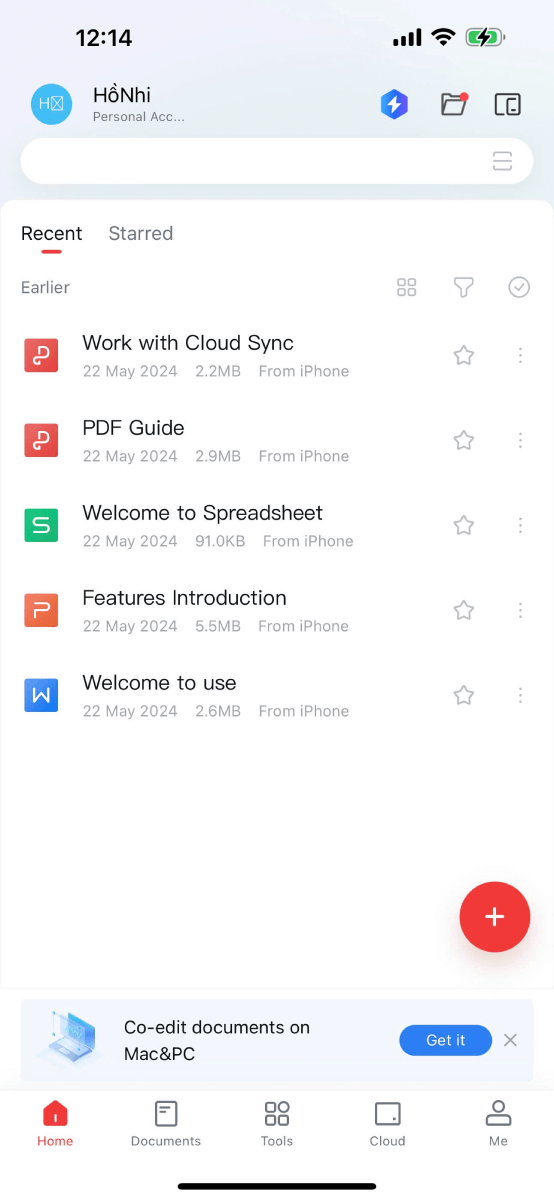
Krok 1: Otevřete WPS Office na mobilním zařízení a klepněte na ikonu „+“.
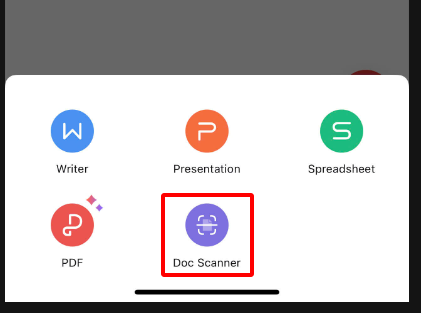
Krok 2: Vyberte „Doc Scanner“ a vytvořte nový dokument OCR.
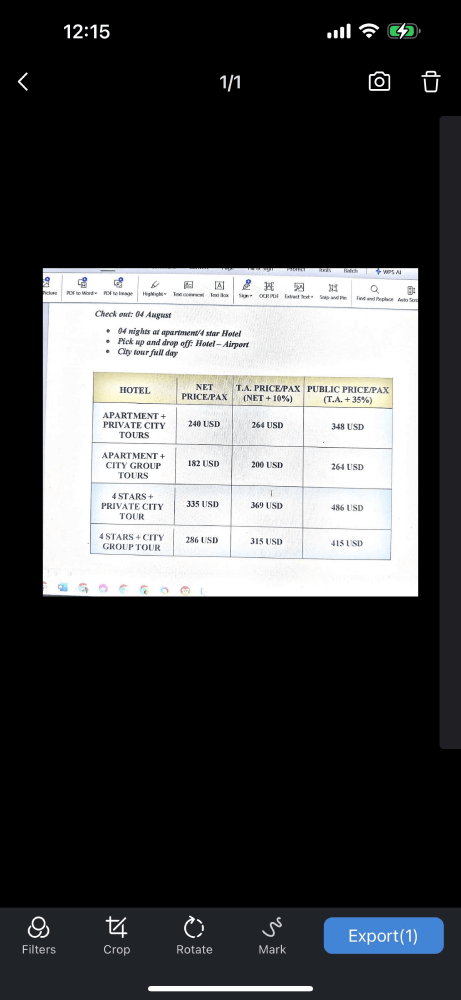
Krok 3: Vyberte dokument, který chcete skenovat, a klepnutím na tlačítko fotoaparátu otevřete skenovací rozhraní.
Krok 4: WPS OCR automaticky extrahuje text z dokumentu, přičemž AI WPS zvyšuje proces skenování.
Krok 5: Po dokončení skenování klepněte na export
Krok 6: Exportujte naskenovaný dokument pro přístup k extrahování textu.
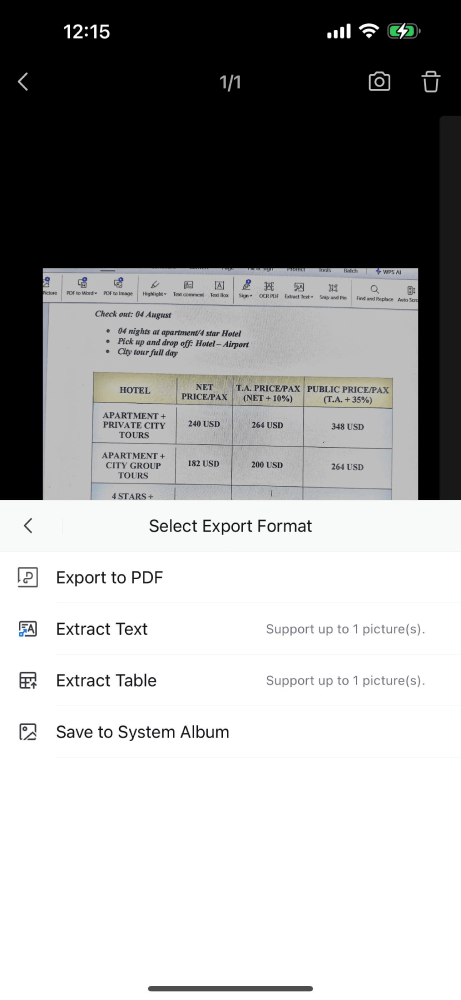
Krok 7: Zkopírujte a uložte extrahovaný text pro budoucí použití.
Jak se WPS Office srovnává s jinými prostředky OCR
1. Online nástroje OCR
Zatímco WPS Office má plně funkční vestavěný nástroj OCR, někteří lidé preferují online nástroje OCR jako:
OnlineORC.NET - bezplatný nástroj, který podporuje více jazyků.
Dokumenty Google Disk & Google - Nahrajte obrázek na Disk Google, otevřete jej pomocí dokumentů Google a text bude extrahován automaticky.
I2OCOR-jednoduchý a uživatelsky přívětivý nástroj OCR.
Omezení online nástrojů OCR
Vyžaduje připojení k internetu - nemůže fungovat offline jako WPS Office.
Omezená přesnost - Nemusí rozpoznat text jako přesně jako vyhrazený software.
Omezení velikosti souboru - Některé nástroje mají limity velikosti obrázků nebo PDF.
2. Mobilní aplikace OCR
Pro ty extrakce textu na cestách je mobilní aplikace mnohem lépe zvládnutelná. Mezi nejlepší aplikace OCR patří:
Objektiv Google (Android & iOS) - Okamžitě extrahuje a kopíruje text.
Objektiv Microsoft Office - integruje se s Microsoft Office.
Text Fairy-snadno použitelná aplikace OCR pro uživatele Android.
Omezení mobilních aplikací
Funkce méně úpravy-WPS Office nabízí bohatší úpravy funkcí po extrakci.
Omezení úložné kapacity - Výstup nemusí dobře ušetřit na chytrých telefonech.
3. Aplikace OCR na stolní počítači
Profesionální aplikace
Adobe Acrobat - extrahuje text z obrázků a PDF s velmi vysokou přesností.
Abbyy Finereader-špičkové obchodní OCR aplikace a profesionální nástroj
Tesseract OCR-bezplatný software OCR open-source
Proč používat WPS Office místo aplikací OCR?
Dostupnější-WPS Office je nákladově efektivní alternativa.
Bezproblémová integrace - pracuje s dalšími nástroji WPS pro hladký pracovní postup.
Nepotřebována žádná další stahování - zabudováno do WPS Office.
Tipy pro lepší přesnost OCR s WPS Office
Chcete -li získat nejlepší výsledky extrakce textu, použijte následující tipy:
Používejte vysoce kvalitní obrázky-jasné a ostré fotografie zlepšují přesnost OCR.
Zajistěte správné osvětlení - dobré podmínky osvětlení pomáhají s přesným rozpoznáváním textu.
Odstraňte zbytečné oblasti obrázku, snižte hluk pozadí a umožňují systému soustředit se na text.
Vyberte správný jazyk OCR. Výběr správného jazyka zvýší přesnost rozpoznávání.
Závěr
Extrakce textu z obrázků je základní dovednost, která může zvýšit produktivitu zjednodušením pracovních postupů. WPS Office OCR je efektivní, snadno použitelný a výkonný; Je to proto nejlepší volba pro studenty, profesionály a podniky.
Integrováno hladce v rámci sady WPS Office, může rychle proměnit text založený na obrázku na něco, co můžete upravit v požadované metodě, zvyšovat účinnost a přesnost. Vyzkoušejte WPS Office OCR a uvidíte rozdíl s vysoce kvalitním extrahovaným textem.

'%3e%3cpath%20d='M19.9911%204.11386V6.471H18.5894C18.0775%206.471%2017.7322%206.57814%2017.5536%206.79243C17.3751%207.00671%2017.2858%207.32814%2017.2858%207.75671V9.44421H19.9019L19.5536%2012.0871H17.2858V18.8639H14.5536V12.0871H12.2769V9.44421H14.5536V7.49779C14.5536%206.39064%2014.8632%205.53201%2015.4822%204.92189C16.1013%204.31177%2016.9257%204.00671%2017.9554%204.00671C18.8304%204.00671%2019.509%204.04243%2019.9911%204.11386Z'%20fill='%23333333'/%3e%3c/g%3e%3cdefs%3e%3cclipPath%20id='clip0_2938_8199'%3e%3crect%20width='16'%20height='16'%20fill='white'%20transform='translate(8%204.00671)'/%3e%3c/clipPath%3e%3c/defs%3e%3c/svg%3e)
'%3e%3cpath%20d='M17.5237%2010.7813L23.4811%204H22.0699L16.8949%209.88693L12.7648%204H8L14.2469%2012.9029L8%2020.0133H9.4112L14.8725%2013.7952L19.2352%2020.0133H24M9.92053%205.04213H12.0885L22.0688%2019.0224H19.9003'%20fill='%23333333'/%3e%3c/g%3e%3cdefs%3e%3cclipPath%20id='clip0_2938_8200'%3e%3crect%20width='16'%20height='16.0134'%20fill='white'%20transform='translate(8%204)'/%3e%3c/clipPath%3e%3c/defs%3e%3c/svg%3e)


