

'%3e%3cpath%20d='M8%200C12.4183%200%2016%203.58172%2016%208C16%2012.4183%2012.4183%2016%208%2016C3.58172%2016%200%2012.4183%200%208C0%203.58172%203.58172%200%208%200ZM11.6162%204.38379C11.2257%203.99337%2010.5927%203.99338%2010.2021%204.38379L8%206.58594L5.79785%204.38379C5.40732%203.99334%204.77429%203.99329%204.38379%204.38379C3.99331%204.77429%203.99335%205.40733%204.38379%205.79785L6.58594%208L4.38379%2010.2021C3.99348%2010.5927%203.99341%2011.2257%204.38379%2011.6162C4.77426%2012.0066%205.40734%2012.0065%205.79785%2011.6162L8%209.41406L10.2021%2011.6162C10.5927%2012.0066%2011.2257%2012.0067%2011.6162%2011.6162C12.0067%2011.2257%2012.0066%2010.5927%2011.6162%2010.2021L9.41406%208L11.6162%205.79785C12.0066%205.40735%2012.0066%204.77429%2011.6162%204.38379Z'%20fill='%23080E17'%20fill-opacity='0.46'/%3e%3c/g%3e%3cdefs%3e%3cclipPath%20id='clip0_3761_713'%3e%3crect%20width='16'%20height='16'%20fill='white'/%3e%3c/clipPath%3e%3c/defs%3e%3c/svg%3e)




'%3e%3cpath%20fill-rule='evenodd'%20clip-rule='evenodd'%20d='M21.4999%2010.9993C21.4999%205.20009%2016.7986%200.498901%2010.9993%200.498901C5.19994%200.498901%200.498657%205.20009%200.498657%2010.9993C0.498657%2016.2404%204.33858%2020.5844%209.35855%2021.3722V14.0346H6.69238V10.9993H9.35855V8.68594C9.35855%206.05427%2010.9262%204.60062%2013.3248%204.60062C14.4736%204.60062%2015.6753%204.80571%2015.6753%204.80571V7.38979H14.3512C13.0468%207.38979%2012.64%208.19921%2012.64%209.0296V10.9993H15.5523L15.0867%2014.0346H12.64V21.3722C17.66%2020.5844%2021.4999%2016.2404%2021.4999%2010.9993Z'%20fill='%231568EA'/%3e%3c/g%3e%3c/svg%3e)


'%3e%3cpath%20d='M2.42045%2022.1876H6.31818V12.7217L0.75%208.54553V20.5171C0.75%2021.4414%201.49892%2022.1876%202.42045%2022.1876Z'%20fill='%234285F4'/%3e%3cpath%20d='M19.682%2022.1876H23.5797C24.5041%2022.1876%2025.2502%2021.4387%2025.2502%2020.5171V8.54553L19.682%2012.7217'%20fill='%2334A853'/%3e%3cpath%20d='M19.682%205.48293V12.7216L25.2502%208.54543V6.31816C25.2502%204.25236%2022.8921%203.07469%2021.2411%204.31361'%20fill='%23FBBC04'/%3e%3cpath%20d='M6.31824%2012.7217V5.48303L13.0001%2010.4944L19.6819%205.48303V12.7217L13.0001%2017.733'%20fill='%23EA4335'/%3e%3cpath%20d='M0.75%206.31816V8.54543L6.31818%2012.7216V5.48293L4.75909%204.31361C3.10534%203.07469%200.75%204.25236%200.75%206.31816Z'%20fill='%23C5221F'/%3e%3c/g%3e%3cdefs%3e%3cclipPath%20id='clip0_2954_7305'%3e%3crect%20width='24.5'%20height='18.375'%20fill='white'%20transform='translate(0.75%203.8125)'/%3e%3c/clipPath%3e%3c/defs%3e%3c/svg%3e)


Emodži zcela změnily způsob, jakým komunikujeme. Našim digitálním zprávám dodávají správný tón a jasnost. Zatímco většina uživatelů chytrých telefonů vkládá emodži s lehkostí, mnoho uživatelů Windows si stále neuvědomuje, jaké jednoduché nástroje mají přímo ve svém počítači k dispozici. Tato neznalost omezuje jejich schopnost vyjádřit se v e-mailech, chatech a dokumentech. Jak tedy můžete snadno používat emodži na zařízení se systémem Windows? Tento průvodce vám na to odpoví a představí klávesové zkratky, možnosti dotykové obrazovky, nástroje třetích stran jako GetEmoji a integraci do WPS Office. S těmito metodami může kdokoli obohatit svou komunikaci pomocí emodži přímo ze systému Windows.
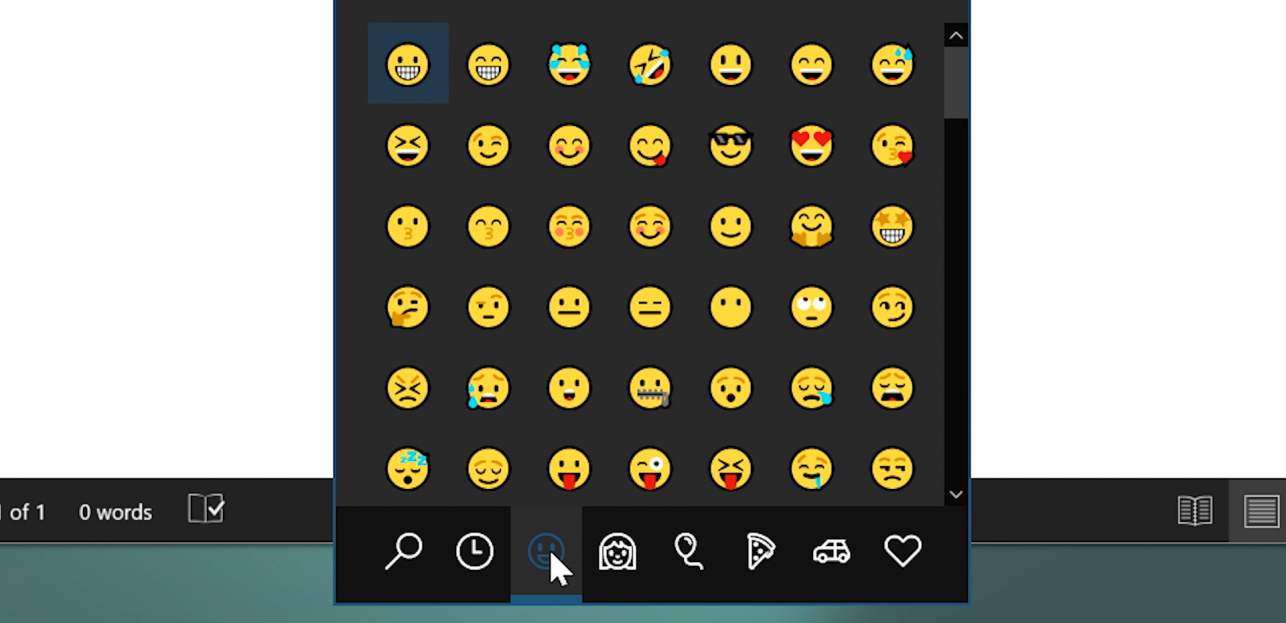
Část 1: Jak používat vestavěnou klávesovou zkratku pro emodži
Systémy Windows 10 a 11 obsahují vestavěný panel emodži, který však mnoho uživatelů přehlíží. Tato funkce je přitom neuvěřitelně užitečná pro rychlé přidávání emotikonů bez nutnosti přepínat aplikace nebo přerušovat práci. Funguje napříč celým systémem a je kompatibilní s většinou moderních aplikací, včetně WPS Office, webových prohlížečů a chatovacích platforem.
Postup pro použití panelu klávesových zkratek pro emodži:
Klikněte do libovolného textového pole – může to být v dokumentu, chatovacím okně, e-mailu nebo formuláři.
Stiskněte na klávesnici klávesu Windows + . (tečka) nebo klávesu Windows + ; (středník).
Poblíž kurzoru se objeví panel emodži.
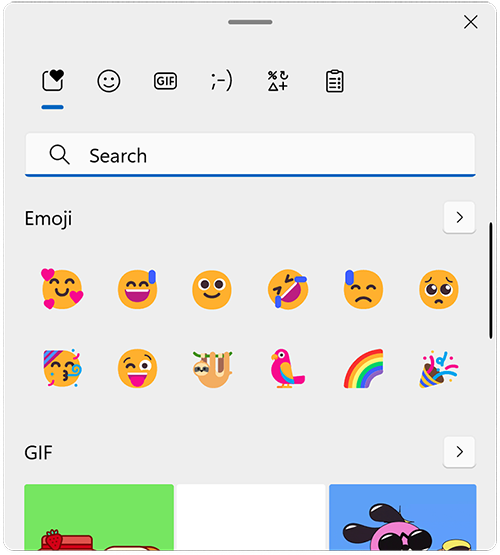
Poblíž kurzoru se objeví panel emodži Procházejte kategorie jako smajlíky, zvířata, jídlo a symboly – nebo použijte vyhledávací pole nahoře k nalezení něčeho konkrétního.
Klikněte na požadovaný emodži a ten se vloží přímo na místo, kde se nachází kurzor.
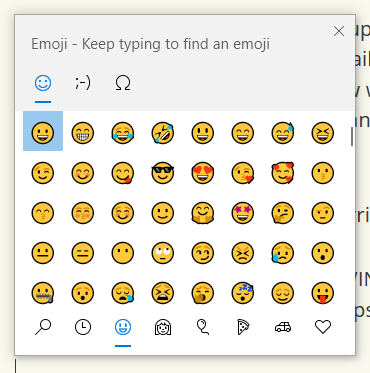
Klikněte na požadovaný emodži Až budete hotovi, stiskněte klávesu Esc nebo klikněte mimo panel, abyste jej zavřeli.
Tip navíc: Tento panel také obsahuje kaomodži (ʕ•ᴥ•ʔ) a symboly jako měny, šipky a matematické značky – což je ideální pro akademické nebo profesionální použití.
Z osobní zkušenosti:
Tuto zkratku používám denně – zejména při psaní neformálních e-mailů, zpráv v chatu nebo příspěvků na sociální sítě. Je to neuvěřitelně rychlé a umožňuje mi to soustředit se na psaní, aniž bych musel sahat po myši nebo otevírat externí nástroje. Jakmile si na to zvyknete, stane se to druhou přirozeností a dokáže to dokonce zlepšit tón vašich zpráv, které se tak stanou expresivnějšími a srozumitelnějšími.
Část 2: Jak přistupovat k emodži pomocí klávesnice na obrazovce
Pro uživatele na zařízeních s dotykovou obrazovkou nebo pro ty, kdo preferují vizuální rozhraní, nabízí klávesnice na obrazovce ve Windows snadný a přístupný způsob vkládání emodži. Tato metoda je zvláště praktická pro uživatele tabletů, notebooků 2 v 1 nebo v případech, kdy není k dispozici fyzická klávesnice. Je přímo integrována do Windows, takže není třeba instalovat žádný další software.
Postup pro aktivaci a použití klávesnice s emodži:
Klikněte pravým tlačítkem na hlavní panel v dolní části obrazovky a vyberte „Zobrazit tlačítko dotykové klávesnice“.

Klikněte pravým tlačítkem na hlavní panel v dolní části obrazovky a vyberte „Zobrazit tlačítko dotykové klávesnice“. V oznamovací oblasti se objeví malá ikona klávesnice – kliknutím na ni spustíte klávesnici na obrazovce.
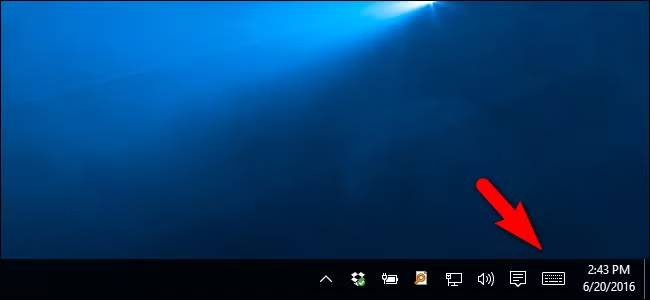
V oznamovací oblasti se objeví malá ikona klávesnice, kliknutím na ni spustíte klávesnici na obrazovce. Jakmile se klávesnice objeví, klepněte na ikonu emodži se smajlíkem v levém dolním rohu.
Procházejte kategorie emodži nebo posouvejte, dokud nenajdete požadovaný emodži.
Klepnutím na emodži jej vložíte přímo do aktivního textového pole – ať už v WPS Office, webovém prohlížeči nebo chatovací aplikaci.
V čem tato metoda vyniká?
Skvělé pro dotykové obrazovky a uživatele se stylusem
Nevyžaduje zapamatování zkratek
Užitečné pro usnadnění přístupu nebo když je fyzická klávesnice vypnutá
Z osobní zkušenosti:
I když je tato metoda o něco pomalejší než klávesová zkratka (klávesa Windows + .), klávesnice s emodži na obrazovce je pro mě skvělou a spolehlivou alternativou – zejména když používám svůj hybridní notebook v režimu tabletu. Výběr emodži klepnutím působí naprosto přirozeně a rozložení je dostatečně prostorné pro pohodlnou navigaci prsty. Je to moje osvědčená metoda, když pracuji na cestách nebo si jen chci dopřát pauzu od psaní na klávesnici.
Část 3: Nástroj třetí strany pro rozšířený přístup k emodži
Zatímco vestavěný panel emodži ve Windows je pohodlný, někdy uživatelé potřebují širší výběr, specifické styly nebo snadnější přístup napříč různými platformami. Právě zde přicházejí na řadu nástroje třetích stran jako GetEmoji.com. Jedná se o bezplatný adresář emodži založený na prohlížeči, který nabízí širokou škálu emodži v čistém a snadno ovladatelném rozložení – bez nutnosti pluginů nebo stahování.
Příklad nástroje: GetEmoji.com – Jednoduchý a všestranný
Pokud hledáte emodži, které odpovídají určitému tónu, estetice značky nebo jsou optimalizovány pro webové použití, může být tento nástroj skvělým doplňkem vaší digitální sady nástrojů.
Jak používat GetEmoji.com:
Přejděte ve svém prohlížeči na GetEmoji.com.

2. Použijte vyhledávací pole nebo procházejte kategorie a najděte požadovaný emodži.

3. Označte a zkopírujte emodži přímo ze stránky.
4. Vložte jej do svého dokumentu WPS, e-mailu, chatu nebo příspěvku na sociální síti.
Profesionální tip: Uložte si stránku do záložek nebo si ji připněte na lištu nástrojů prohlížeče pro rychlejší přístup během psaní.
Z osobní zkušenosti:
K GetEmoji se často uchyluji, když hledám výraznější nebo vizuálně konzistentnější emodži – zejména pro popisky na sociálních sítích, blogové příspěvky nebo e-maily, kde záleží na tónu. Ve srovnání s vestavěným panelem poskytuje GetEmoji větší a jasnější zobrazení emodži a usnadňuje kopírování bez dalších kroků. Je to můj oblíbený zdroj, když chci být kreativnější nebo když pracuji na obsahu, který vyžaduje jedinečný vzhled a dojem. Skvěle doplňuje můj pracovní postup spolu s WPS Office.
Část 4: Jak vylepšit svůj zážitek s WPS Office
WPS Office vyniká jako výkonný, ale zároveň lehký kancelářský balík, který konkuruje Microsoft Office, zejména pro uživatele hledající rychlost, efektivitu a cenovou dostupnost. Je plně kompatibilní s formáty Word, Excel a PowerPoint, což umožňuje bezproblémovou práci s dokumenty bez jakýchkoli problémů s formátováním.

Vkládání emodži v WPS Office: Jednoduchý průvodce
Spusťte libovolnou aplikaci WPS – Writer, Presentation nebo Spreadsheet.
Klikněte do textového pole, kam chcete vložit emodži.
Stisknutím klávesy Windows + . (tečka) otevřete panel emodži.
Procházejte nebo hledejte emodži a kliknutím je vložte přímo do dokumentu.
Proč si vybrat WPS Office?
Podporuje všechny hlavní typy souborů včetně DOCX, XLSX a PPTX
Zabírá pouze 300 MB místa – ideální pro zařízení s malým úložištěm nebo starší zařízení
Intuitivní uživatelské rozhraní, které je přívětivé pro začátečníky, ale zároveň robustní pro profesionální použití
Zahrnuje nástroj vylepšený umělou inteligencí, jako jsou kontroly gramatiky, šablony a úpravy PDF
Pravidelné aktualizace s novými funkcemi – vše bez poplatků za předplatné
Z osobní zkušenosti
WPS Office doslova proměnil mou produktivitu na mém starším notebooku. Na rozdíl od objemných alternativ se načítá během několika sekund a běží naprosto plynule. Zvláště si užívám, jak snadno mohu přidávat emodži pomocí klávesové zkratky Windows – nejsou potřeba žádné doplňky ani speciální pluginy. Ať už pracuji na sestavách, prezentacích nebo tabulkách, vše funguje hladce a vypadá profesionálně.
Často kladené dotazy
Q1: Mohu používat emodži ve všech aplikacích Windows?
Většina moderních aplikací Windows podporuje emodži. Starší programy je mohou zobrazovat jako prázdné čtverečky nebo je nevykreslit vůbec.
Q2: Jak vyhledat konkrétní emodži?
Otevřete panel emodži pomocí klávesy Windows + . a poté do vyhledávacího pole zadejte slovo jako „srdce“ nebo „hvězda“.
Shrnutí
Emodži vnášejí do každodenní digitální komunikace vřelost, emoce a srozumitelnost – a ve Windows je jejich používání snazší než kdy dříve. Ať už využijete bleskurychlou klávesovou zkratku Windows + ., budete se orientovat pomocí dotykové klávesnice na obrazovce, nebo sáhnete po užitečných nástrojích třetích stran, jako je praktický web GetEmoji.com, pro každé zařízení a každého uživatele existuje ideální řešení. Tyto možnosti vám umožní vyjádřit se lépe a rychleji. A co víc, kancelářský balík WPS Office podporuje bezproblémovou integraci emodži napříč všemi svými nástroji – ať už vytváříte dokument ve Writeru, připravujete poutavou prezentaci, nebo organizujete data ve Spreadsheets.
Na rozdíl od náročnějších alternativ, jako je Microsoft Office, nabízí WPS neuvěřitelně lehkou, bezplatnou a intuitivní platformu, která nedělá kompromisy ve výkonu. Díky vestavěným funkcím umělé inteligence, robustní kompatibilitě s hlavními typy souborů a bezproblémovému zpracování emodži zefektivní váš pracovní postup, aniž by vás zpomalovala. Pokud hledáte moderní kancelářský balík, který je rychlý, přívětivý k emodži a navržený pro skutečnou produktivitu, WPS Office je vaše jasná volba. Dokazuje, že profesionální nástroje mohou být efektivní, expresivní a radost je používat.

'%3e%3cpath%20d='M19.9911%204.11386V6.471H18.5894C18.0775%206.471%2017.7322%206.57814%2017.5536%206.79243C17.3751%207.00671%2017.2858%207.32814%2017.2858%207.75671V9.44421H19.9019L19.5536%2012.0871H17.2858V18.8639H14.5536V12.0871H12.2769V9.44421H14.5536V7.49779C14.5536%206.39064%2014.8632%205.53201%2015.4822%204.92189C16.1013%204.31177%2016.9257%204.00671%2017.9554%204.00671C18.8304%204.00671%2019.509%204.04243%2019.9911%204.11386Z'%20fill='%23333333'/%3e%3c/g%3e%3cdefs%3e%3cclipPath%20id='clip0_2938_8199'%3e%3crect%20width='16'%20height='16'%20fill='white'%20transform='translate(8%204.00671)'/%3e%3c/clipPath%3e%3c/defs%3e%3c/svg%3e)
'%3e%3cpath%20d='M17.5237%2010.7813L23.4811%204H22.0699L16.8949%209.88693L12.7648%204H8L14.2469%2012.9029L8%2020.0133H9.4112L14.8725%2013.7952L19.2352%2020.0133H24M9.92053%205.04213H12.0885L22.0688%2019.0224H19.9003'%20fill='%23333333'/%3e%3c/g%3e%3cdefs%3e%3cclipPath%20id='clip0_2938_8200'%3e%3crect%20width='16'%20height='16.0134'%20fill='white'%20transform='translate(8%204)'/%3e%3c/clipPath%3e%3c/defs%3e%3c/svg%3e)


